

Visão Geral do Conteúdo:
Posso transferir o Google Drive diretamente para o Backblaze?
Backup direto do Google Drive para o Backblaze
Estou tentando fazer backup da minha conta Google para o Backblaze.
No entanto, não tenho largura de banda suficiente para baixar todos os meus dados do Google para o meu PC e depois enviá-los para o Backblaze, por isso estou tentando encontrar uma maneira de fazer isso diretamente (servidor para servidor).
Recentemente, o Google adicionou uma opção para enviar os arquivos de backup diretamente para o armazenamento em nuvem:
r/backblaze - Backup direto do Google Drive para o Backblaze
Portanto, eu poderia potencialmente dizer ao Google Takeout para armazenar os dados no Google Drive. A questão então é: como transfiro os dados do Google Drive para o Backblaze sem passar pelo meu PC?
Existe alguma API para fazer isso?
- Pergunta do reddit.com
Está com dificuldades para transferir o Google Drive para o Backblaze B2? Não se preocupe, aqui você encontra a maneira mais fácil de mover arquivos do Google Drive para o Backblaze B2 com cliques simples.
Sobre o Google Drive e o Backblaze
O Google Drive faz parte do Google Workspace, que permite armazenar, compartilhar e gerenciar arquivos na plataforma Google, como fazer upload de arquivos para o Google Drive, compartilhar o Google Drive fora da organização, etc. Ele oferece 15 GB de espaço gratuito na nuvem para cada usuário, ou você precisa atualizar para o Google One para obter mais espaço na nuvem caso atinja o limite de armazenamento do Google Drive.
O Backblaze B2 é um serviço de armazenamento de objetos que oferece um preço acessível, cobrando apenas US$ 0,005 por GB por mês pelo armazenamento, além de 10 GB de espaço gratuito na nuvem. O B2 suporta a API S3, facilitando a migração ou a integração com outros serviços compatíveis com S3, como o Amazon S3. Por isso, muitos usuários desejam mover arquivos do Google Drive para o Backblaze B2 para arquivamento e backup de dados.

Por que transferir do Google Drive para o Backblaze?
Existem alguns fatores que você pode considerar ao transferir do Google Drive para o Backblaze:
- Alta durabilidade e confiabilidade: Com a garantia de 99,9% de durabilidade de dados do Backblaze, é extremamente improvável que seus arquivos sejam perdidos ou corrompidos.
- Interface simples: Fácil de usar, com uma interface amigável e suporte robusto a API.
- Muito adequado para arquivos grandes: O Backblaze B2 é ideal para armazenar arquivos de mídia grandes, como vídeos, fotos e áudio.
- Manter uma cópia de backup: Se você precisa criar uma versão de backup para seus arquivos do Google Drive, o Backblaze B2 é uma ótima opção para salvar as cópias de backup.
Portanto, existe alguma solução para transferir do Google Drive para o Backblaze B2 diretamente? Com certeza, confira a solução a seguir.
A melhor maneira gratuita de mover do Google Drive para o Backblaze B2
Para migrar arquivos do Google Drive para o Backblaze de forma eficaz e tranquila, apresentamos o poderoso gerenciador de armazenamento em nuvem múltipla baseado na web: o MultCloud. Ele será de grande ajuda devido aos seguintes aspectos:
⭕ Ele suporta mais de 40 nuvens e serviços, incluindo Google Drive, Backblaze, Dropbox, OneDrive, pCloud, Wasabi, ownCloud, Google Workspace, Google Photos, Google Drive, MEGA, MediaFire, 4shared, Icedrive, IDrive e2, iCloud Drive, iCloud Photos, NAS, FTP/SFTP, WebDAV e muitos outros.
⭕ Migrar arquivos do Google Drive para o Backblaze diretamente com apenas alguns cliques simples.
⭕ Você pode liberar espaço no Google Drive após a conclusão da transferência, se necessário.
⭕ Alguns recursos úteis podem ser configurados, como agendamentos, filtros, notificações por e-mail e muito mais.
Portanto, para saber como transferir do Google Drive para o Backblaze B2 com o MultCloud, as etapas a seguir estão listadas para referência:
1. Cadastre-se em uma conta MultCloud e faça login no painel do MultCloud.
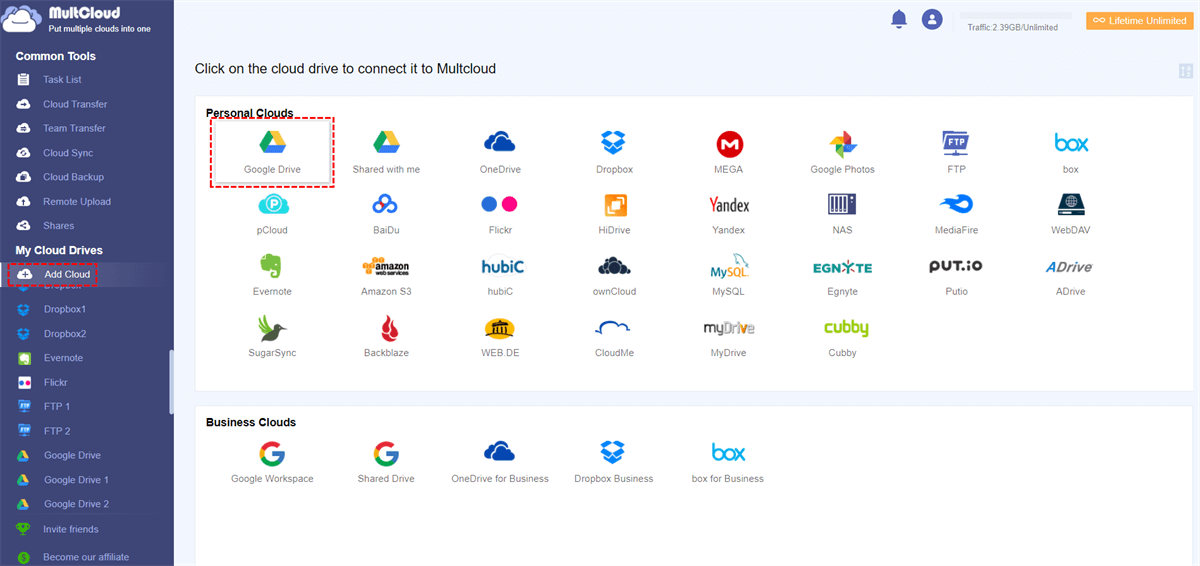
2. Toque em Adicionar Nuvem > Google Drive, depois siga o guia na tela para conceder acesso ao MultCloud. Em seguida, adicione o Backblaze B2 seguindo o mesmo processo.
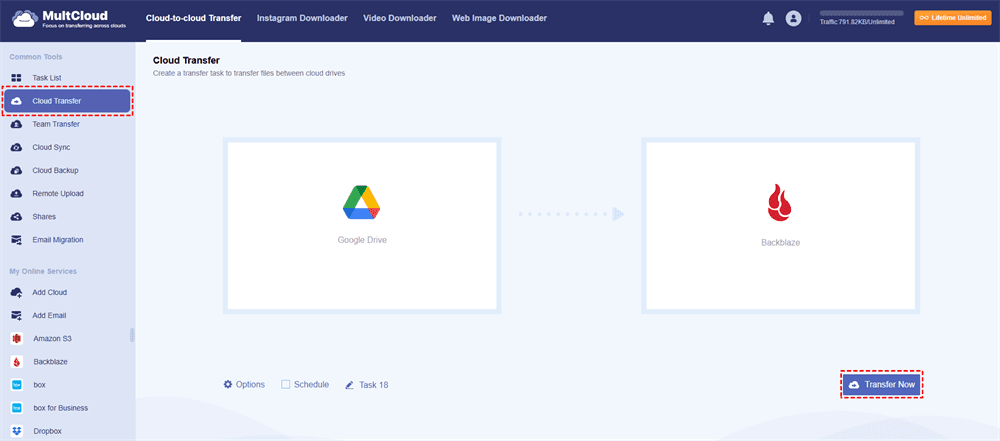
3. Clique em Transferência de Nuvem, escolha os arquivos do Google Drive como origem e um local no Backblaze B2 como destino, e pressione o botão Transferir Agora para transferir do Google Drive para o Backblaze B2 diretamente.
Dicas antes de transferir:
- Para liberar espaço no Google Drive automaticamente, clique em Opções > Transferir > Excluir todos os arquivos de origem após a conclusão da transferência para configurar. Assim, todos os arquivos migrados estarão localizados no Backblaze B2 em vez do Google Drive. Você também pode configurar E-mail e Filtro em Opções.
- Para executar automaticamente a migração do Google Drive para o Backblaze, marque Agendar, depois ative a opção diária, semanal ou mensal para realizar a tarefa no horário específico que você definir.
- Renomeie a tarefa, se necessário, ao lado de Agendar.
- Você pode aproveitar todos os recursos premium após assinar, como filtro, agendamento, velocidade de transferência mais rápida, mais tráfego de dados, etc.
Aguarde um pouco, todos esses arquivos serão migrados para o Backblaze B2. Agora, gerencie todos esses arquivos e mantenha-os seguros. Se precisar mover arquivos do Backblaze B2 para o Google Drive, você também pode usar o MultCloud para concluir.

- Compartilhamento Inteligente: Compartilhe arquivos na nuvem via modo público, privado ou de origem.
- Mover com um clique: Transferência, sincronização e backup rápidos de dados entre nuvens.
- Arquivamento de E-mail: Proteja e-mails em outras nuvens ou discos locais.
- Upload remoto: Salve arquivos da web em nuvens de forma eficaz via URL.
- Fácil: Acesse e gerencie todas as nuvens em um só lugar com um único login.
- Abrangente: Mais de 30 nuvens e serviços locais são suportados.
Perguntas frequentes sobre a transferência do Google Drive para o Backblaze
P: É seguro transferir arquivos do Google Drive para o Backblaze?
R: Com certeza! Ferramentas como o MultCloud usam criptografia avançada para garantir que seus dados permaneçam seguros durante o processo de transferência. Além disso, o próprio Backblaze B2 foi projetado com recursos de segurança robustos, incluindo criptografia no lado do servidor e controles de acesso seguros.
P: Posso automatizar o processo de transferência?
R: Você pode agendar transferências com o MultCloud para não precisar se preocupar com isso. Se você precisa realizar backups regularmente ou trabalha com grandes volumes de dados, isso é especialmente útil.
P: Quanto tempo leva para transferir arquivos?
R: O tempo depende do tamanho dos seus dados e da velocidade da sua internet. O rastreador de progresso do MultCloud ajuda a estimar a duração. Para arquivos menores, o processo pode ser concluído em segundos, enquanto conjuntos de dados maiores podem levar várias horas ou mais.
P: Meus arquivos manterão sua estrutura original?
R: Sim, o MultCloud preserva a hierarquia de pastas, para que seus arquivos fiquem organizados exatamente como estavam no Google Drive. Isso facilita a localização de arquivos específicos após a transferência.
P: Existem limitações ao usar o MultCloud gratuitamente?
R: A versão gratuita do MultCloud tem algumas limitações, como um limite mensal de transferência de dados e restrições a recursos premium. No entanto, para a maioria dos usuários, isso é mais do que suficiente para mover o Google Drive para o Backblaze sem problemas. Se precisar de mais tráfego de dados, você sempre pode atualizar para um plano pago.
Conclusão
Para quem deseja maximizar sua estratégia de armazenamento em nuvem, mover o Google Drive para o Backblaze é uma opção útil e acessível. O Backblaze B2 é um substituto confiável para o Google Drive, independentemente dos seus motivos para usá-lo — economia de custos, segurança aprimorada ou apenas o desejo de mais espaço de armazenamento. Você pode transferir o Google Drive para o Backblaze com confiança e facilidade se seguir as instruções detalhadas acima.
Então, o que você está esperando? Comece sua migração do Google Drive para o Backblaze hoje mesmo e assuma o controle dos seus dados como nunca antes! Com o MultCloud, você também pode sincronizar o Google Drive com o OneDrive, Dropbox, Box, Amazon S3, pCloud, MEGA, etc., fazer upload remoto de arquivos para o Google Drive, arquivar e-mails e anexos, etc.
MultCloud Suporta Nuvens
-
Google Drive
-
Google Workspace
-
OneDrive
-
OneDrive for Business
-
SharePoint
-
Dropbox
-
Dropbox Business
-
MEGA
-
Google Photos
-
iCloud Photos
-
FTP
-
box
-
box for Business
-
pCloud
-
Baidu
-
Flickr
-
HiDrive
-
Yandex
-
NAS
-
WebDAV
-
MediaFire
-
iCloud Drive
-
WEB.DE
-
Evernote
-
Amazon S3
-
Wasabi
-
ownCloud
-
MySQL
-
Egnyte
-
Putio
-
ADrive
-
SugarSync
-
Backblaze
-
CloudMe
-
MyDrive
-
Cubby


Fique Por
Dentro Das Novidades
Adicione-nos como fonte preferida no Google para nunca perder guias e tutoriais úteis.
 Adicionar como fonte preferida >>