

Posso transferir fotos do OneDrive para o Google Drive?
A Microsoft oferece o OneDrive e o Google oferece o Google Drive como seus serviços de armazenamento em nuvem online. Ambos os serviços são projetados para armazenamento e sincronização de arquivos online.
O Microsoft OneDrive (OneDrive for Business) é um drive na nuvem para armazenar arquivos pessoais e empresariais. No OneDrive for Business, os membros da organização podem colaborar facilmente online. Assim como o OneDrive, o Google Drive é um drive na nuvem popular que permite que usuários pessoais armazenem dados nele. E o Google oferece o Google Workspace para colaboração organizacional.
Se você estiver usando o Google Drive e o OneDrive ao mesmo tempo, talvez queira compartilhar o OneDrive com o Google Drive ou mover arquivos como fotos e vídeos do OneDrive para o Google Drive. Ao fazer isso, você pode liberar espaço de armazenamento no OneDrive e permitir acesso fácil às fotos a partir de outros aplicativos do Google. Para copiar fotos do OneDrive para o Google Drive, você pode ler as instruções abaixo para encontrar a melhor solução para você.
Como transferir fotos do OneDrive para o Google Drive: a maneira mais fácil
A maneira mais simples de migrar fotos do OneDrive para o Google Drive requer apenas que você obtenha uma conta em um serviço de transferência de nuvem para nuvem gratuito e profissional, o MultCloud, e clique em um botão. Assim, suas fotos serão transferidas do OneDrive para o Google Drive sem a necessidade de baixar e carregar arquivos.

- Eficiente: Transferência, sincronização e backup entre nuvens com uma única tecla.
- Inteligente: Filtros personalizáveis e flexíveis e planos de transferência offline.
- Rápido: Até 10 threads de alta velocidade para transferência de dados na nuvem.
- Seguro: Criptografia AES de 256 bits e sistema de autorização OAuth.
- Abrangente: Suporte a mais de 30 das principais nuvens pessoais e empresariais.
O MultCloud é um gerenciador de armazenamento em nuvem múltipla líder do setor que oferece uma interface web segura para você gerenciar todas as suas nuvens e transferir dados entre elas. Você pode usar o recurso Transferência na Nuvem do MultCloud para transferir rapidamente fotos e vídeos do OneDrive para o Google Drive com as etapas simples abaixo,
Como mover fotos do OneDrive para o Google Drive diretamente via Transferência na Nuvem
Passo 1. Crie uma conta no MultCloud.
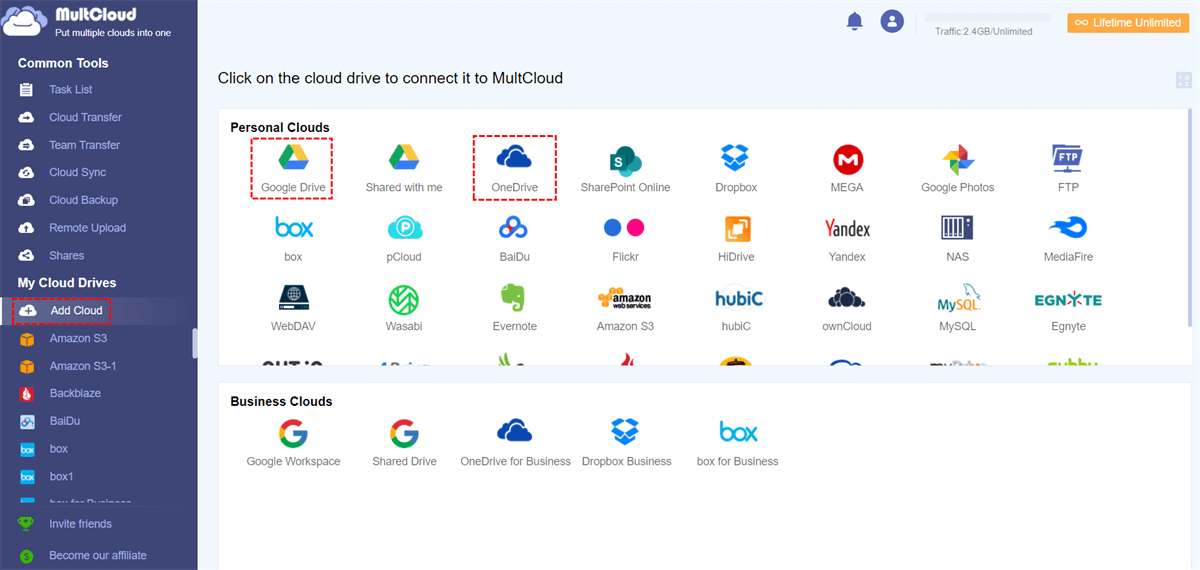
Passo 2. Adicione o OneDrive e o Google Drive ao MultCloud clicando em “Adicionar Nuvem”. Você pode escolher os ícones do OneDrive (OneDrive for Business) e do Google Drive (Google Workspace), respectivamente, para adicioná-los ao MultCloud.
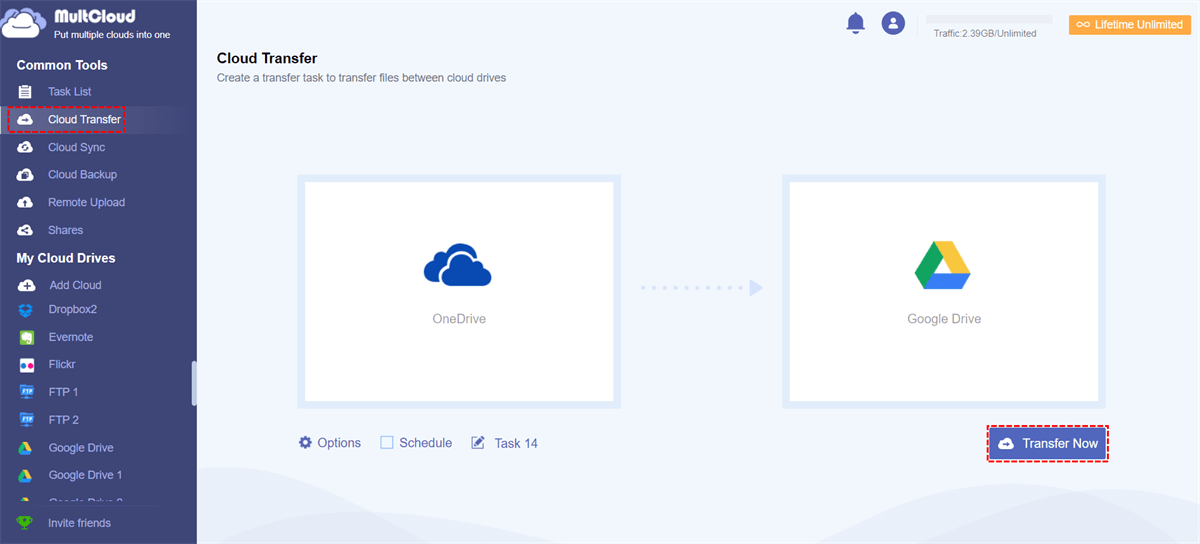
Passo 3. Na página de Transferência na Nuvem, selecione fotos, vídeos ou álbuns no OneDrive como origem e selecione o Google Drive ou uma pasta nele como destino. Se você precisar migrar fotos do Google Drive para o OneDrive, basta inverter a origem e o destino.
Passo 4. Clique em “Transferir Agora” e o MultCloud transferirá imediatamente suas fotos do OneDrive para o Google Drive.
Dicas:
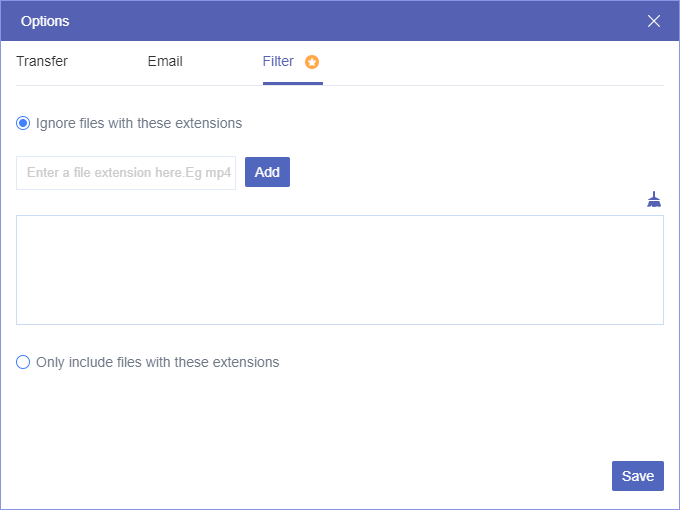
- Clique em “Opções” e você poderá usar o “Filtro” para ignorar ou transferir apenas dados com determinadas extensões.
- Clique em “Agendar” e você poderá escolher um plano diário, semanal ou mensal para o MultCloud transferir automaticamente fotos entre o OneDrive e o Google Drive.
- O Filtro e o Agendamento podem exigir que você assine o MultCloud para aproveitar. Além disso, você obterá uma velocidade de transferência ultrarrápida e mais tráfego de dados.

Além disso, se você se pergunta "posso sincronizar meu OneDrive com o Google Drive?", você pode usar o recurso Sincronização na Nuvem do MultCloud para sincronizar fotos do OneDrive para o Google Drive perfeitamente com 10 excelentes modos de sincronização entre nuvens.
Como transferir fotos do OneDrive para o Google Drive: Métodos manuais
Se você precisa transferir uma única foto do OneDrive para o Google Drive, os métodos tradicionais ilustrados abaixo também podem ser úteis. Essas formas comuns baseiam-se nos sites oficiais de nuvem e aplicativos de desktop, o que significa que você precisa baixar, enviar ou instalar algo através do seu computador.
Método 1. Baixar e enviar fotos entre os sites do OneDrive e Google Drive
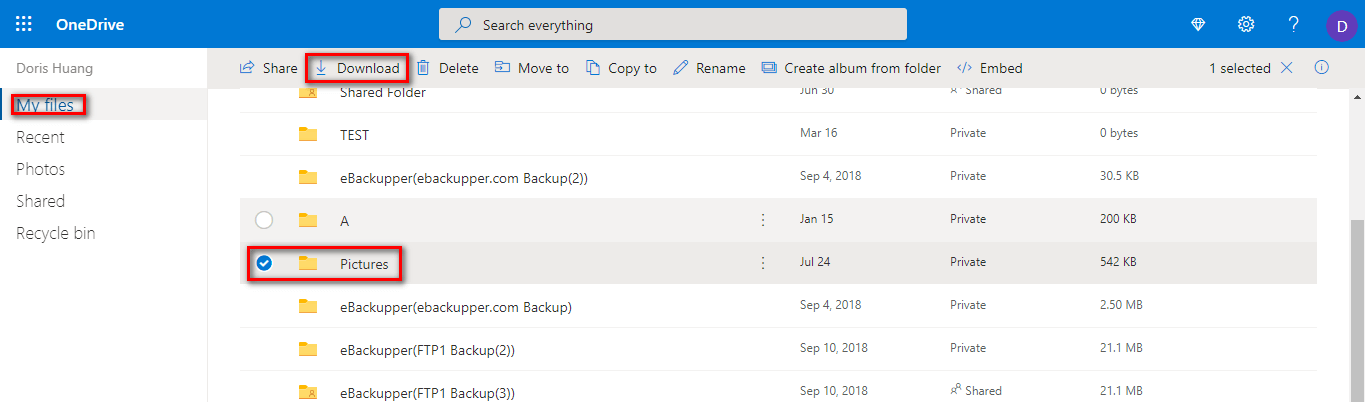
Passo 1. Faça login no site do OneDrive com sua conta pessoal do OneDrive ou OneDrive for Business.
Passo 2. Marque a foto que você deseja mover para o Google Drive e clique em “Download” na barra de recursos.
Passo 3. Inicie sessão no Google Drive com as suas contas pessoais do Google Drive ou do Google Workspace.
Passo 4. Clique em + Novo > Upload de ficheiro e navegue até à fotografia transferida na janela pop-up.
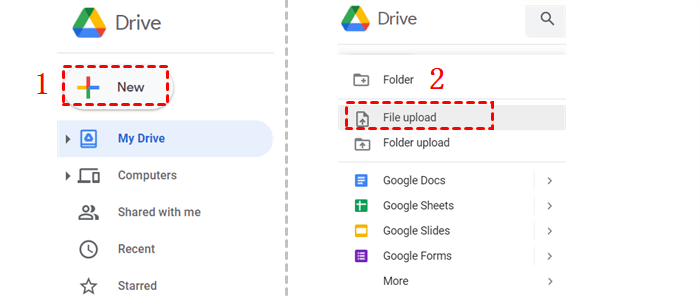
Passo 5. Clique em “Abrir” e a fotografia será carregada para o Google Drive.
Método 2. Copiar fotografias do OneDrive para o Google Drive no Explorador de Ficheiros
Passo 1. Transfira e instale a aplicação de ambiente de trabalho do OneDrive e o Drive para computador (aplicação de ambiente de trabalho do Google Drive) no seu PC. Em seguida, inicie sessão em ambas as aplicações com as contas do OneDrive e do Google Drive. As aplicações criarão discos no Explorador de Ficheiros.
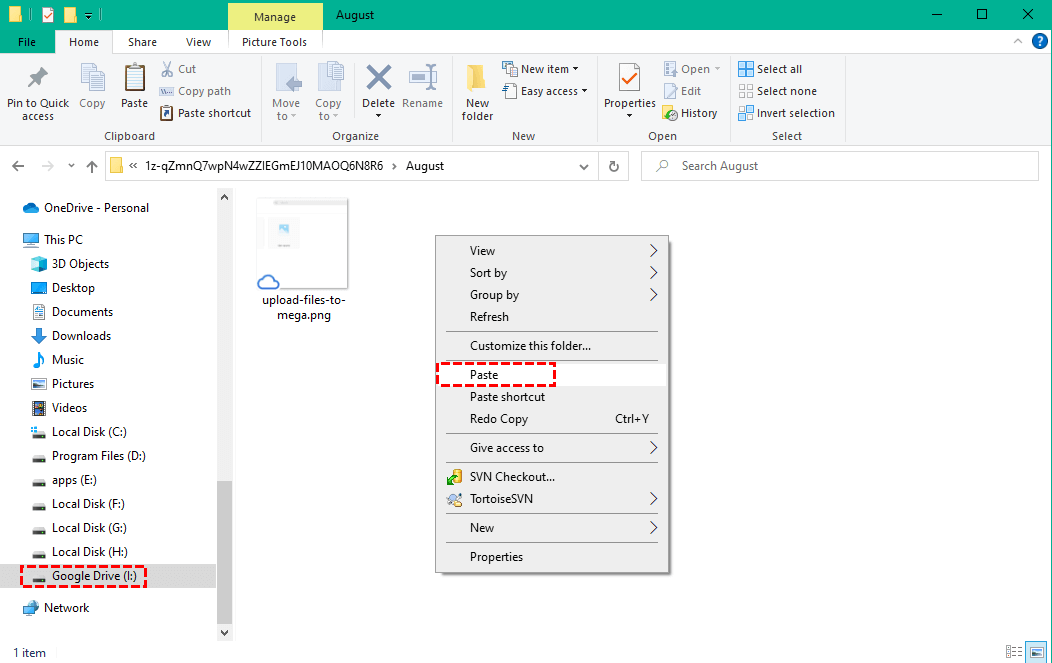
Passo 2. Abra a pasta do OneDrive e clique com o botão direito do rato na fotografia que pretende transferir para o Google Drive. Em seguida, escolha “Copiar” no menu pendente.
Passo 3. Abra a pasta do Google Drive e cole a fotografia na pasta.
Conclusão
Agora pode escolher o método que preferir para transferir fotografias do OneDrive para o Google Drive sem qualquer problema. E a função de Transferência na Nuvem pode ser a sua melhor escolha para transferir fotografias entre nuvens, uma vez que não são necessários processos de transferência e carregamento.
Além disso, se pretender fazer cópias de segurança de fotografias do OneDrive para o Google Drive, o MultCloud disponibiliza a função de Cópia de Segurança na Nuvem para uma cópia de segurança de nuvem para nuvem com um clique, com a gestão de versões de cópia de segurança mais conveniente.
MultCloud Suporta Nuvens
-
Google Drive
-
Google Workspace
-
OneDrive
-
OneDrive for Business
-
SharePoint
-
Dropbox
-
Dropbox Business
-
MEGA
-
Google Photos
-
iCloud Photos
-
FTP
-
box
-
box for Business
-
pCloud
-
Baidu
-
Flickr
-
HiDrive
-
Yandex
-
NAS
-
WebDAV
-
MediaFire
-
iCloud Drive
-
WEB.DE
-
Evernote
-
Amazon S3
-
Wasabi
-
ownCloud
-
MySQL
-
Egnyte
-
Putio
-
ADrive
-
SugarSync
-
Backblaze
-
CloudMe
-
MyDrive
-
Cubby


Fique Por
Dentro Das Novidades
Adicione-nos como fonte preferida no Google para nunca perder guias e tutoriais úteis.
 Adicionar como fonte preferida >>