
Por que compartilhar o OneDrive com o Google Drive?
Tanto o OneDrive quanto o Google Drive são dois serviços populares de armazenamento em nuvem que compartilham recursos semelhantes de compartilhamento e armazenamento on-line para usuários pessoais e empresariais. E ambos fornecem suítes de escritório úteis para equipes, empresas e escolas para impulsionar a colaboração em equipe usando o Microsoft 365 ou o Google Workspace.
No entanto, de acordo com as diferenças entre o Google Drive vs OneDrive, os usuários podem escolher um deles para usar no dia a dia, levando em conta o preço, o armazenamento, a segurança, a função de compartilhamento e outros recursos. Portanto, se você é usuário do OneDrive e seus amigos ou membros da equipe usam o Google Drive, você pode enfrentar o problema de como compartilhar arquivos do OneDrive com usuários do Google Drive sem precisar fazer download e upload.
Além disso, se você é tanto usuário do OneDrive quanto usuário do Google Drive, aprender como compartilhar do OneDrive para o Google Drive também é útil para você usar dois ou mais serviços de armazenamento em nuvem ao mesmo tempo, de uma forma melhor e mais fácil.
Como compartilhar o OneDrive com o Google Drive em 3 excelentes formas
Além de baixar arquivos manualmente do OneDrive e compartilhá-los com usuários do Google Drive por meio de disco rígido, USB ou e-mail, aqui mostraremos como compartilhar arquivos do OneDrive para usuários do Google Drive de forma fácil e economizando tempo através de 3 maneiras diferentes e gratuitas. Esses métodos simples são baseados em um gerenciador de arquivos em nuvem baseado na web chamado MultCloud.
.png)
MultCloud é um gerenciador profissional de armazenamento em nuvem de terceiros que permite gerenciar facilmente todos os seus armazenamentos em nuvem com funções internas em uma interface fácil de usar e sincronizar, fazer backup e transferir arquivos entre serviços de armazenamento em nuvem com um único clique.
Como um dos melhores gerenciadores de arquivos em nuvem, o MultCloud oferece recursos multifuncionais para você usar os armazenamentos em nuvem da maneira mais eficiente, conveniente e segura. Para resolver o problema de como compartilhar com sucesso o OneDrive com usuários do Google Drive, o MultCloud oferece gerenciamento de Sub-contas, Transferência entre Nuvens e 3 opções de compartilhamento como Compartilhamento Público, Compartilhamento Privado e Compartilhamento de Origem para você compartilhar do OneDrive para o Google Drive de acordo com diferentes necessidades.

- 3 Opções de Compartilhamento: Compartilhe publicamente, privadamente ou links de origem dos arquivos do OneDrive do MultCloud para usuários do Google Drive e permita que o receptor salve os arquivos compartilhados do MultCloud para o Google Drive.
- Gerenciamento de Sub-contas: Como usuário do OneDrive, crie e envie sub-contas do MultCloud para usuários do Google Drive e colabore juntos em uma pasta compartilhada no MultCloud. (Somente para assinantes.)
- Transferência entre Nuvens: Como usuário do OneDrive e Google Drive, adicione duas contas ao MutlCloud e clique em um botão para compartilhar arquivos da conta do OneDrive para a conta do Google Drive de uma só vez.
Agora você pode escolher uma função ilustrada acima e seguir as instruções passo a passo abaixo para compartilhar o OneDrive com o Google Drive com sucesso.
Prepare-se para Compartilhar o OneDrive com o Google Drive no MultCloud
Passo 1. Crie uma conta gratuita no MultCloud.

Passo 2. Escolha o OneDrive para adicionar ao MultCloud.

Dica: O MultCloud suporta mais de 30 nuvens principais e permite que você adicione todas elas gratuitamente.
Método 1. Compartilhar o OneDrive com Usuários do Google Drive através de 3 Opções de Compartilhamento
Passo 1. Abra o OneDrive na lista “Minhas Unidades de Nuvem”.
Passo 2. Marque os arquivos ou pastas que deseja compartilhar com o usuário do Google Drive, em seguida, clique com o botão direito do mouse e escolha "Compartilhar" no menu suspenso.
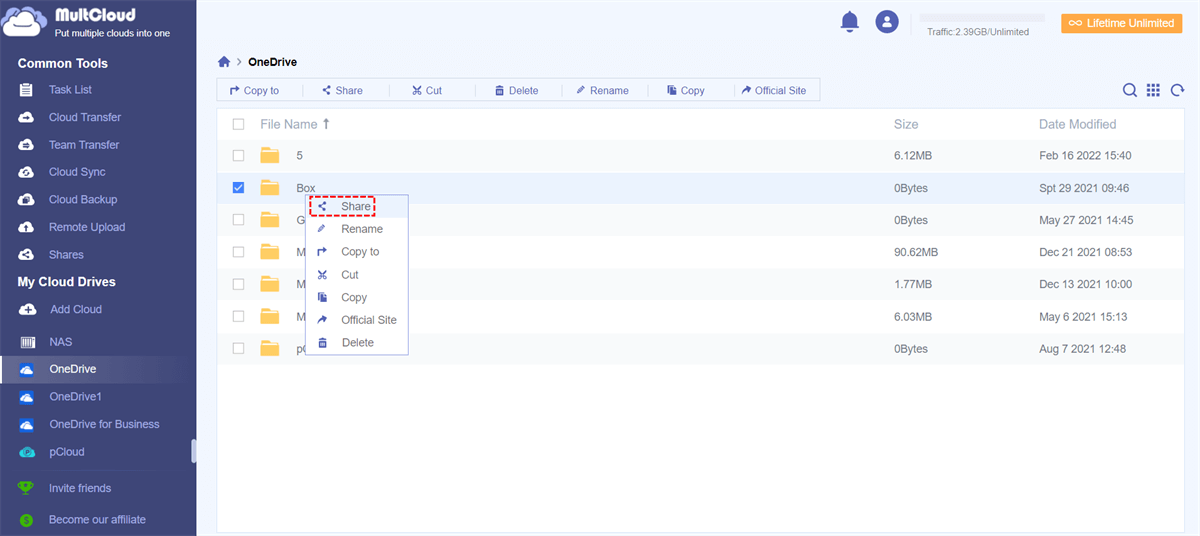
Passo 3. Escolha uma opção de compartilhamento na janela pop-up e clique em "Criar Compartilhamento".
Passo 4. Copie o link de compartilhamento e envie para o usuário do Google Drive.
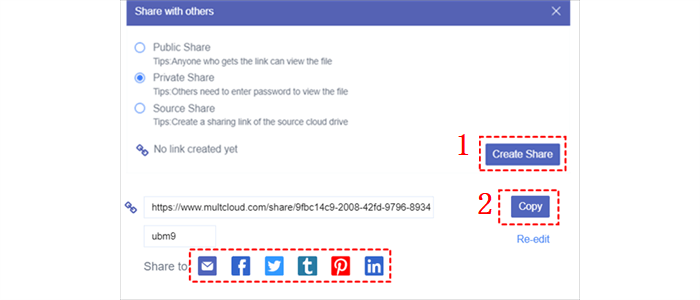
Dica: Se você escolher "Compartilhamento Privado", receberá uma senha aleatória para o receptor acessar os arquivos compartilhados através do link de compartilhamento.
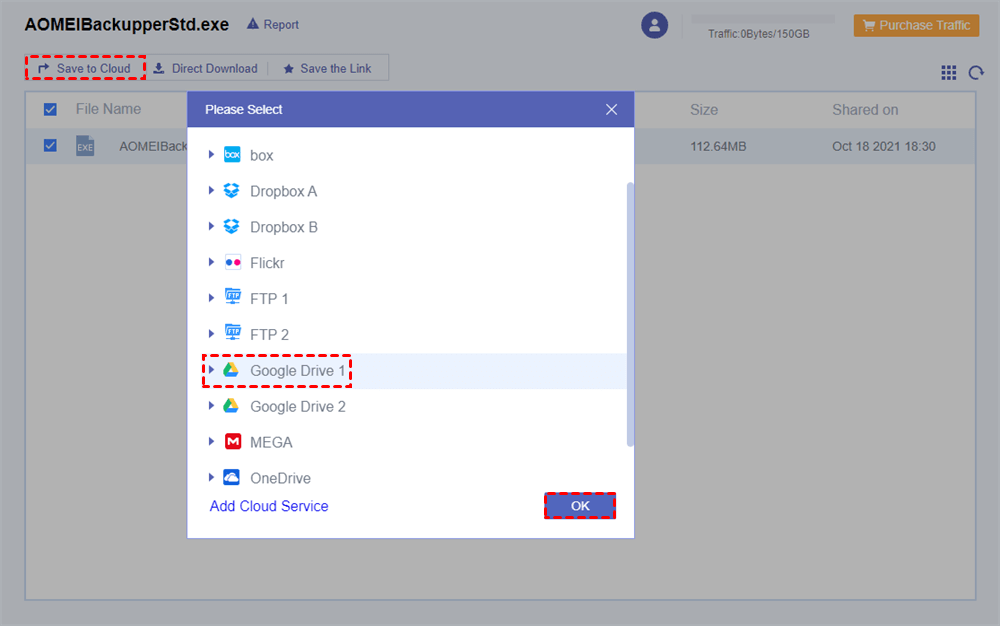
Passo 5. Ao clicar no link de compartilhamento, o usuário do Google Drive pode criar uma conta e fazer login no MultCloud para adicionar seu Google Drive ao MultCloud.
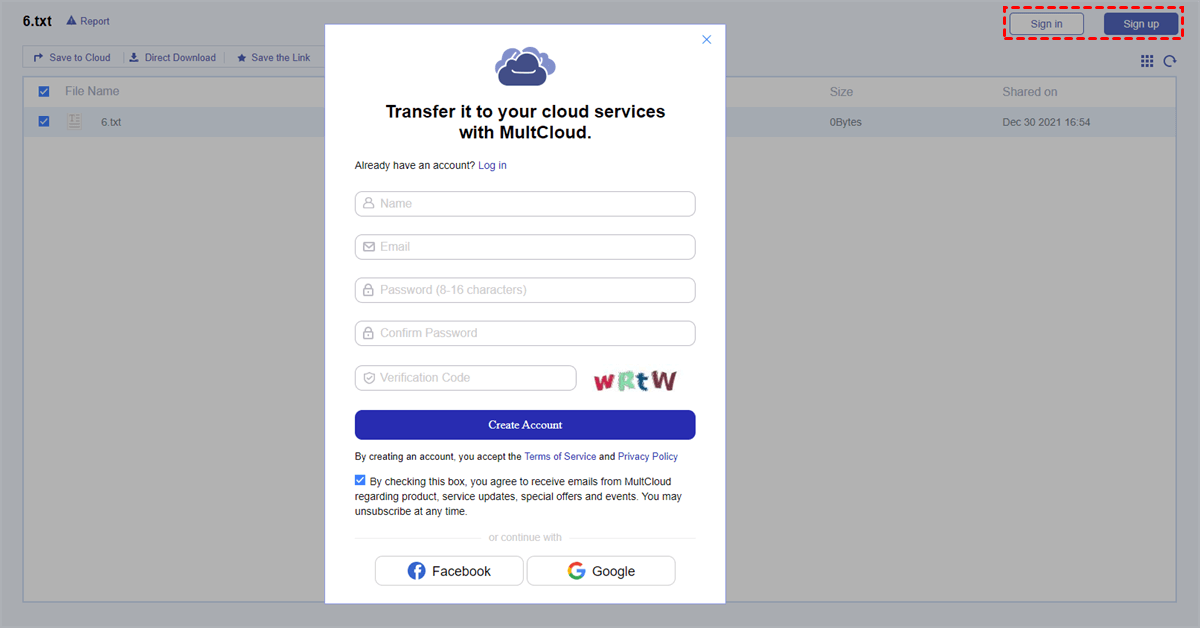
Passo 6. O destinatário pode marcar os arquivos compartilhados na página da web e escolher sua conta do Google Drive para salvar os arquivos compartilhados no Google Drive.
Método 2. Compartilhar o OneDrive com usuário do Google Drive por meio de gerenciamento de subcontas
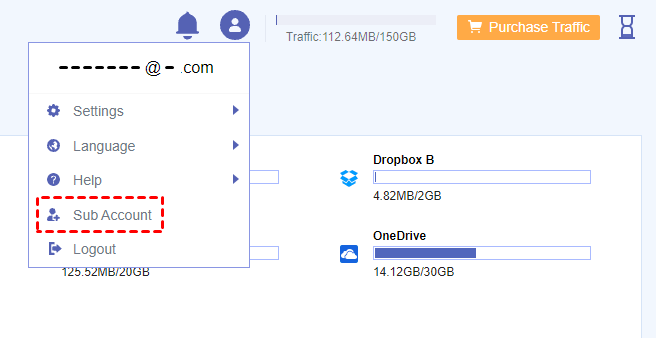
Passo 1. Clique no ícone da conta no canto superior direito e escolha "Subconta" no menu suspenso.
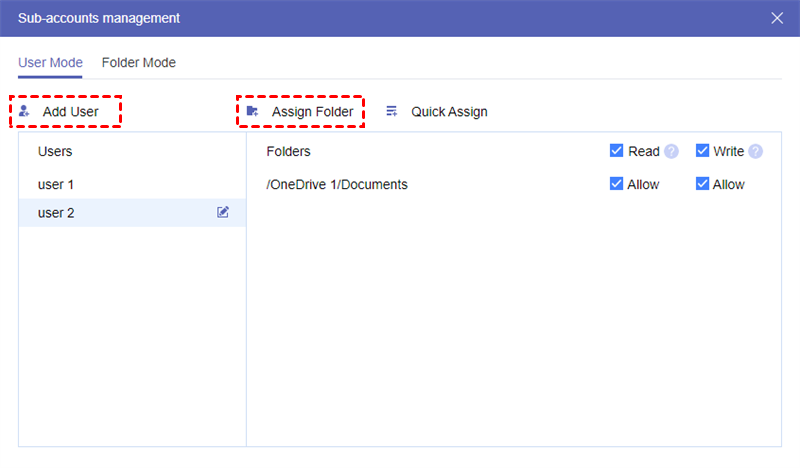
Passo 2. Clique em "Adicionar usuário" na janela pop-up para criar uma subconta com nome de usuário e senha para o usuário do Google Drive.
Passo 3. Clique em "Atribuir pasta" para atribuir uma pasta em seu OneDrive como pasta compartilhada para colaboração com o usuário do Google Drive.
Passo 4. Escolha a permissão de acesso para o usuário do Google Drive acessar sua pasta compartilhada no OneDrive.
Passo 5. Envie a subconta para o usuário do Google Drive.
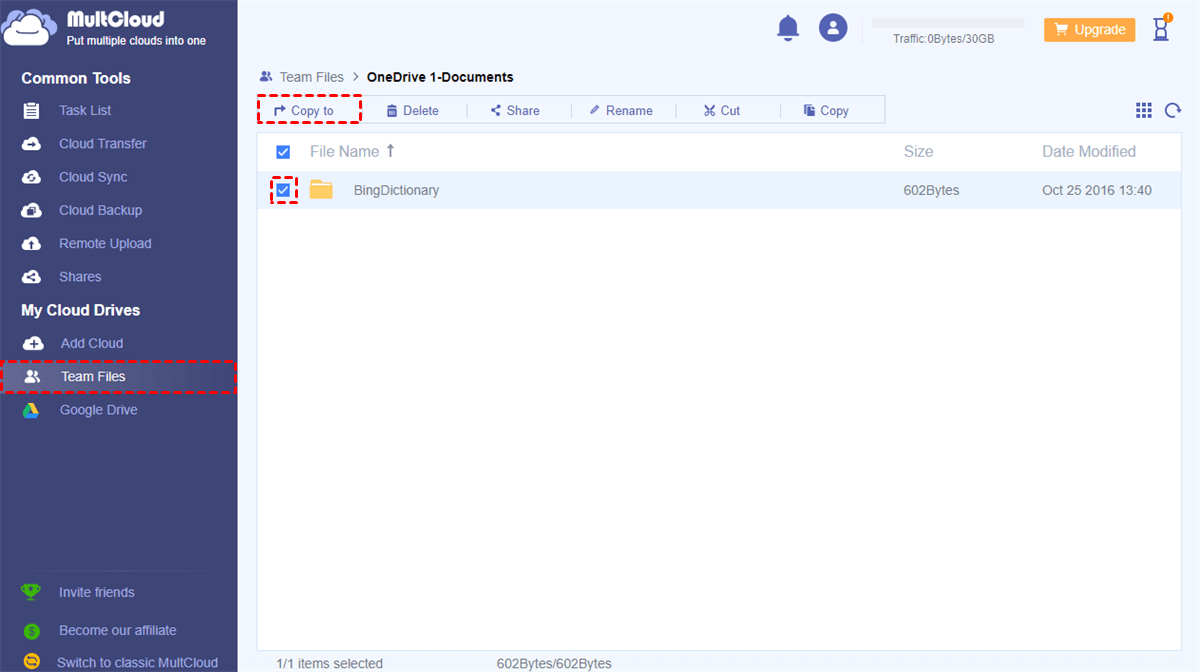
Passo 6. Quando o destinatário entra no MultCloud com a subconta e adiciona sua conta do Google Drive ao MultCloud, ele pode salvar seus arquivos compartilhados do seu "Arquivos da equipe" para seu Google Drive através da opção "Copiar para".
Método 3. Compartilhar o OneDrive com seu próprio Google Drive através da Transferência de Nuvem
Passo 1. Clique em "Adicionar Nuvem" e escolha o Google Drive para adicionar seu Google Drive ao MultCloud.

Passo 2. Acesse a página "Transferência de Nuvem" no MultCloud.
Passo 3. Selecione o OneDrive ou arquivos e pastas nele como a origem e selecione o Google Drive ou uma pasta nele como o destino.
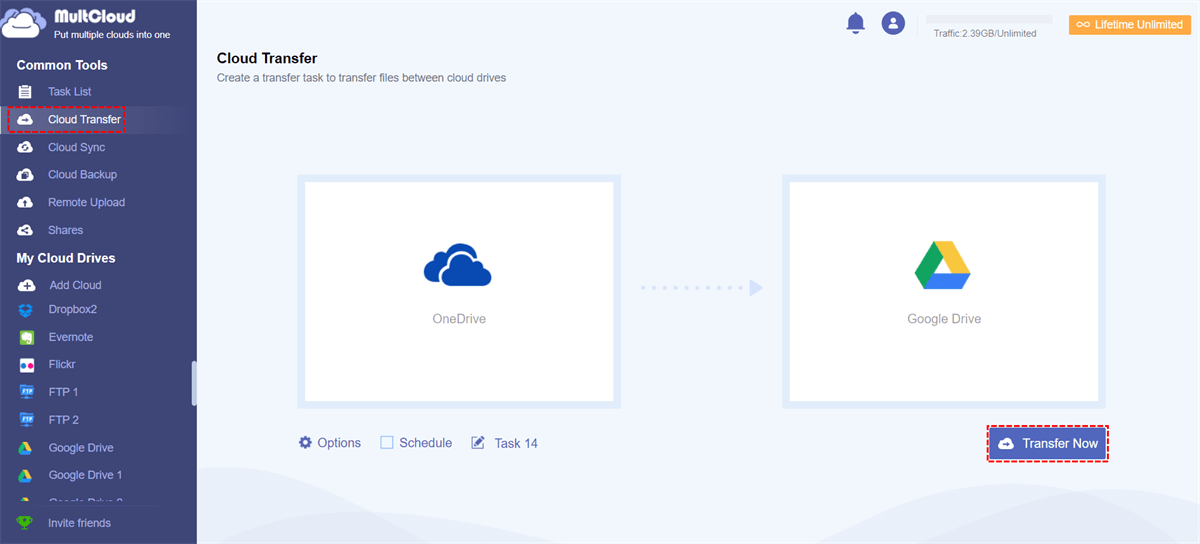
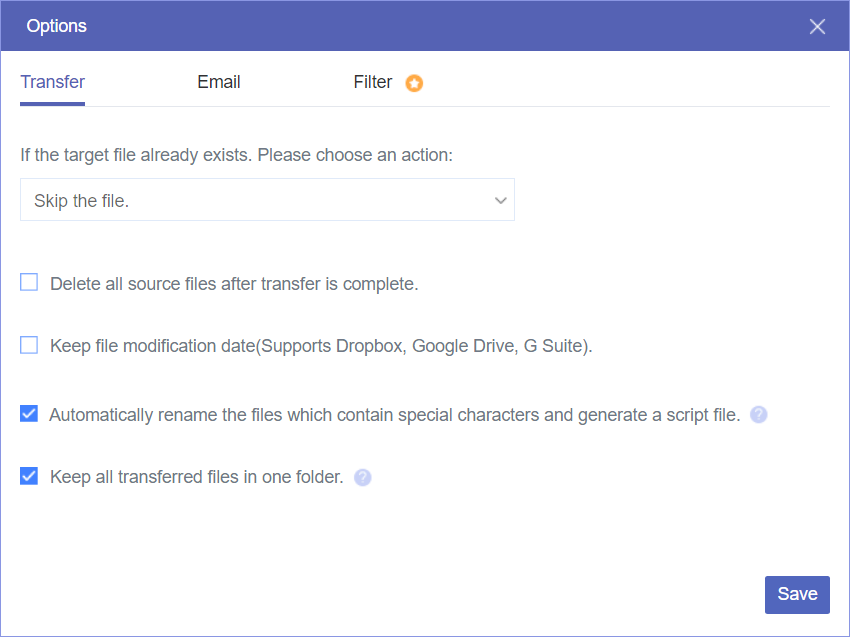
Dicas:
- Em "Opções", você pode usar o "Filtro" para ignorar ou compartilhar apenas arquivos com determinadas extensões de arquivo do OneDrive para o Google Drive. Ou você pode ativar a "notificação por e-mail" para ser informado assim que a tarefa de Transferência de Nuvem for concluída.
- Em "Agendamento", você pode escolher um plano mensal, semanal ou diário para permitir que o MultCloud compartilhe automaticamente arquivos do OneDrive para o Google Drive.

Passo 4. Clique em "Transferir Agora" para compartilhar do OneDrive para o Google Drive da sua conta imediatamente.
Dicas:
- Você pode fechar o site ou desligar seu dispositivo logo após criar a tarefa de Transferência de Nuvem, pois o MultCloud suporta transferência offline.
- O MultCloud oferece 5 GB de tráfego de dados gratuito por mês para a transferência de dados entre nuvens. Se não for suficiente, você pode fazer upgrade para um nível superior de assinatura para obter mais tráfego de dados e velocidade de transferência incrivelmente rápida.
Conclusão
Ao ler o artigo sobre como compartilhar o OneDrive com o Google Drive em 3 excelentes métodos, você pode escolher uma solução sobre como compartilhar arquivos do OneDrive para o Google Drive de acordo com suas necessidades específicas. Além disso, considerando que o MultCloud também suporta contas de nuvem empresariais, você também pode usar o MultCloud para migrar o Google Drive Compartilhado para o OneDrive for Business e outras nuvens da maneira mais fácil possível.
MultCloud Suporta Nuvens
-
Google Drive
-
Google Workspace
-
OneDrive
-
OneDrive for Business
-
SharePoint
-
Dropbox
-
Dropbox Business
-
MEGA
-
Google Photos
-
iCloud Photos
-
FTP
-
box
-
box for Business
-
pCloud
-
Baidu
-
Flickr
-
HiDrive
-
Yandex
-
NAS
-
WebDAV
-
MediaFire
-
iCloud Drive
-
WEB.DE
-
Evernote
-
Amazon S3
-
Wasabi
-
ownCloud
-
MySQL
-
Egnyte
-
Putio
-
ADrive
-
SugarSync
-
Backblaze
-
CloudMe
-
MyDrive
-
Cubby


Fique Por
Dentro Das Novidades
Adicione-nos como fonte preferida no Google para nunca perder guias e tutoriais úteis.
 Adicionar como fonte preferida >>