

Pesquisa rápida:
Caso do utilizador: Posso sincronizar várias contas do OneDrive?
"Tenho duas contas do Microsoft OneDrive, uma pessoal e a outra do OneDrive para Empresas. O que pretendo fazer é sincronizar todos os meus ficheiros, documentos, filmes, etc., da minha conta pessoal do OneDrive para a minha conta do OneDrive para Empresas, porque esta tem mais armazenamento e funcionalidades na cloud. Portanto, existe alguma forma de ajudar a sincronizar a minha conta pessoal do OneDrive com a minha conta do OneDrive para Empresas?"
O que deve fazer se tiver várias contas do OneDrive e pretender transferir ficheiros de uma conta do OneDrive para outra? Todos sabemos que, se quiser saber mais, pode encontrar a resposta no Quora. No entanto, muitas respostas são métodos tradicionais de sincronização de dados, que podem não ser fáceis para os utilizadores. Não se preocupe, este artigo vai apresentar-lhe uma forma extremamente fácil.
Porquê sincronizar várias contas do OneDrive?

Se tiver várias contas do OneDrive, sejam pessoais ou profissionais, pode aprender a sincronizar facilmente duas contas do OneDrive para uma melhor utilização da sua conta OneDrive. Porque, quando sincroniza duas ou mais contas do OneDrive, pode:
- Aceda a ficheiros de diferentes contas: Para utilizadores com várias contas do OneDrive, poderá armazenar dados numa conta e ficheiros profissionais noutra. Mas quando está a utilizar uma conta profissional e precisa de aceder a alguns ficheiros pessoais, a sincronização de dados entre as duas contas permite-lhe aceder aos ficheiros pretendidos sem ter de alternar frequentemente entre contas do OneDrive.
- Faça cópias de segurança de alguns dados importantes: Quando tem várias contas do OneDrive, pode sincronizar dados importantes de uma conta para outra. Desta forma, quando a conta estiver temporariamente indisponível, pode obter diretamente os dados a partir de outra conta.
Então, como pode sincronizar facilmente duas ou mais contas do OneDrive? Pode ignorar temporariamente o método de sincronização tradicional, que consome imenso tempo. Venha conhecer a forma mais fácil de sincronizar dados entre várias contas do OneDrive com apenas um clique!
A forma mais rápida de sincronizar várias contas do OneDrive no Windows
O MultCloud é uma ferramenta web gratuita de sincronização entre nuvens que ajuda a sincronizar diretamente de uma conta do OneDrive para outra. Como ferramenta de sincronização em nuvem, o MultCloud não só ajuda a criar uma relação de sincronização entre unidades de nuvem sem descarregar nem carregar, como também ajuda a gerir várias unidades de nuvem a partir de um único local.
O MultCloud possui várias funções principais: Transferência na Nuvem, Transferência de Equipa, Sincronização na Nuvem, Cópia de Segurança na Nuvem e Carregamento Remoto. Neste artigo, pode utilizar a Sincronização na Nuvem para ajudar a sincronizar duas ou mais contas pessoais do OneDrive ou contas do OneDrive para Empresas. Vamos tomar como exemplo a sincronização de uma conta pessoal para uma conta profissional.
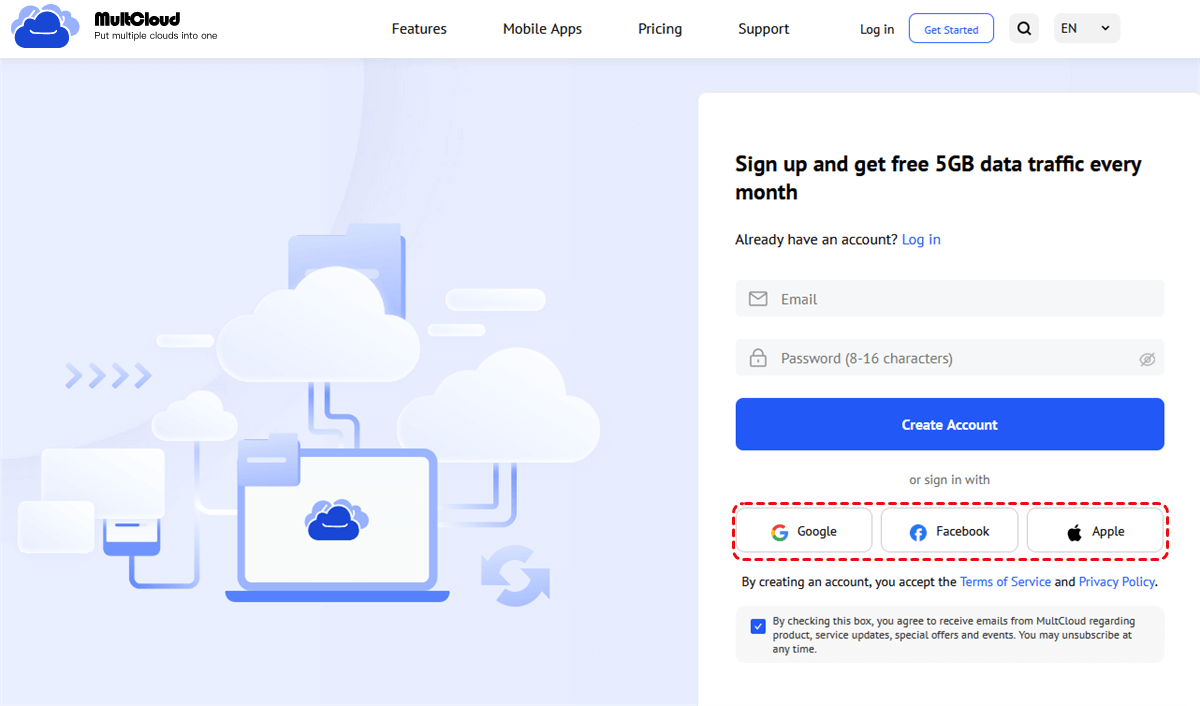
Passo 1. Crie uma conta no MultCloud.
Notas:
- Pode criar uma conta temporária através de "Experimentar sem registar" para testar previamente a funcionalidade do MultCloud.
- Muitas ferramentas de terceiros exigem um cartão de crédito para o registo, mas o MultCloud apenas requer o registo com um endereço de e-mail ou autorização de conta do Facebook e Google. Os utilizadores recém-registados terão 5 GB de transferência de dados gratuita.
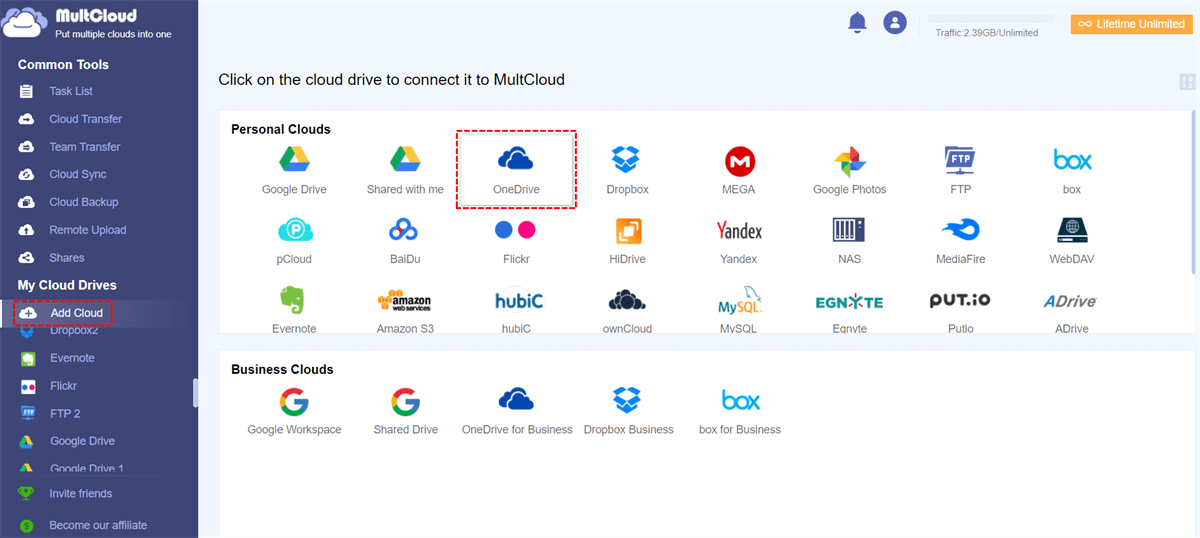
Passo 2. Inicie sessão no MultCloud, clique em "Adicionar nuvem" e selecione o OneDrive à direita para adicioná-lo.
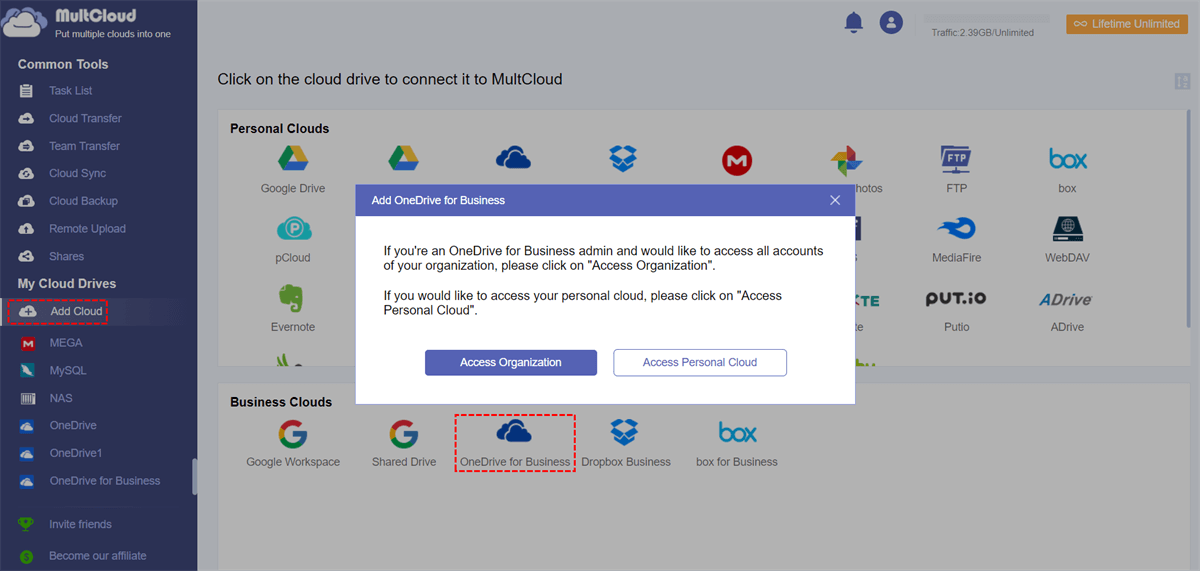
Passo 3. Siga os mesmos passos acima para adicionar a sua conta do OneDrive for Business ao MultCloud. Selecione o OneDrive for Business, clique em "Aceder à Organização" e, por fim, permita que o MultCloud aceda à sua conta do OneDrive for Business.
Notas:
- O MultCloud não tem limite para o número de unidades de nuvem adicionadas. Desde que o MultCloud suporte esses fornecedores de nuvem, pode adicioná-los todos ao MultCloud para gerir várias contas do Dropbox ou outras nuvens de forma mais eficiente.
- Depois de adicionar a sua primeira conta do OneDrive ao MultCloud, poderá primeiro ter de iniciar sessão na sua segunda conta através do respetivo site oficial para adicionar a segunda conta ao MultCloud.
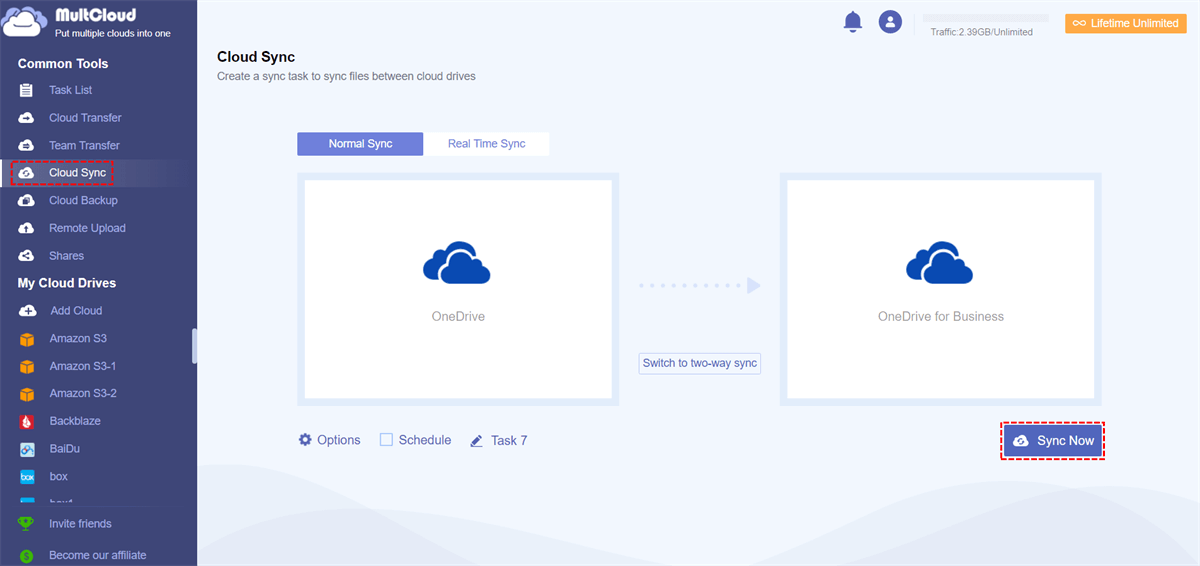
Passo 4. Depois de adicionar as suas contas do OneDrive e do OneDrive for Business ao MultCloud, clique em "Sincronização de Nuvem", selecione o OneDrive como origem e o OneDrive for Business como destino, clique em "Sincronizar Agora" e aguarde que o processo seja concluído.
Notas:
- Se você quiser excluir todos os arquivos da sua conta pessoal do OneDrive após a conclusão do processo de sincronização, você pode ativar "Mover Sincronização" em "Opções" para que o MultCloud possa ajudar a excluir todos os arquivos automaticamente.
- Se você quiser saber o status da sincronização, você pode ativar as notificações por "E-mail" em "Opções".
- Se você quiser sincronizar dados entre duas contas em tempo real, você pode mudar diretamente para "Sincronização em Tempo Real".
- Para sincronizar dados em várias contas do OneDrive, basta marcar a opção “Seleção múltipla” ao selecionar um destino.
- Se você precisar sincronizar urgentemente todos os seus arquivos, você pode atualizar sua conta para uma conta premium, para que o MultCloud use 10 threads para sincronizar seus arquivos de uma só vez.
Maneira Normal de Sincronizar Várias Contas do OneDrive no Windows
A seção acima descreveu o método que é mais fácil para a maioria das pessoas. No entanto, se este método não estiver disponível, você poderá usar outros métodos. Uma das maneiras é usar o recurso "Compartilhar" para sincronizar dados em várias contas do OneDrive.
O processo de compartilhamento é muito mais simples do que o método de upload e download, mas exige que você conheça bem as funções do OneDrive. Assim que você entender, poderá ter o conteúdo de diferentes contas do OneDrive em um só lugar. Veja como fazer isso passo a passo:
Passo 1. Abra o OneDrive e faça login na sua segunda conta do OneDrive.
Passo 2. Crie uma nova pasta em sua conta. Clique em "Novo" no canto superior esquerdo da página e clique em "Pasta" no menu suspenso para criar uma pasta e renomeá-la.

Passo 3. Mova todos os arquivos e pastas da sua conta do OneDrive para esta pasta. Verifique novamente se a nova pasta contém os arquivos e pastas que você moveu.
Passo 4. Clique na nova pasta para selecioná-la e ver várias opções. Selecione a opção "Compartilhar", informe o e-mail da sua conta principal ou original do OneDrive e clique em "Enviar".

Passo 5. Como você compartilhou a pasta com você mesmo, será necessário abrir sua conta principal da Microsoft para aceitar o convite. Para fazer isso, entre na sua conta principal do OneDrive.
Passo 6. Assim que aceitar a pasta compartilhada, você poderá visualizá-la a partir da sua conta principal do OneDrive. Isso significa que você pode visualizá-la na pasta do OneDrive no explorador de arquivos do seu computador ou através de um navegador web.
Nota: Embora isso funcione, você não pode excluir facilmente o conteúdo compartilhado na segunda conta do OneDrive, caso contrário, sua conta principal do OneDrive não poderá visualizar o arquivo compartilhado completo.
Conclusão
Como você pode ver, sincronizar várias contas do OneDrive é muito fácil com a ajuda do MultCloud. Além do "Sincronização em Nuvem", o MultCloud também possui Transferência em Nuvem, Transferência de Equipe, Backup em Nuvem e Upload Remoto.
- A Transferência em Nuvem pode ajudar a transferir arquivos entre unidades em nuvem sem baixar e carregar. Se você quiser migrar o OneDrive para o pCloud, você pode usá-lo.
- A Transferência de Equipe pode ajudar a transferir várias contas corporativas de uma plataforma em nuvem para outra (Google Workspace, OneDrive for Business, Dropbox Business, Box for Business).
- O Backup em Nuvem pode ajudar você a fazer backup dos dados de uma unidade em nuvem para outras unidades em nuvem, e você pode encontrar as tarefas de backup realizadas na "Lista de Tarefas" e, em seguida, restaurar os arquivos para a versão anterior por meio da opção "Restaurar".
- O Upload Remoto serve principalmente para ajudar alguns usuários que precisam baixar arquivos de URLs, arquivos torrent ou links magnéticos para unidades em nuvem. Com esse recurso habilitado, você pode analisar diretamente o filme no arquivo torrent para a unidade em nuvem, como baixar arquivos torrent diretamente para a nuvem MEGA.
MultCloud Suporta Nuvens
-
Google Drive
-
Google Workspace
-
OneDrive
-
OneDrive for Business
-
SharePoint
-
Dropbox
-
Dropbox Business
-
MEGA
-
Google Photos
-
iCloud Photos
-
FTP
-
box
-
box for Business
-
pCloud
-
Baidu
-
Flickr
-
HiDrive
-
Yandex
-
NAS
-
WebDAV
-
MediaFire
-
iCloud Drive
-
WEB.DE
-
Evernote
-
Amazon S3
-
Wasabi
-
ownCloud
-
MySQL
-
Egnyte
-
Putio
-
ADrive
-
SugarSync
-
Backblaze
-
CloudMe
-
MyDrive
-
Cubby


Fique Por
Dentro Das Novidades
Adicione-nos como fonte preferida no Google para nunca perder guias e tutoriais úteis.
 Adicionar como fonte preferida >>