

Conteúdo em Resumo:
Como fazer backup do Box para um Disco Rígido Externo?
Como armazeno minha pasta sincronizada do Box em um disco rígido externo?
Eu tenho um Macbook de 15" rodando o OS 10.11.6 e não consigo mover minha pasta sincronizada para um disco rígido externo. Isso é mesmo possível? Não tenho armazenamento suficiente no meu disco local para salvar todos os meus arquivos de trabalho. O disco externo parece ser minha única opção.
- Pergunta de support.box.com
Box é um serviço de gerenciamento de conteúdo em nuvem e compartilhamento de arquivos, fundado em 2005, que oferece recursos de colaboração, automação de fluxo de trabalho e armazenamento seguro de arquivos. Ele disponibiliza planos para uso pessoal e empresarial. Para usuários gratuitos, é possível desfrutar de 10 GB de espaço gratuito na nuvem, com limite de tamanho de arquivo único de 250 MB. Ele fornece autenticação de 2 fatores para proteger seus arquivos do Box.
Para sincronizar arquivos do seu computador para o Box Cloud, ou sincronizar a pasta do Box com o seu computador, o Box oferece os aplicativos Box Drive e Box Sync para concluir a tarefa. Às vezes, você precisa mover a pasta sincronizada do Box para um disco rígido externo. Como fazer isso? Não se preocupe, você encontrará respostas no conteúdo a seguir.
Box Drive vs. Box Sync
Antes do assunto, você deve ter uma ideia clara sobre o Box Drive e o Box Sync; verifique as diferenças abaixo:
Box Sync era um aplicativo oferecido pelo Box que permitia sincronizar arquivos e pastas da sua conta do Box com o computador. Ele fornecia acesso offline aos arquivos armazenados na nuvem, permitindo o acesso mesmo sem conexão com a internet. Quaisquer alterações feitas localmente eram sincronizadas de volta com a nuvem quando uma conexão com a internet era estabelecida.
No entanto, o Box Sync foi substituído pelo Box Drive agora. Box Drive é outro aplicativo de desktop fornecido pelo Box que permite acessar e trabalhar com os arquivos do Box diretamente na sua área de trabalho, sem ocupar espaço de armazenamento local baixando todos os arquivos. O Box Drive oferece acesso sob demanda, o que significa que os arquivos só são baixados quando são abertos ou acessados, reduzindo a necessidade de armazenamento local. Ele está disponível apenas no Windows 7, e não no Windows 10 ou 11.
Principais diferenças entre o Box Drive e o Box Sync
| Comparar | Box Drive | Box Sync |
|---|---|---|
| Pesquisar e visualizar todo o Conteúdo no Box | √ | - |
| Carregar para o Box e abrir arquivos | √ | - |
| Bloquear Conteúdo | √ | √ |
| Acesso offline | - | √ |
| Criar e pesquisar um link compartilhado | √ | √ |
| Alterar a Pasta do Box Sync | - | √ |
E o mais importante, você não pode usar o Box Sync e o Box Drive no mesmo computador, pois a instalação do Box Drive desinstalará o Box Sync automaticamente. Portanto, experimente e aproveite o Box Drive para gerenciar arquivos no Box e nos seus computadores.
Posso Mover a Pasta do Box para um Disco Rígido Externo?
Tanto o Box Sync quanto o Box Drive não oferecem suporte a discos rígidos externos, nem a unidades virtuais ou de rede. Portanto, você não pode mover a pasta do Box para um disco rígido externo para liberar espaço no seu disco local.
Se você quiser expandir o espaço do disco local quando os arquivos do Box ocuparem muito espaço, é altamente recomendável adicionar um disco local ao seu computador e, em seguida, mover a pasta do Box para outro local no seu computador seguindo as etapas abaixo.
1. Por favor, desinstale completamente o aplicativo Box.
2. Pressione Windows + R para abrir o Executar, digite cmd e pressione Ctrl + Shift + Enter para abrir o prompt de comando com privilégios de administrador.
3. Insira o comando: mklink /D C:\Users\Ailsa\AppData\Local\Box D:\Box (substitua Ailsa pelo seu nome de usuário)

4. Em seguida, instale a versão mais recente do Box Drive no seu computador; esses arquivos devem estar localizados no local especificado na Etapa 3.
Se você estiver sincronizando arquivos com o Box, observe a limitação para obter o melhor desempenho: o Box oferece suporte à sincronização de menos de 100.000 arquivos e até 100 GB.
Dica 1. Sincronizar disco rígido externo com o Box
Às vezes, você pode precisar sincronizar arquivos de um disco rígido externo para a sua conta do Box. Como fazer isso de forma eficaz? Apresentamos o poderoso gerenciador de arquivos em nuvem baseado na web gerenciador de arquivos em nuvem gratuito - MultCloud para ajudar.
- Ele ajuda você a carregar arquivos do computador local, disco rígido externo, unidade flash USB, etc., para a sua nuvem, incluindo Box.
- O MultCloud suporta mais de 30 nuvens principais, incluindo Box, Box for Business, OneDrive, Dropbox, Google Drive, Google Workspace, MEGA, iCloud Drive, iCloud Photos e muitas outras.
- Não há limite de tamanho de arquivo ao carregar, ao contrário do limite de 250 MB para upload de arquivos únicos no Box.

- Inteligente: Compartilhe arquivos na nuvem facilmente via modo público, privado ou de origem.
- Eficiente: Transferência, sincronização e backup de dados entre nuvens com uma única tecla.
- Seguro: Proteções de criptografia AES de 256 bits em tempo integral e autorização OAuth.
- Fácil: Acesse e gerencie todas as nuvens em um só lugar com um único login.
- Extenso: Mais de 30 nuvens e serviços locais são suportados.
Para sincronizar o disco rígido externo com o Box, siga as etapas abaixo:
1. Inscreva-se em uma conta no MultCloud e faça login. Certifique-se de que conectou o disco rígido externo ao computador e que ele foi detectado.
2. Clique em Adicionar Nuvem no lado esquerdo e escolha Box para adicionar.
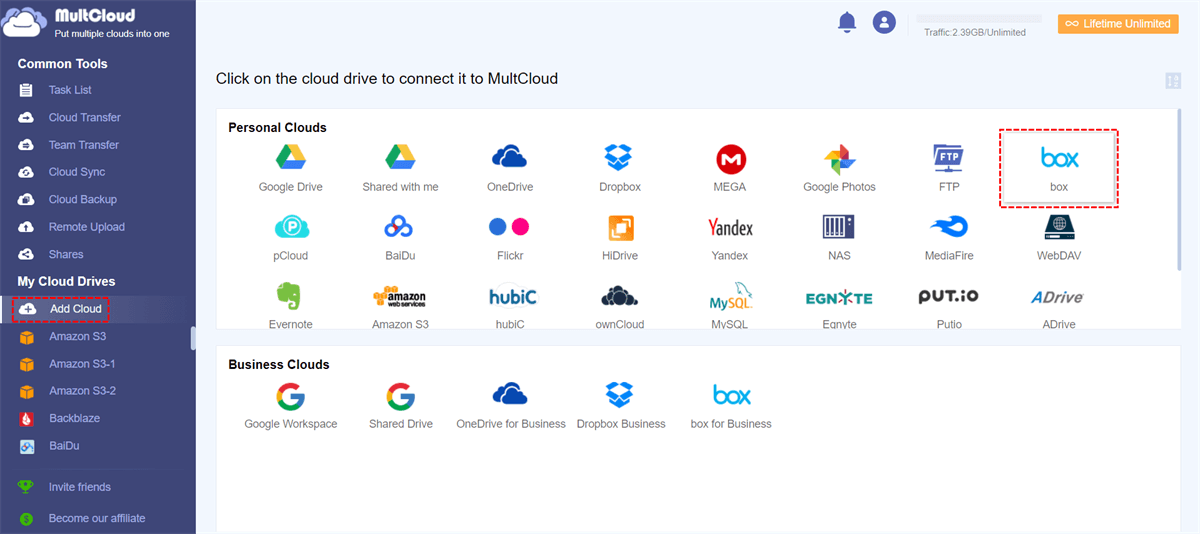
3. O Box será listado automaticamente após a adição; abra uma pasta para salvar os arquivos do disco rígido externo.
4. Clique em Carregar Arquivo no menu superior, escolha os arquivos do disco rígido externo e clique em Abrir para sincronizar o disco rígido externo com o Box em lote.
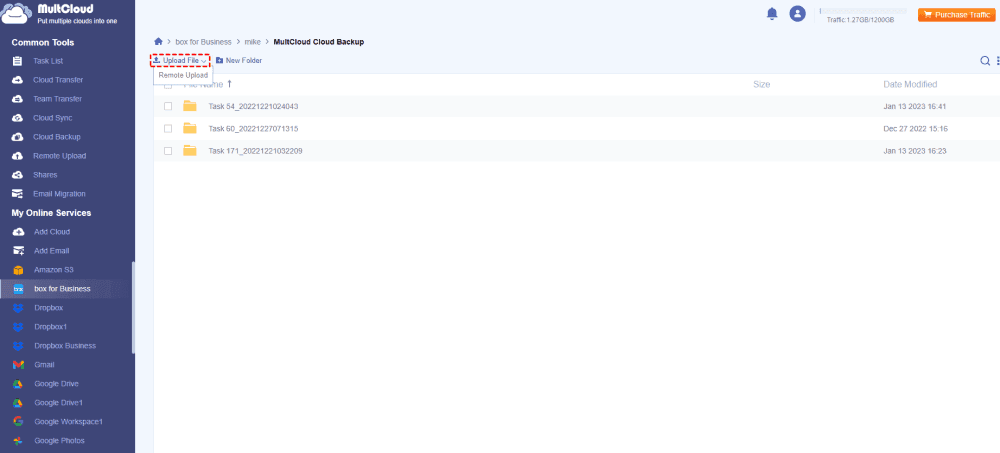
Além disso, você também pode carregar arquivos para o Box for Business no mesmo processo.
Dica 2. Baixar Todos os Arquivos do Box para o Disco Rígido Externo
Para segurança dos dados, pode ser necessário baixar todos os arquivos e pastas do Box e movê-los para o disco rígido externo. Veja como proceder:
1. Por favor, faça login na sua conta do Box pelo site.
2. Pressione Ctrl + A para selecionar todos os arquivos e pastas do Box no diretório raiz e clique no ícone de Download.
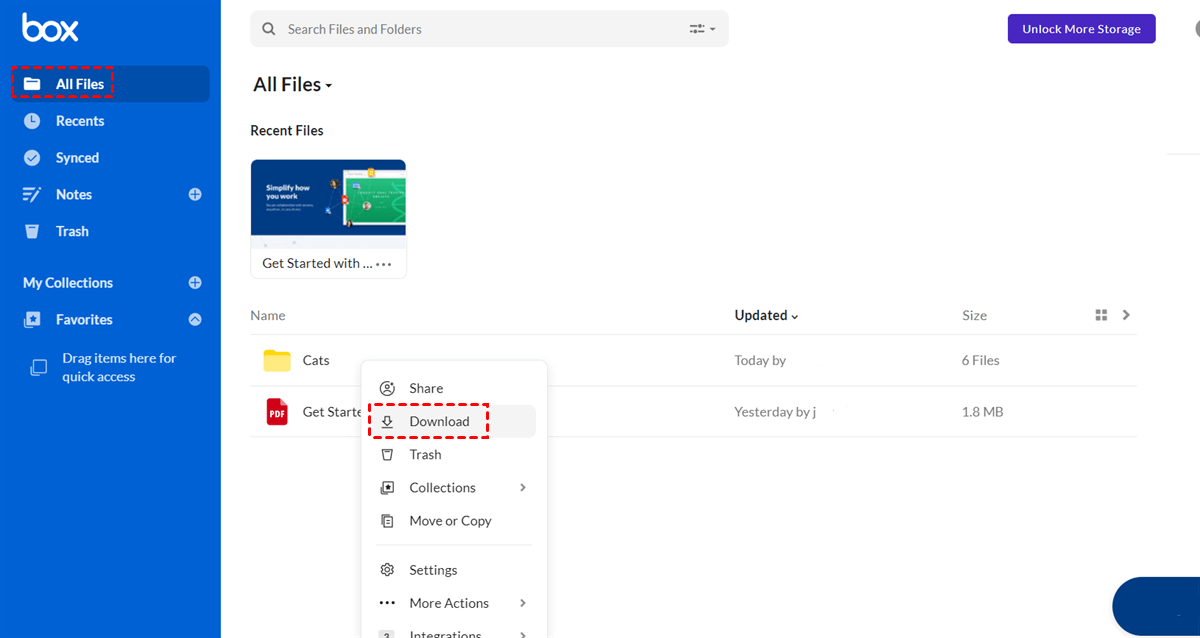
3. Aguarde um momento; todos esses arquivos e pastas serão baixados como um arquivo ZIP na sua pasta Downloads; mova-o para o disco rígido externo.
Fim
Até agora, você deve ter uma ideia clara sobre a sincronização do Box com um disco rígido externo. Em suma, o Box Drive e o Box Sync não oferecem suporte a discos rígidos externos, portanto, você não pode alterar a pasta de sincronização do Box nem alterar o local do Box Drive para o disco rígido externo.
Além disso, você pode tentar as etapas acima para mover os arquivos do Box para outro local no seu computador. E sincronizar arquivos de um disco rígido externo para o Box de forma eficaz, ou baixar todos os arquivos do Box e, em seguida, movê-los para o disco rígido externo para fazer backup do Box.
Com o MultCloud, você pode aproveitar outros recursos, como a sincronização agendada para o Box, migração de arquivos entre contas de armazenamento em nuvem, compartilhamento de arquivos do Box de forma pública ou privada e muito mais.
MultCloud Suporta Nuvens
-
Google Drive
-
Google Workspace
-
OneDrive
-
OneDrive for Business
-
SharePoint
-
Dropbox
-
Dropbox Business
-
MEGA
-
Google Photos
-
iCloud Photos
-
FTP
-
box
-
box for Business
-
pCloud
-
Baidu
-
Flickr
-
HiDrive
-
Yandex
-
NAS
-
WebDAV
-
MediaFire
-
iCloud Drive
-
WEB.DE
-
Evernote
-
Amazon S3
-
Wasabi
-
ownCloud
-
MySQL
-
Egnyte
-
Putio
-
ADrive
-
SugarSync
-
Backblaze
-
CloudMe
-
MyDrive
-
Cubby


Fique Por
Dentro Das Novidades
Adicione-nos como fonte preferida no Google para nunca perder guias e tutoriais úteis.
 Adicionar como fonte preferida >>