

Por que migrar o Box para o Google Workspace?
Se você trabalha em uma empresa ou estuda na faculdade, é muito provável que tenha uma unidade em nuvem para armazenar arquivos e realizar compartilhamento de arquivos online. Entre os vários serviços de armazenamento em nuvem, o Box é um dos principais que oferece soluções de local de trabalho para todos os tipos de indústrias e empresas. Mas quando se trata da colaboração de pacotes de trabalho profissionais, o Microsoft 365 e o Google Workspace podem ser suas principais escolhas.
Se você está hesitando entre o Box e o Google Workspace, aqui está uma breve comparação entre o Box e o Google Workspace para você descobrir as principais diferenças entre esses dois serviços.
| Box | Google Workspace | |
|---|---|---|
| Armazenamento gratuito | 10 GB | Não |
| Preço a partir de | 100 GB/$5 | 30 GB/$6 |
| Armazenamento máximo | Ilimitado | 5 TB |
| Principais recursos | Brainstorming, gerenciamento de contatos, discussões/fóruns | Gerenciamento de calendário, videoconferência, bate-papo/mensagens, comunicação multicanal |
| Principais integrações | Asana, Microsoft 365, Salesforce Sales Cloud, Slack, Trello, Zapier, Zendesk | Gmail, Google Calendar, Zapier |
Como a Google renomeou o G Suite para Google Workspace, a maioria dos produtos da Google foi reunida no Google Workspace para uso por empresas e corporações. Na verdade, com o Drive Compartilhado do Google Workspace, pode ser mais eficiente para você e sua equipe colaborar com o Google Workspace do que com o Box. Como nenhum de vocês precisa mais compartilhar arquivos um a um.
Além disso, os recursos de edição online e sincronização em tempo real do Google Workspace tornam-na a ferramenta mais fácil para ajudar você a trabalhar em arquivos junto com sua equipe. Em comparação, você só pode usar o Box Notes para atingir o objetivo sem suítes de escritório profissionais. Com base nisso, alguns de vocês podem se perguntar se é bom migrar arquivos do Box para o Google Workspace.
Se você decidir migrar dados do Box para o Google Workspace, poderá continuar para descobrir o método melhor e mais conveniente para transferir o Box para o Google Workspace gratuitamente.
Migração do Box para o Google Workspace: 3 Soluções Rápidas
Como o volume de dados e o número de usuários (funcionários ou estudantes) são enormes, o projeto de migração do Box para o Google Workspace pode se tornar mais intenso e difícil para grandes empresas e corporações.__
Nessas circunstâncias, a solução tradicional de baixar dados do Box e reenviar todos os dados para o Google Workspace pode não ser adequada. Pois esse tipo de migração de dados do Box para o Google Workspace custará muito do seu tempo e energia. Além disso, você terá um alto risco de perda de dados, sem mencionar o quão destrutiva a perda de dados é para uma empresa. No entanto, com um excelente gerenciador de armazenamento em nuvem múltipla, MultCloud, em mãos, você pode migrar do Box para o Google Workspace rapidamente e sem preocupações.
Você pode usar 3 funções diferentes no MultCloud para realizar a migração do Box para o Workspace facilmente.
- Transferência na Nuvem: oferece várias opções adicionais, como filtro, notificação por e-mail ou agendamento.
- Copiar para: permite migrar o Box para mais de um destino de uma só vez, mas nenhuma opção adicional está disponível nesta função.
- Transferência de Equipe: move lotes de contas de usuário de um domínio ou nuvem empresarial para outro rapidamente com um clique.
Agora você pode seguir as instruções passo a passo abaixo e escolher a maneira mais adequada para migrar arquivos do Box para o Google Workspace com o MultCloud.
Método 1. Como Migrar o Box para o Google Workspace por Transferência na Nuvem
Passo 1. Inscreva-se no MultCloud gratuitamente.
Passo 2. Clique em "Adicionar nuvem" e escolha o Box para adicionar ao MultCloud. Em seguida, escolha o Google Workspace para adicioná-lo também.
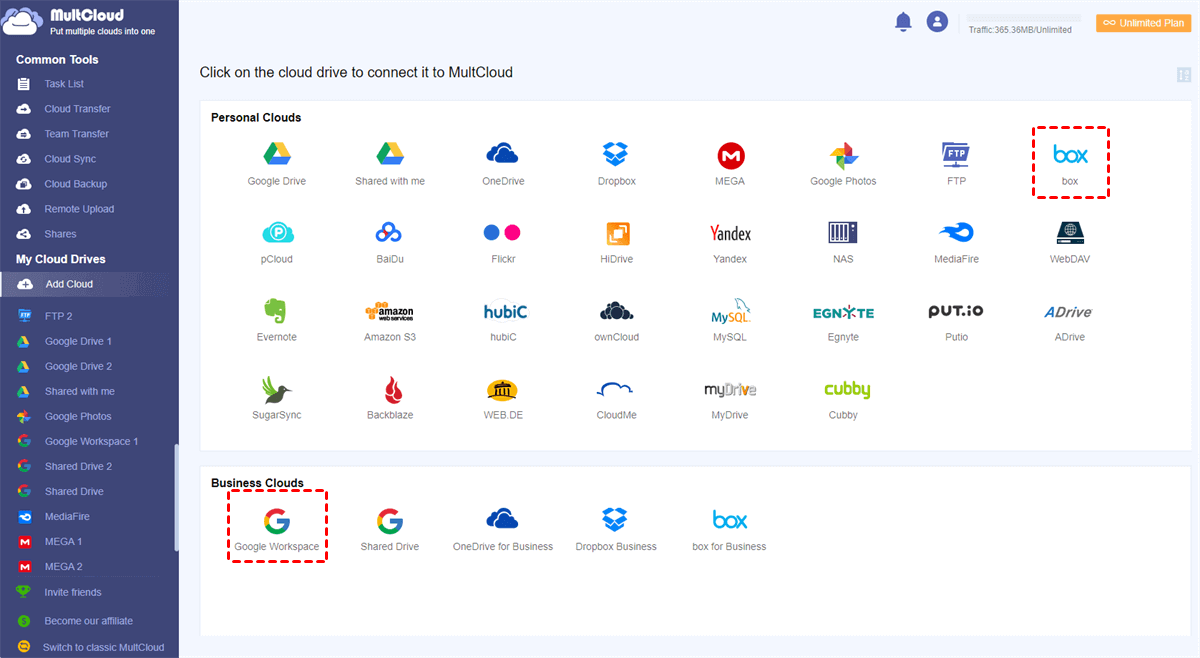
Dica: Se você escolher o Google Workspace para adicionar, você adicionará a pasta Meu Drive do Google Workspace ao MultCloud. Se você quiser migrar o Box para a pasta Unidade compartilhada do Google Workspace, escolha Unidade compartilhada para adicionar.
Passo 3. Acesse a página “Transferência na nuvem”, selecione o Box ou os arquivos e pastas nele como origem e, em seguida, selecione uma pasta no Google Workspace como destino.
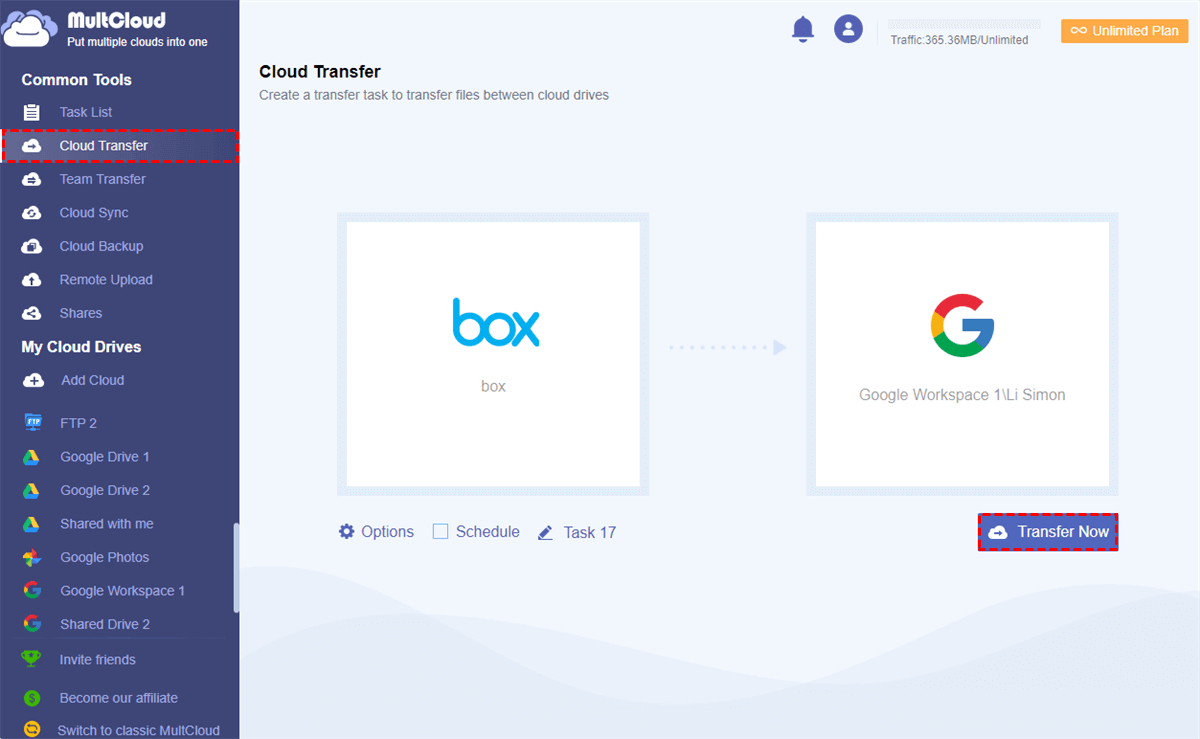
Passo 4. Clique em "Opções" ou "Agendamento" se você quiser configurar a migração.
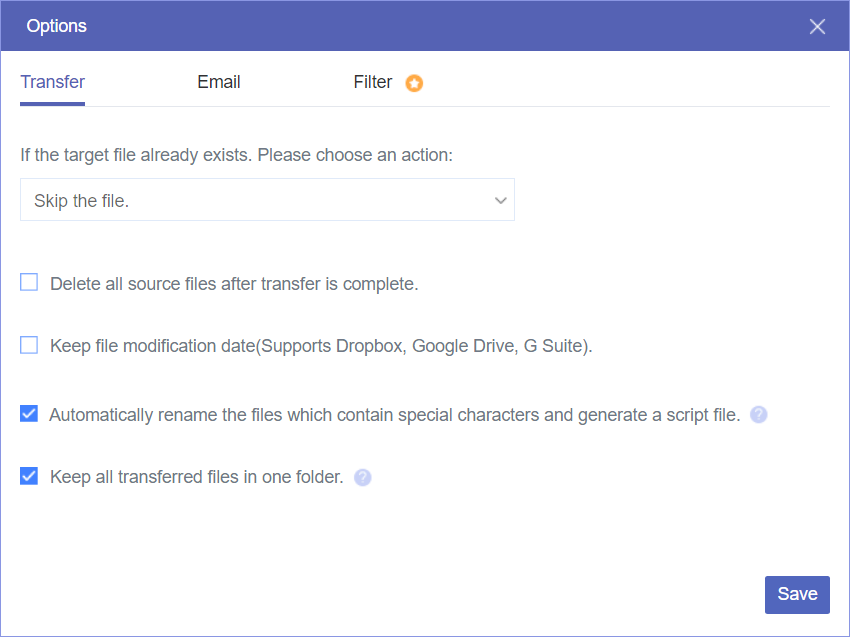
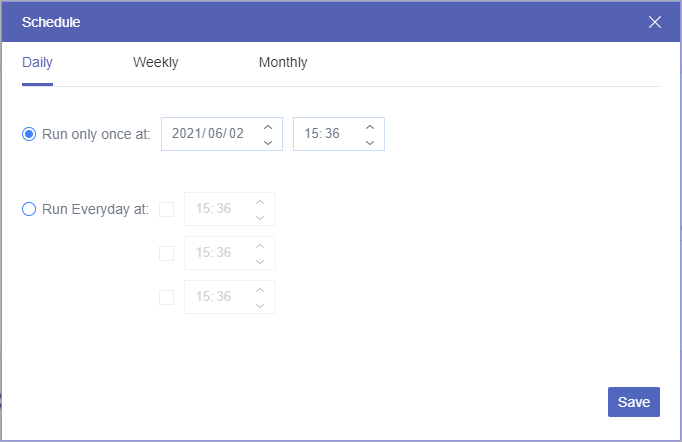
Dicas:
- Você pode ativar "E-mail" para que o MultCloud envie um aviso quando a tarefa for concluída.
- Se você for assinante do MultCloud, poderá usar "Filtro" para fazer com que o MultCloud ignore ou migre apenas arquivos com determinadas extensões.
Passo 5. Clique em "Transferir Agora" e o MultCloud iniciará a migração do Box para o Google Workspace imediatamente.
Dicas:
- Quando a tarefa iniciar, você poderá fechar o site ou desligar o dispositivo, pois o MultCloud pode executar tarefas em segundo plano.
- O MultCloud oferece 5 GB de tráfego gratuito por mês para cada usuário transferir dados. Se você for um usuário corporativo ou tiver grandes quantidades de dados aguardando migração, você pode atualizar para um plano premium a um preço acessível para obter de 100 GB de tráfego de dados até tráfego ilimitado. Da mesma forma, a velocidade de transferência será muito acelerada.
Método 2. Mover o Box para o Google Workspace por "Copiar para"
Passo 1. Abra o Box no MultCloud e marque os arquivos e pastas que você deseja migrar do Box. Em seguida, clique em "Copiar para" na barra de recursos acima.
Passo 2. Selecione uma pasta no Google Workspace e clique em "OK" na janela pop-up. Depois, você poderá encontrar os arquivos migrados no Google Workspace.
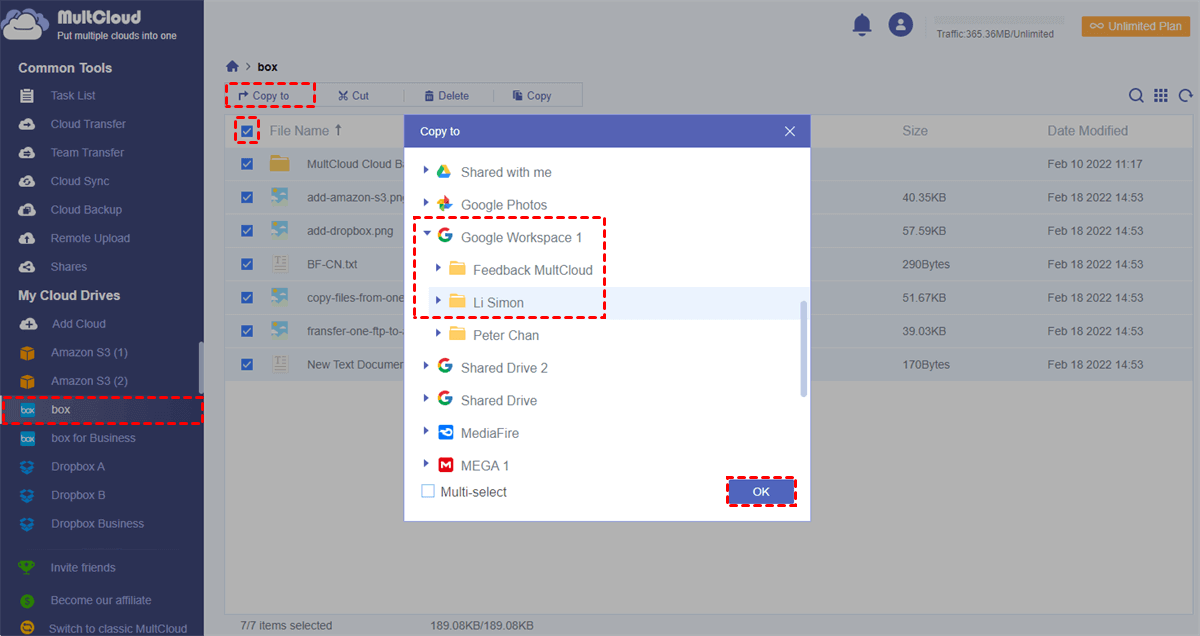
Dica: Você pode marcar “Seleção múltipla” e escolher mais destinos para migrar de uma só vez.
Método 3. Migração do Box for Business para o Google Workspace por Transferência de Equipe
Os métodos acima são ótimos para ajudar você a migrar sua conta do Box para o Google Workspace imediatamente, mas como migrar o Box for Business para o Google Workspace mesmo com várias contas de usuário da maneira mais eficiente? Use também a função de Transferência de Equipe do MultCloud. As contas de origem e destino desta migração podem ser correspondidas automaticamente de acordo com o nome da conta ou CSV. E nada será alterado após a migração da organização.
Passo 1. Clique em "Adicionar Nuvem" para adicionar o Box for Business ao MultCloud.
Passo 2. Acesse a página "Transferência de Equipe", escolha o Box for Business como a nuvem de origem e o Google Workspace como a nuvem de destino.
Passo 3. Escolha "Correspondência Automática" ou "Carregar CSV" no menu suspenso. Ou você pode selecionar manualmente as contas de origem e destino, uma a uma, para correspondê-las em pares.
Passo 4. Configure opções adicionais da mesma forma que na Transferência de Nuvem, caso precise delas.
Passo 5. Clique no botão roxo "Transferir Agora" e o MultCloud transferirá essas contas da origem para o destino conforme planejado.
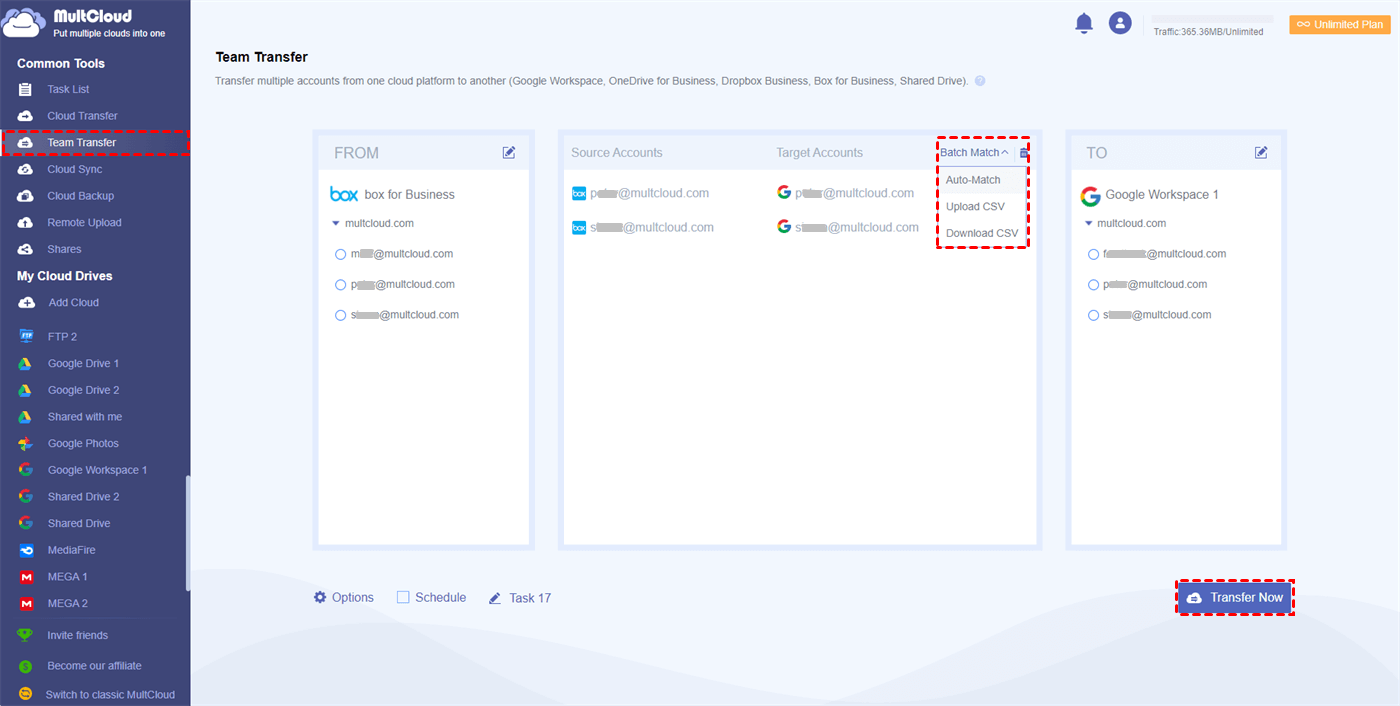
Dicas:
- Apenas a conta de administrador das nuvens corporativas pode escolher as nuvens de origem e destino.
- Você pode criar 3 subtarefas por vez como usuário gratuito e criar até 1000 subtarefas por vez como assinante do MultCloud.
Escolha a Melhor Ferramenta de Migração do Box para o Google Workspace - MultCloud
Como um gerenciador de arquivos em nuvem baseado na web, o MultCloud é um serviço profissional de terceiros que visa ajudar você a transferir dados entre várias nuvens em uma plataforma sofisticada e fácil de usar, sem precisar baixar e carregar arquivos. Atualmente, o MultCloud oferece suporte a mais de 30 dos principais serviços de armazenamento em nuvem, incluindo Google Drive, Google Workspace, SharePoint, OneDrive, Dropbox, Box, Box for Business, etc.
• Adicionar/Gerenciar um Número Ilimitado de Nuvens com um Único Login: Sem o limite no número de adições de nuvens ao MultCloud, você pode adicionar todas as suas contas de nuvem para gerenciá-las no MultCloud. Após autorizar o MultCloud pela primeira vez para conectar suas nuvens, não há mais necessidade de fazer login na conta de nuvem antes de abrir a nuvem no MultCloud.
• Migração de Uma Tecla com Alta Velocidade de Transferência: Após adicionar nuvens ao MultCloud, há vários recursos fascinantes (Transferência de Nuvem, Transferência de Equipe, Sincronização de Nuvem, Backup de Nuvem, etc.) esperando por você para migrar dados do Box para o Google Workspace. Tudo o que você precisa fazer é configurar a origem e o destino da migração. Em seguida, o MultCloud transferirá os dados da origem para o destino de uma só vez e com alta velocidade.
• Migração Automática de Dados com Agendamento Flexível: Ao configurar um plano de transferência de arquivos em nuvem agendado diária, semanal ou mensalmente, o MultCloud pode transferir automaticamente do Box para o Google Workspace sem precisar que você abra o site.
• Sistema de Segurança Perfeito para Proteger Conta e Dados: O MultCloud usa um sistema de autorização OAuth suportado por nuvens como Google Drive, OneDrive e Dropbox para conectar suas nuvens sem registrar o nome de usuário e a senha correspondentes. Além disso, a Criptografia AES de 256 bits usada pelo MultCloud é o sistema mais seguro para proteger seus dados na nuvem contra adulteração, interceptação ou violação durante a migração.
Conclusão
Depois de ver como usar a melhor ferramenta de migração do Box para o Google Workspace para migrar arquivos do Box para o Google Workspace com facilidade, você poderá perceber que é ótimo usar o MultCloud para gerenciar vários serviços de armazenamento em nuvem da maneira mais segura e econômica em termos de tempo. E você também pode usar esses métodos para realizar a migração do Google Workspace para o OneDrive, a migração do Box para o Google Drive, etc.
Além disso, o MultCloud fornece algumas funções básicas de gerenciamento em nuvem (Upload, Download, Recortar, Visualizar, Copiar, Renomear, etc.) que são iguais às funções nativas da unidade em nuvem. Além de usar o MultCloud para realizar a migração entre nuvens, o MultCloud também pode ajudar você a configurar uma sincronização entre nuvens com 10 modos de sincronização úteis, como Sincronização em Tempo Real, Sincronização Bidirecional, Sincronização Incremental, etc.
É possível migrar apenas pastas específicas do Box para o Google Workspace?
Sim, durante o processo de migração, você pode selecionar pastas ou arquivos específicos para serem transferidos para o Google Workspace, proporcionando flexibilidade e controle sobre a migração.
Posso usar o Google Workspace offline?
Sim, o Google Workspace permite que você trabalhe offline, e quaisquer alterações feitas offline serão sincronizadas assim que você recuperar a conexão com a internet.
Meus dados estarão seguros no Google Workspace?
O Google Workspace possui medidas de segurança robustas para proteger seus dados contra acesso não autorizado. Tenha certeza de que suas informações estão seguras com o Google.
MultCloud Suporta Nuvens
-
Google Drive
-
Google Workspace
-
OneDrive
-
OneDrive for Business
-
SharePoint
-
Dropbox
-
Dropbox Business
-
MEGA
-
Google Photos
-
iCloud Photos
-
FTP
-
box
-
box for Business
-
pCloud
-
Baidu
-
Flickr
-
HiDrive
-
Yandex
-
NAS
-
WebDAV
-
MediaFire
-
iCloud Drive
-
WEB.DE
-
Evernote
-
Amazon S3
-
Wasabi
-
ownCloud
-
MySQL
-
Egnyte
-
Putio
-
ADrive
-
SugarSync
-
Backblaze
-
CloudMe
-
MyDrive
-
Cubby


Fique Por
Dentro Das Novidades
Adicione-nos como fonte preferida no Google para nunca perder guias e tutoriais úteis.
 Adicionar como fonte preferida >>