

Pesquisa Rápida:
Saiba mais sobre a Sincronização Sob Demanda do Synology
O recurso de Sincronização Sob Demanda oferece uma maneira conveniente de configurar tarefas de sincronização entre seu computador e o Synology NAS usando o Synology Drive. Com esta opção ativada, os arquivos são buscados para o seu computador local apenas quando você acessa, edita ou salva uma cópia local.
Abaixo, você encontrará tabelas descrevendo os vários ícones que indicam o status de sincronização dos arquivos com a Sincronização Sob Demanda ativada. Esses ícones variam dependendo se você está usando um computador Windows ou macOS.
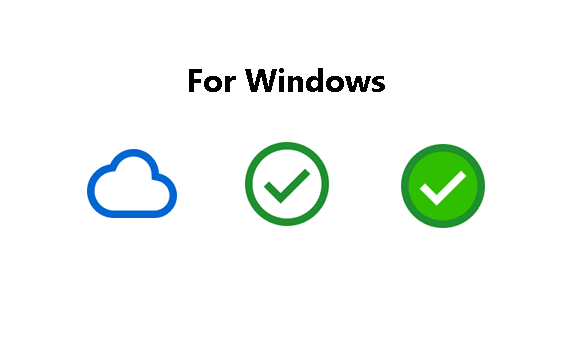
- O primeiro ícone significa que seu arquivo ou pasta está online, mas não ocupa espaço. Você pode baixar uma cópia para o seu computador ou fixá-la permanentemente.
- O segundo ícone mostra que seu arquivo já está no seu computador. Para economizar espaço, você pode excluí-lo usando o Synology Drive.
- O terceiro ícone significa que o arquivo está salvo permanentemente no seu computador para visualização offline.
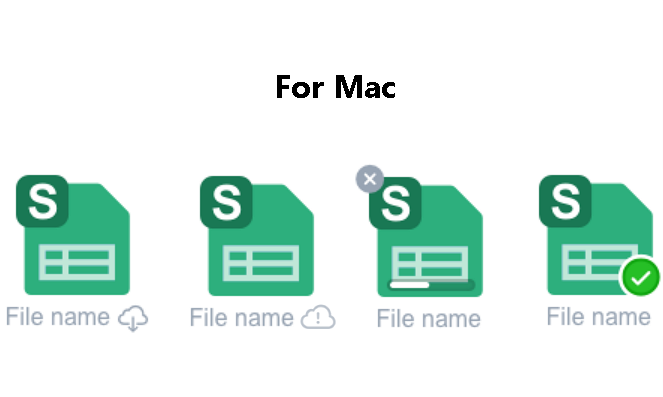
- O ícone de nuvem significa que seu arquivo ou pasta está online, mas não ocupa espaço. Você pode clicar em "Baixar Agora" para salvá-lo localmente ou escolher "Fixar cópia local permanentemente".
- O ícone de exclamação indica problemas de sincronização ou de conexão com o servidor.
- Uma barra de progresso ou gráfico de pizza indica brevemente o progresso do download.
- A marca de verificação verde significa que o arquivo está armazenado permanentemente localmente para uso offline, mesmo com pouco espaço em disco.
Talvez você queira saber como conectar-se ao Synology NAS remotamente.
Como ativar a Sincronização sob demanda do Synology
Synology Drive Client no Mac - Configurações de Sincronização Seletiva do Synology Drive
Olá, um dos principais recursos do Dropbox dos quais dependemos é selecionar e desmarcar pastas para sincronização seletiva (não "Smart Sync", para ser claro), para que elas existam na nuvem e não ocupem espaço no disco rígido localmente.
O Drive Client parece ter o mesmo recurso, mas não parece "remover" as pastas desmarcadas quando altero as configurações. As pastas e o conteúdo ainda estão todos lá (com o ponto vermelho) e ocupando espaço, mas imagino que apenas não estejam sendo atualizados para o NAS? Existe uma maneira de remover as pastas localmente que não preciso, como no Dropbox? Obrigado.
- Pergunta do Reddit
Talvez, como o usuário acima, você ainda não consiga usar a Sincronização sob demanda do Synology corretamente após entender o significado dos vários ícones. Neste ponto, siga as etapas abaixo e você poderá entender completamente como sincronizar melhor seus dados.
Nota: Antes de começar oficialmente, você precisa garantir que o ambiente do seu sistema atenda às seguintes condições:
| Para Windows | ?Windows 10 versões 1809 e superiores ?Synology Drive Client 2.0.0 e superiores ?Pacote Synology Drive Server 2.0.0 e superiores |
| Para macOS | ?macOS 12.3 e superiores ?Synology Drive Client 3.2 e superiores ?Pacote Synology Drive Server 2.0.0 e superiores |
>> Consulte aqui para resolver se você não conseguir se conectar ao Synology NAS.
O método de operação varia dependendo do seu dispositivo. Vamos começar!
1. Ativar a Sincronização sob demanda do Synology no Windows
No Synology Drive Client 2.0 e versões posteriores, o recurso de Sincronização sob demanda vem pré-ativado ao configurar uma tarefa de sincronização. Alternativamente, você pode ativar esta opção manualmente seguindo estas etapas:
Passo 1. Escolha a tarefa de sincronização que deseja modificar e navegue até "Regras de sincronização" > "Modo de sincronização". Em seguida, marque a caixa rotulada como "Ativar Sincronização sob demanda para economizar espaço em disco".
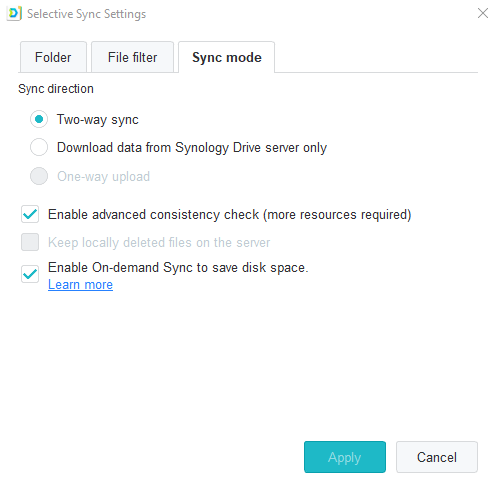
Passo 2. Assim que a Sincronização sob demanda for ativada, você notará um ícone de nuvem ao lado da tarefa, indicando sua ativação.
Passo 3. Clique no caminho da pasta local para acessar sua pasta de sincronização usando o Explorador de Arquivos do Windows. Cada servidor de sincronização cria uma entrada de pasta do sistema distinta.
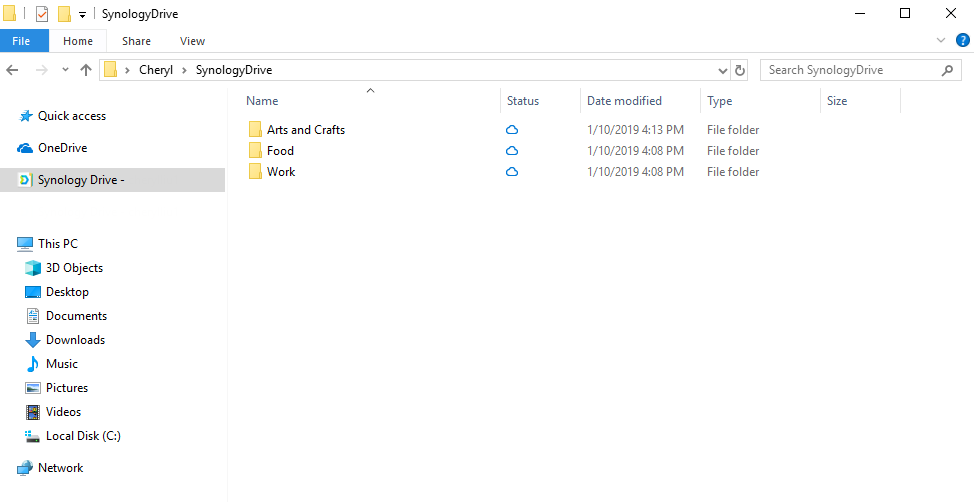
Passo 4. Para gerenciar o armazenamento com eficiência, clique com o botão direito em qualquer arquivo e selecione "Synology Drive" > "Fixar cópia local permanentemente" / "Liberar espaço".
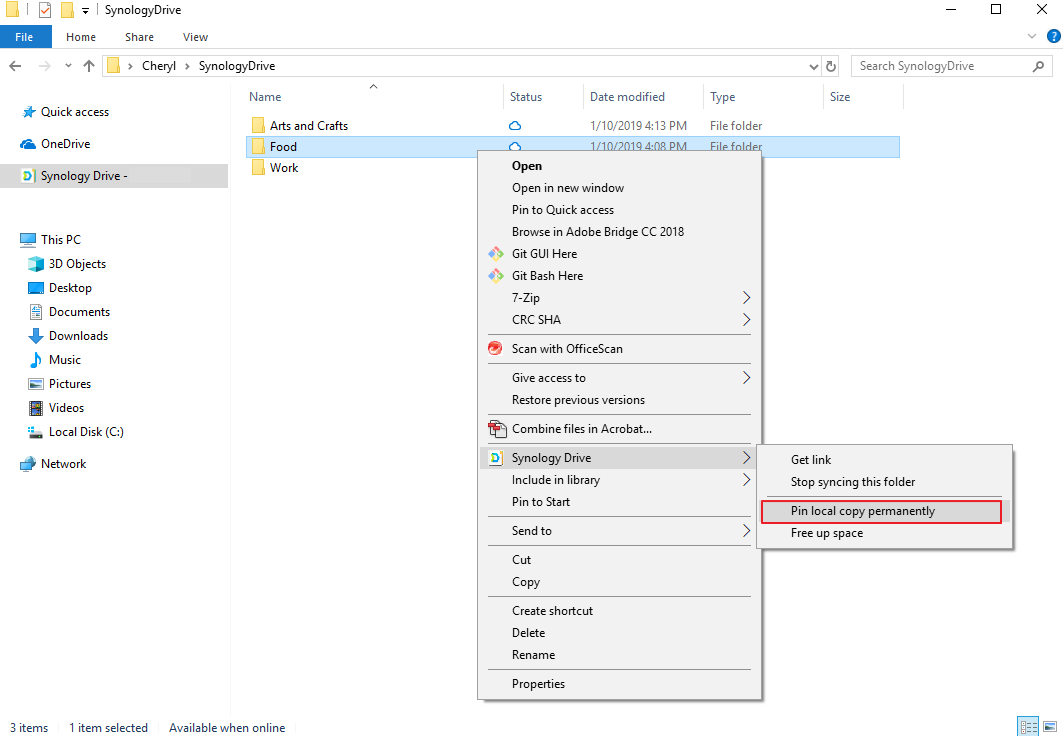
Passo 5. Ao selecionar "Fixar cópia local permanentemente", o status do arquivo muda, garantindo que ele permaneça acessível mesmo quando estiver offline.
Nota: Se você deseja desativar a Sincronização sob demanda para uma pasta existente no Windows, você pode selecionar a pasta e desmarcar "Ativar Sincronização sob demanda para economizar espaço em disco" na página "Modo de sincronização", ou clicar com o botão direito nesta pasta no Synology Drive e selecionar "Parar de sincronizar esta pasta".
2. Ativar Sincronização sob demanda do Synology no Mac
O novo recurso de Sincronização sob demanda para macOS foi introduzido com o lançamento do Synology Drive Client 3.2. Aqui está um guia passo a passo para ativar e utilizar este recurso:
Passo 1. Abra o Synology Drive Client e navegue até a guia "Tarefas de sincronização". Clique no botão "Criar" para iniciar uma nova tarefa de sincronização e preencher os detalhes necessários. Prossiga clicando em "Avançar".
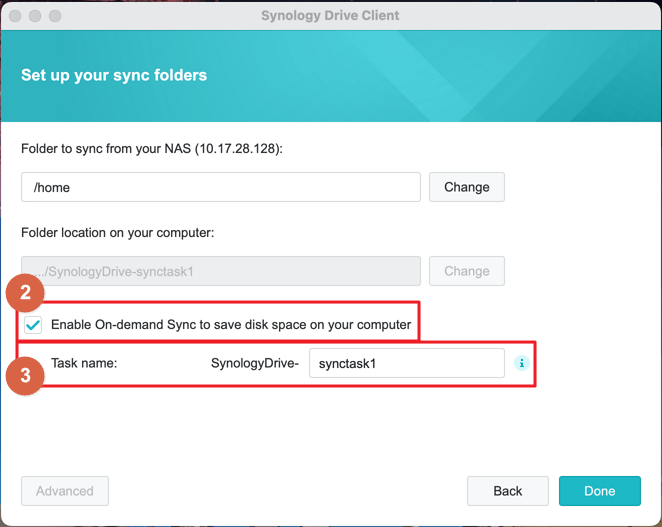
Passo 2. Na página "Configurar suas pastas de sincronização" dentro do assistente de configuração, opte por ativar a Sincronização sob demanda para otimizar o uso de espaço em disco no seu computador.
Passo 3. Após selecionar a Sincronização sob demanda, atribua um nome à tarefa e clique em "Concluído".
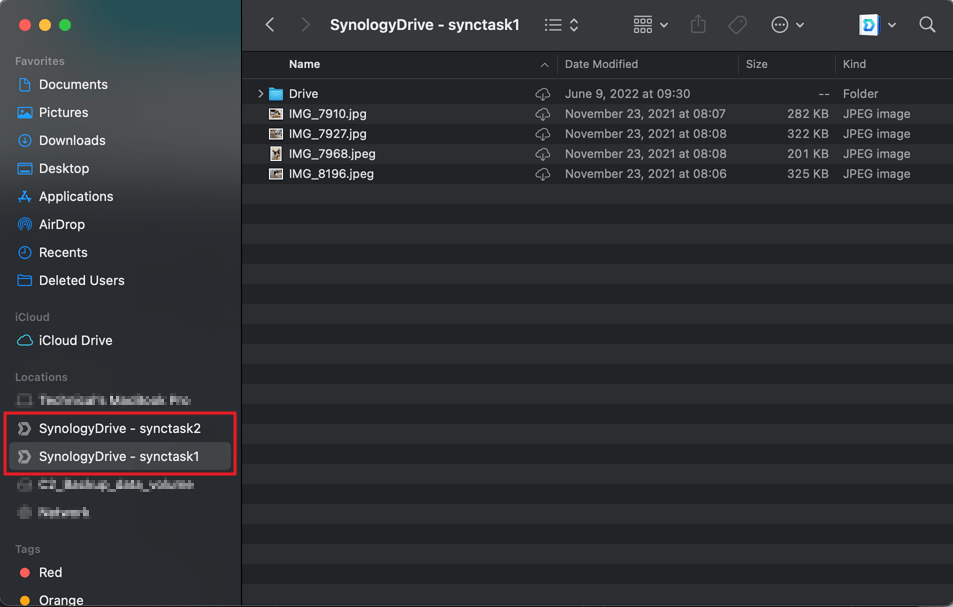
Passo 4. Acesse sua pasta de sincronização local no Finder clicando no caminho da pasta local. Se várias tarefas de sincronização tiverem sido criadas, você encontrará as pastas de sincronização correspondentes listadas no painel esquerdo do Finder. Identifique facilmente a tarefa pelo nome que você atribuiu durante a configuração.
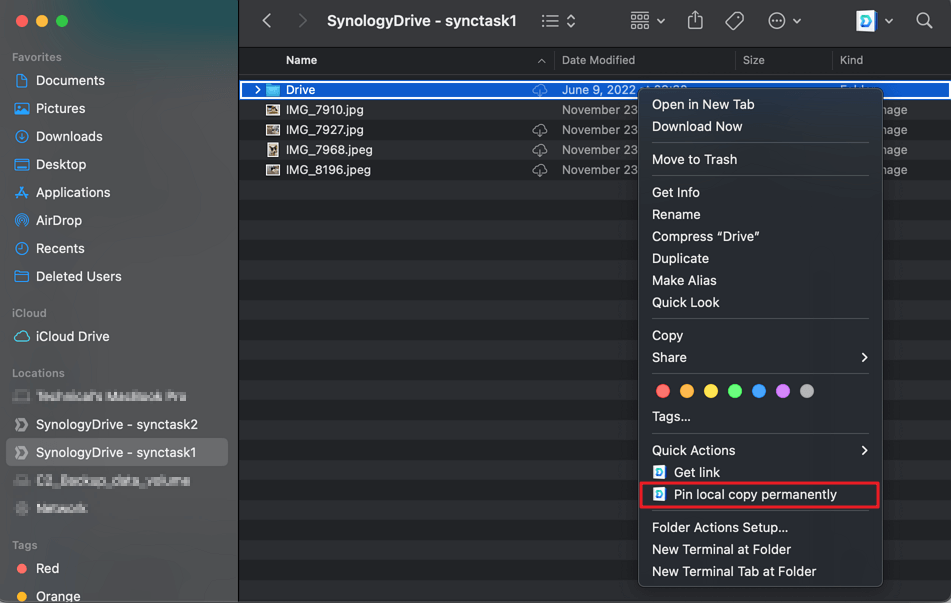
Passo 5. Para arquivos ou pastas marcados com um ícone de nuvem, clique com o botão direito e escolha "Baixar agora" para torná-los acessíveis offline. Após o download, o ícone de nuvem desaparecerá. Alternativamente, para itens sem ícones, clique com o botão direito e selecione "Remover download" para liberar espaço de armazenamento.
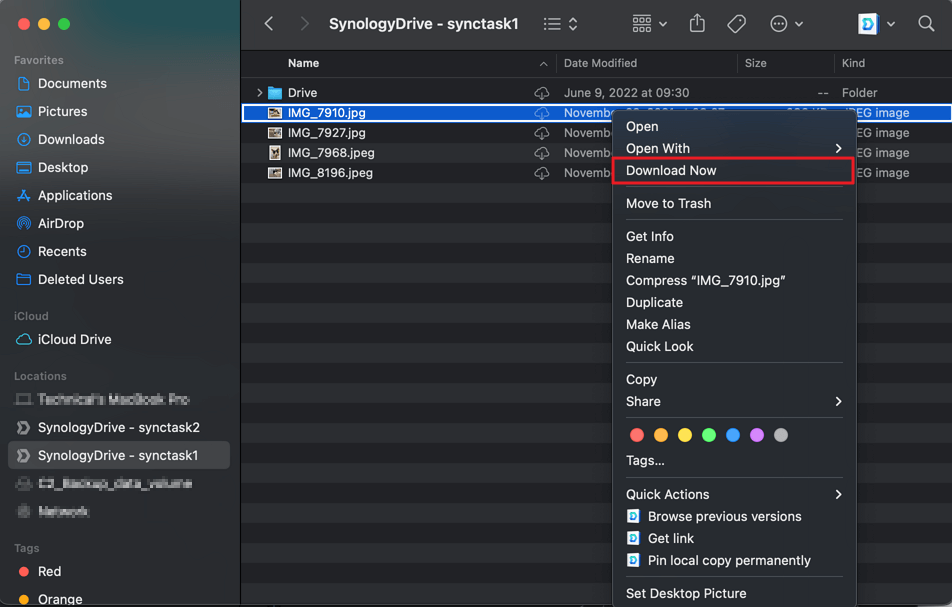
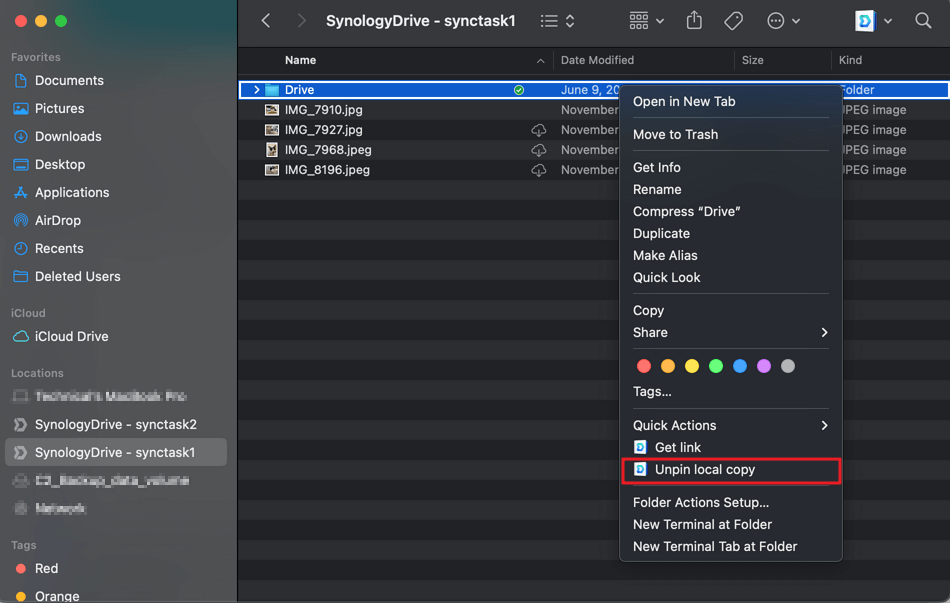
Passo 6. Além disso, clique com o botão direito em qualquer item e selecione "Fixar cópia local permanentemente" para garantir que ele permaneça disponível offline. O ícone mudará para uma marca de verificação verde, indicando sua disponibilidade offline.
Passo 7. Para remover uma cópia armazenada localmente, basta clicar com o botão direito no item e escolher "Desafixar cópia local".
Ao seguir estas etapas, você pode gerenciar efetivamente seus arquivos sincronizados e otimizar o uso do armazenamento em seu dispositivo macOS.
Dica bônus: A melhor maneira de sincronizar a Synology e unidades de nuvem remotamente
Como um dispositivo de armazenamento de dados profissional, o Synology não apenas permite que os usuários sincronizem dados locais para o NAS, mas também suporta a sincronização de dados entre o Synology e vários dispositivos de armazenamento em nuvem (como Google Drive, Dropbox, OneDrive, Amazon S3, Wasabi, etc.). Ao sincronizar com dados de contas na nuvem, você precisa definir configurações locais no Synology. Se precisar concluir a sincronização na nuvem do Synology em qualquer dispositivo, você pode experimentar este gerenciador de arquivos em nuvem baseado na web --- MultCloud.
- ✅Simples: As etapas de operação são simples e adequadas para iniciantes.
- ✅Conveniente: O processo de sincronização pode ser realizado em qualquer dispositivo.
- ✅Rápido: Servidores profissionais oferecem serviços de sincronização mais velozes.
- ✅Diversidade: Você pode estabelecer relações de sincronização com mais de 30 serviços de armazenamento em nuvem.
Vamos usar o pCloud, que não é suportado pelo Synology, como exemplo. Veja como fazer.
Passo 1: Inscreva-se para obter uma conta MultCloud no site oficial. Ou você pode se inscrever usando Google, Facebook ou Apple ID.

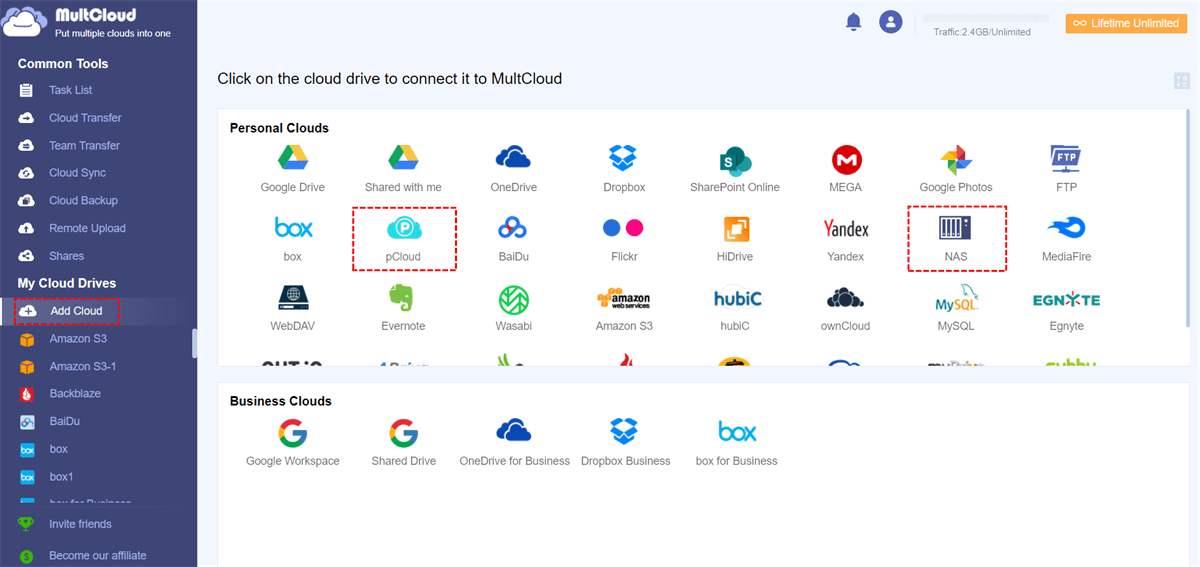
Passo 2: Vá para o lado esquerdo da página inicial, pressione o botão "Adicionar Nuvem" e clique no ícone do NAS para adicionar sua conta do Synology NAS. Em seguida, siga as instruções na janela pop-up para conceder ao MultCloud acesso à conta. Depois, adicione o pCloud da mesma maneira.
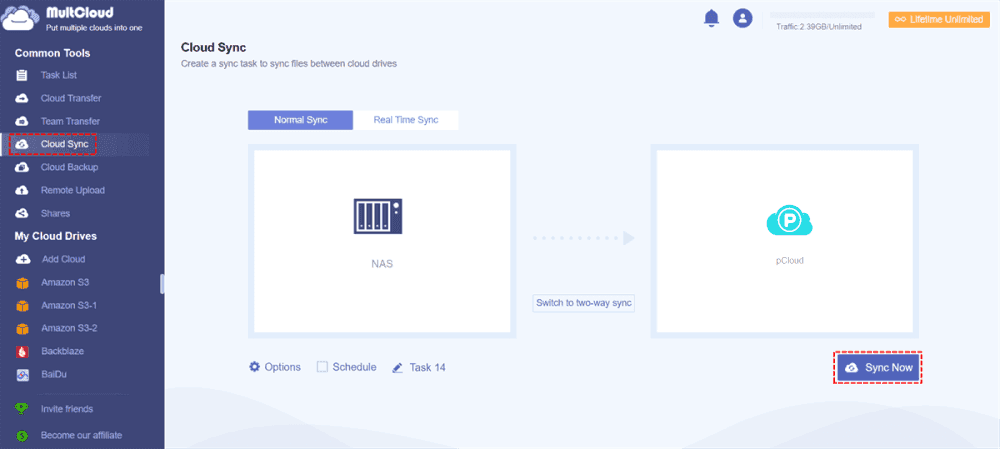
Passo 3: Para iniciar a tarefa, selecione o Synology NAS ou o caminho desejado como origem na primeira caixa em "Sincronização na Nuvem", selecione o pCloud ou o caminho desejado como destino na segunda caixa e clique no botão "Sincronizar Agora".
Notas:
- Você pode definir o modo de sincronização ou a filtragem de arquivos em "Opções". O horário específico de sincronização pode ser definido em "Agendamento".
- Se o seu servidor NAS for QNAP, você também pode usar este método para concluir a sincronização de NAS QNAP para NAS ou backup de QNAP para pCloud.
Conclusão
A Sincronização Sob Demanda do Synology oferece uma solução universal para sincronização eficiente de dados, proporcionando aos usuários a flexibilidade de acessar arquivos perfeitamente enquanto minimiza o uso de armazenamento. Ao seguir as diretrizes descritas neste guia, você pode aproveitar a sincronização sob demanda para simplificar o gerenciamento de dados e aumentar a produtividade em ambientes pessoais e profissionais. Além disso, você também pode usar o MultCloud para sincronizar remotamente seus dados do Synology e da nuvem.
MultCloud Suporta Nuvens
-
Google Drive
-
Google Workspace
-
OneDrive
-
OneDrive for Business
-
SharePoint
-
Dropbox
-
Dropbox Business
-
MEGA
-
Google Photos
-
iCloud Photos
-
FTP
-
box
-
box for Business
-
pCloud
-
Baidu
-
Flickr
-
HiDrive
-
Yandex
-
NAS
-
WebDAV
-
MediaFire
-
iCloud Drive
-
WEB.DE
-
Evernote
-
Amazon S3
-
Wasabi
-
ownCloud
-
MySQL
-
Egnyte
-
Putio
-
ADrive
-
SugarSync
-
Backblaze
-
CloudMe
-
MyDrive
-
Cubby


Fique Por
Dentro Das Novidades
Adicione-nos como fonte preferida no Google para nunca perder guias e tutoriais úteis.
 Adicionar como fonte preferida >>