

Caso de Usuário
A Caixa de Entrada do Outlook não exibe todos os e-mails recebidos
Nem todos os e-mails recebidos estão visíveis na caixa de entrada do Outlook. Nem as caixas de entrada Focados, Outros ou Lixo Eletrônico exibem os e-mails ausentes. Todos os filtros foram redefinidos e a caixa de entrada não está cheia. A barra de pesquisa é a única maneira de visualizar os e-mails ausentes. Este problema persiste tanto em laptops quanto em celulares, mesmo após a reinstalação do Outlook.
- Pergunta da Comunidade Microsoft
Por que o Outlook não está mostrando todos os e-mails?
Pode haver vários motivos pelos quais o aplicativo do Outlook não mostra todos os e-mails. Aqui estão alguns comuns aos quais você pode se referir:
1. Filtros e pesquisa: Se você aplicou filtros ou critérios de pesquisa, isso pode estar limitando os e-mails que você vê.
2. Configurações de exibição: Às vezes, alterar as configurações de exibição inadvertidamente pode afetar quais e-mails são exibidos.
3. Local da pasta: É possível que os e-mails que você espera ver estejam em uma pasta diferente, como a pasta de Spam ou Lixo Eletrônico.
4. Problemas de sincronização: Se você estiver usando o Outlook com um serviço de e-mail que requer sincronização (como IMAP ou Exchange), pode haver problemas de sincronização.
5. Espaço de armazenamento: Se a sua caixa de correio estiver atingindo o limite de armazenamento, alguns e-mails mais antigos podem não ser exibidos até que você libere espaço excluindo ou arquivando mensagens antigas.
6. Itens excluídos ou Arquivo: Verifique se você excluiu os e-mails acidentalmente ou os moveu para uma pasta de arquivo. Se encontrá-los lá, você pode movê-los de volta para a caixa de entrada principal.
7. Problemas no servidor: Ocasionalmente, os servidores de e-mail podem sofrer interrupções ou problemas. Se o problema persistir, pode ser devido a problemas relacionados ao servidor.
8. Regras e filtros: Regras ou filtros automatizados configurados no Outlook podem estar afetando quais e-mails são exibidos.
9. Frequência de sincronização: Se você estiver usando um dispositivo móvel ou um cliente de e-mail diferente além do Outlook, verifique as configurações de frequência de sincronização. Alguns dispositivos e clientes podem não mostrar imediatamente os e-mails mais recentes devido aos intervalos de sincronização.
Atualizações de software: Se a sua versão do Outlook não for a mais recente, você pode enfrentar o problema de o Outlook não mostrar e-mails antigos.
Como corrigir o problema do Outlook não exibir todos os e-mails?
Então, o que devemos fazer para eliminar o problema da Caixa de Entrada do Outlook não exibir todos os e-mails? Confira as 6 soluções a seguir.
Solução 1: Configurações incorretas de filtro de e-mail
Um motivo comum por trás do problema "Outlook não exibindo todos os e-mails" é a presença de configurações incorretas de filtro de e-mail. O Outlook permite que os usuários apliquem filtros com base em critérios como data, remetente ou assunto. Se você definiu inadvertidamente filtros que excluem determinados e-mails da visualização, esse pode ser o motivo dos e-mails ausentes. Para resolver isso, siga estas etapas:
Passo 1: Clique na guia "Exibir" no Outlook.
Passo 2: Selecione a opção "Configurações de Exibição" quando a encontrar.
Passo 3: Navegue até a guia "Filtro" e revise os filtros aplicados. Limpe quaisquer filtros que possam estar causando o problema.
Solução 2: Caixa de entrada sobrecarregada
Uma caixa de entrada sobrecarregada com um grande número de e-mails pode levar a problemas de desempenho, incluindo o problema de o Outlook não exibir todos os e-mails. O Outlook pode ter dificuldade para carregar e exibir todos os e-mails de forma eficiente. Para resolver isso, considere organizar sua caixa de entrada arquivando ou excluindo e-mails desnecessários. Você também pode criar pastas para categorizar e-mails e reduzir a desordem.
Antes de excluir e-mails, é necessário fazer backup deles para o seu computador ou para a nuvem, caso você queira acessá-los no futuro. A melhor maneira de fazer backup de e-mails é usando o MultCloud Email Download ou Email Migration. O primeiro serve para baixar e-mails para o computador como arquivos PDF. Já o segundo serve para migrar e-mails diretamente de um servidor de e-mail para uma unidade de nuvem no formato PDF.
Para migrar automaticamente e-mails do Outlook para uma nuvem (Google Drive, por exemplo):
Passo 1: Crie uma conta no MultCloud.
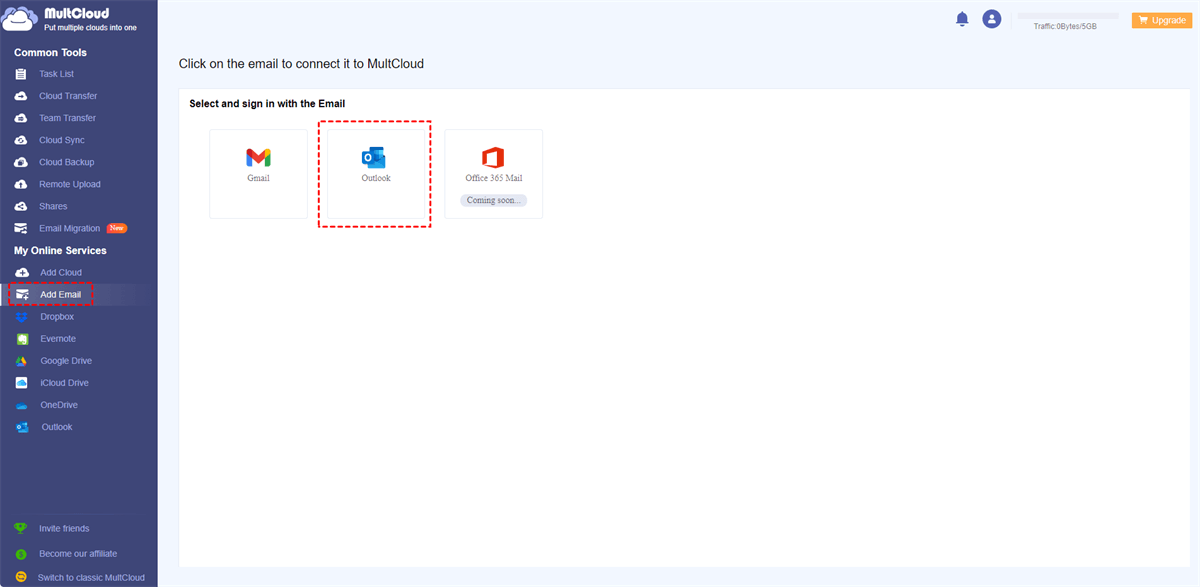
Passo 2: Adicione o Outlook e o Google Drive ao MultCloud. Você pode: Clicar em “Adicionar E-mail” / “Adicionar Nuvem” e nos ícones correspondentes > Fazer login nas suas contas > Conceder acesso ao MultCloud.
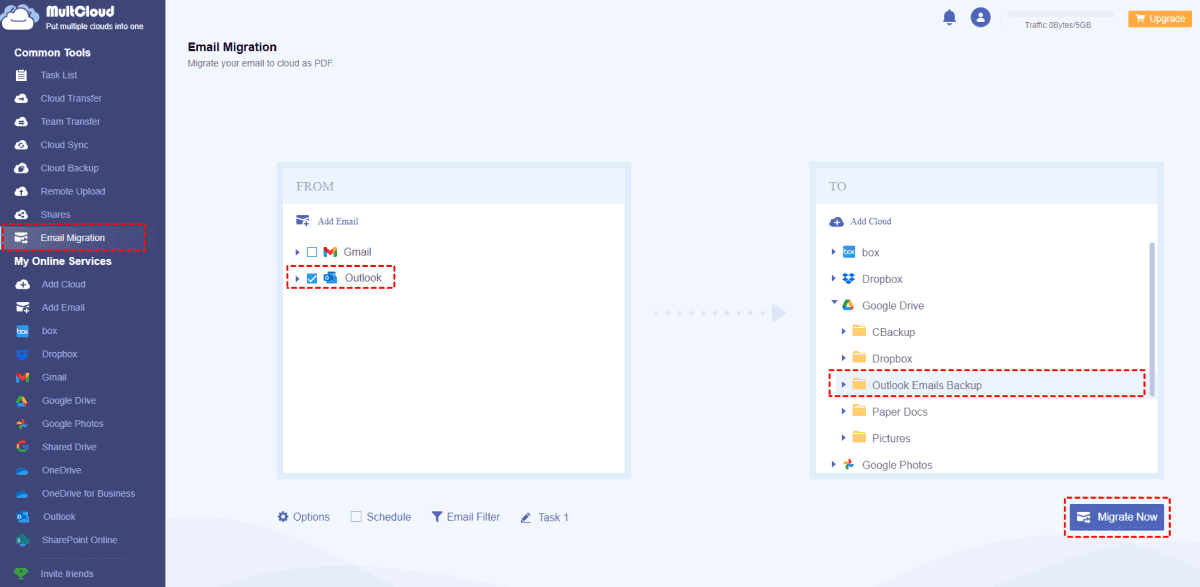
Passo 3: Selecione a pasta do Outlook da qual deseja migrar e-mails e a pasta do Google Drive para receber os e-mails na página “Migração de E-mail”. Em seguida, clique em “Migrar Agora” para iniciar a tarefa.
Para baixar e-mails do Outlook para o seu computador:
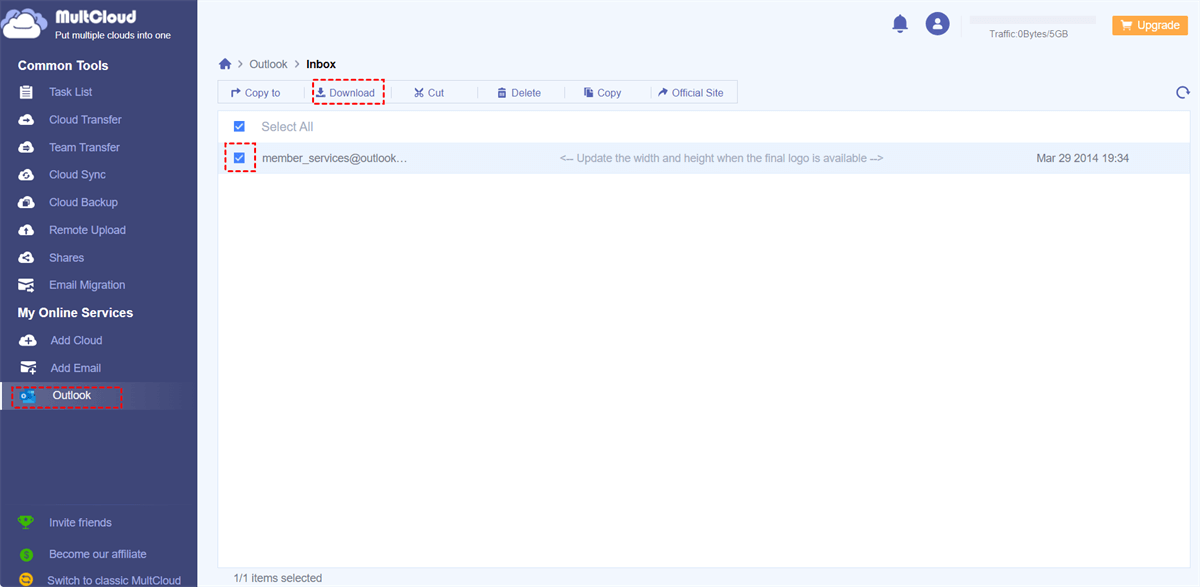
Passo 1: Clique em “Outlook” na barra lateral esquerda após adicioná-lo.
Passo 2: Escolha os e-mails que deseja baixar e clique no botão “Download”.
Passo 3: Ajuste as Configurações de Download e toque em “OK” para iniciar o download.
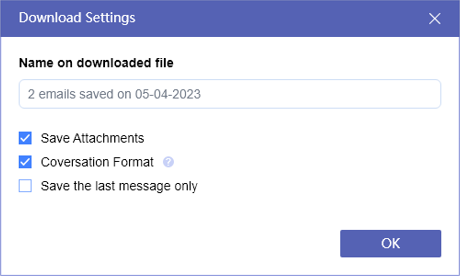
Nota: Você pode converter 50 e-mails em arquivos PDF gratuitamente por mês. Se precisar de mais, você pode fazer upgrade para um plano pago para converter e-mails ilimitados por mês e migrar/baixar até 200 e-mails por sessão.
Solução 3: Problemas de Sincronização
Problemas de sincronização entre o seu cliente Outlook e o servidor de e-mail podem fazer com que o Outlook não exiba todos os e-mails na Caixa de Entrada. Certifique-se de que o seu Outlook esteja sincronizado corretamente com o servidor. Para fazer isso:
Passo 1: Clique na guia "Enviar/Receber".
Passo 2: Selecione "Enviar/Receber Todas as Pastas" para iniciar a sincronização manualmente.
Solução 4: Assinatura de Pasta IMAP
Se você estiver usando o protocolo de e-mail IMAP, o Outlook pode não assinar automaticamente todas as pastas. Isso pode fazer com que certos e-mails permaneçam ocultos. Para resolver isso, siga estas etapas:
Passo 1: Clique com o botão direito na sua conta de e-mail no painel esquerdo.
Passo 2: Escolha "Pastas IMAP" e clique em "Consultar" para listar todas as pastas disponíveis.
Passo 3: Selecione as pastas que deseja assinar e clique em "Assinar".
Solução 5: Suplementos de Terceiros
Suplementos de terceiros, como o suplemento Dropbox para Outlook ou o suplemento Evernote para Outlook, às vezes podem interferir na funcionalidade do Outlook, fazendo com que os e-mails não apareçam. Tente desativar quaisquer suplementos adicionados recentemente e verifique se o problema persiste.
Solução 6: Problemas no Servidor
Em alguns casos, problemas relacionados ao servidor podem levar ao desaparecimento de e-mails. Entre em contato com seu provedor de serviços de e-mail ou departamento de TI para verificar possíveis problemas no servidor.
Conclusão
Enfrentar o problema de "Outlook não mostrando todos os e-mails" pode ser uma situação confusa, mas munido do conhecimento e das 6 soluções eficientes fornecidas neste guia, você pode solucionar o problema de forma eficaz. Além disso, o método de backup de e-mail do MultCloud mencionado acima pode ajudá-lo a salvar diretamente seus e-mails localmente ou na nuvem em massa, não apenas para o Outlook, mas também para backups do Gmail. Experimente agora se precisar fazer isso!
Perguntas frequentes sobre o Outlook não mostrar todos os e-mails
P: Por que a caixa de entrada do Outlook não está mostrando todos os e-mails?
R: E-mails que não aparecem na Caixa de Entrada podem ser devido a configurações de filtro incorretas, problemas de sincronização ou caixas de entrada sobrecarregadas. Revise as possíveis causas mencionadas anteriormente para solucionar o problema.
P: Como faço para que todos os e-mails apareçam no Outlook?
R: Para mostrar todos os e-mails no Outlook, verifique seus filtros e configurações de classificação. Clique no botão de 3 linhas na Caixa de Entrada e escolha "Tudo" para limpar quaisquer filtros. Além disso, verifique as configurações de sincronização em Configurações da Conta se estiver usando contas IMAP ou Exchange para carregar todas as mensagens.
P: Já verifiquei meus filtros e eles parecem estar bem. O que mais posso fazer?
R: Se os filtros não forem o problema, considere arquivar ou excluir e-mails desnecessários, pois uma caixa de entrada sobrecarregada pode levar ao desaparecimento de e-mails. Além disso, verifique as assinaturas de pastas IMAP e garanta a sincronização adequada.
P: Softwares de terceiros podem afetar o desempenho do Outlook?
R: Sim, suplementos de terceiros às vezes podem entrar em conflito com a funcionalidade do Outlook. Tente desativar suplementos adicionados recentemente para ver se o problema é resolvido.
P: Como posso evitar que o problema do Outlook não mostrar todos os e-mails ocorra novamente?
A: Mantenha sua caixa de entrada organizada regularmente movendo e-mails para pastas, excluindo mensagens desnecessárias e monitorando as configurações de filtro. Certifique-se de que seu Outlook esteja sincronizado com o servidor de e-mail.
MultCloud Suporta Nuvens
-
Google Drive
-
Google Workspace
-
OneDrive
-
OneDrive for Business
-
SharePoint
-
Dropbox
-
Dropbox Business
-
MEGA
-
Google Photos
-
iCloud Photos
-
FTP
-
box
-
box for Business
-
pCloud
-
Baidu
-
Flickr
-
HiDrive
-
Yandex
-
NAS
-
WebDAV
-
MediaFire
-
iCloud Drive
-
WEB.DE
-
Evernote
-
Amazon S3
-
Wasabi
-
ownCloud
-
MySQL
-
Egnyte
-
Putio
-
ADrive
-
SugarSync
-
Backblaze
-
CloudMe
-
MyDrive
-
Cubby


Fique Por
Dentro Das Novidades
Adicione-nos como fonte preferida no Google para nunca perder guias e tutoriais úteis.
 Adicionar como fonte preferida >>