

Pesquisa Rápida:
Desejos do Usuário: Posso Permitir que Alguém Faça Upload para o Meu OneDrive?
Tenho usado o OneDrive para armazenar meus arquivos, principalmente fotos e documentos. Gostaria de saber se existe uma maneira de permitir que meu amigo envie alguns arquivos diretamente para a minha pasta do OneDrive? Estou usando em um laptop com Windows 10 e seria muito conveniente se meu colega pudesse simplesmente colocar arquivos lá. Alguma ideia se isso é possível e como fazer?
- Pergunta da comunidade
Importância de Permitir que Usuários Externos Façam Upload para o OneDrive
Embora o OneDrive seja projetado principalmente para uso individual e de equipes internas, existem cenários em que você pode precisar colaborar com partes externas, como clientes, fornecedores ou parceiros. Permitir que esses usuários externos façam upload de arquivos diretamente para suas pastas do OneDrive pode otimizar a colaboração e simplificar os processos de compartilhamento de arquivos online.
- Benefícios da Colaboração: Permitir que usuários externos façam upload de arquivos para o OneDrive facilita a colaboração contínua entre membros da equipe, clientes e parceiros. Isso permite o compartilhamento de documentos em tempo real, permitindo que várias partes interessadas trabalhem no mesmo arquivo simultaneamente, independentemente de sua localização geográfica.
- Produtividade Aprimorada: Ao fornecer aos usuários externos a capacidade de fazer upload de arquivos diretamente para o OneDrive, as organizações podem otimizar seus fluxos de trabalho e melhorar a produtividade. Colaboradores externos podem compartilhar documentos facilmente, eliminando a necessidade de anexos de e-mail complicados ou processos de transferência de arquivos.
3 Métodos para Permitir que Usuários Externos Façam Upload para o OneDrive
Se você precisa urgentemente que usuários externos façam upload de dados para sua conta do OneDrive, você pode seguir estes 3 métodos.
Método 1: Permitir que outros enviem arquivos para o OneDrive via link de compartilhamento do OneDrive
O OneDrive oferece recursos de compartilhamento integrados que permitem aos usuários gerar links compartilháveis para arquivos e pastas. Ao enviar esses links para usuários externos, você pode conceder a eles acesso para enviar arquivos diretamente para o OneDrive.
Passo 1. Gerando um link de compartilhamento
Para gerar um link de compartilhamento, basta clicar com o botão direito no arquivo ou pasta que deseja compartilhar e selecionar a opção "Compartilhar". A partir daí, escolha as configurações de compartilhamento apropriadas e gere um link para compartilhar com usuários externos.
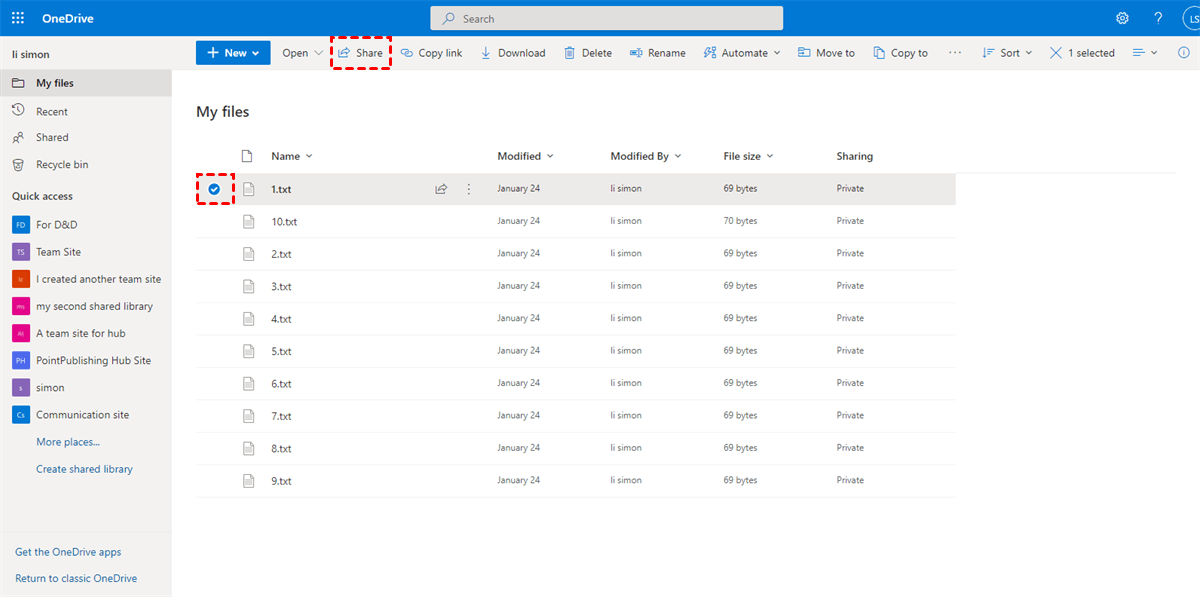
Passo 2. Ajustando as configurações de compartilhamento
Certifique-se de ajustar as configurações de compartilhamento para permitir que usuários externos editem ou enviem arquivos, dependendo de seus requisitos específicos. Você também pode definir datas de expiração para os links de compartilhamento para controlar o acesso aos arquivos.
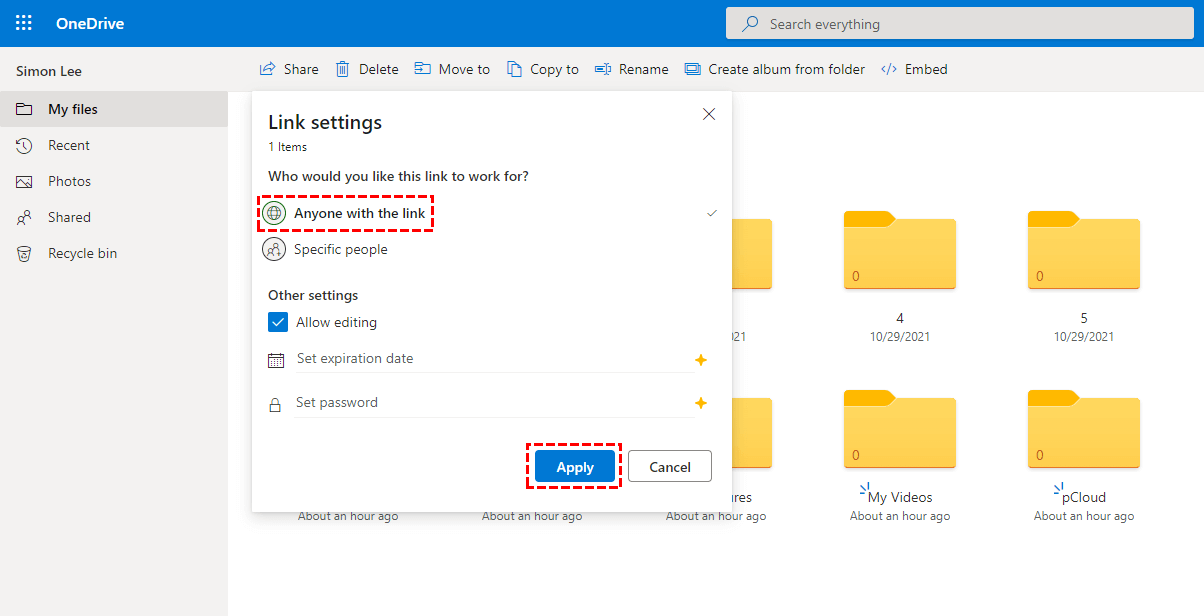
Nota: Você também pode usar o método acima para compartilhar arquivos no OneDrive for Business.
Método 2: Configurando um site do SharePoint Online
O SharePoint Online, uma plataforma colaborativa integrada ao OneDrive, permite que as organizações criem sites para compartilhar e gerenciar documentos. Ao criar um site do SharePoint e configurar permissões, você pode permitir que usuários externos enviem arquivos para o OneDrive.
Passo 1. Criando um site do SharePoint
Comece criando um novo site do SharePoint dentro do ambiente do SharePoint Online da sua organização. Personalize o site de acordo com suas preferências e designe-o para fins de compartilhamento de arquivos.
Passo 2. Configurando permissões
Assim que o site for criado, configure as definições de permissão para conceder aos usuários externos as permissões necessárias para enviar arquivos. Você pode criar grupos de permissão específicos e atribuir a eles níveis de acesso apropriados.
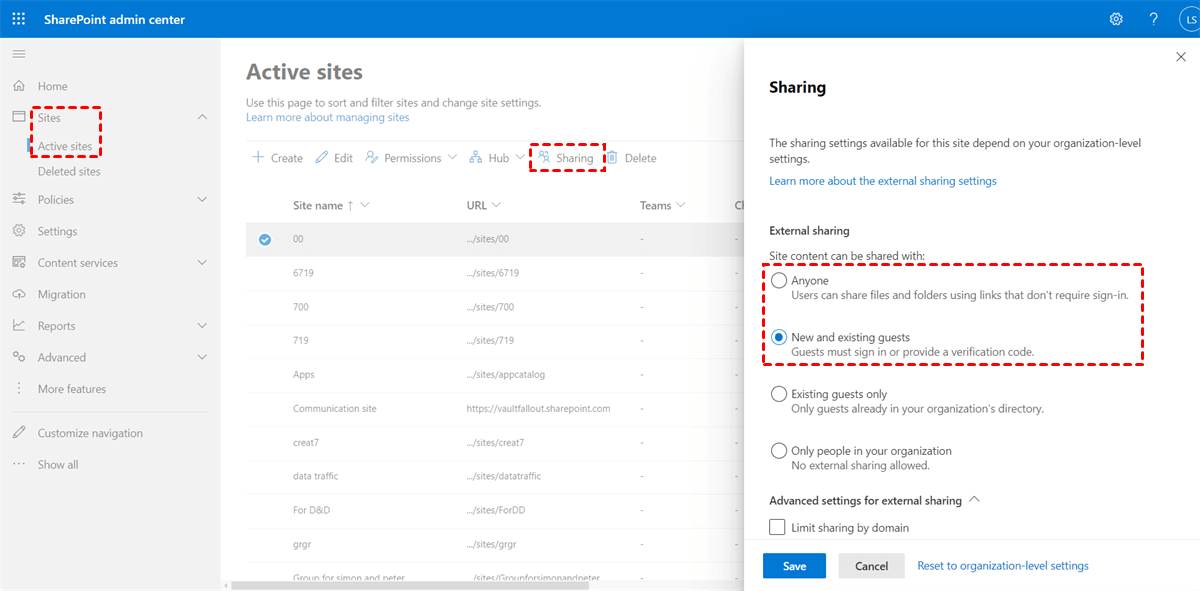
Método 3: Permitir que usuários externos façam upload para o OneDrive via terceiros
Alternativamente, as organizações podem explorar soluções de terceiros que se integram ao OneDrive para permitir uploads de usuários externos. Por exemplo, você pode experimentar o gerenciador de arquivos em nuvem ---MultCloud. Esta ferramenta pode ajudá-lo a compartilhar com segurança dados do OneDrive, OneDrive for Business ou SharePoint com qualquer pessoa e configurar permissões de upload para eles. Veja como funciona:
Passo 1: Use seu endereço de e-mail para criar uma conta. Você também pode fazer login diretamente com seu ID Apple, conta do Facebook ou Google.

Passo 2: Acesse o MultCloud e clique em "Adicionar Nuvem" na interface. Em seguida, selecione o ícone do OneDrive à esquerda. Por fim, autorize o MultCloud a acessar seu OneDrive na janela pop-up.
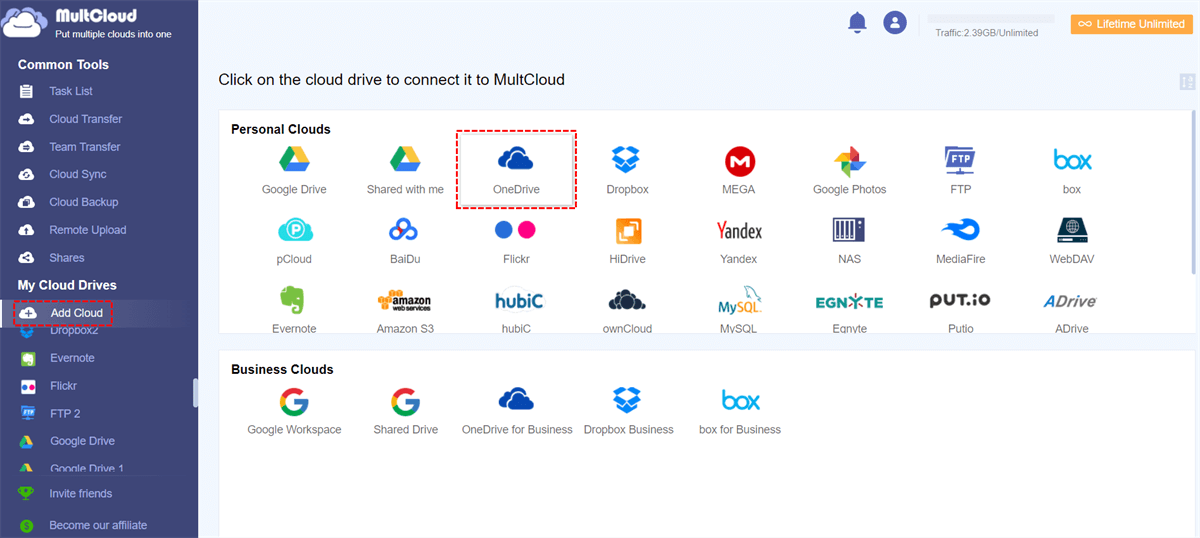
Notas:
- O MultCloud permite adicionar várias contas de nuvem, para que você possa adicionar todas as suas contas e gerenciar múltiplas contas de armazenamento em nuvem de forma unificada.
- Após adicionar o OneDrive for Business ou SharePoint, você também pode seguir os passos abaixo para compartilhar arquivos do OneDrive for Business com usuários externos ou compartilhar site do SharePoint com usuários externos.
Passo 3: Marque a caixa de seleção à frente do arquivo ou pasta. Em seguida, clique com o botão direito e selecione "Compartilhar" ou clique em "Compartilhar" na barra de menu superior.
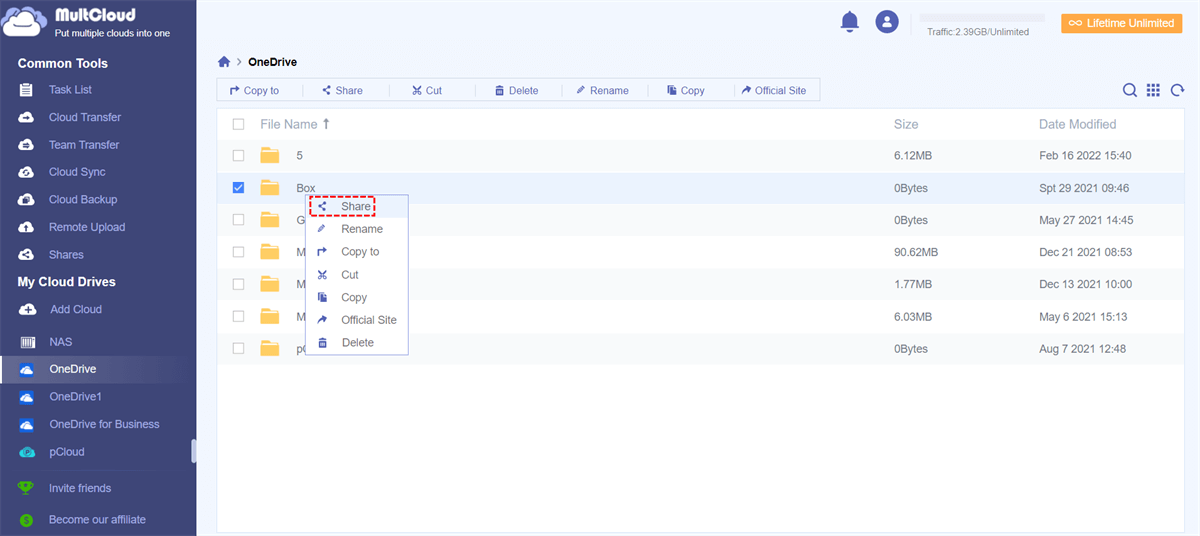
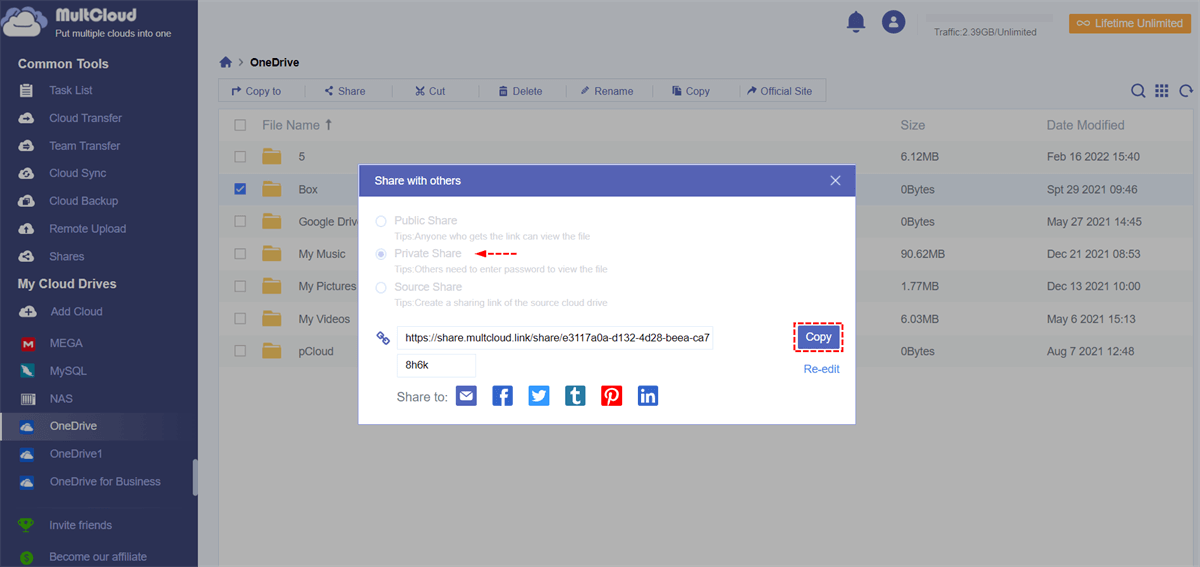
Passo 4: Selecione o modo de compartilhamento na janela pop-up. Em seguida, clique no botão roxo "Criar Compartilhamento". Para compartilhar seus arquivos com mais segurança, você pode selecionar o modo "Compartilhamento Privado".
Passo 5: Copie o link e compartilhe-o com seus amigos, familiares ou clientes. Você também pode compartilhar o link com usuários externos via e-mail, Facebook, Twitter e outras redes sociais.
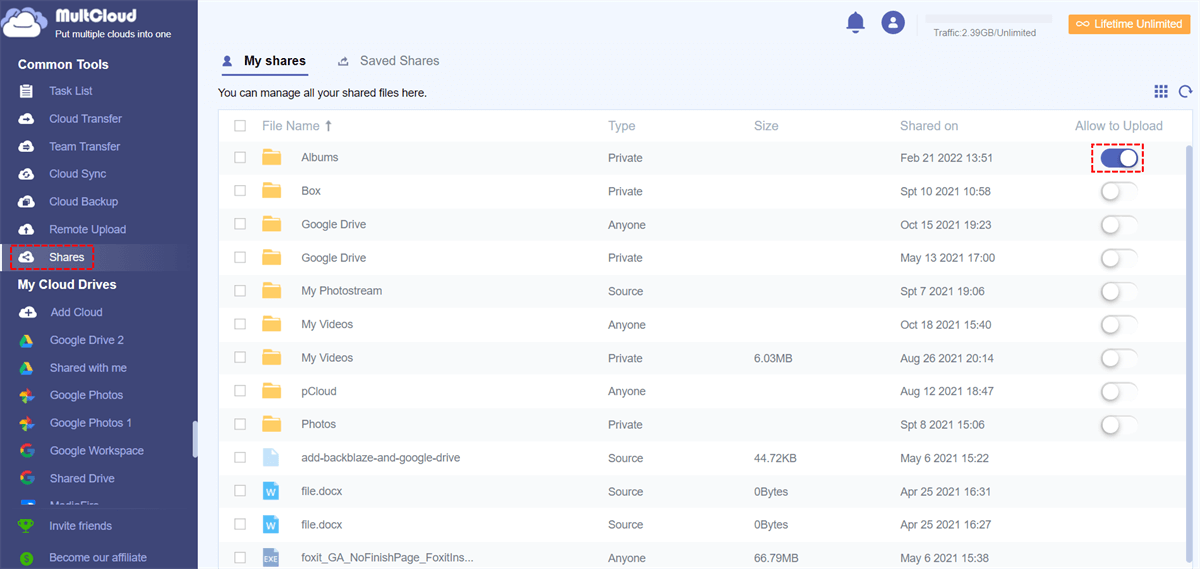
Passo 6: Após compartilhar, entre na interface "Compartilhamentos", localize o arquivo compartilhado e defina as permissões de upload. Quando a permissão de upload está ativada, os usuários podem enviar dados diretamente para a pasta compartilhada.
Além das funções de compartilhamento acima, como uma ferramenta de migração de dados em nuvem, o MultCloud também oferece outras funções principais práticas para ajudar os usuários a concluir a migração de dados em nuvem de forma mais rápida e fácil.

- ✨Transferência em Nuvem: Especialmente adequada para migração de dados de contas de nuvem pessoais ou empresariais, por exemplo, migração do Box para o OneDrive.
- ✨Transferência de Equipe: Amigável para usuários empresariais que precisam transferir dados de subcontas em lote.
- ✨Sincronização em Nuvem: Sincronize dados automaticamente entre contas em tempo real, inclusive sincronizar OneDrive para NAS.
- ✨Backup em Nuvem: Faça backup de dados importantes para outras contas antes de migrar grandes volumes de dados.
- ✨Migração de E-mail: Migre ou faça backup de e-mails ou anexos para contas locais ou na nuvem.
- ✨Upload Remoto: Use esta ferramenta diretamente para realizar download de torrents na nuvem.
Conclusão
Permitir que usuários externos façam upload para o OneDrive é essencial para promover a colaboração e maximizar a produtividade no ambiente de trabalho digital atual. Ao aproveitar os métodos descritos neste artigo e implementar as melhores práticas, as organizações podem capacitar colaboradores externos a compartilhar arquivos de forma segura e eficiente.
MultCloud Suporta Nuvens
-
Google Drive
-
Google Workspace
-
OneDrive
-
OneDrive for Business
-
SharePoint
-
Dropbox
-
Dropbox Business
-
MEGA
-
Google Photos
-
iCloud Photos
-
FTP
-
box
-
box for Business
-
pCloud
-
Baidu
-
Flickr
-
HiDrive
-
Yandex
-
NAS
-
WebDAV
-
MediaFire
-
iCloud Drive
-
WEB.DE
-
Evernote
-
Amazon S3
-
Wasabi
-
ownCloud
-
MySQL
-
Egnyte
-
Putio
-
ADrive
-
SugarSync
-
Backblaze
-
CloudMe
-
MyDrive
-
Cubby


Fique Por
Dentro Das Novidades
Adicione-nos como fonte preferida no Google para nunca perder guias e tutoriais úteis.
 Adicionar como fonte preferida >>