

Posso baixar todas as minhas fotos do Google Fotos de uma só vez?

Sim, você pode usar o Google Takeout para baixar suas fotos do Google Fotos. A propósito, a forma comum de mover fotos do Google Fotos para o Box também incluirá as etapas para usar o Google Takeout para exportar todas as fotos.
O Google Takeout é um serviço fornecido pelo Google que permite aos usuários exportar cópias de seus dados de vários produtos e serviços do Google, permitindo que criem arquivos contendo informações de serviços como Gmail, Google Drive, Google Photos e muito mais.
Quando você cria um arquivo usando o Google Takeout, pode selecionar o Google Photos como um dos serviços dos quais deseja exportar seus dados. Isso incluirá todas as fotos e vídeos armazenados em sua conta do Google Photos, permitindo que você os baixe em um formato de arquivo conveniente para backup ou transferência para outra plataforma. Lembre-se de que o tempo necessário para criar o arquivo pode variar dependendo da quantidade de dados que você possui no Google Photos.
Mover fotos do Google Fotos para o Box automaticamente com o MultCloud
Se você procura uma maneira direta de mover fotos do Google para o Box, aqui está ela. Você pode usar o MultCloud para criar uma tarefa de Transferência na Nuvem. Assim, essa tarefa pode transferir diretamente suas Google Photos para o Box sem necessidade de download ou upload manual.
O MultCloud é um serviço de gerenciamento em nuvem que centraliza mais de 30 nuvens em um único site, incluindo Google Photos e Box. Após adicionar as nuvens ao MultCloud, você pode gerenciá-las em conjunto em um único aplicativo. A Transferência na Nuvem é uma das principais funções do MultCloud. Ela é usada para transferir arquivos de uma nuvem para outra com várias configurações de transferência:
- Configurações de Transferência: Inclui configurações como lidar com duplicatas, se deve limpar a nuvem de origem após a transferência e outras.
- E-mail: Receba uma notificação do MultCloud após a conclusão da tarefa.
- Filtro: Selecione os arquivos que deseja ou não transferir adicionando suas extensões de arquivo.
- Agendamento: Decida quando iniciar a tarefa definindo um horário fixo no dia/semana/mês.
Exportar Google Photos para o Box por Transferência na Nuvem
Passo 1: Crie uma nova conta no MultCloud se não tiver uma.
Passo 2: Adicione o Google Photos e o Box ao MultCloud. Por exemplo, ao adicionar o Google Photos, primeiro você clicará em "Adicionar Nuvem" na barra esquerda e, em seguida, selecionará o ícone do Google Photos para fazer login na sua conta.
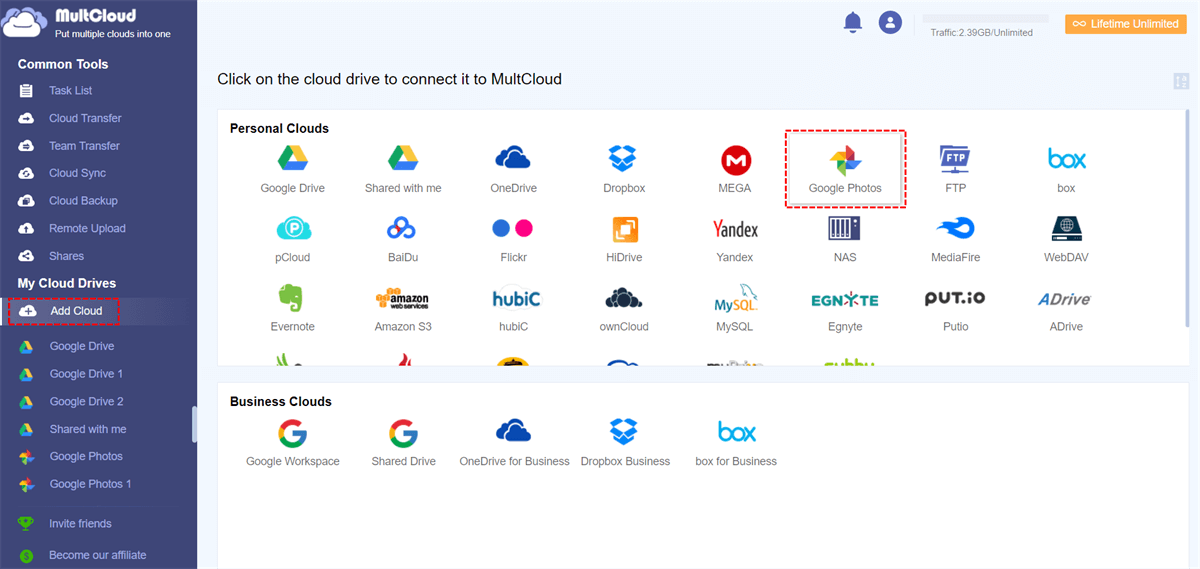
Nota: Se você quiser mover arquivos do Google Drive para o Box ou mover o Google Fotos para o Google Drive, você também pode usar as mesmas operações para adicionar o Google Drive aqui.
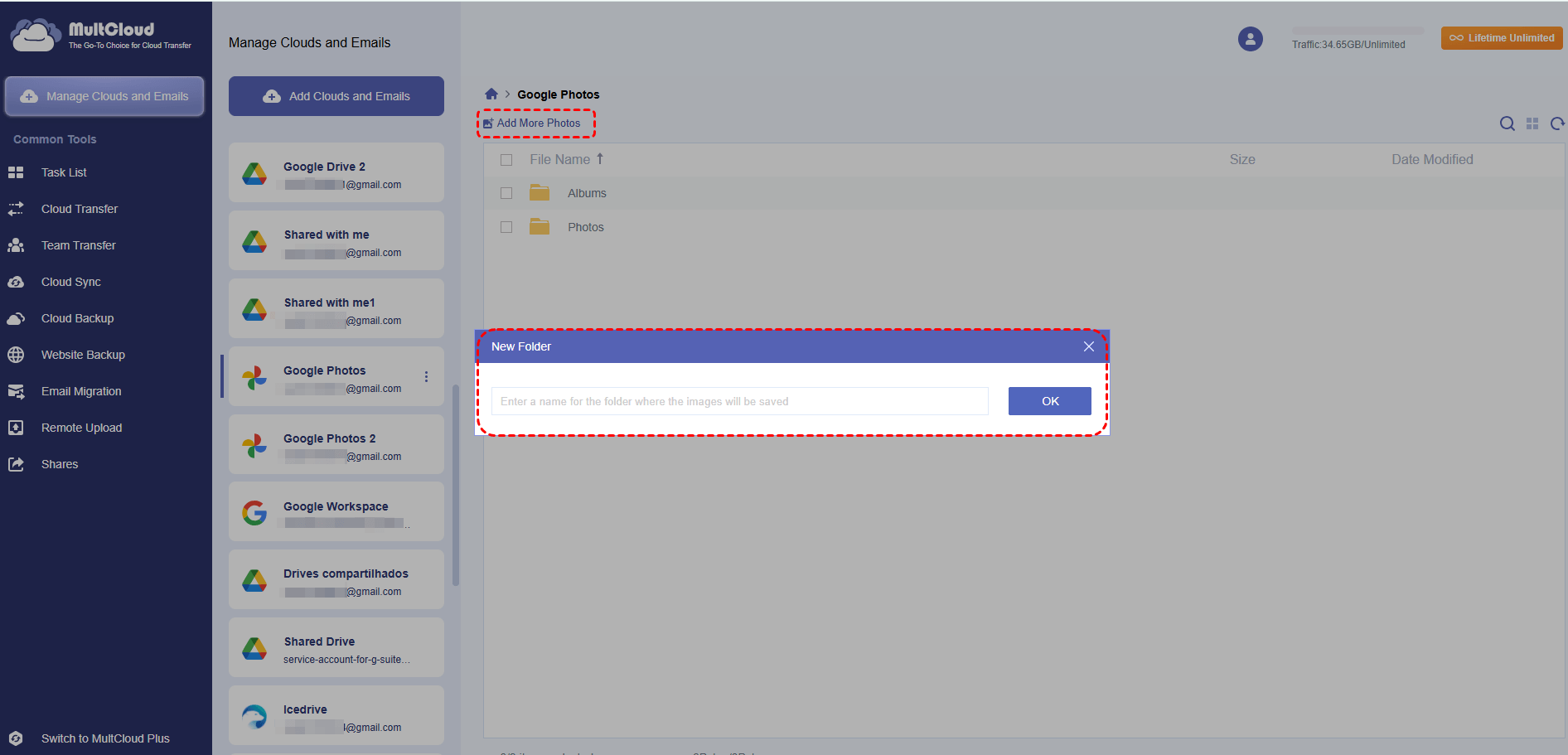
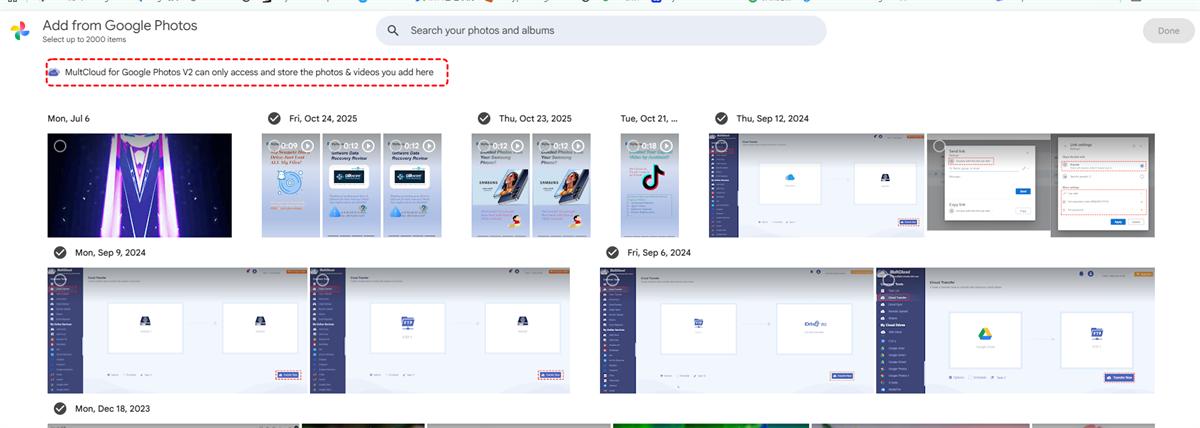
Passo 3: No MultCloud, navegue até a conta do Google Photos e selecione "Adicionar mais fotos" para configurar uma pasta para os itens que deseja mover. Em seguida, acesse o site do Google Photos, selecione as fotos e vídeos desejados e adicione-os a esta pasta. O conteúdo selecionado estará então disponível no MultCloud para transferência.
Passo 4: Vá para "Transferência de nuvem", defina a pasta do Google Photos recém-preparada como origem e escolha a pasta de destino no Box. Clique em "Transferir agora" para executar a tarefa.

Notas:
- Se você quiser ajustar as configurações de transferência ou habilitar o recurso "Filtro", "Agendamento" ou "E-mail", você pode marcá-los antes de tocar em "Transferir agora".
- Como as fotos são sempre grandes, você pode esgotar os 5 GB de tráfego gratuito muito rapidamente. Nesse sentido, você pode atualizar para um plano superior para obter mais tráfego e transferir com maior velocidade.
Mover fotos manualmente do Google Photos para o Box via Download e Upload
Também existe uma maneira tradicional de transferir o Google Fotos para o Box, que é através do Google Takeout. Antes de prosseguir com as etapas, certifique-se de que seu computador está conectado a uma rede estável, caso contrário, a velocidade de transferência poderá ser muito lenta.
Passo 1: Entre na sua conta Google e acesse o Google Takeout.
Passo 2: Clique em "Desmarcar tudo" no canto superior direito e marque "Google Fotos" ao rolar a tela para baixo e encontrá-lo.
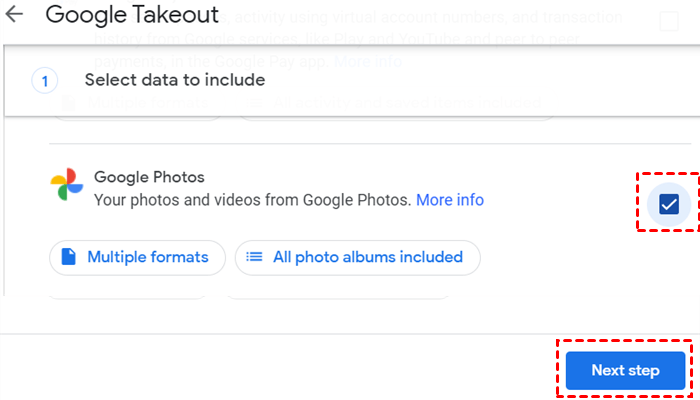
Nota: Se você quiser mover apenas algumas fotos, pode clicar em "Todos os álbuns de fotos incluídos" e escolher pastas específicas do Google Fotos no menu.
Passo 3: Continue rolando a tela para baixo e clique em "Próxima etapa" na parte inferior.
Passo 4: Escolha "Adicionar ao Box" na caixa de Destino. Em seguida, você pode selecionar a frequência de exportação, o tipo e o tamanho do arquivo. Por fim, clique em "Criar exportação" e aguarde a conclusão da exportação.

Conclusão
Ambas as 2 maneiras acima podem ser usadas para mover fotos do Google Fotos para o Box sem problemas. No entanto, o método com o MultCloud pode ser melhor porque permite transferir a uma velocidade maior e a tarefa pode ser executada offline. Além disso, se você também quiser integrar o Google Fotos e o Box ou sincronizar o Google Fotos com o iCloud Photos, você também pode experimentar o MultCloud, pois ele oferece mais recursos, como a Sincronização de Nuvem.
Mais sobre o MultCloud:
- Sincronização na Nuvem: Integre 2 unidades em nuvem com diferentes modos de sincronização.
- Backup na Nuvem: Faça backup de arquivos na nuvem para outra nuvem e restaure com versões.
- Transferência de Equipe: Associe automaticamente as contas pessoais e mova arquivos um a um.
- Migração de E-mail: Salve e-mails do Outlook ou do Gmail em uma nuvem no formato PDF.
- Compartilhamento: Compartilhe arquivos com usuários externos e permita que outros façam o upload sem contas.
- Upload Remoto: Salve arquivos em uma nuvem com um link comum/magnet/torrent.
Como faço para mover fotos do Google Fotos para uma pasta?
Como faço para enviar fotos para o Box?
Por que o Google armazena todas as minhas fotos?
MultCloud Suporta Nuvens
-
Google Drive
-
Google Workspace
-
OneDrive
-
OneDrive for Business
-
SharePoint
-
Dropbox
-
Dropbox Business
-
MEGA
-
Google Photos
-
iCloud Photos
-
FTP
-
box
-
box for Business
-
pCloud
-
Baidu
-
Flickr
-
HiDrive
-
Yandex
-
NAS
-
WebDAV
-
MediaFire
-
iCloud Drive
-
WEB.DE
-
Evernote
-
Amazon S3
-
Wasabi
-
ownCloud
-
MySQL
-
Egnyte
-
Putio
-
ADrive
-
SugarSync
-
Backblaze
-
CloudMe
-
MyDrive
-
Cubby


Fique Por
Dentro Das Novidades
Adicione-nos como fonte preferida no Google para nunca perder guias e tutoriais úteis.
 Adicionar como fonte preferida >>