

O que é uma migração de locatário para locatário no Office 365?
No Office 365, mover usuários, dados e configurações de um locatário do Office 365 — a instância do Office 365 de uma organização — para outro é chamado de migração de locatário para locatário. Isso é frequentemente necessário para empresas que estão consolidando ambientes do Office 365 ou realizando aquisições.

Os principais fatores nas migrações de locatário para locatário do Microsoft 365 são:
- Migração de dados: Mover arquivos, contatos, calendários e e-mails entre locatários. Geralmente é feito por ferramentas ou scripts que podem lidar com a complexidade da estrutura de dados.
- Contas de usuário: Para garantir a continuidade dos usuários no novo locatário, é necessário migrar as contas de usuário, incluindo perfis de usuário, permissões e configurações.
- Licenciamento: Garantir que o novo locatário tenha as licenças corretas para oferecer suporte aos usuários e serviços migrados.
- Alterações de DNS: Após a migração, atualize os registros DNS (como registros MX para e-mail) para apontar para o novo locatário.
- Tarefas pós-migração: Atualize as integrações que dependem do ambiente do Office 365, reestruture aplicativos e verifique a integridade dos dados.
As migrações de locatário para locatário são frequentemente complexas e exigem preparação e execução cuidadosas para minimizar o tempo de inatividade e garantir a segurança dos dados.
Como executar uma migração de locatário para locatário no Office 365
Esta publicação pode fornecer uma visão geral, mas as etapas específicas dependerão das necessidades da sua empresa, do volume de dados envolvido e da ferramenta de migração escolhida. Para obter orientações precisas, consulte sempre a documentação da Microsoft ou procure o aconselhamento de um especialista.

1. Planeje a migração
- Avalie seus dados: Analise os dados. Isso inclui Teams, sites do SharePoint, arquivos do OneDrive, contas de usuário e caixas de correio.
- Escolha uma ferramenta de migração: Escolha a ferramenta certa para sua migração de ambiente local para o Office 365. A Microsoft oferece o Migration Manager. No entanto, se você tiver uma situação mais complexa ou necessidades específicas, considere opções de terceiros.
- Configure seus locatários de origem e destino: Certifique-se de que cada locatário tenha a configuração e as permissões necessárias.
- Crie um projeto de migração: Para organizar o processo de migração, crie um projeto na ferramenta de migração.
2. Prepare e verifique os dados
- Organize seus dados: Para acelerar o processo de migração, remova dados antigos ou desnecessários.
- Personalize suas contas de usuário: Certifique-se de que as permissões e as contas de usuário sejam as mesmas em ambos os locatários.
- Prepare suas caixas de correio: Resolva problemas como limites de cota ou tamanhos grandes de caixa de correio para preparar suas caixas de correio para a migração.
3. Realizando a migração
- Configurando a migração: Selecione uma ferramenta e configure a filtragem de dados, o agendamento, o tratamento de erros e outras definições.
- Inicie o processo de migração: Monitore de perto o progresso e resolva quaisquer problemas que surgirem.
- Interrompa e reinicie: Se necessário, interrompa a migração para corrigir problemas ou alterar configurações.
- Verificação da migração: Após a conclusão da migração, verifique se todos os dados estão no locatário de destino e se a migração foi bem-sucedida.
4. Ações pós-migração
- Verificação de dados: Verifique a integridade e a precisão dos dados transferidos.
- Orientação ao usuário: Ensine os usuários a acessar e usar os dados do novo tenant.
- Planejamento da transição: Se necessário, peça aos usuários que reservem uma data para mudar para o novo tenant.
- Limpeza e exclusão: Remova os tenants existentes ou mantenha-os por um período de retenção especificado.
Considerações adicionais

♦ Grandes conjuntos de dados: Se os dados forem grandes, migre de forma incremental ou divida a migração em pequenas partes.
♦ Ambientes híbridos: Para evitar interrupções, se você tiver um ambiente híbrido, planeje sua migração cuidadosamente.
♦ Licenças: Para dar suporte aos dados migrados, verifique se ambos os tenants possuem as licenças corretas.
♦ Segurança: Durante e após a migração, implemente medidas de segurança rigorosas para proteger os dados.
Uma migração bem-sucedida de tenant para tenant requer planejamento cuidadoso, execução apropriada e monitoramento contínuo. Lembre-se de que seguir estas diretrizes e usar os recursos certos garantirá uma transição tranquila.
Como migrar arquivos facilmente de uma conta do Office 365 para outra
Se você deseja apenas transferir arquivos de uma conta do Office 365 para outra, pode experimentar o MultCloud – um serviço gratuito e profissional de transferência de arquivos em nuvem. Ele oferece suporte a alguns serviços do Office 365, como OneDrive, OneDrive for Business e SharePoint Online. Você pode criar facilmente uma tarefa de transferência automática de arquivos entre esses serviços de armazenamento em nuvem sem precisar baixar e reenviar. Além disso, usar o MultCloud para transferir arquivos não requer muitas etapas de preparação. Ao todo, são apenas 3 etapas e você pode consultar os passos de exemplo da migração de OneDrive para OneDrive.
Etapa 1. Acesse o site do MultCloud e crie uma conta.
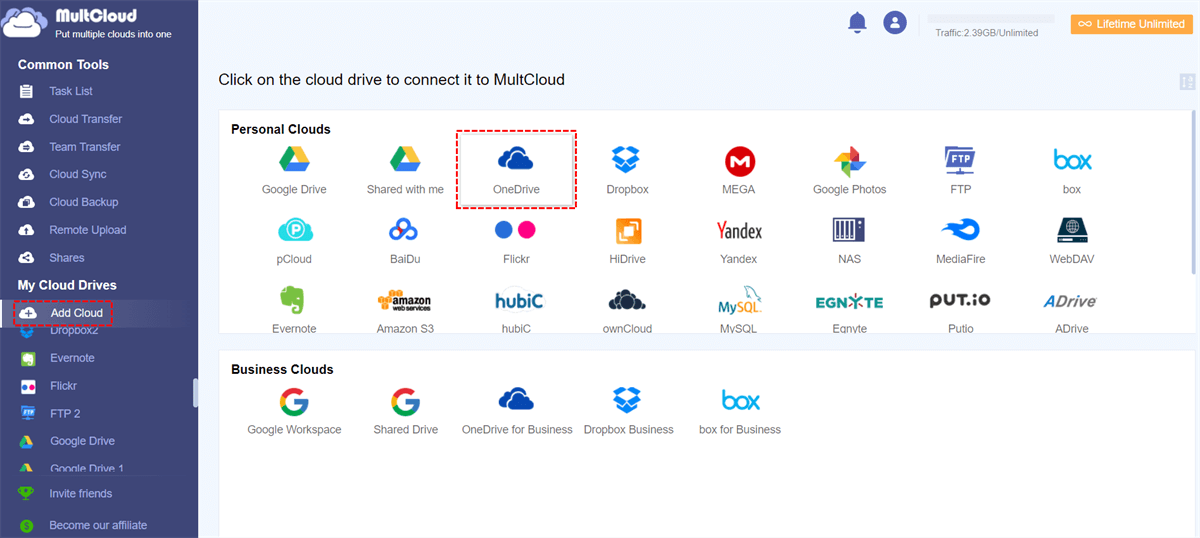
Passo 2. Adicione uma conta do OneDrive ao MultCloud selecionando Adicionar Nuvem e o logotipo do OneDrive. Em seguida, adicione outra conta do OneDrive com as mesmas operações.
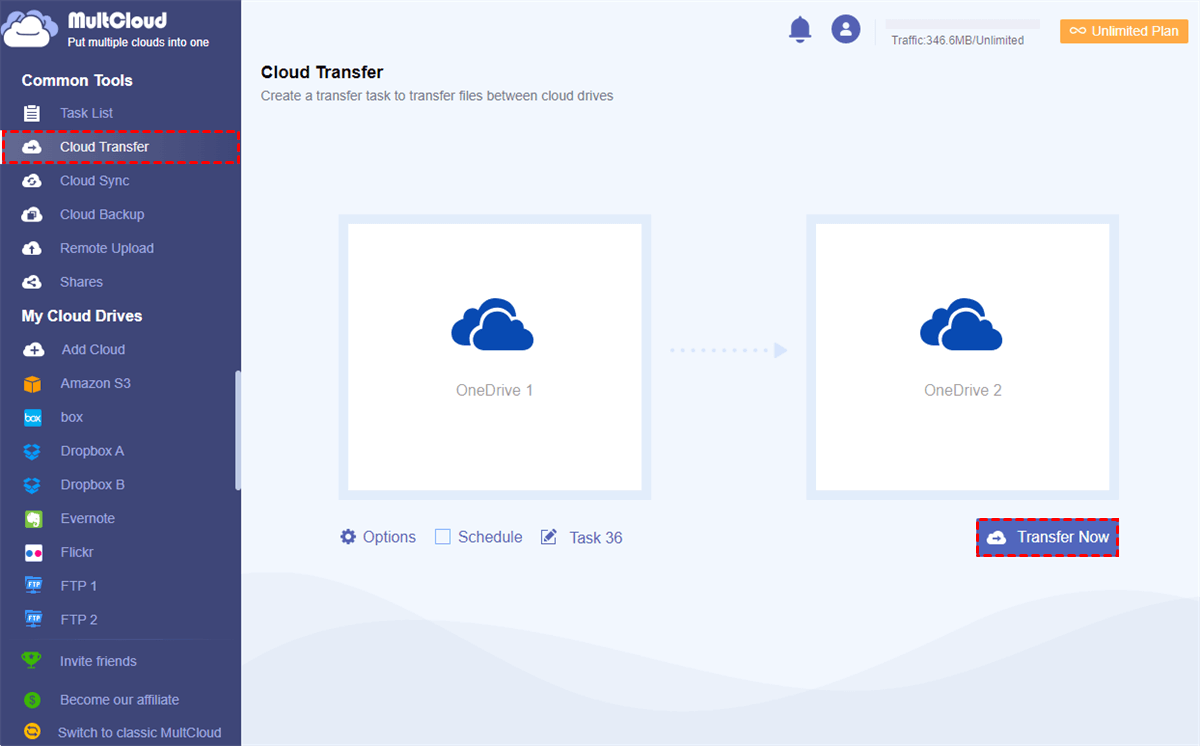
Passo 3. Escolha Transferência de Nuvem na barra lateral esquerda e selecione as contas de origem e destino do OneDrive. Por fim, clique em Transferir Agora para iniciar a tarefa.
Notas:
- Se você deseja que esta tarefa de transferência se torne uma rotina diária/semanal/mensal, você pode agendá-la no horário de sua preferência.
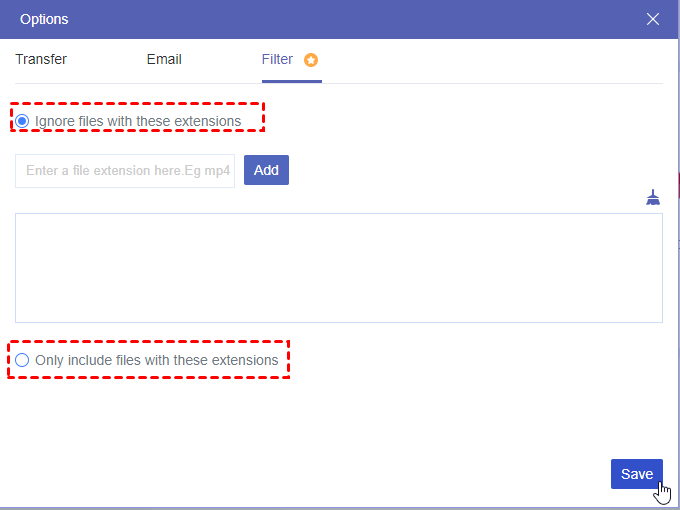
- Se houver alguns tipos de arquivos que você não deseja transferir, você pode filtrá-los pelas extensões de arquivo em Filtro (localizado em Opções).
- Se você tiver grandes quantidades de arquivos para transferir, considere assinar um plano pago do MultCloud para obter mais de 5 GB de tráfego de dados gratuito para migração de arquivos.
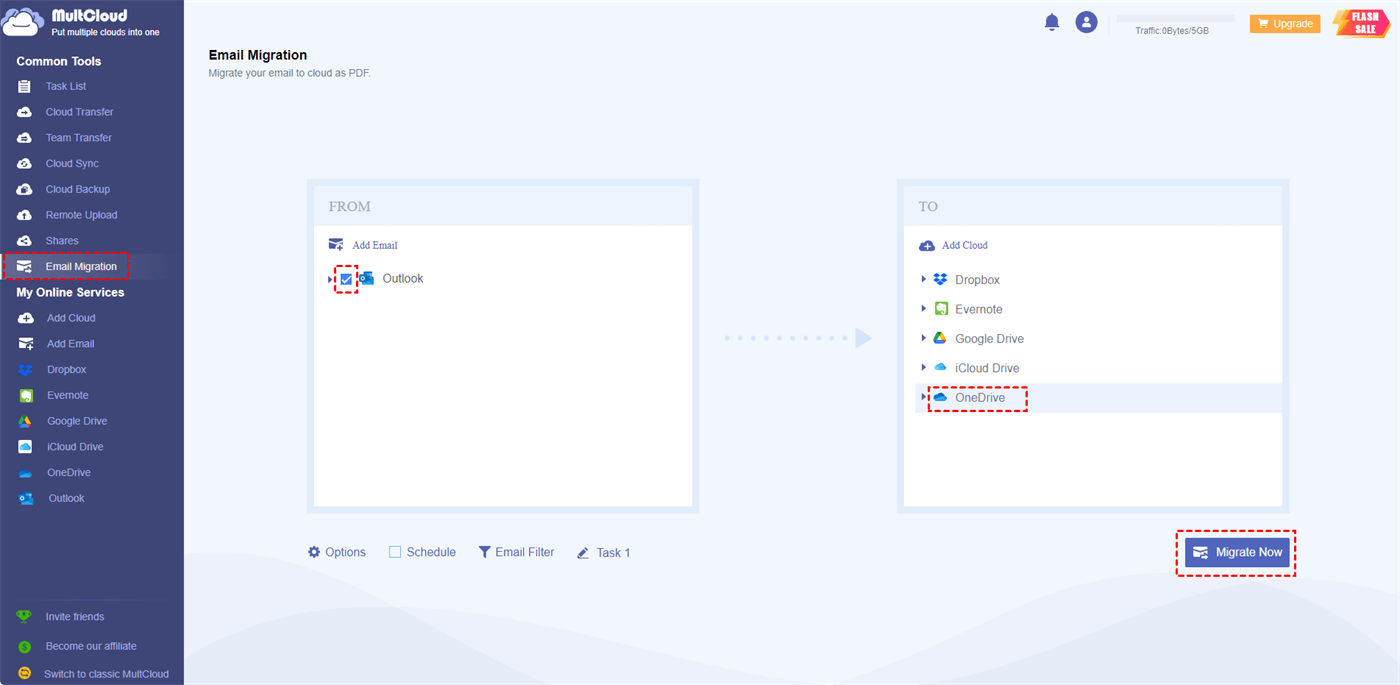
Além da migração de arquivos, o MultCloud também permite migrar e-mails para a nuvem. Por exemplo, se você deseja migrar e-mails de uma conta do Office 365 para outra, você pode experimentar a Migração de E-mail do MultCloud para salvar diretamente seus e-mails do Outlook em outro OneDrive, OneDrive for Business ou SharePoint Online. Os e-mails serão exibidos como arquivos PDF na nuvem com ou sem anexos (dependendo das suas opções).
Conclusão
Esta publicação explica o que é uma migração entre tenants e mostra os passos para a realizar. Dependendo dos diferentes requisitos, os passos específicos podem variar, pelo que poderá ser necessário ajustar alguns procedimentos para melhor atender às suas necessidades. Além disso, se planeia apenas migrar alguns ficheiros de uma conta Office 365 para outra, pode experimentar o MultCloud. Esta ferramenta pode ajudá-lo a ligar 2 contas OneDrive/OneDrive for Business/SharePoint e transferir ficheiros entre elas sem esforço.
MultCloud Suporta Nuvens
-
Google Drive
-
Google Workspace
-
OneDrive
-
OneDrive for Business
-
SharePoint
-
Dropbox
-
Dropbox Business
-
MEGA
-
Google Photos
-
iCloud Photos
-
FTP
-
box
-
box for Business
-
pCloud
-
Baidu
-
Flickr
-
HiDrive
-
Yandex
-
NAS
-
WebDAV
-
MediaFire
-
iCloud Drive
-
WEB.DE
-
Evernote
-
Amazon S3
-
Wasabi
-
ownCloud
-
MySQL
-
Egnyte
-
Putio
-
ADrive
-
SugarSync
-
Backblaze
-
CloudMe
-
MyDrive
-
Cubby


Fique Por
Dentro Das Novidades
Adicione-nos como fonte preferida no Google para nunca perder guias e tutoriais úteis.
 Adicionar como fonte preferida >>