

Conteúdo em resumo:
O Google One é o mesmo que o Google Drive?
O Google Drive é o serviço de armazenamento de dados principal e padrão do Google, disponível para todos os usuários de computadores e telefones celulares. Você pode fazer login no Google Drive com uma conta pessoal do Google gratuitamente e armazenar, fazer backup, sincronizar arquivos e compartilhar o Google Drive com alguém em todos os dispositivos. Com a função "Compartilhado comigo" ou uma conta do Google Workspace, você pode convidar outros usuários do Google Drive para colaborar online, o que é ótimo para aumentar a produtividade nos negócios.
Por outro lado, o Google One é um plano de assinatura oferecido pelo Google para fornecer mais espaço de armazenamento em nuvem do que uma conta gratuita do Google Drive. O armazenamento pago do Google One pode ser usado entre o Google Drive, o Google Photos e o Gmail. Além disso, o Google One oferece planos familiares para até 5 membros da família compartilharem a mesma assinatura.
Google Drive vs. Google One: Breve comparação
Para deixar claras para você as diferenças entre o Google Drive e o Google One. Aqui você pode ver uma breve comparação primeiro.
Google One vs Google Drive: Breve Comparação
| Google One | Google Drive | |
|---|---|---|
| Significado | Um plano de assinatura do Google com várias versões. | Um serviço de armazenamento em nuvem popular com uma grande base de usuários. |
| Armazenamento | 100 GB a 2 TB. | 15 GB compartilhados com o Google Fotos e o Gmail. |
| Custo | US$ 1,99-US$ 9,99/mês | Gratuito |
| Recursos | VPN, edição de fotos premium, até 5 membros em uma assinatura, etc. | Armazenamento de arquivos, compartilhamento de arquivos, colaboração, etc. |
Em suma, o Google One e o Google Drive são diferentes em vários aspectos. Você pode continuar lendo este guia completo e aprender os detalhes sobre qual é a diferença entre o Google Drive e o Google One.
Google One vs. Google Drive: Preços e Armazenamento
Uma das principais diferenças entre o Google One e o Google Drive são os preços. O Google Drive é um serviço gratuito de compartilhamento de arquivos online e armazenamento com 15 GB de espaço de armazenamento em nuvem compartilhado com o Google Fotos e o Gmail. No entanto, o Google One exige que você adquira um plano de assinatura de acordo com suas necessidades específicas de armazenamento em nuvem.
Preços do Google One
| Mensal | Anual | |
|---|---|---|
| 100 GB | US$ 1,99 | US$ 19,99 |
| 200 GB | US$ 2,99 | US$ 29,99 |
| 2 TB | US$ 9,99 | US$ 99,99 |
Você pode usar o armazenamento de 100 GB para armazenar seus arquivos pessoais e profissionais online sem ocupar espaço de armazenamento local por menos de $2 por mês. Se você não quiser mais se preocupar com armazenamento limitado, também pode adquirir a assinatura de 2 TB para armazenar quantos fotos, vídeos ou outros documentos você tiver na nuvem.
Ou seja, se você precisa de menos de 15 GB de armazenamento em nuvem, o Google Drive está aí esperando para você testar gratuitamente. Mas se você tem arquivos demais para fazer backup online ou os membros da sua família também precisam de muito armazenamento em nuvem, o Google One atenderá melhor às suas necessidades.
Google One vs. Google Drive: Recursos
Como um popular serviço de armazenamento em nuvem, o Google Drive oferece armazenamento de dados, sincronização de dispositivos, edição online e opções de compartilhamento de arquivos para permitir que você compartilhe arquivos do Google Drive em qualquer dispositivo com qualquer conta do Google. Você também pode usar o Google Drive para fazer backup automático dos seus arquivos de dispositivos locais para a nuvem. Quando seu dispositivo for trocado, todos os arquivos do Google Drive serão sincronizados automaticamente do dispositivo anterior para o novo.
Como um novo plano de assinatura disponível para todos os usuários, o Google One também permite o compartilhamento familiar. Uma assinatura do Google One pode ser compartilhada com mais 5 membros de uma família. Mas o armazenamento em nuvem do Google One não é dividido igualmente, e um dos membros da assinatura pode usar mais armazenamento do que os outros.
Em conclusão, o Google One é mais adequado para usuários empresariais com grandes necessidades de armazenamento. E o Google Drive pode atender perfeitamente às necessidades pessoais de armazenamento e compartilhamento de dados online.
Como gerenciar os dados do Google One com eficiência - MultCloud
Como usuário do Google One ou do Google Drive, é muito provável que você use o Google Drive e o Google Photos ao mesmo tempo, já que a vinculação entre esses dois serviços foi cortada. Em vez de abrir várias janelas do navegador ou aplicativos para acessar separadamente o Google Drive e o Google Photos, por que não acessá-los de forma mais conveniente e segura em um só lugar?
Com a ajuda de um gerenciador profissional de armazenamento em várias nuvens, MultCloud, você pode acessar facilmente o Google Photos e o Google Drive do plano Google One em um único lugar, sem alternar contas. O MultCloud oferece uma interface web segura e aplicativos móveis bem projetados para permitir que você adicione todas as suas nuvens em um só lugar para um gerenciamento eficiente de arquivos e transferência de dados entre nuvens.

- Extenso: Mais de 30 nuvens pessoais e empresariais são suportadas.
- Fácil: Acesse e gerencie todas as nuvens com um único login.
- Seguro: Sistema de autorização OAuth e verificação em duas etapas.
- Conveniente: Carregue, copie, compartilhe, pré-visualize, etc., arquivos na nuvem diretamente.
- Eficiente: Transferência, sincronização e backup com uma tecla entre nuvens.
Parte 1. Adicionar Todas as Contas do Google Drive e Gerenciar Facilmente
Usar o MultCloud para gerenciar dados do Google One é muito fácil; tudo o que você precisa fazer é adicionar suas contas do Google Drive e do Google Photos a ele. Depois, você poderá usar livremente os serviços do Google One no MultCloud.
Passo 1. Acesse o site do MultCloud ou baixe o aplicativo móvel do MultCloud para criar uma conta.
Passo 2. Clique em "Adicionar Nuvem" e escolha o ícone do Google Drive, depois faça login na sua conta do Google Drive na janela pop-up para adicioná-la ao MultCloud. Em seguida, adicione o seu Google Photos da mesma forma.
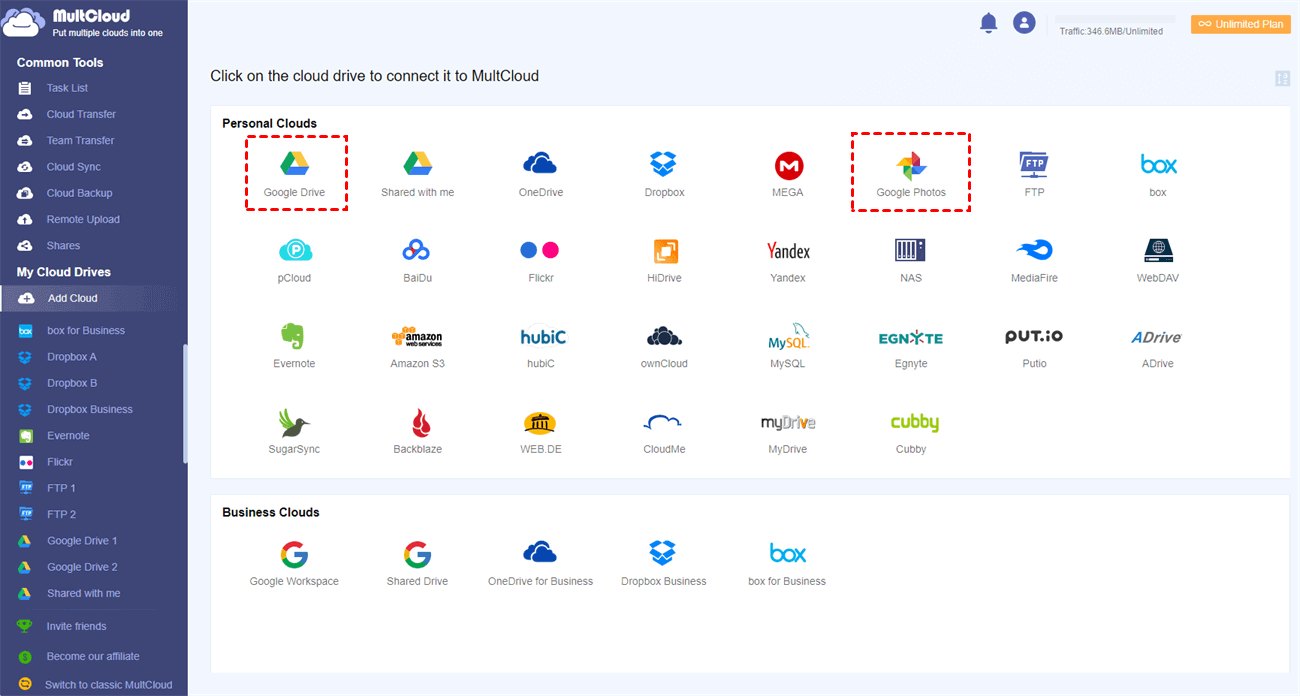
Passo 3. Quando um serviço de armazenamento em nuvem é adicionado ao MultCloud, ele é aberto automaticamente para você. Você pode usar as funções básicas integradas da nuvem, como carregar, baixar, copiar, recortar, colar, excluir, pré-visualizar, renomear, carregamento remoto e compartilhar para gerenciar seus arquivos na nuvem.
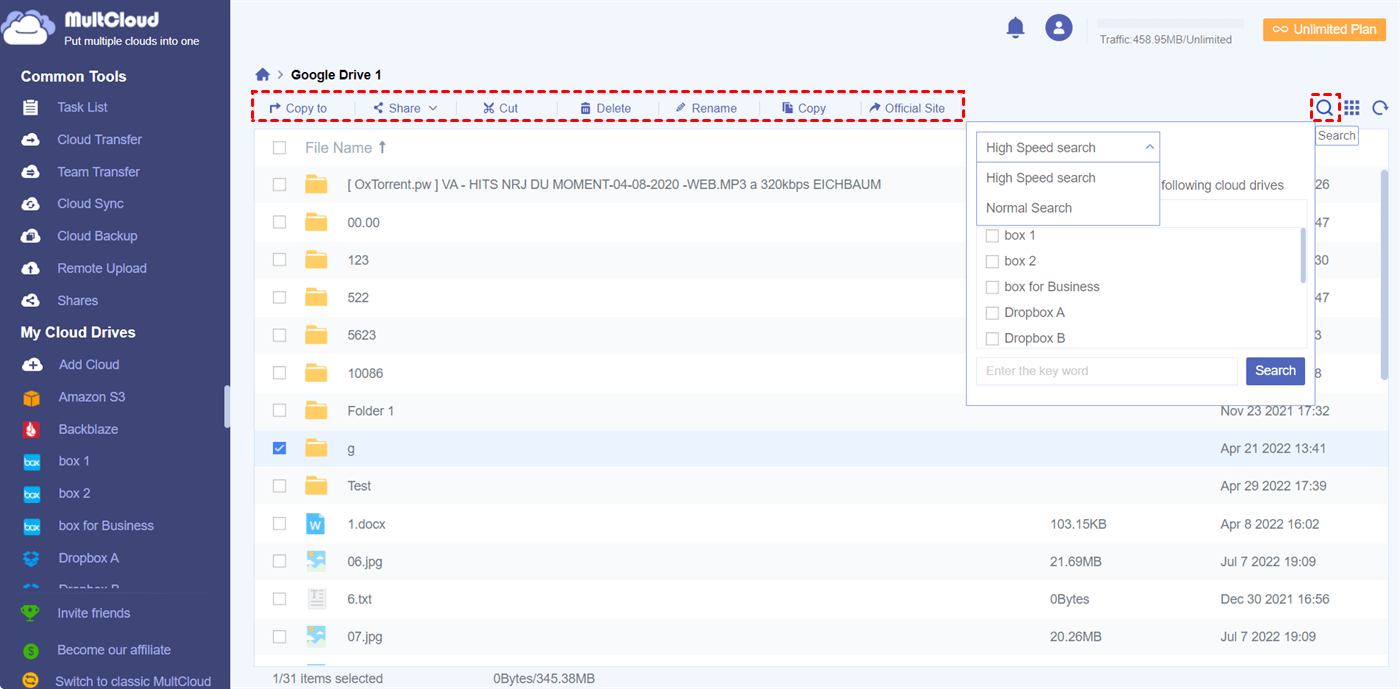
Dica: Quando todas as nuvens forem adicionadas ao MultCloud, você poderá alternar convenientemente entre diferentes nuvens na lista "Meus Drives em Nuvem".
Parte 2. Mover arquivos entre o Google Drive diretamente
Além disso, o MultCloud permite transferir arquivos entre nuvens diretamente, para que não seja necessário baixar arquivos do Google Drive para o seu computador primeiro. Para mover arquivos de uma conta do Google Drive para outra com eficácia, siga estas etapas:
1. Adicione suas contas do Google Drive clicando em Adicionar Nuvem.
2. Clique em Transferência na Nuvem no lado esquerdo, escolha um Google Drive como origem e outra conta do Google Drive como destino.
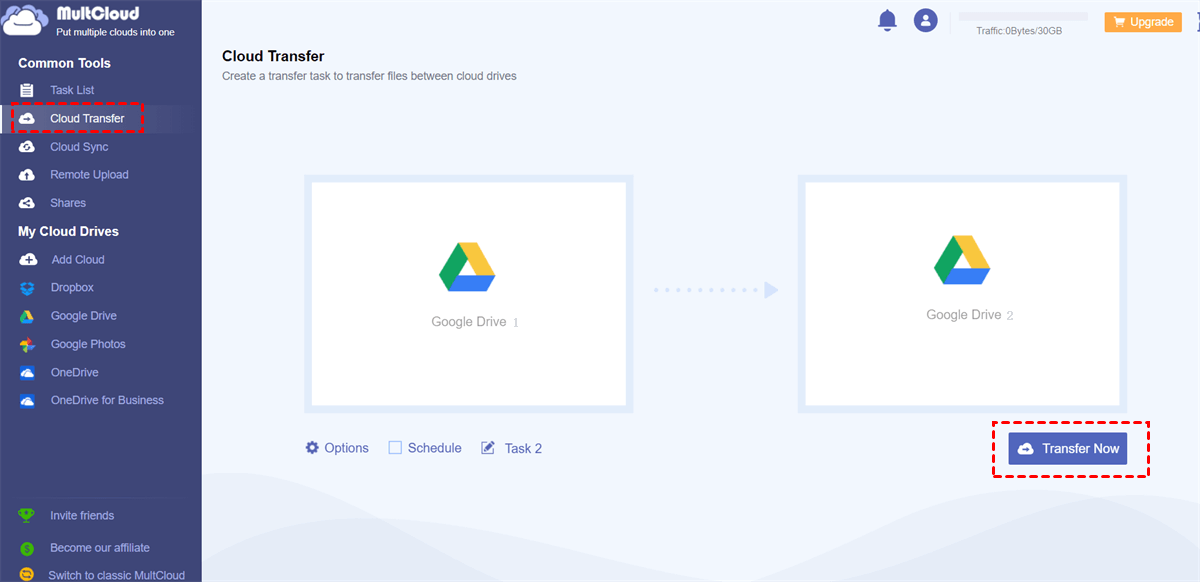
3. Pressione o botão Transferir Agora para migrar arquivos do Google Drive diretamente para outra conta.
Dicas:
- Se você quiser liberar espaço no Google Drive caso ele esteja cheio, clique em Opções > Excluir todos os arquivos de origem após a conclusão da transferência para ativar essa opção.
- Além disso, você pode usar E-mail e Filtro em Opções para receber notificações por e-mail, se necessário, e migrar arquivos específicos de uma conta do Google Drive para outra.
- Clique em Agendar, escolha Diariamente, Semanalmente ou Mensalmente para realizar a transferência automática do Google Drive regularmente.
- Desbloqueie para aproveitar todos os recursos, incluindo maior velocidade de transferência com 10 threads em vez de 2, Filtro, Agendamento e muito mais.
No Final
Agora você pode entender a diferença entre o Google One e o Google Drive após ler a comparação entre o Google One e o Google Drive. Se você quer apenas usar armazenamento em nuvem gratuitamente, pode escolher o Google Drive. E se você tem uma grande demanda por armazenamento amplo, o Google One será sua melhor escolha.
Além disso, não importa qual serviço de nuvem você escolha, você pode sempre usar o MultCloud para gerenciar várias contas do Google Drive e também outras nuvens da maneira mais segura e rápida.
MultCloud Suporta Nuvens
-
Google Drive
-
Google Workspace
-
OneDrive
-
OneDrive for Business
-
SharePoint
-
Dropbox
-
Dropbox Business
-
MEGA
-
Google Photos
-
iCloud Photos
-
FTP
-
box
-
box for Business
-
pCloud
-
Baidu
-
Flickr
-
HiDrive
-
Yandex
-
NAS
-
WebDAV
-
MediaFire
-
iCloud Drive
-
WEB.DE
-
Evernote
-
Amazon S3
-
Wasabi
-
ownCloud
-
MySQL
-
Egnyte
-
Putio
-
ADrive
-
SugarSync
-
Backblaze
-
CloudMe
-
MyDrive
-
Cubby


Fique Por
Dentro Das Novidades
Adicione-nos como fonte preferida no Google para nunca perder guias e tutoriais úteis.
 Adicionar como fonte preferida >>