

Navegação Rápida:
Como esvaziar todos os arquivos no Google Drive?
Como excluir todos os itens do Google Drive de uma vez?
Excluir TODOS os arquivos de uma vez em todo o Google Drive, Docs e Slides
Eu tentei selecionar centenas de arquivos de uma vez, mas como tenho milhares de arquivos, suponho que haja uma maneira mais fácil. Também parece travar toda vez que tento fazer isso.
- Pergunta de support.google.com
Ocasionalmente, você precisa excluir tudo do Google Drive por alguns motivos, como o armazenamento do seu Google Drive estar cheio e atingir o limite de armazenamento do Google Drive, você encontrar um problema de sincronização e quiser começar do zero, migrar o Google Drive para o OneDrive com tudo, etc.
Não importa o seu motivo para excluir arquivos do Google Drive, o que importa é como fazer isso corretamente. Não se preocupe, aqui você pode encontrar diferentes maneiras de esvaziar o Google Drive de uma só vez nas partes a seguir. Mas antes disso, é altamente recomendável fazer backup de arquivos importantes do Google Drive para outra nuvem, ou baixar arquivos do Google Drive para o seu computador.
Fazer backup dos arquivos importantes do Google Drive antes de excluir
Antes de excluir tudo do Google Drive, é recomendável fazer backup dos arquivos do Google Drive em outra nuvem ou baixá-los para o seu computador local. Em comparação com o disco local, o armazenamento em nuvem online é recomendado como destino. Portanto, aqui mostraremos como transferir arquivos do Google Drive para o OneDrive, por exemplo, com o gerenciador de armazenamento em nuvem baseado na web abrangente multi-cloud storage manager — o MultCloud, pois ele é a melhor ferramenta gratuita de migração de dados em nuvem.
- O MultCloud suporta mais de 30 serviços em nuvem, incluindo Google Drive, OneDrive, Dropbox, Amazon S3, iCloud Drive, iCloud Photos, Google Photos, Icedrive, pCloud, Wasabi e outras nuvens principais.
- Você pode fazer backup, transferir, sincronizar ou copiar do Google Drive para outra nuvem diretamente sem precisar baixar.
- Desfrute de até 10 threads para mover arquivos rapidamente do Google Drive para o Dropbox, OneDrive, etc.
Para fazer backup de arquivos importantes do Google Drive para o OneDrive, siga estas etapas detalhadas:
1. Por favor, inscreva-se e faça login na sua conta do MultCloud.
2. Toque em Adicionar nuvem > Google Drive sequencialmente e siga o guia para adicionar. Depois, adicione o OneDrive também.
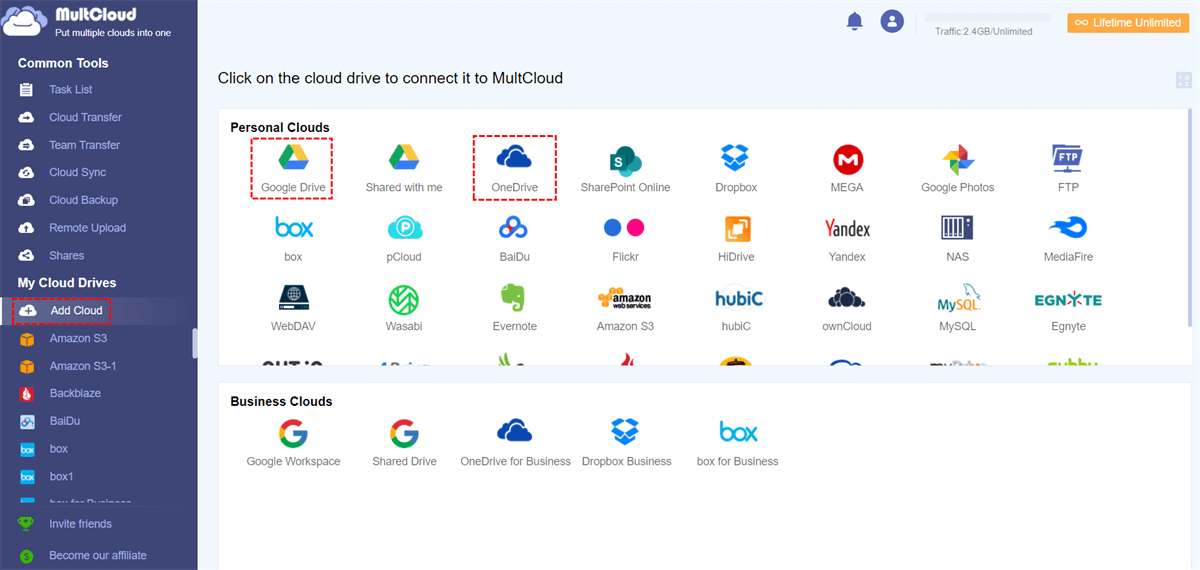
3. Clique em Transferência na nuvem e escolha arquivos importantes do Google Drive como origem e o OneDrive como diretório de destino.
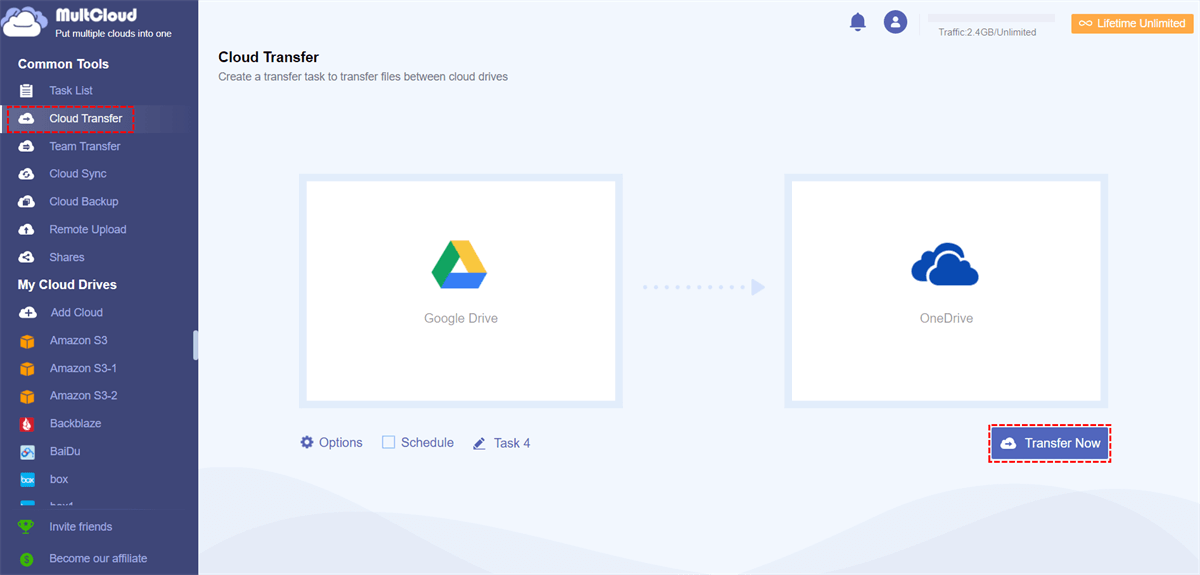
4. Clique no botão Transferir Agora para fazer backup dos arquivos do Google Drive diretamente para o OneDrive.
Dicas:
- Se quiser excluir esses arquivos do Google Drive automaticamente, clique em Opções e ative Excluir todos os arquivos de origem após a conclusão da transferência para configurar.
- Clique em Opções > Filtro para escolher determinados arquivos para fazer backup no Google Drive.
- Desbloquear para aproveitar todos os recursos premium, incluindo Filtro, Agendamento e muito mais.
Como excluir tudo do Google Drive no PC?
Método 1. Excluir tudo do Google Drive no site
1. Faça login na sua conta do Google Drive no navegador e vá para Meu Drive.
2. Clique no espaço em branco e mantenha o mouse pressionado para selecionar todos os seus arquivos e pastas (ou pressione Ctrl + A ou Shift + A).
3. Assim que tudo estiver selecionado, clique no ícone Mover para a lixeira no canto superior direito.
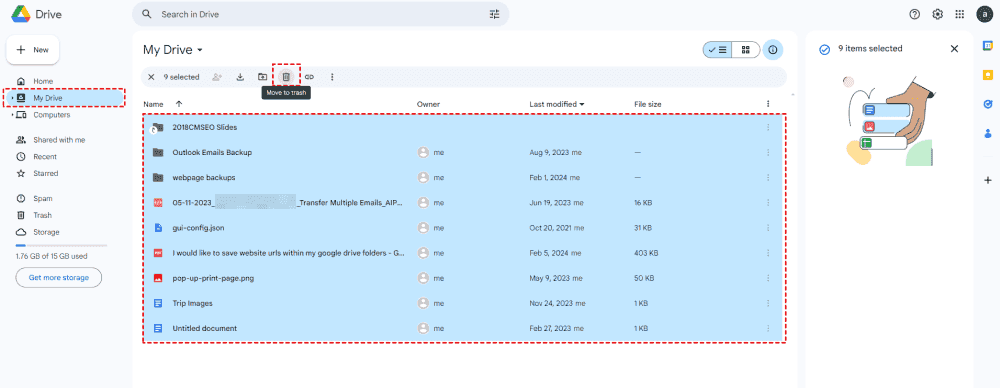
Depois de excluir tudo do Google Drive, todos os seus arquivos serão movidos para a Lixeira. Se você quiser excluí-los permanentemente, siga estas etapas:
1. Clique em Lixeira no seu Google Drive.
2. Pressione o botão Esvaziar lixeira no canto superior direito e, em seguida, clique em Excluir permanentemente.
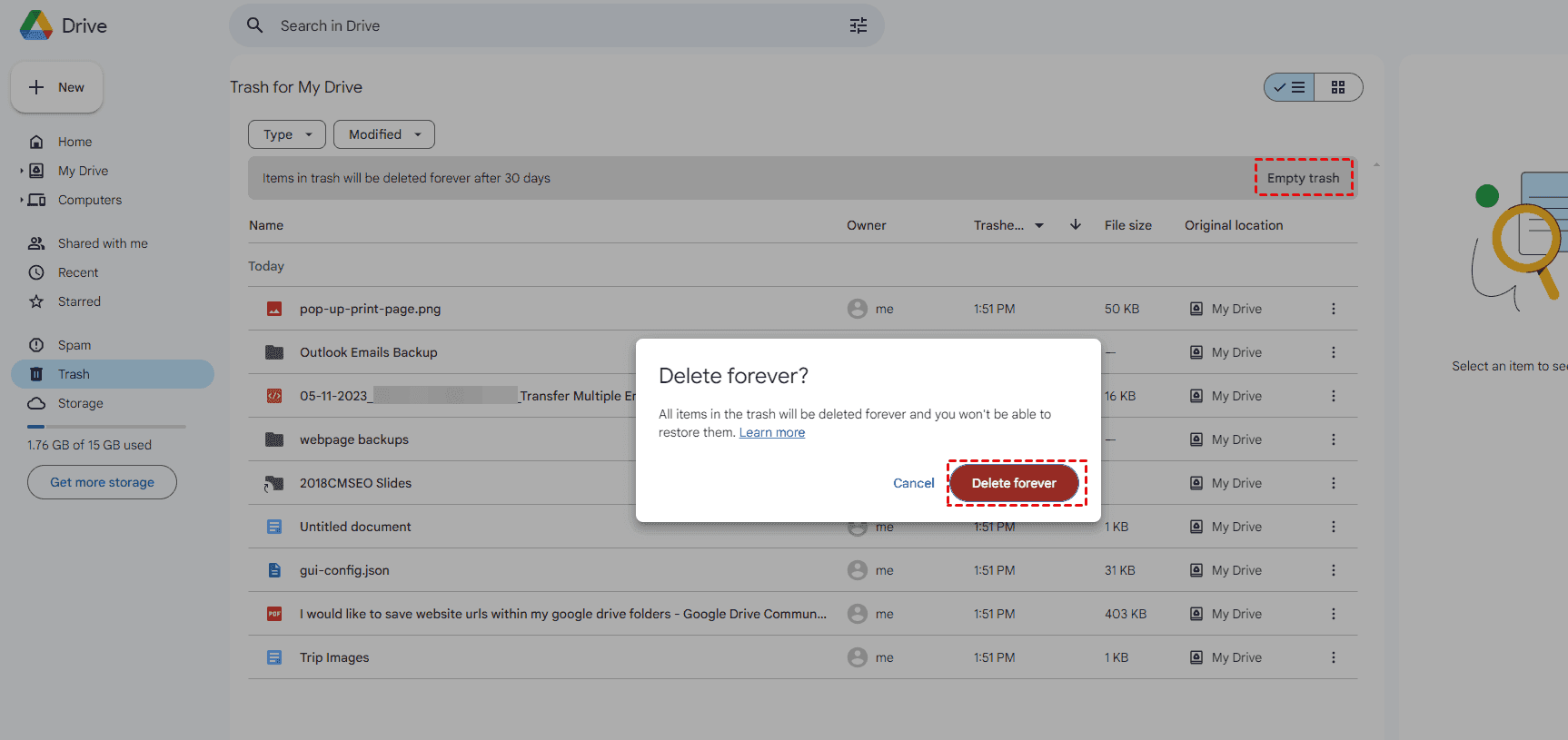
Certifique-se de que tudo o que você precisa está com backup feito antes de excluir para evitar perda de dados. Se encontrar problemas ao excluir alguns arquivos ou pastas, pode ser porque eles estão compartilhados, pertencem a terceiros ou estão protegidos. Para resolver isso, interrompa o compartilhamento dos arquivos, transfira a propriedade ou remova a proteção.
Caminho 2. Esvaziar o Google Drive de uma vez com o MultCloud
Além disso, você tem outra maneira de limpar o armazenamento do Google Drive no PC, usando o MultCloud para excluir todos os arquivos do Google Drive. Veja como funciona:
1. Adicione o Google Drive ao MultCloud clicando em Adicionar Nuvem.
2. Em seguida, toque em Google Drive no painel esquerdo e marque a caixa ao lado de Nome do Arquivo na parte superior para selecionar todos os arquivos e pastas do Google Drive.
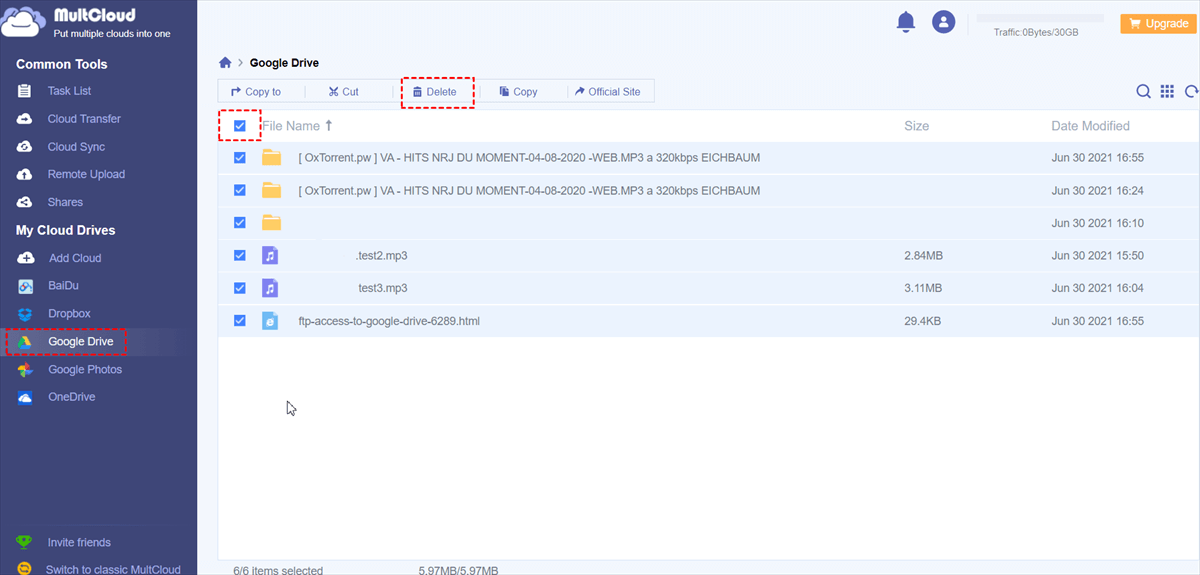
3. Toque em Excluir no menu superior.
4. Clique em Excluir para confirmar a exclusão.
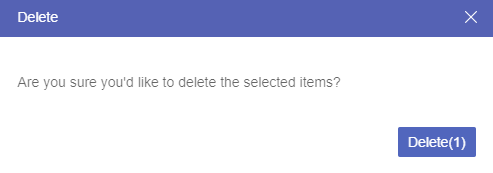
Para esvaziar todos os arquivos permanentemente no Google Drive, você pode seguir estas etapas:
1. Por favor, abra a pasta da lixeira do Google Drive clicando em Lixeira no menu superior.
2. Clique em Esvaziar Lixeira na parte superior.
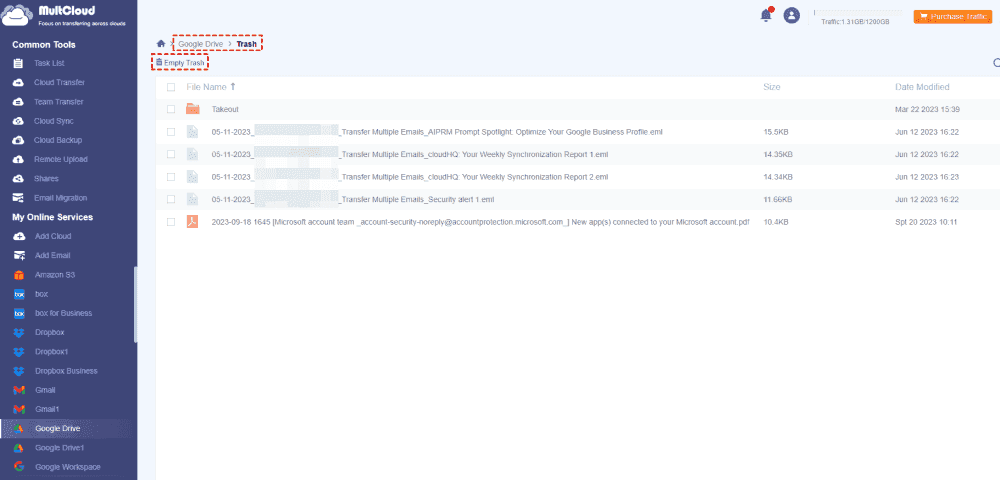
Após alguns instantes, todos os seus arquivos do Google Drive serão excluídos e removidos do aplicativo web do Google Drive.
Se você os excluir por acidente, também poderá clicar em Restaurar na etapa 2 para restaurar os arquivos ou restaurar esses arquivos a partir da Lixeira no aplicativo web do Google Drive.

- Smart Share: Compartilhe arquivos em nuvem via modo público, privado ou de origem.
- Movimentação com uma tecla: Transferência, sincronização e backup rápidos de dados entre nuvens.
- Arquivamento de E-mail: Proteja e-mails para outras nuvens ou discos locais.
- Upload remoto: Salve arquivos da web em nuvens de forma eficaz via URL.
- Seguro: Proteções de criptografia AES de 256 bits em período integral e autorização OAuth.
- Fácil: Acesse e gerencie todas as nuvens em um só lugar com um único login.
- Extenso: Mais de 30 nuvens e serviços locais são suportados.
Como excluir todos os arquivos do Google Drive no celular?
Como excluir todos os arquivos do Google Drive no Android?
1. Abra o aplicativo do Google Drive no seu telefone Android e clique em Arquivos no menu inferior.
2. Pressione longamente os arquivos que deseja excluir e selecione todos os arquivos da mesma maneira.
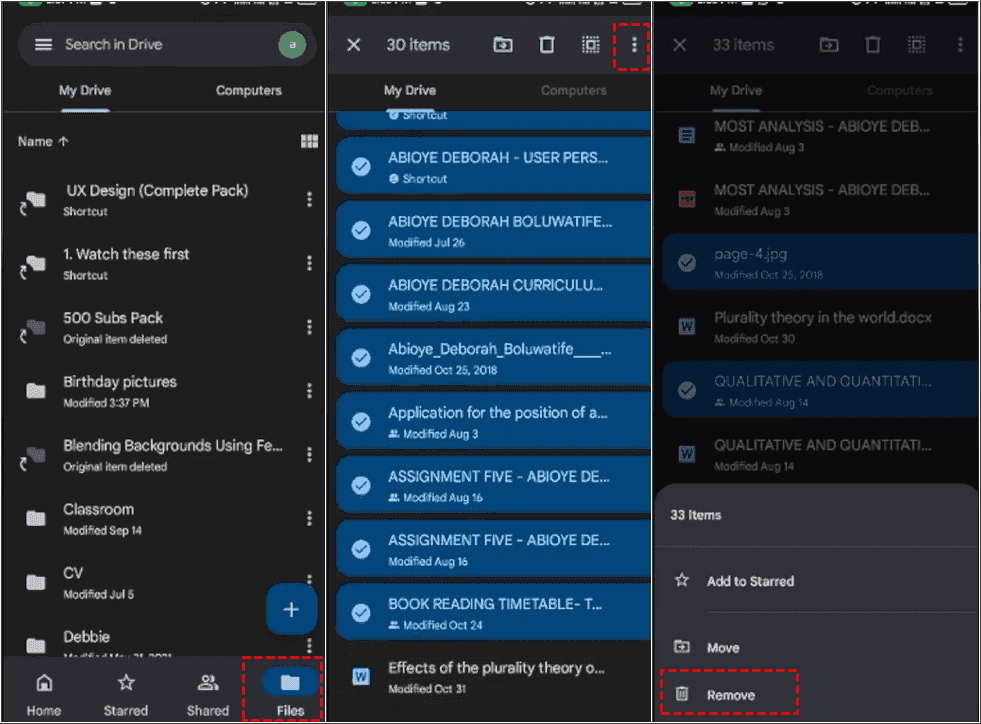
3. Toque no ícone de três pontos no canto superior direito e escolha Remover na lista.
4. Escolha Mover para a lixeira na janela pop-up.
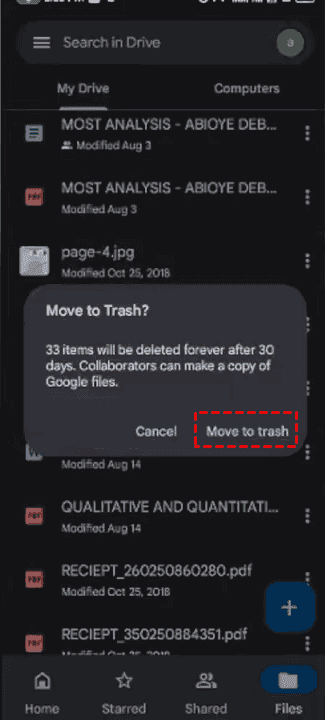
Para excluir permanentemente tudo do Google Drive no Android, siga as etapas abaixo:
1. Toque no ícone de três linhas no canto superior esquerdo e escolha Lixeira.
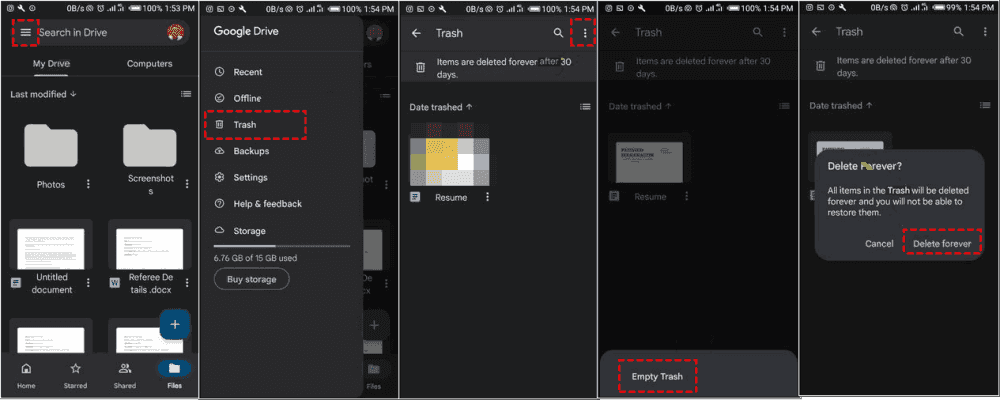
2. Toque no ícone de 3 pontos e selecione Esvaziar lixeira > Excluir para sempre.
Como esvaziar o Google Drive de uma vez só no iPhone?
Aqui você pode excluir tudo do Google Drive no iPhone, veja como funciona agora:
1. Por favor, abra o aplicativo do Google Drive no seu iPhone.
2. Mantenha um arquivo pressionado para selecioná-lo.
3. Quando a tela de seleção aparecer, procure pela opção "Selecionar tudo" (geralmente um ícone no canto superior direito da tela, representado por um quadrado com pontos ao redor).
4. Clique em "Selecionar tudo" para escolher todos os arquivos.
5. Por fim, vá até as opções (geralmente representadas por três pontos no canto superior direito) e selecione a opção de remover os arquivos selecionados.
Conclusão
Até agora, foi descrito acima como esvaziar o Google Drive de uma vez só em um computador, Android ou iPhone. Você precisa fazer backup dos arquivos do Google Drive antes de esvaziá-los completamente ou sincronizar o Google Drive com o OneDrive, Dropbox, iCloud Drive, etc. Além disso, você pode aprender como mover arquivos de uma conta do Google Drive para outra se necessário, arquivar e-mails do Gmail no OneDrive ou em outras nuvens no formato PDF, etc.
MultCloud Suporta Nuvens
-
Google Drive
-
Google Workspace
-
OneDrive
-
OneDrive for Business
-
SharePoint
-
Dropbox
-
Dropbox Business
-
MEGA
-
Google Photos
-
iCloud Photos
-
FTP
-
box
-
box for Business
-
pCloud
-
Baidu
-
Flickr
-
HiDrive
-
Yandex
-
NAS
-
WebDAV
-
MediaFire
-
iCloud Drive
-
WEB.DE
-
Evernote
-
Amazon S3
-
Wasabi
-
ownCloud
-
MySQL
-
Egnyte
-
Putio
-
ADrive
-
SugarSync
-
Backblaze
-
CloudMe
-
MyDrive
-
Cubby


Fique Por
Dentro Das Novidades
Adicione-nos como fonte preferida no Google para nunca perder guias e tutoriais úteis.
 Adicionar como fonte preferida >>