

Posso Carregar URL para o Dropbox?

Caso do Usuário: “Existem muitos tutoriais e exemplos sobre como carregar arquivos para o Dropbox a partir de um cartão SD ou outros dispositivos locais. Mas como faço para carregar um arquivo quando tudo o que tenho é a sua URL? Não quero baixar arquivos da URL e re-carregar novamente, pois o arquivo tem cerca de 3 GB.”
Baixar arquivos da web de URLs ou outros links e carregá-los para o Dropbox novamente consome muito armazenamento local e toma muito do nosso tempo precioso, para não falar se você não tiver uma conexão de internet rápida. Portanto, você pode usar um gerenciador de arquivos em nuvem online simples para especificar a URL do arquivo que deseja carregar e enviá-lo diretamente para o Dropbox sem precisar baixar e carregar manualmente.
Por que Carregar URL para o Dropbox?
O armazenamento em nuvem com upload de URL remota significa a capacidade de baixar para o Dropbox a partir de uma URL. Ao encontrar recursos como relatórios em PDF, e-books, vídeos tutoriais ou receitas de sites que você gostaria de armazenar no seu Dropbox para referência futura, você pode salvar o link no Dropbox e o arquivo estará lá quando você estiver pronto para acessá-lo.
A operação de upload do Dropbox a partir de uma URL elimina a necessidade de baixar o arquivo localmente e depois carregá-lo para a nuvem. Isso ajuda muito usuários com velocidades de upload lentas ou limites de banda.
O upload remoto para o Dropbox é frequentemente usado na transferência de arquivos entre serviços em nuvem usando links de compartilhamento. Por exemplo, se um amigo compartilhar com você um vídeo armazenado no Google Drive dele por meio de um link de URL e você quiser salvar o vídeo em sua conta do Dropbox, poderá fazer o upload da URL diretamente de forma remota para o Dropbox, sem precisar baixar o arquivo localmente primeiro.
Como Carregar URL para o Dropbox Facilmente
O Dropbox permite que os usuários adicionem um URL ao Dropbox para salvar sites e visitá-los mais tarde. Para adicionar um URL ao Dropbox, você só precisa arrastar e soltar o URL em uma janela do navegador onde você já esteja conectado à sua conta do Dropbox. Quando você salva um URL no Dropbox pela primeira vez, o arquivo é nomeado com base no domínio do URL (por exemplo, multcloud.com). Como qualquer outro arquivo armazenado no seu Dropbox, você pode renomear o arquivo de URL posteriormente.
Mas esse método não é útil o suficiente para usuários que precisam enviar arquivos para o Dropbox via URLs, links magnéticos ou torrents. Felizmente, existe a maneira mais fácil de enviar arquivos para o Dropbox ou para qualquer outra conta de armazenamento em nuvem via URL com um aplicativo da web gratuito de terceiros, o MultCloud.
.png)
Como o melhor gerenciador de múltiplos armazenamentos em nuvem baseado na web, o MultCloud oferece uma excelente interface web para você adicionar todas as suas nuvens e usar suas funções exclusivas de gerenciamento em nuvem para melhorar a eficiência do seu trabalho.
- Mais de 30 nuvens principais são suportadas: Você pode adicionar Google Drive, Google Workspace, Dropbox, Dropbox Business, OneDrive, OneDrive for Business, Amazon S3, Wasabi, etc.
- Use e gerencie todas as nuvens em um só lugar: Você pode alternar entre nuvens no MultCloud e carregar, baixar, compartilhar, excluir, recortar, copiar, renomear ou visualizar arquivos em qualquer nuvem com total conveniência.
- Recurso confiável de upload remoto: Você pode aproveitar ao máximo a função Upload Remoto para enviar URLs, links magnéticos ou arquivos torrent para o Dropbox ou outras nuvens.
Agora você pode seguir o guia passo a passo abaixo para enviar URLs para o Dropbox imediatamente.
Enviar URL para o Dropbox gratuitamente com o MultCloud
Passo 1. Crie uma conta no MultCloud gratuitamente e faça login.

Passo 2. No console principal, clique em "Adicionar Nuvem" no lado esquerdo e selecione "Dropbox" na lista de unidades de nuvem à direita.
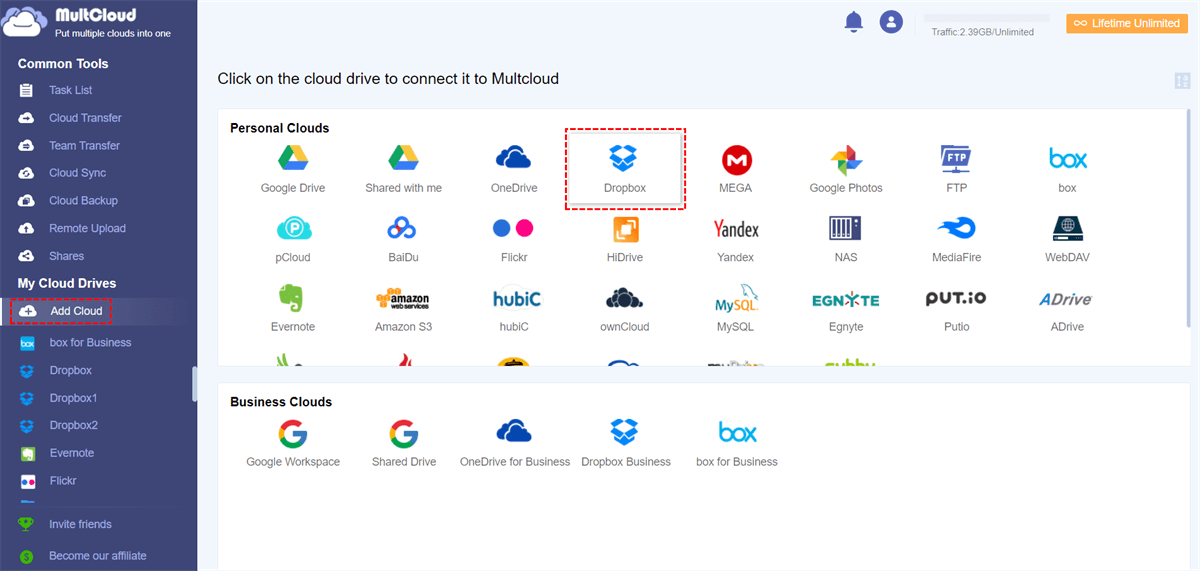
Passo 3. Insira um nome de exibição para a conta e clique em "Adicionar o Dropbox". Isso o levará a iniciar sessão na sua conta do Dropbox e solicitará permissão para permitir que o MultCloud acesse a sua conta do Dropbox.
Dica: Você pode adicionar todas as suas nuvens ao MultCloud gratuitamente e as nuvens são vinculadas de forma segura ao MultCloud por meio do sistema de autorização OAuth.
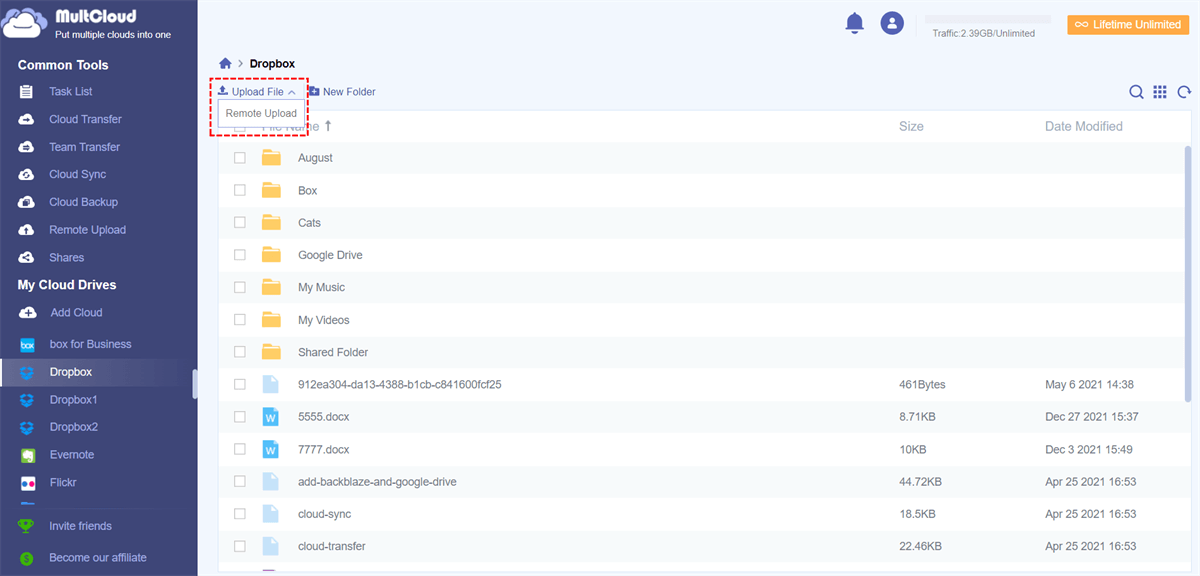
Passo 4. Agora você pode visualizar sua conta do Dropbox no MultCloud. Escolha "Carregar Arquivo" e clique no botão “Carregamento Remoto” na lista suspensa.
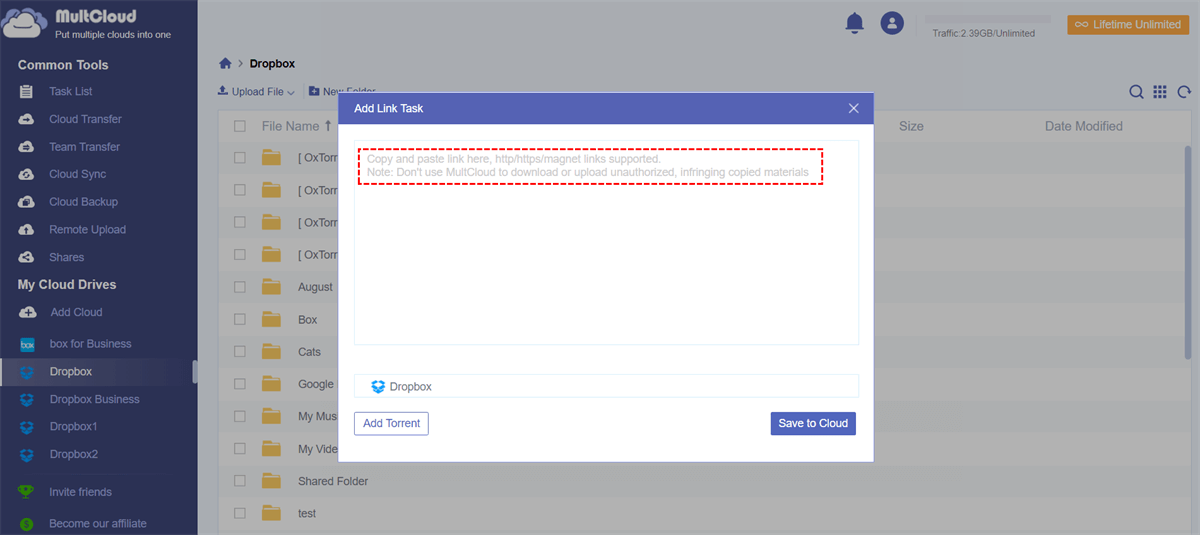
Passo 5. Na janela pop-up, cole o URL do arquivo que você precisa carregar para o Dropbox. Em seguida, clique em "Salvar na Nuvem" e o MultCloud baixará os arquivos do URL para a sua conta do Dropbox imediatamente.
Dicas:
- Você pode ir para a página "Carregamento Remoto" para verificar se o processo foi concluído.
- Você pode assinar o MultCloud para adicionar até 5 URLs em paralelo para carregar ao mesmo tempo.
Considerações Finais
Agora você pode carregar um URL diretamente para o Dropbox sem nenhuma dificuldade. Além disso, o MultCloud permite transferir, sincronizar ou fazer backup de arquivos de uma nuvem para outra de forma integrada com um único clique. Por exemplo, você pode sincronizar duas contas do Dropbox com 10 modos de sincronização multifuncionais eficientemente no MultCloud, transferir o Dropbox para o Google Drive, fazer backup do Dropbox para o SharePoint, etc.
MultCloud Suporta Nuvens
-
Google Drive
-
Google Workspace
-
OneDrive
-
OneDrive for Business
-
SharePoint
-
Dropbox
-
Dropbox Business
-
MEGA
-
Google Photos
-
iCloud Photos
-
FTP
-
box
-
box for Business
-
pCloud
-
Baidu
-
Flickr
-
HiDrive
-
Yandex
-
NAS
-
WebDAV
-
MediaFire
-
iCloud Drive
-
WEB.DE
-
Evernote
-
Amazon S3
-
Wasabi
-
ownCloud
-
MySQL
-
Egnyte
-
Putio
-
ADrive
-
SugarSync
-
Backblaze
-
CloudMe
-
MyDrive
-
Cubby


Fique Por
Dentro Das Novidades
Adicione-nos como fonte preferida no Google para nunca perder guias e tutoriais úteis.
 Adicionar como fonte preferida >>