

Caso de Uso
Transferi uma série de e-mails da minha conta do Gmail para o computador e, posteriormente, movi-os para uma pasta no Google Drive. O objetivo é criar uma pasta compartilhável onde qualquer pessoa com quem eu compartilhe o link possa acessar e ler os e-mails. No entanto, os e-mails estão salvos como arquivos EML, o que pode exigir um leitor de EML para quem os acessar pelo Google Drive. Existe um método simples para converter esses arquivos para o formato PDF, permitindo que qualquer pessoa os visualize sem precisar baixar aplicativos adicionais?
Por que Converter EML para PDF?
EML é um formato de arquivo usado para armazenar mensagens de e-mail. Ele contém o conteúdo completo de um e-mail, como remetente, anexos e assunto. Há mais motivos para converter EML para PDF além da compatibilidade.
- Anotação e Marcação Fáceis: Você pode destacar facilmente frases em PDFs, pois eles possuem ferramentas integradas de anotação e marcação. Isso será muito útil quando você compartilhar e-mails como PDFs com outras pessoas e precisar do feedback delas.
- Formatação Consistente: Após converter EML para PDF, o formato original, as imagens e os anexos do e-mail não serão alterados. Assim, você também pode visualizar os e-mails com exatidão e clareza.
Comoconverter EML para PDF no Google Drive [Conversão Individual de EML]
Em vez de converter e-mails EML para PDF no Google Drive, concluir a conversão antes da migração será mais fácil. Esta seção mostrará 2 maneiras comuns de fazer isso. Uma é usando a impressão do Gmail e a outra é aplicando um editor de texto.
Maneira 1: Salvar EML como PDF no Google Drive via Impressão
Passo 1: Acesse o Gmail e entre na sua conta.
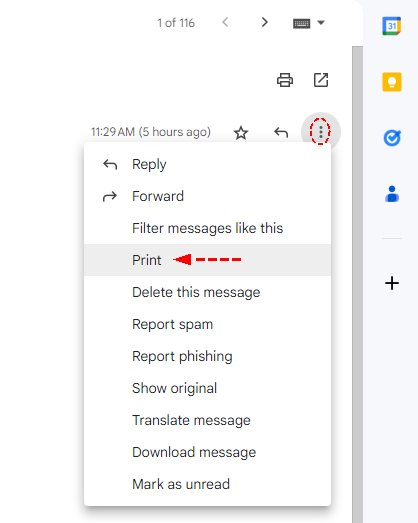
Passo 2: Abra um e-mail, clique no ícone de 3 pontos e escolha Imprimir no menu. Ou você pode clicar no ícone em forma de impressora no canto superior direito da página do e-mail. Mas, às vezes, o ícone de impressão pode estar ausente.
Passo 3: Escolha "Salvar no Google Drive" em Destino. Se você não conseguir ver, clique em "Ver mais..." e verifique se ele está no menu.
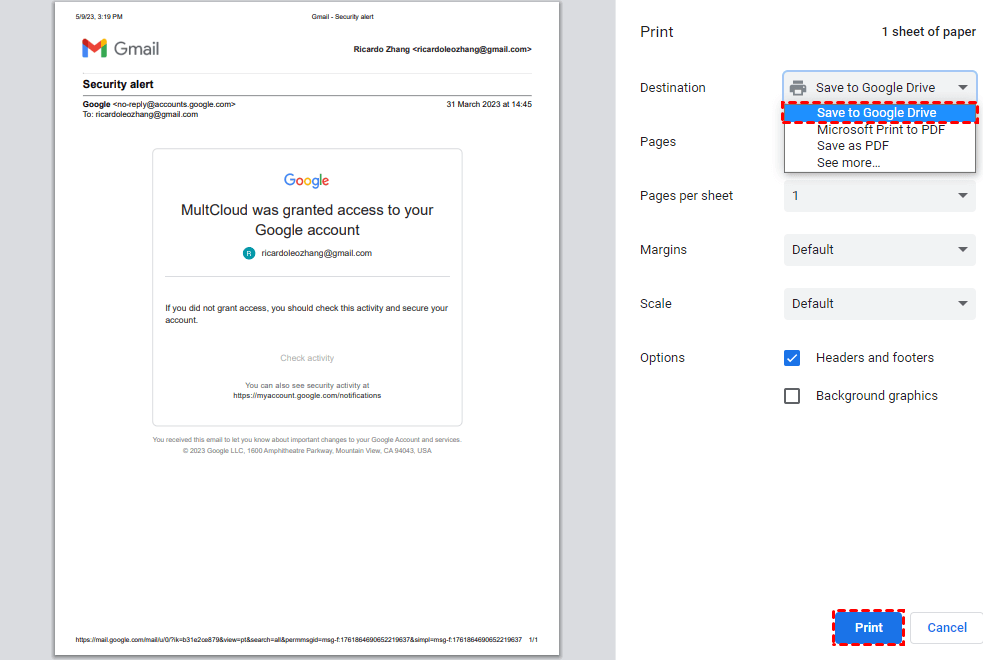
Passo 4: Clique em "Imprimir" e esse e-mail será convertido do formato EML para PDF e enviado para o Google Drive.
Maneira 2: Converter um EML para PDF no Google Drive via Editor de Texto
Passo 1: Abra um e-mail após entrar no Gmail. Em seguida, copie o conteúdo desse e-mail.
Passo 2: Crie um novo documento no Microsoft Word (por exemplo) e cole o conteúdo nele. Aqui você pode precisar ajustar a formatação do conteúdo, pois ela pode estar desorganizada.
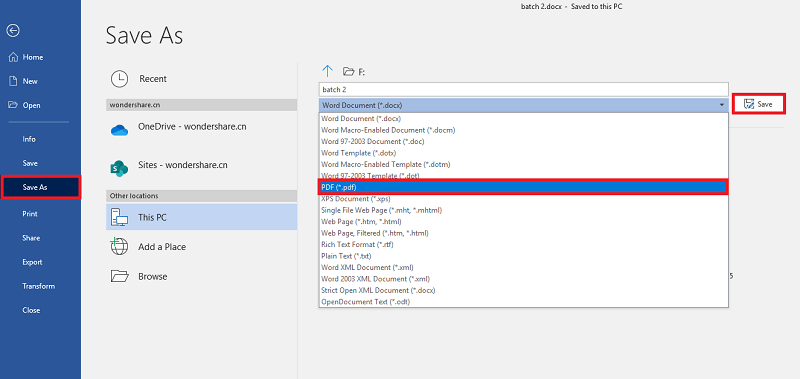
Passo 3: Clique em "Arquivo" no canto superior esquerdo e escolha "Salvar como". Em seguida, nomeie este documento, escolha o destino de salvamento e selecione PDF em "Salvar como tipo".
Nota: Para salvar um documento como PDF, você pode escolher o método alternativo:
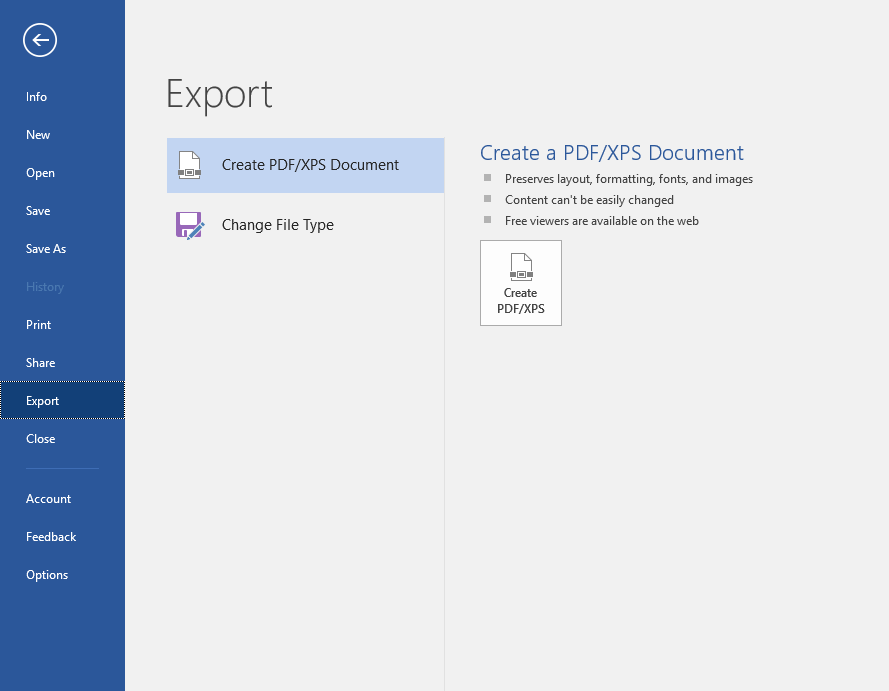
Clique em “Arquivo” > Toque em “Exportar” na barra lateral esquerda > Escolha “Criar Documento PDF/XPS” > Nomeie o documento > Clique em “Salvar”.
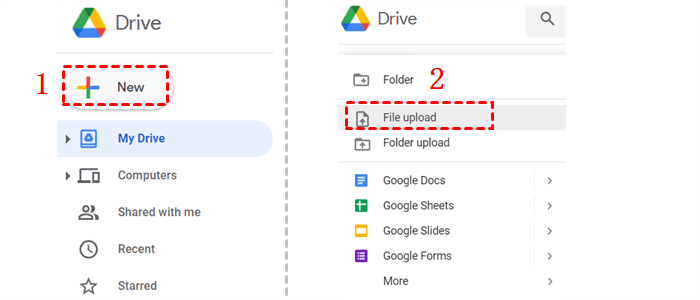
Passo 4: Clique em “+ Novo” e em “Upload de arquivo” após acessar a interface do Google Drive. Em seguida, escolha o e-mail que você baixou como PDF e toque em “Abrir”. Agora, seus e-mails estão salvos no Google Drive no formato PDF.
Melhor maneira de converter EML para PDF no Google Drive [Conversão de vários EML]
Há outra maneira de converter e-mails EML para PDF no Google Drive, e ela é ainda melhor se você tiver mais de um e-mail para transferir. Trata-se do uso do MultCloud Email Migration. O MultCloud é um serviço de gerenciamento de armazenamento em nuvem múltipla e cliente de e-mail.
O Email Migration visa transferir e-mails de um cliente de e-mail, como Gmail ou Outlook, para uma nuvem no formato PDF. Portanto, a tarefa criada converterá automaticamente os e-mails em PDFs e os salvará diretamente no Google Drive, sem a necessidade de baixar e enviar manualmente. Além disso, a função suporta mover e-mails para o Google Drive em lotes, de até 200 e-mails por sessão.
Conversor gratuito de EML para PDF para o Google Drive
As etapas para usar o Email Migration para salvar e-mails do Gmail como PDFs no Google Drive são mostradas abaixo.
Passo 1: Acesse o site do MultCloud e crie uma conta no MultCloud para as operações subsequentes.
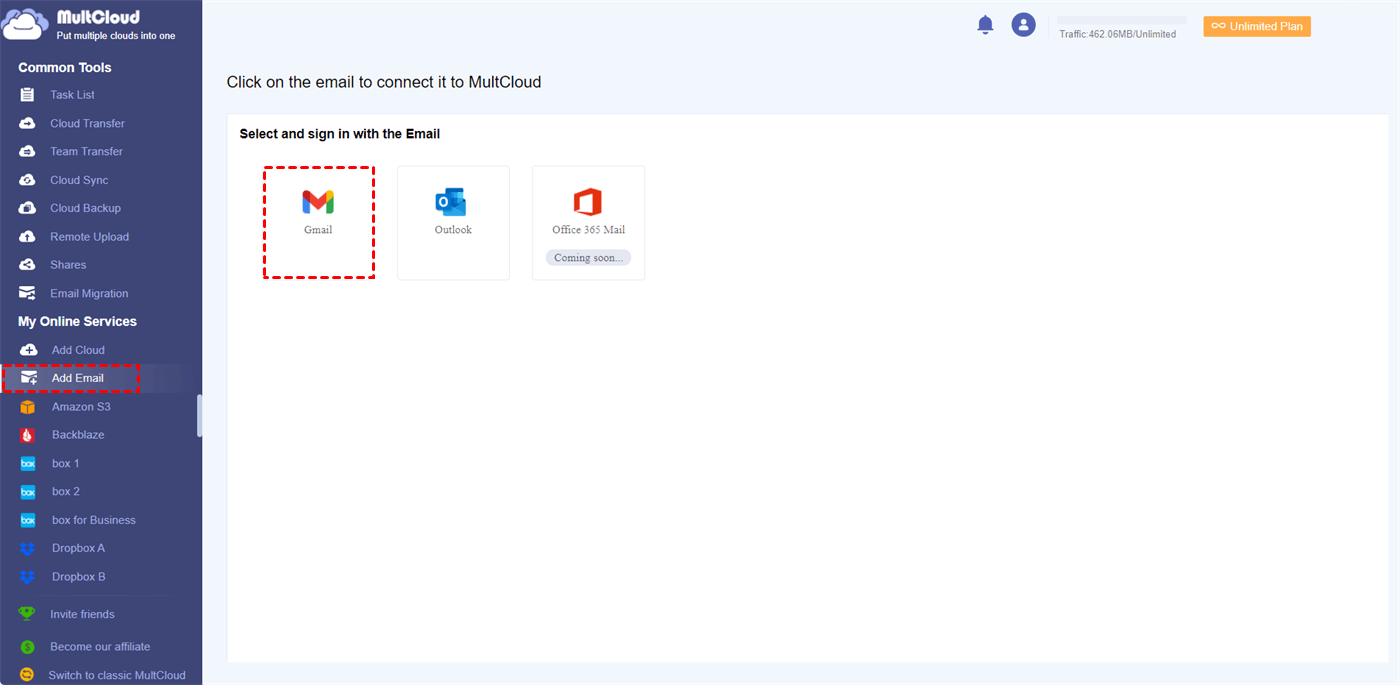
Passo 2: Adicione sua conta do Gmail ao MultCloud clicando em “Adicionar E-mail” e no ícone do Gmail. Em seguida, uma janela pop-up será exibida para permitir que você faça login na sua conta do Gmail.
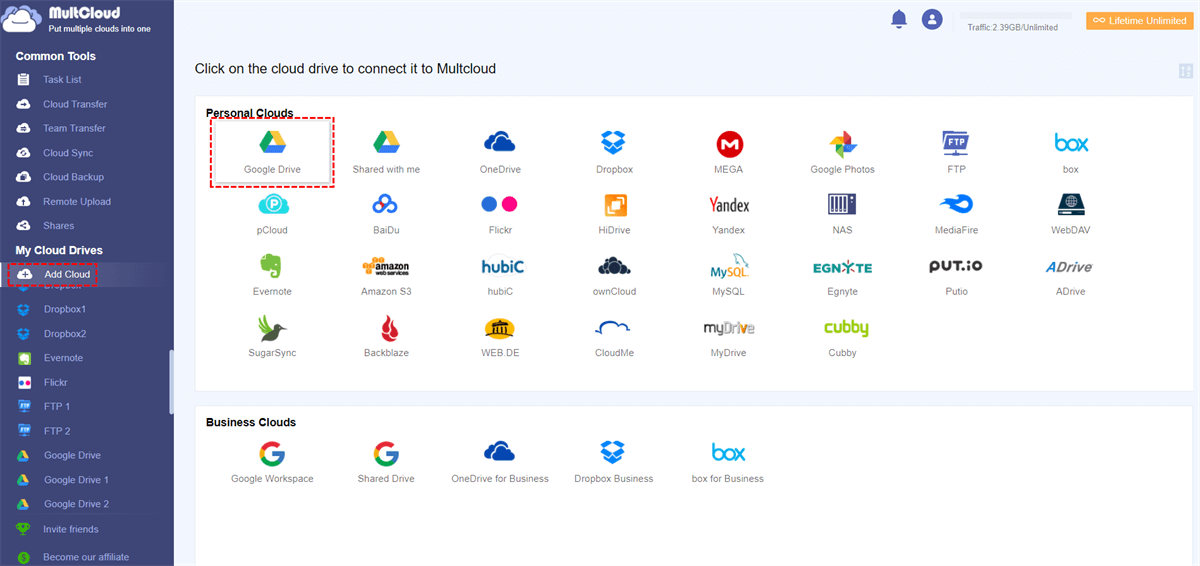
Passo 3: Adicione sua conta do Google Drive ao MultCloud clicando em “Adicionar Nuvem” e no ícone do Google Drive. Além disso, você precisa fazer login na sua conta do Google Drive na janela pop-up.
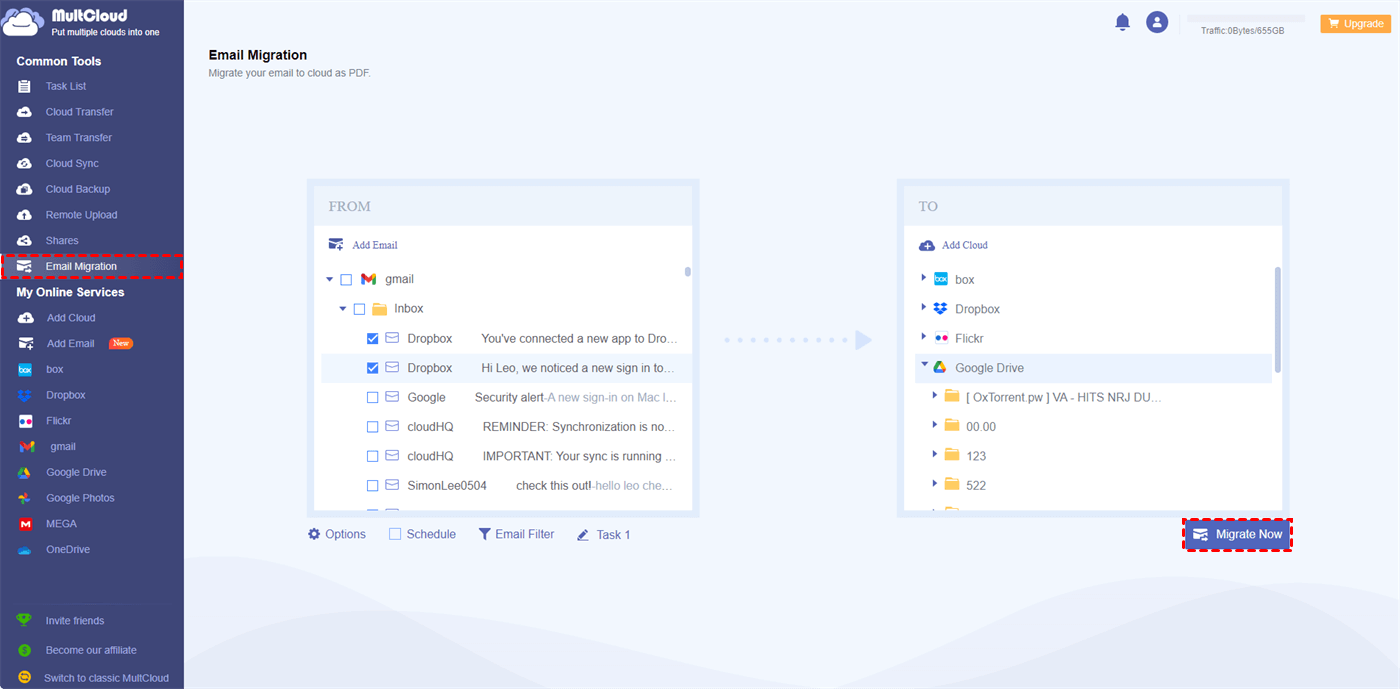
Passo 4: Toque em “Migração de E-mail” e escolha o Gmail e o Google Drive em suas respectivas caixas. Em seguida, clique em “Migrar Agora” e suas operações para transformar EML em PDF no Google Drive estarão concluídas.
Notas:
- Você tem permissão para converter até 50 e-mails em PDF por mês. Portanto, se quiser converter mais do que essa quantidade, você pode comprar um plano do MultCloud. Assim, não haverá limitações para a conversão de EML para PDF no Google Drive.
- Se você não alterar as configurações padrão da Migração de E-mail, os e-mails serão transferidos com anexos. Além disso, cada mensagem em um e-mail será listada individualmente no PDF.
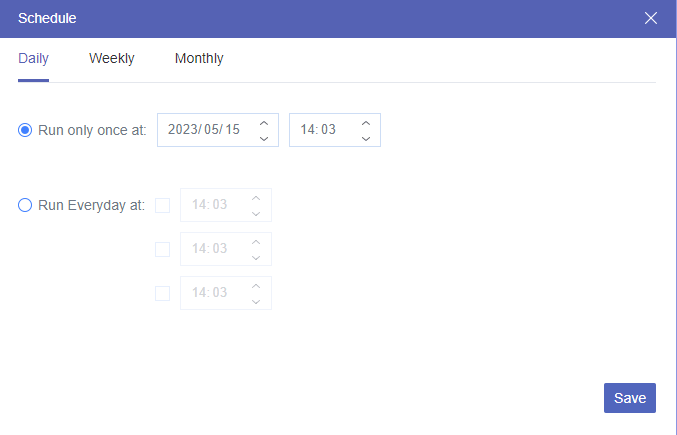
- Se preferir salvar e-mails no Google Drive uma vez por semana ou por mês, você poderá usar o recurso Agendar para definir uma frequência para a migração.
Conclusão
Como você pode ver, não é difícil converter EML para PDF para o Google Drive online e de graça, e você pode usar as 3 maneiras acima para realizar isso. Se quiser uma recomendação, o MultCloud será escolhido como a melhor opção entre essas 3 maneiras, pois o MultCloud não exige que você converta manualmente um arquivo EML para PDF para o Google Drive. Além disso, ele permite transferir vários e-mails de uma só vez.
Além disso, você pode encontrar mais funções úteis no MultCloud, como Transferência de Equipe, Sincronização em Nuvem e Backup em Nuvem. Por exemplo, se você precisar combinar o OneDrive com o Google Drive, você pode usar a Sincronização em Nuvem para sincronizar arquivos em tempo real entre eles. Ao fazer isso, os arquivos do OneDrive podem ser atualizados imediatamente no Google Drive e você pode editá-los com as Ferramentas do Google.
MultCloud Suporta Nuvens
-
Google Drive
-
Google Workspace
-
OneDrive
-
OneDrive for Business
-
SharePoint
-
Dropbox
-
Dropbox Business
-
MEGA
-
Google Photos
-
iCloud Photos
-
FTP
-
box
-
box for Business
-
pCloud
-
Baidu
-
Flickr
-
HiDrive
-
Yandex
-
NAS
-
WebDAV
-
MediaFire
-
iCloud Drive
-
WEB.DE
-
Evernote
-
Amazon S3
-
Wasabi
-
ownCloud
-
MySQL
-
Egnyte
-
Putio
-
ADrive
-
SugarSync
-
Backblaze
-
CloudMe
-
MyDrive
-
Cubby


Fique Por
Dentro Das Novidades
Adicione-nos como fonte preferida no Google para nunca perder guias e tutoriais úteis.
 Adicionar como fonte preferida >>