

Por que usar o IDrive no desktop?

O IDrive é uma solução popular de armazenamento e backup em nuvem que oferece diversos benefícios quando utilizado no seu desktop:
- Backups automáticos: Agende backups regulares de seus arquivos e pastas importantes, garantindo que estejam sempre protegidos contra exclusão acidental, falhas de hardware ou ataques de malware.
- Versionamento: O IDrive mantém múltiplas versões de seus arquivos, permitindo que você reverta para estados anteriores, se necessário, tornando-o ideal para profissionais criativos ou para quem trabalha em projetos sensíveis. Além disso, esse recurso é bastante útil quando você deseja restaurar arquivos do IDrive em um novo computador.
- Acesso offline: Baixe arquivos para o seu dispositivo para visualização ou edição offline, proporcionando flexibilidade e conveniência.
- Acesso remoto: Acesse seus arquivos de qualquer lugar com uma conexão à internet, usando seu computador, smartphone ou tablet.
Como acessar arquivos do IDrive pelo aplicativo para desktop
Após conhecer alguns dos benefícios de usar o IDrive no seu desktop, vamos ver como acessar arquivos pelo aplicativo para desktop do IDrive.
Passo 1. Transfira a aplicação oficial do IDrive para o seu computador. Pode optar por transferir o IDrive para Windows ou o IDrive para Mac.
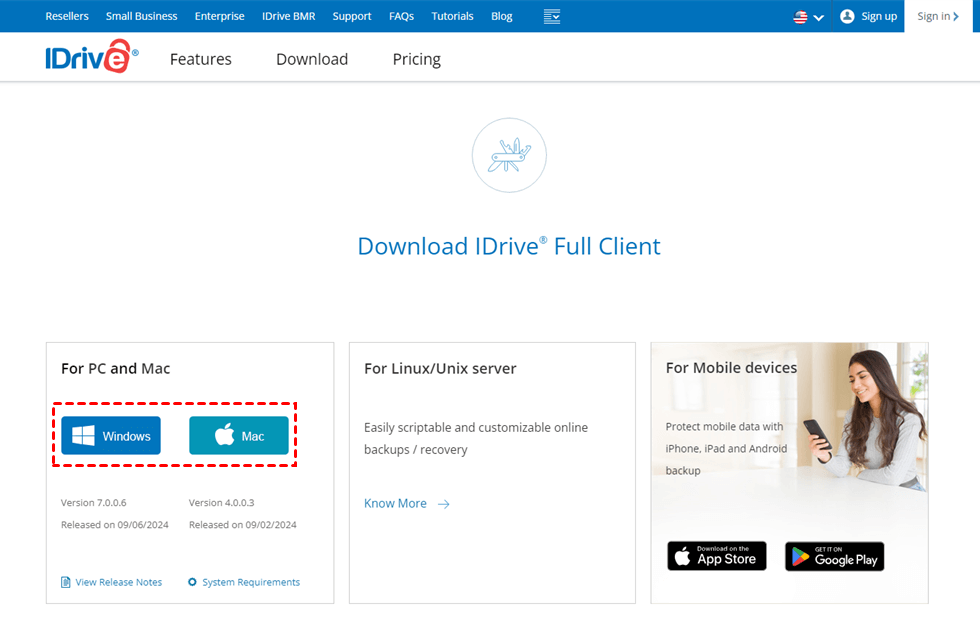
Passo 2. Inicie a aplicação IDrive, abra-a e inicie sessão na sua conta.
Passo 3. Após iniciar sessão na sua conta, verá que o IDrive seleciona automaticamente algumas pastas locais para cópia de segurança online. Se pretender fazer cópias de segurança de outras, clique em “Change…” no canto inferior esquerdo e escolha as pretendidas. Depois, pode clicar em “Backup Now” ou selecionar outra hora em “Schedule”.
Passo 4. Após efetuar a cópia de segurança dos ficheiros para o IDrive, pode abrir a secção “Restore” e aceder aos ficheiros aí existentes. Também pode transferir os seus ficheiros preferidos do IDrive para o PC nesta secção.
É fácil transferir ficheiros do IDrive para o seu PC após instalar a aplicação de ambiente de trabalho do IDrive. Pode abrir a aplicação IDrive e selecionar os ficheiros ou pastas pretendidos na secção “Restore”, depois arrastar estes ficheiros e largá-los no ambiente de trabalho para transferir os ficheiros do IDrive.
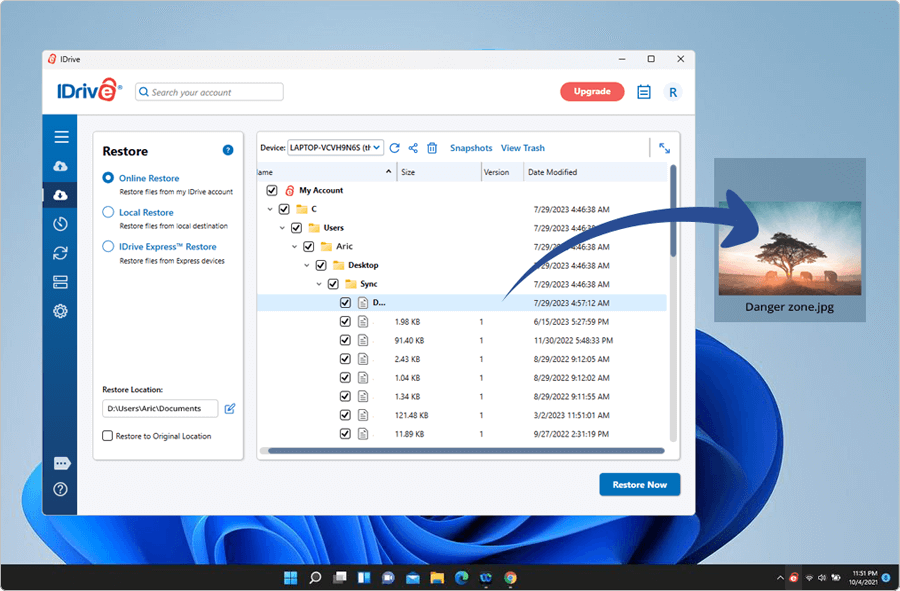
Ou, pode escolher os ficheiros ou pastas pretendidos em “Restore” e clicar no botão “Restore Now” para transferir estes ficheiros ou pastas para o seu armazenamento local.
Caso de Utilizador e Solução: Ficheiros do IDrive não aparecem no meu ambiente de trabalho
Os meus ficheiros do IDrive estão visíveis no meu portátil, iPhone e no site do IDrive, mas não no meu ambiente de trabalho Mac (certamente já estiveram). No Mac, alguns ficheiros são apresentados, mas muitas outras pastas, incluindo Pages e Numbers, estão em falta. É possível sincronizar ou reiniciar o IDrive no Mac? – Comunidade de Suporte da Apple
Se você seguiu as etapas acima sobre como acessar arquivos do IDrive pelo aplicativo de desktop, mas alguns arquivos não são exibidos, pode ser porque o processo de sincronização precisa de tempo. Você pode aguardar pacientemente por um período e verificar se os arquivos do IDrive aparecem no aplicativo de desktop. Se você esperou por muito tempo e o problema persistir, tente as seguintes soluções:
- Verifique as configurações do IDrive: Confirme se a opção de sincronização de desktop está ativada e se a pasta de sincronização está atribuída corretamente.
- Reinicie o IDrive: Tente reiniciar o programa IDrive.
- Examine a conexão de rede: Certifique-se de que sua conexão com a Internet esteja estável.
- Verifique o firewall e o antivírus: Verifique se eles não estão bloqueando o IDrive.
- Limpe o cache do IDrive: Se necessário, apague o cache do IDrive.
- Verifique as permissões de arquivos: Certifique-se de que sua conta tenha os direitos adequados.
- Atualize o cliente IDrive: Certifique-se de estar usando a versão mais recente disponível.
- Reinstale o cliente IDrive: Se os problemas persistirem, reinstale o software.
- Verifique a cota de armazenamento: Certifique-se de que você não excedeu seu limite de armazenamento.
Dica bônus: Como conectar o IDrive a outras nuvens via MultCloud
O IDrive e2 é um serviço de armazenamento em nuvem fornecido pelo IDrive que oferece armazenamento acessível e escalável para empresas. Se você usa o IDrive e2 para armazenar seus arquivos, mas também possui contas de outros serviços de nuvem como Google Drive, OneDrive, Dropbox, Amazon S3, FTP ou NAS, você pode usar o MultCloud para conectar o IDrive a eles.
.png)
O MultCloud é um gerenciador de múltiplas nuvens com o qual você pode gerenciar o IDrive e2 e outras nuvens em um único site. No MultCloud, você também pode fazer upload, download, compartilhar, copiar, recortar, renomear e excluir arquivos do IDrive e2. Além disso, ele também oferece funções para transferir, sincronizar e fazer backup de arquivos entre o IDrive e2 e outras nuvens sem a necessidade de baixar e enviar manualmente.
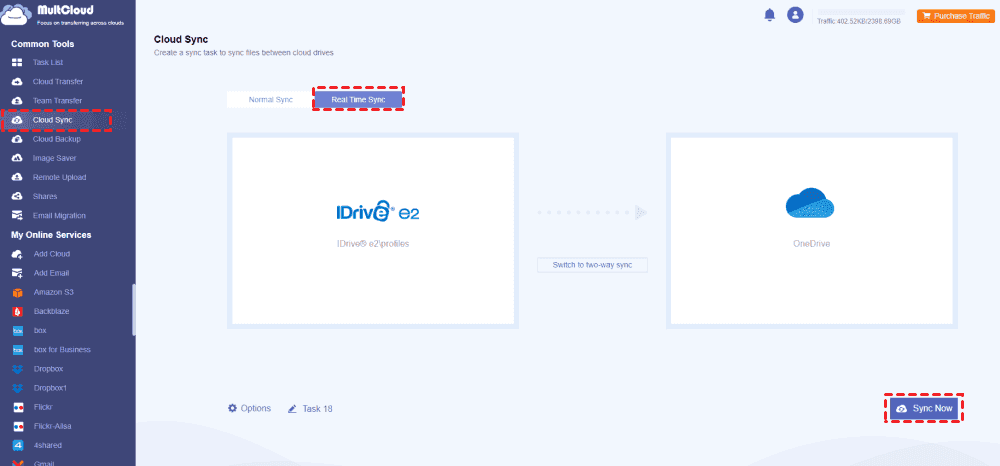
Para transferir arquivos do IDrive e2 para outra nuvem, existe o Cloud Transfer. Ele pode transferir arquivos diretamente com várias opções, como excluir arquivos após a conclusão da transferência, ignorar ou substituir arquivos existentes e manter a data de modificação do arquivo.
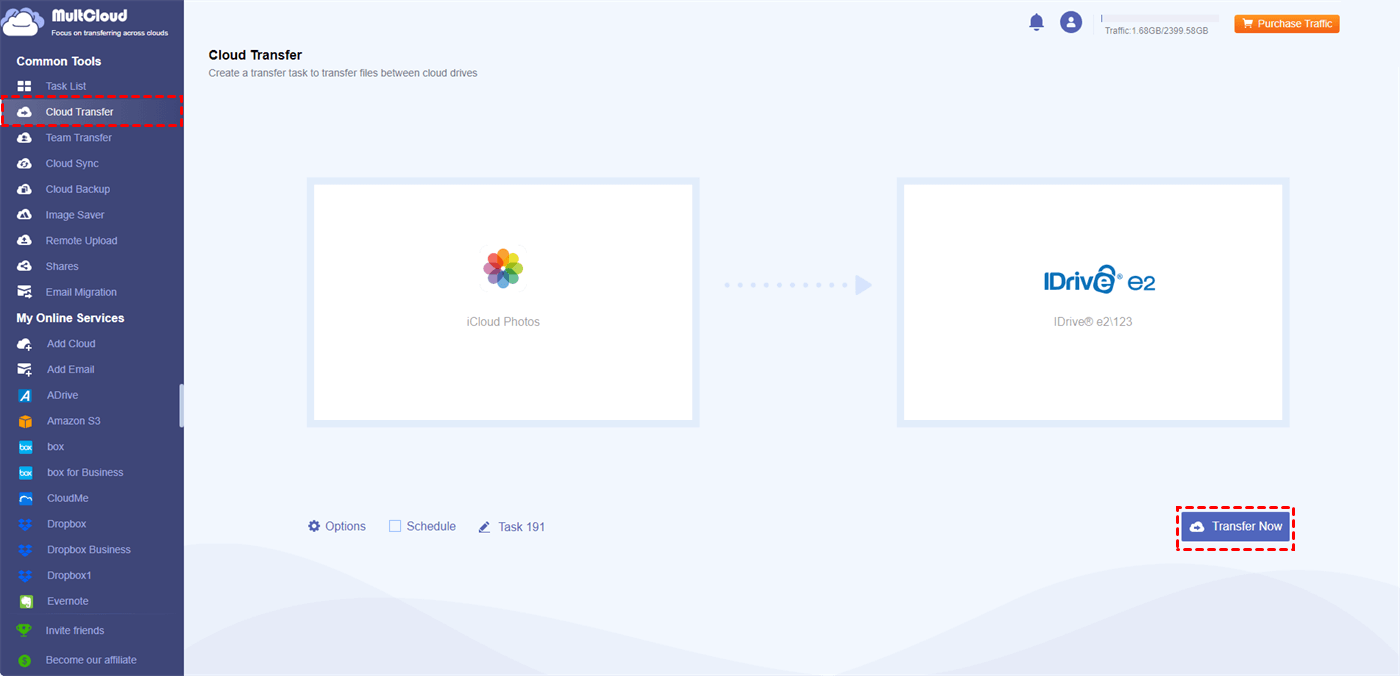
Cloud Sync é a função que pode sincronizar seu IDrive e2 com outras nuvens em tempo real. Usando seu modo de Sincronização em Tempo Real, os arquivos podem ser exibidos imediatamente em outras nuvens quando são adicionados ao IDrive e2 ou modificados. Existem mais modos de sincronização, como Sincronização Cumulativa, Sincronização Espelhada, Sincronização de Movimentação, Sincronização Incremental, etc., que podem ser usados para personalizar sua tarefa de sincronização.
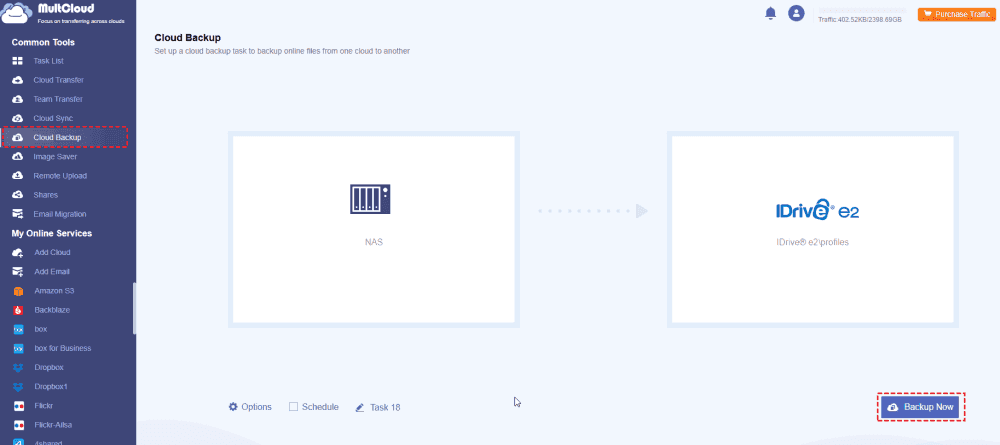
Além disso, exceto pelo backup de arquivos locais para o IDrive, você também pode usar o Cloud Backup para fazer backup de arquivos de outras nuvens para o IDrive e2. Além disso, o Cloud Backup possui um recurso de versionamento de arquivos com o qual você pode restaurar seus arquivos preferidos a partir do IDrive e2.
Conclusão
Esta publicação explica passo a passo como acessar arquivos do IDrive a partir do aplicativo de desktop. Você pode tentar as etapas acima para verificar se consegue acessar seus arquivos do IDrive no desktop. No entanto, há um ponto a ser observado: a sincronização leva tempo, portanto, seja paciente.
Além disso, se você usa o IDrive e2 para armazenar seus arquivos e deseja usar o IDrive e2 em conjunto com outras nuvens, o MultCloud pode ser útil. Você pode adicionar todas as suas unidades de nuvem ao MultCloud e gerenciá-las em um só lugar. Além disso, as nuvens adicionadas podem ser conectadas por meio de funções do MultCloud, como Transferência de Nuvem, Sincronização de Nuvem e Backup de Nuvem. Explore mais sobre a centralização de nuvem com o MultCloud!
MultCloud Suporta Nuvens
-
Google Drive
-
Google Workspace
-
OneDrive
-
OneDrive for Business
-
SharePoint
-
Dropbox
-
Dropbox Business
-
MEGA
-
Google Photos
-
iCloud Photos
-
FTP
-
box
-
box for Business
-
pCloud
-
Baidu
-
Flickr
-
HiDrive
-
Yandex
-
NAS
-
WebDAV
-
MediaFire
-
iCloud Drive
-
WEB.DE
-
Evernote
-
Amazon S3
-
Wasabi
-
ownCloud
-
MySQL
-
Egnyte
-
Putio
-
ADrive
-
SugarSync
-
Backblaze
-
CloudMe
-
MyDrive
-
Cubby


Fique Por
Dentro Das Novidades
Adicione-nos como fonte preferida no Google para nunca perder guias e tutoriais úteis.
 Adicionar como fonte preferida >>