

Pesquisa Rápida:
Caso de Usuário: Como Copiar um Arquivo do Google Drive para a Mesa?
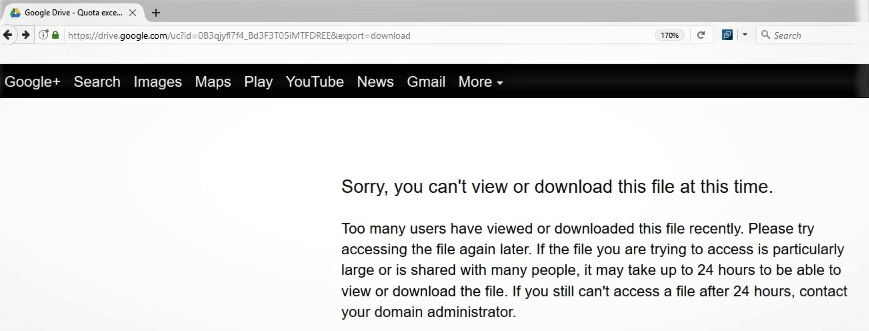
Sempre salvo arquivos no meu Google Drive. Porém, com o fim do espaço de armazenamento ilimitado que o Google oferecia antes, planejo mover alguns arquivos do Google Drive para o meu computador. No entanto, o Google me diz que não consigo visualizar e fazer download dos arquivos no momento! O que devo fazer? Como copiar arquivos do Google Drive para a mesa facilmente?
- Pergunta do Reddit
Por que Mover Arquivos do Google Drive para a Mesa?
Google Drive é um serviço de armazenamento em nuvem para salvar fotos, vídeos, documentos e outros arquivos, permitindo o acesso a eles de qualquer lugar por meio de celulares, computadores e tablets. O uso do Google Drive possui muitas vantagens, como compartilhamento de arquivos fácil e edição online conveniente. Ao começar a usar o Google Drive, você tem 15GB de espaço de armazenamento gratuito (o Google Drive compartilha os 15GB de espaço grátis com o Google Fotos e o Gmail).
Levando em consideração a quantidade de dados que as pessoas têm em seu dia a dia, é fácil ficar sem os 15GB de armazenamento gratuito do Google Drive. Portanto, mover arquivos do Google Drive para a mesa é uma boa maneira de liberar espaço de armazenamento no Google Drive se você não quiser pagar por mais espaço. Além disso, existem outros benefícios que você pode obter ao transferir arquivos do Google Drive para a mesa.
- Proteção de Dados. Embora armazenar arquivos no Google Drive seja uma maneira eficaz de fazer backup de dados. No entanto, ocorrem alguns problemas, como o Google Drive não exibir os arquivos, o que pode deixá-lo louco quando você precisar de um determinado arquivo. Devido às incertezas do Google Drive e às soluções complicadas quando surgem problemas, é mais sábio transferir os arquivos para o desktop para fazer backup.
- Fácil de Acessar. Seus dispositivos devem estar conectados à rede e, em seguida, você pode navegar e acessar arquivos no Google Drive. No entanto, há situações em que a rede piora ou é interrompida. Nesse caso, mover os arquivos para o desktop pode ajudá-lo a acessar o arquivo necessário em um minuto, mesmo que não haja conexão de rede.
De qualquer maneira, os motivos mencionados acima nos obrigam a mover os arquivos do Google Drive para o desktop. E então, discutiremos 3 maneiras úteis de realizar essa tarefa neste artigo.
Como Mover Arquivos do Google Drive para o Desktop/Mac
Nesta seção, são fornecidas 3 soluções GRATUITAS e fáceis para ajudá-lo a baixar arquivos do Google Drive para o desktop. Independentemente de estar usando um tablet, computador ou Mac, todos podem consultar o conteúdo a seguir para mover os arquivos do Google Drive para o desktop.
Forma 1: Usando o MultCloud
Se você deseja evitar situações como o Google Drive não fazer download e funcionar, como mover os arquivos do Google Drive para o desktop? A maneira mais fácil é usar um aplicativo de terceiros - MultCloud. O MultCloud é um excelente gerenciador de arquivos em nuvem, que permite gerenciar muitas unidades em nuvem em um único lugar. Atualmente, ele suporta Google Drive, Flickr, OneDrive, MEGA, Dropbox, Google Fotos, FTP, entre outros.
Benefícios que você pode obter usando o MultCloud:
- Não há limitação do número de unidades que você pode adicionar. Assim, você pode adicionar quantas unidades quiser.
- Você pode fazer upload, download, mover, renomear e copiar arquivos para outras unidades. Se você está se perguntando como compartilhar arquivos no Google Drive, o MultCloud também pode ajudar. (Totalmente GRATUITO)
- Você pode usufruir de recursos avançados, como Transferência entre Nuvens, Sincronização entre Nuvens e Upload Remoto. (Pago se você quiser melhorar a velocidade de transferência, sincronização e upload remoto)
Agora, você pode estar se perguntando como migrar arquivos do Google Drive para o desktop com o MutlCloud? Aqui está o que você deve fazer:
Passo 1: Registrar uma conta MultCloud gratuitamente. Ou, você pode clicar em "Tentar sem se inscrever" para obter uma conta temporária.

Passo 2: Vá para Adicionar Nuvem na barra de tarefas à esquerda e adicione o Google Drive ao MultCloud seguindo as instruções apresentadas.

Passo 3: Localize o arquivo que você deseja baixar do Google Drive, clique com o botão direito do mouse nele e selecione Baixar.
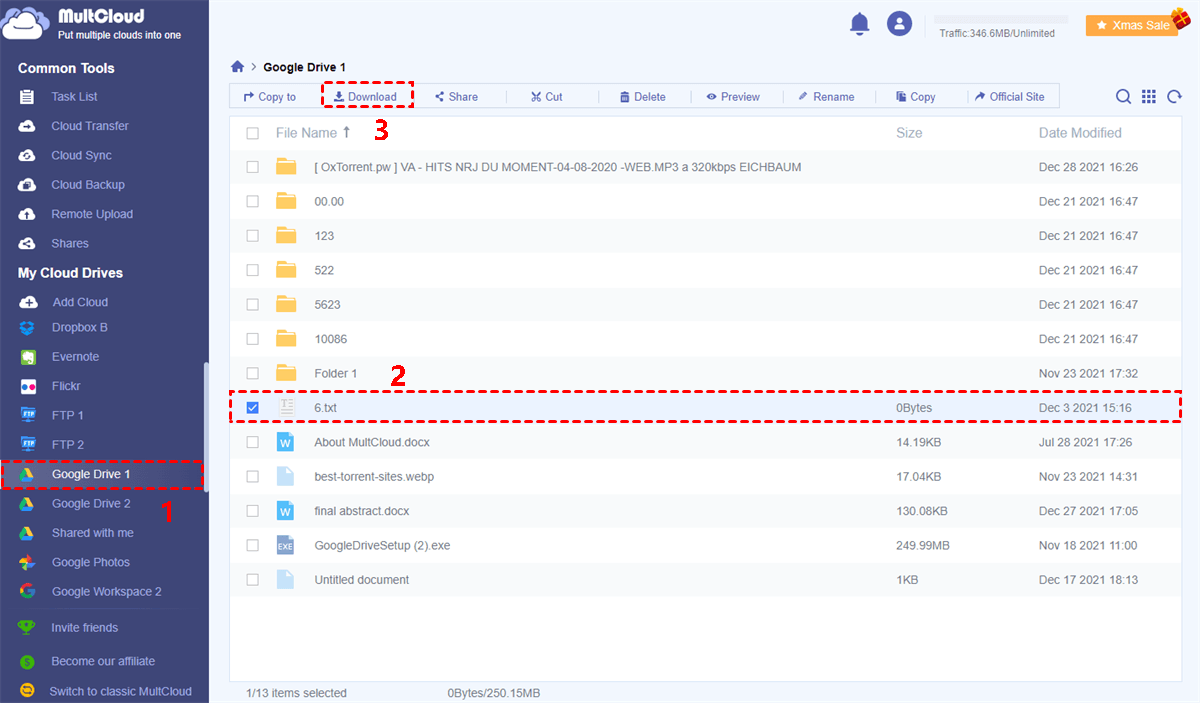
Observação: O MultCloud é um serviço baseado na web, portanto, você não precisa instalar nenhum aplicativo em seus dispositivos. Contanto que você tenha um navegador instalado e esteja conectado à rede, pode mover arquivos do Google Drive para o desktop de forma fácil com o MultCloud.
Forma 2: Como Mover Arquivos do Google Drive para o Desktop com o Aplicativo Web
Se houver alguns arquivos a serem baixados do Google Drive para o desktop, você pode simplesmente visitar o site oficial do Google Drive para baixá-los. Aqui estão os passos detalhados que você deve seguir:
Passo 1: Acesse Google Drive e faça login com sua conta do Google.
Passo 2: Selecione os arquivos que você deseja mover do Google Drive para o seu desktop. Mesmo que o Google Drive não ofereça o recurso de seleção de todos os arquivos com um clique, você pode pressionar Control/Command no teclado e clicar nos arquivos um por um. Em seguida, clique com o botão direito e baixe esses arquivos de uma vez.
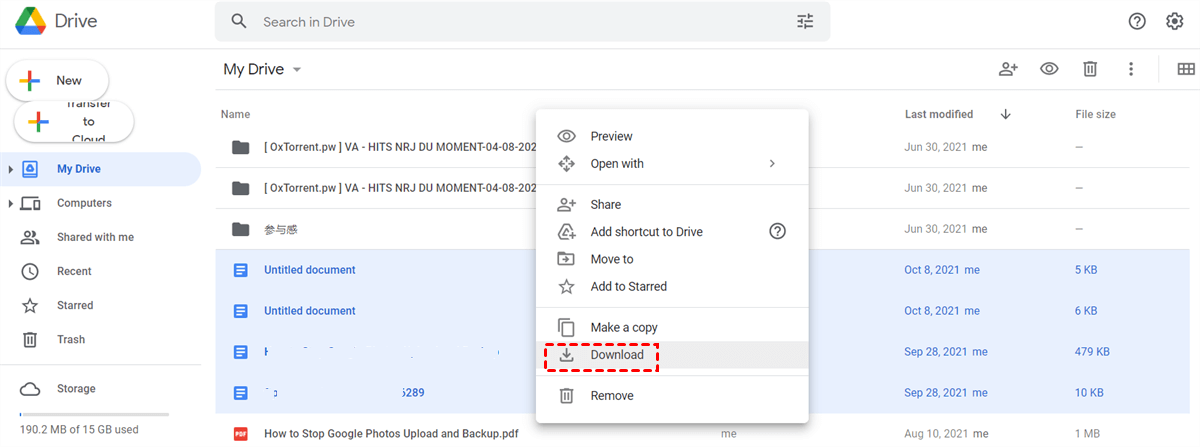
Observação: Se você tiver arquivos grandes para mover do Google Drive para o desktop, isso pode levar muito tempo. Portanto, é aconselhável baixar arquivos pequenos pelo aplicativo web do Google Drive. E, uma vez que você baixar os arquivos para o seu desktop local, os arquivos originais no Google Drive não serão excluídos automaticamente.
Forma 3: Usando o Drive para Desktop
Além de transferir arquivos do Google Drive para o desktop por meio do aplicativo da web, você também pode alcançar esse objetivo usando o aplicativo de desktop do Google Drive se você já tiver instalado esse aplicativo em seus dispositivos. Agora, você pode se referir às orientações abaixo para aprender como transferir arquivos do Google Drive para o desktop pelo aplicativo de desktop do Google Drive.
Passo 1: Vá até o aplicativo de desktop do Google Drive e faça login com sua conta do Google.
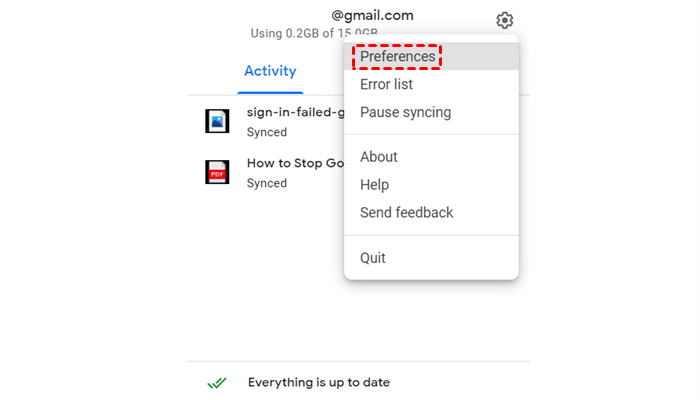
Passo 2: Clique no ícone do Google Drive e selecione Preferências.
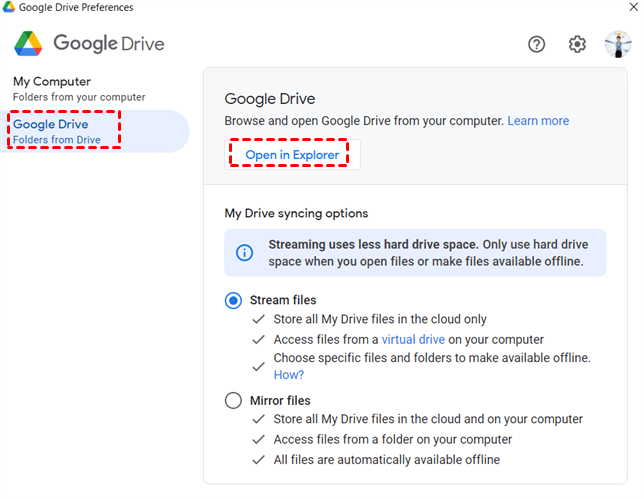
Passo 3: Vá até Google Drive e clique em Abrir no Explorador. Em seguida, você verá uma pasta do Google Drive.
Passo 4: Localize o arquivo ou arquivos que você deseja mover do Google Drive para o desktop e, em seguida, arraste e solte ele/elas no seu desktop.
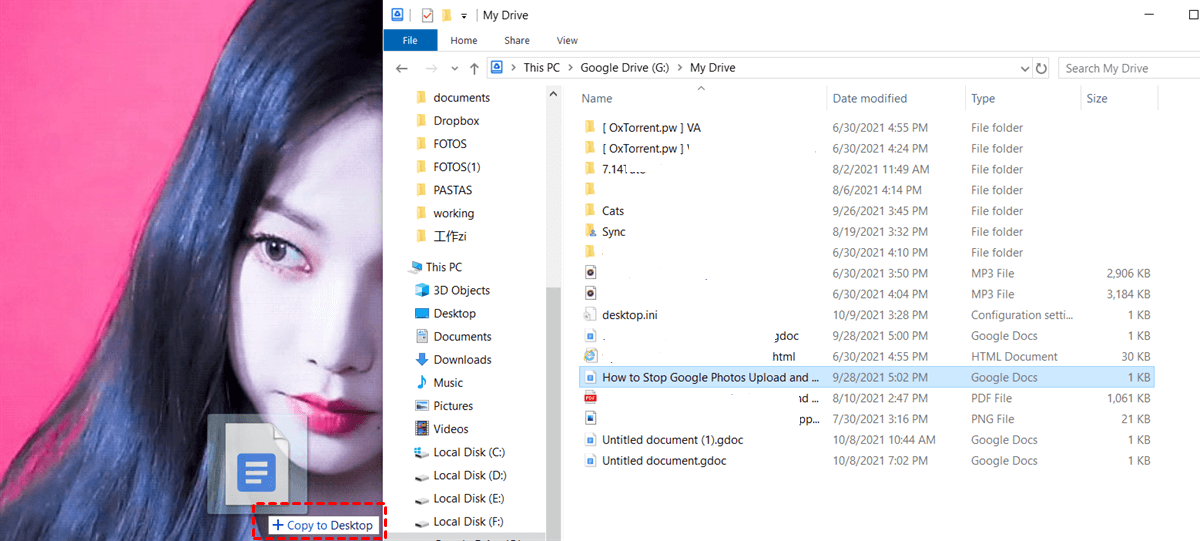
Observação: Alternativamente, você também pode copiar o arquivo/arquivos e colar ele/elas da pasta do Google Drive para o desktop. Da mesma forma, esse método se aplica a arquivos pequenos, ou você pode levar muito tempo na transferência.
Dica Útil: Se você está se perguntando como transferir arquivos do Google Drive para seus telefones, como iPhone ou telefone Android, você pode ir diretamente para o aplicativo do Google Drive e selecionar o arquivo/arquivos para download.
No Final
Como você pode ver no artigo, as soluções sobre como mover arquivos do Google Drive para um desktop são muito fáceis e simples. Depois de ler, você pode escolher baixar arquivos do Google Drive para o seu desktop de acordo com sua situação: pelo aplicativo da web do Google Drive, aplicativo de desktop ou um pequeno auxiliar - MultCloud. Além de baixar arquivos, se você quiser saber como fazer upload de PDF para o Google Drive, o MultCloud também pode realizar isso de forma eficaz.
Além disso, outras funcionalidades básicas como compartilhar, excluir, renomear, copiar, etc. também estão disponíveis. Recursos avançados como transferência entre nuvens, sincronização e backup também são suportados. O MultCloud suporta mais de 30 unidades de armazenamento em nuvem disponíveis no mercado. Quando você deseja mover arquivos do Dropbox para o Google Drive, você pode utilizar o recurso Transferência entre Nuvens . Sem precisar fazer o download e upload, você pode migrar facilmente os arquivos entre nuvens através da web. Além disso, transferências agendadas também são oferecidas para executar tarefas em intervalos regulares.
MultCloud Suporta Nuvens
-
Google Drive
-
Google Workspace
-
OneDrive
-
OneDrive for Business
-
SharePoint
-
Dropbox
-
Dropbox Business
-
MEGA
-
Google Photos
-
iCloud Photos
-
FTP
-
box
-
box for Business
-
pCloud
-
Baidu
-
Flickr
-
HiDrive
-
Yandex
-
NAS
-
WebDAV
-
MediaFire
-
iCloud Drive
-
WEB.DE
-
Evernote
-
Amazon S3
-
Wasabi
-
ownCloud
-
MySQL
-
Egnyte
-
Putio
-
ADrive
-
SugarSync
-
Backblaze
-
CloudMe
-
MyDrive
-
Cubby


Fique Por
Dentro Das Novidades
Adicione-nos como fonte preferida no Google para nunca perder guias e tutoriais úteis.
 Adicionar como fonte preferida >>