

Sobre o Google Drive e o Google Fotos
Se você está começando a usar o Google Fotos e o Google Drive, talvez tenha dúvidas sobre as diferenças entre esses dois serviços.
O Google Fotos é um serviço para salvar e sincronizar imagens (com menos de 16 MB) e vídeos (com até 1080p). Com ele, os usuários podem criar álbuns para organizar diferentes tipos de imagens, fazer edições básicas e pesquisar fotos por cores, objetos, cenas e rostos. Para muitos usuários, o Google Fotos é um serviço confiável para fazer backup de fotos e vídeos armazenados localmente.
Já o Google Drive é um serviço de gerenciamento de arquivos em nuvem. Ele permite armazenar vários tipos de dados, como arquivos, documentos, vídeos, fotos, músicas e PDFs. Também oferece diversos recursos para gerenciar e organizar seus dados, como baixar, enviar, compartilhar, mover, renomear e visualizar arquivos.
Por que fazer backup do Google Fotos no Google Drive?

Em resumo, tanto o Google Fotos quanto o Google Drive são serviços práticos. No entanto, o Google Fotos pode apresentar problemas técnicos, como falhas na sincronização ou fotos desaparecidas. Também podem surgir fotos duplicadas depois que você transfere fotos para o Google Fotos. Esses problemas podem colocar seus dados em risco e causar transtornos. Por isso, é recomendável saber como fazer backup do Google Fotos no Google Drive para proteger seus arquivos.
Além disso, o Google Drive oferece mais recursos do que o Google Fotos. Depois de fazer backup das fotos do Google Fotos no Google Drive, você poderá gerenciar diferentes tipos de dados em uma só plataforma e tornar esse processo mais eficiente.
Por isso, recomendamos fazer backup dos dados do Google Fotos no Google Drive. Como fazer isso? Se você precisa de uma solução, continue lendo para conhecer dois métodos principais.
Como fazer backup do Google Fotos no Google Drive com eficiência
A maneira mais simples e rápida de fazer backup do Google Fotos no Google Drive é usar uma ferramenta profissional de terceiros: o MultCloud. Esse excelente gerenciador de arquivos em nuvem é especializado em backup entre serviços de nuvem e facilita a cópia de dados de uma nuvem para outra.
Atualmente, o MultCloud oferece suporte a mais de 40 serviços de nuvem, incluindo Google Fotos, Google Drive, iCloud Drive, Fotos do iCloud, SharePoint, Flickr, MEGA, pCloud, Box, OneDrive, Dropbox e Amazon S3. Com o MultCloud, você pode fazer backup de arquivos entre nuvens, compartilhar pastas do Dropbox, baixar todas as fotos do Google Fotos com mais rapidez e salvar músicas e arquivos de áudio no Google Drive, entre outras tarefas.
Veja algumas vantagens de usar o MultCloud para fazer backup do Google Fotos no Google Drive:
- Interface fácil de usar. A interface do MultCloud é simples e apresenta claramente os recursos disponíveis na página inicial. Assim, você pode iniciar uma tarefa rapidamente, sem precisar consultar um guia complexo.
- Acesso em vários dispositivos. O MultCloud é um serviço baseado na web, disponível para usuários em todo o mundo. Basta que o dispositivo esteja conectado à internet para usar a plataforma.
- Backup gratuito e eficiente. O MultCloud oferece 30 GB de tráfego de dados gratuito por mês. Com esse tráfego, você pode fazer backup entre nuvens sem depender da conexão de rede. A velocidade de backup também está entre as melhores do setor, ajudando a concluir as tarefas rapidamente. Se o tráfego gratuito não for suficiente, você pode fazer upgrade da conta para obter mais.
- Restaure dados com apenas alguns cliques. Uma das principais vantagens do MultCloud é o recurso “Restaurar”. Se as fotos do Google Fotos desaparecerem novamente, você poderá usar esse recurso para recuperá-las com facilidade.
Siga as etapas abaixo para fazer backup do Google Fotos no Google Drive usando o MultCloud.
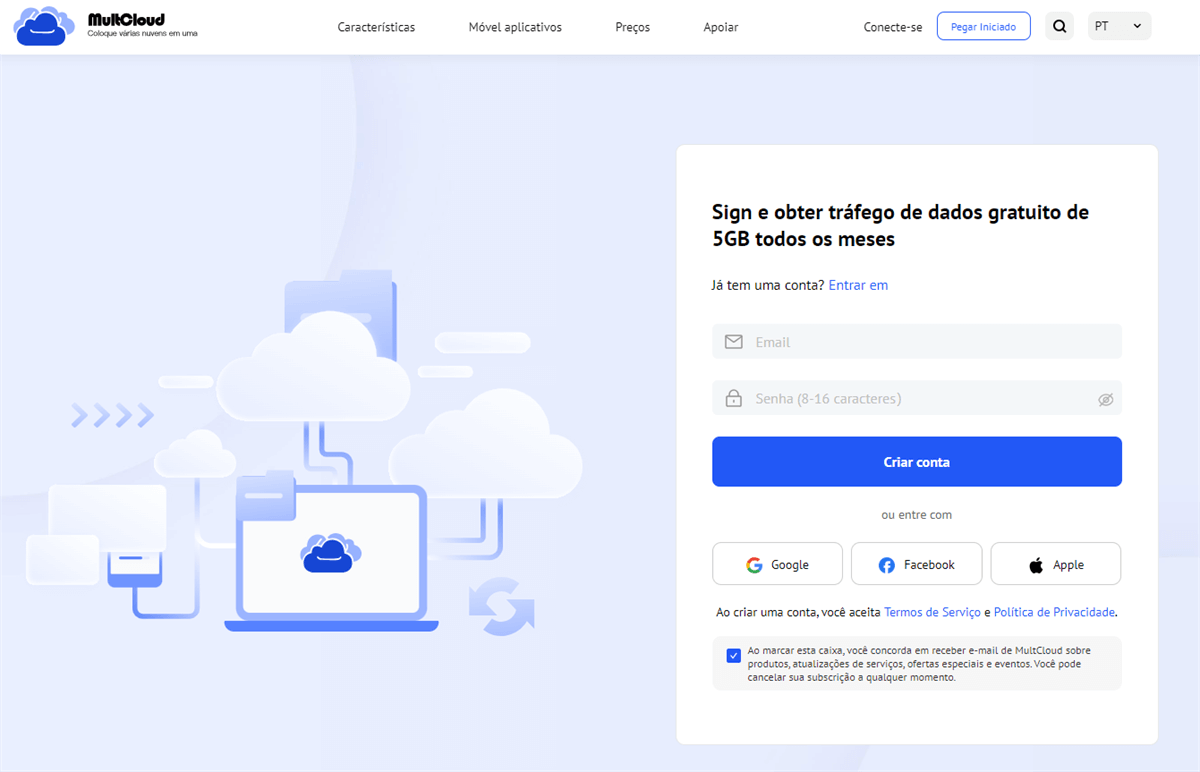
Passo 1: Crie uma conta gratuita no MultCloud. Você também pode fazer login diretamente com sua conta do Google ou do Facebook.
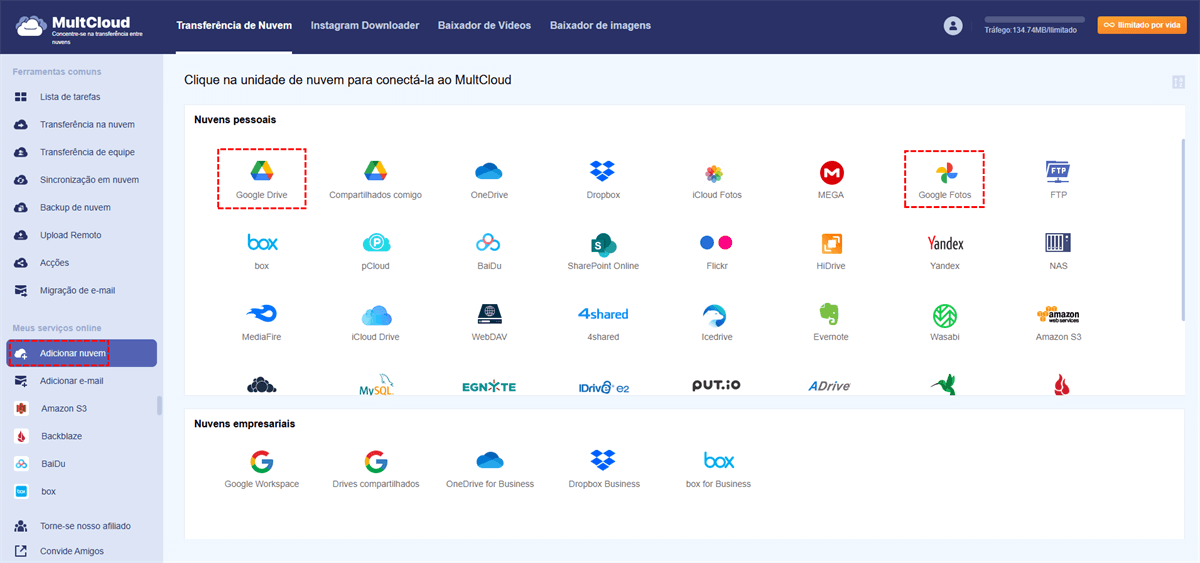
Passo 2: Depois de fazer login no MultCloud, clique em “Adicionar nuvem” no lado esquerdo. Em seguida, clique nos ícones do Google Fotos e do Google Drive para adicionar os dois serviços à plataforma.
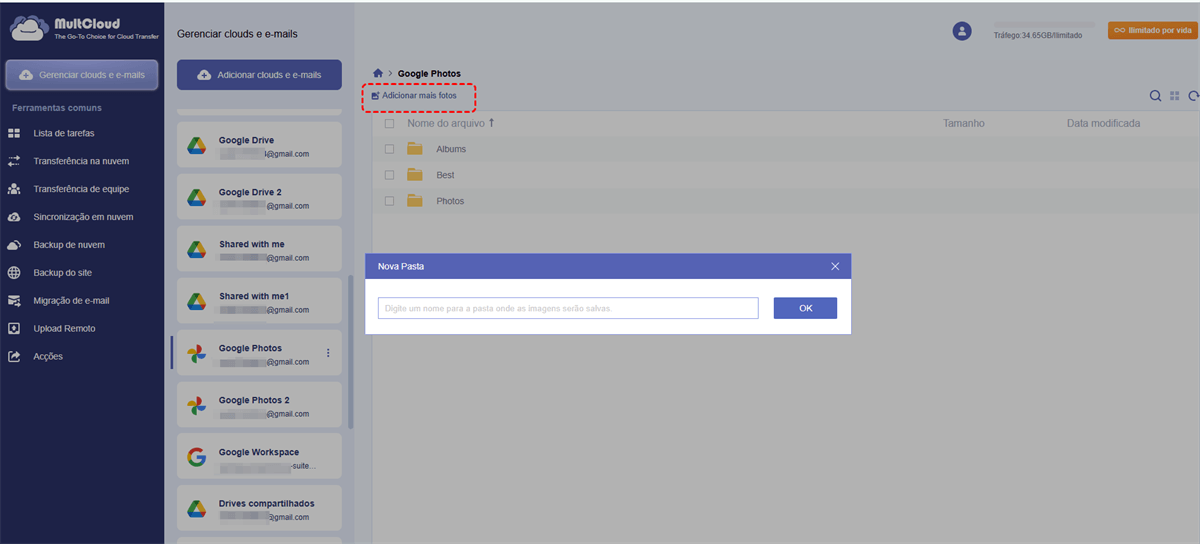
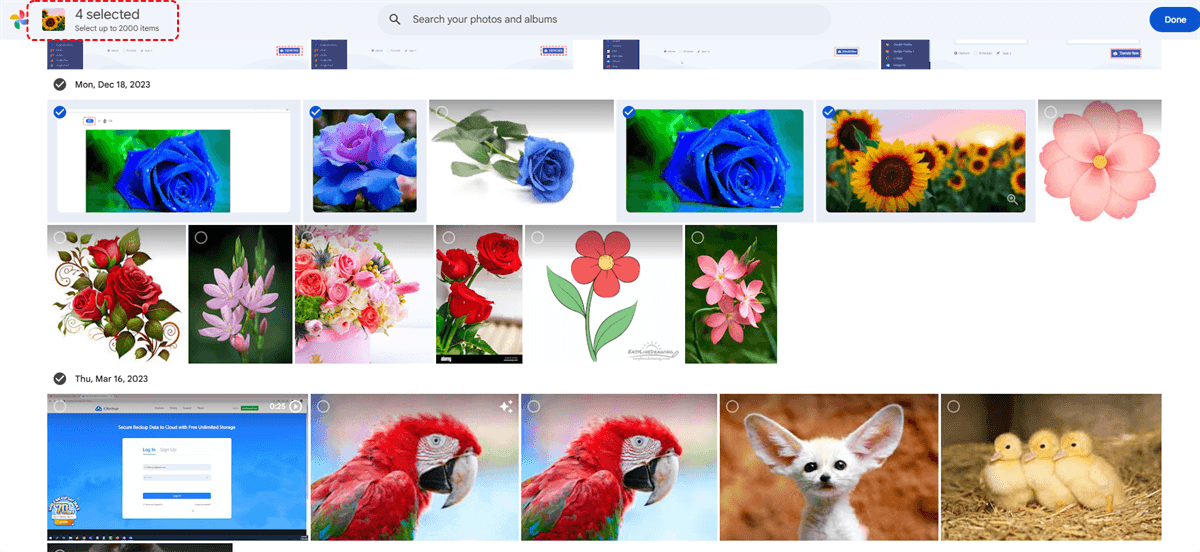
Passo 3: No painel do MultCloud, crie uma nova pasta no Google Fotos e selecione as fotos ou os vídeos dos quais deseja fazer backup.
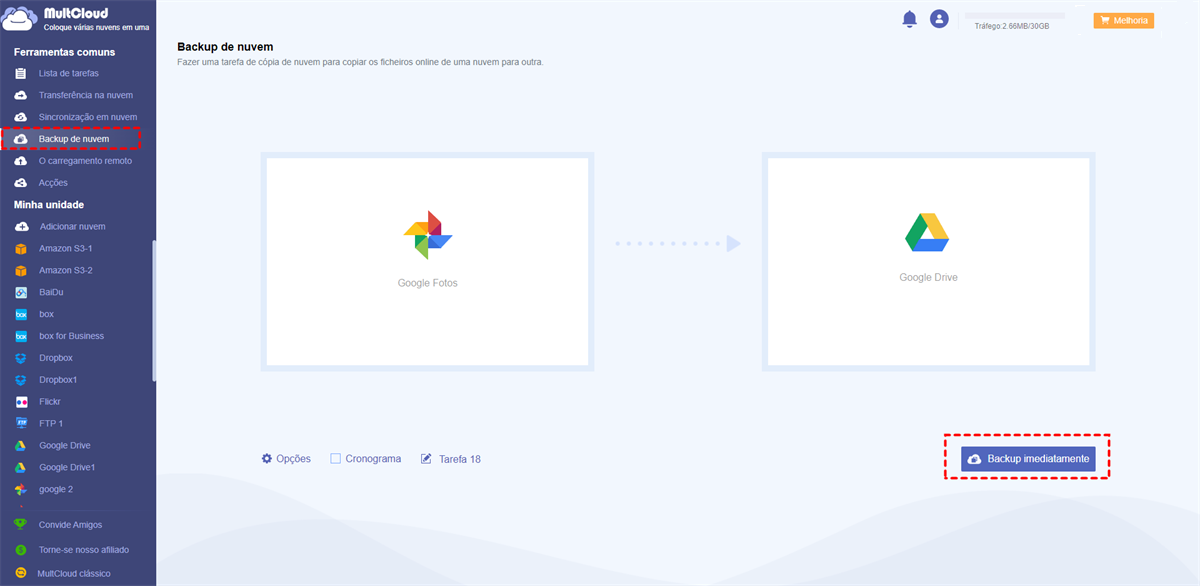
Passo 4: Acesse a página “Backup de nuvem” e selecione a pasta recém-criada no Google Fotos como diretório de origem e o Google Drive como diretório de destino. Por fim, clique em “Fazer backup agora”.
Dicas:
- Se não quiser fazer backup de todos os dados do Google Fotos, use o recurso “Filtro” (Opções > Filtro) para excluir arquivos com determinadas extensões, como MP3.
- Você também pode automatizar o backup entre nuvens com o recurso “Agendamento”. Programe as tarefas para serem executadas em horários específicos, a cada hora, diariamente, semanalmente ou mensalmente.
- Também é possível ativar as notificações por e-mail. Assim, você não precisa acompanhar a tarefa depois de iniciá-la. Quando ela terminar, o MultCloud enviará um e-mail com o resultado.
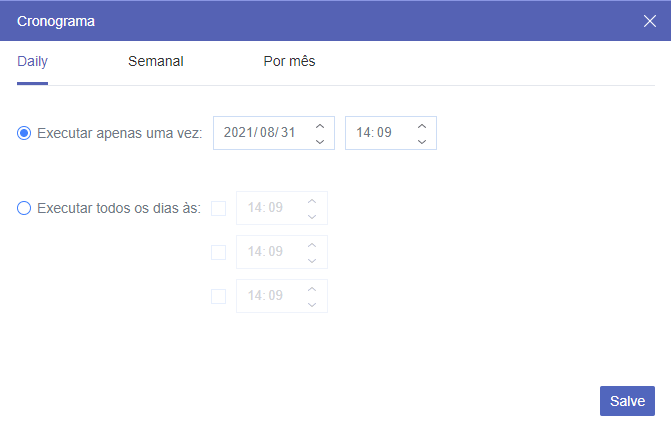
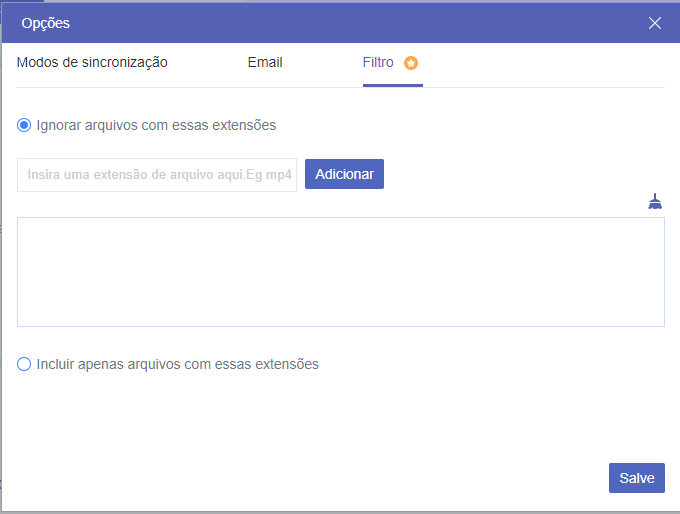
Seguindo essas quatro etapas, você poderá fazer backup das fotos do Google Fotos no Google Drive com facilidade. Da mesma forma, também pode usar o MultCloud para fazer backup do Google Fotos no OneDrive. Basta selecionar os diretórios de origem e de destino correspondentes.
Se algum dado do Google Fotos desaparecer, acesse a “Lista de tarefas”, localize a tarefa correspondente e escolha “Restaurar” para recuperar os arquivos.
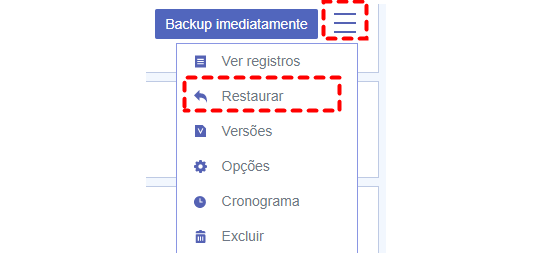
Em resumo, o MultCloud oferece uma maneira simples de fazer backup de dados de uma nuvem para outra, economizando tempo e evitando o processo trabalhoso de baixar e enviar arquivos manualmente.
Como fazer backup do Google Fotos no Google Drive pelos métodos tradicionais
Você também pode fazer backup dos dados do Google Fotos no Google Drive usando o método tradicional de download e upload. Essa opção é útil quando há poucos arquivos para copiar. Siga estas etapas:
Passo 1: Faça login no Google Fotos e localize as fotos das quais deseja fazer backup.
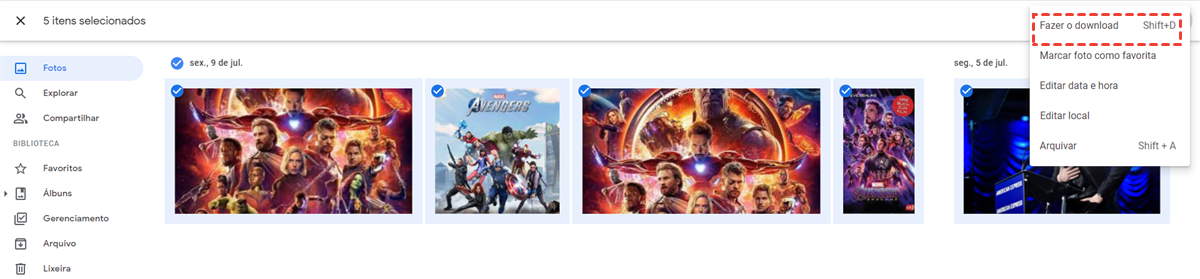
Passo 2: Selecione as fotos, clique no ícone de três pontos no canto superior direito e escolha “Fazer download”.
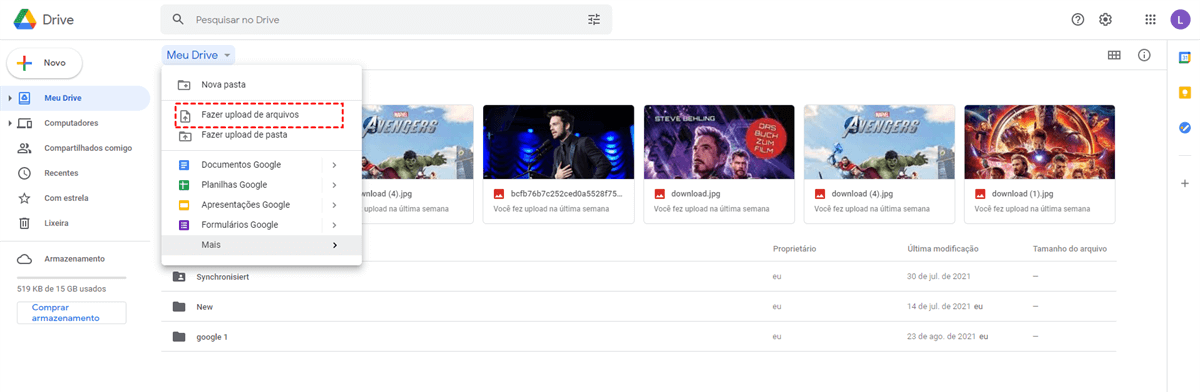
Passo 3: Em seguida, acesse o Google Drive, clique em “Novo” e selecione “Fazer upload de arquivos”. Você também pode arrastar e soltar as fotos diretamente na interface do Google Drive.
As etapas para fazer backup de vídeos do Google Fotos no Google Drive são as mesmas.
Observação: Use esse método se não se importar em gastar bastante tempo baixando e enviando os arquivos. Além disso, mantenha uma conexão estável com a internet durante todo o processo.
Conclusão
Agora você sabe como fazer backup do Google Fotos no Google Drive. Em resumo, pode usar o método de download e upload ou contar com o MultCloud, um gerenciador especializado de arquivos em nuvem.
Além do “Backup de nuvem”, o MultCloud oferece recursos profissionais como “Sincronização em nuvem”, “Upload remoto” e “Transferência na nuvem”. Por exemplo, se quiser transferir fotos do Google Drive para o Google Fotos, você poderá usar o recurso “Transferência na nuvem”.
MultCloud Suporta Nuvens
-
Google Drive
-
Google Workspace
-
OneDrive
-
OneDrive for Business
-
SharePoint
-
Dropbox
-
Dropbox Business
-
MEGA
-
Google Photos
-
iCloud Photos
-
FTP
-
box
-
box for Business
-
pCloud
-
Baidu
-
Flickr
-
HiDrive
-
Yandex
-
NAS
-
WebDAV
-
MediaFire
-
iCloud Drive
-
WEB.DE
-
Evernote
-
Amazon S3
-
Wasabi
-
ownCloud
-
MySQL
-
Egnyte
-
Putio
-
ADrive
-
SugarSync
-
Backblaze
-
CloudMe
-
MyDrive
-
Cubby


Fique Por
Dentro Das Novidades
Adicione-nos como fonte preferida no Google para nunca perder guias e tutoriais úteis.
 Adicionar como fonte preferida >>