

Pesquisa Rápida:
O pCloud é uma solução de backup em nuvem confiável?
O pCloud valoriza muito a privacidade dos usuários ao utilizar criptografia de conhecimento zero (paga), o que consolida sua posição como uma das opções de nuvem mais seguras do mercado. Além disso, as edições de arquivos podem ser mantidas e os usuários podem restaurar versões anteriores não superiores a 30 dias – ou 15 para usuários gratuitos.
Ao compartilhar arquivos no pCloud, você pode criar compartilhamentos privados e definir uma data de expiração. O destinatário tem a opção de baixar o arquivo compartilhado diretamente. É possível fazer backup do Mac na nuvem? O recurso de backup e sincronização é a funcionalidade mais vital do pCloud. Após sincronizar e fazer backup de arquivos locais para a nuvem, você pode desfrutar de acesso contínuo aos seus arquivos online.
Neste artigo, ofereceremos etapas detalhadas para fazer backup do seu Mac para o pCloud. Se estiver interessado, continue lendo.
Nota: Quais são as desvantagens do pCloud? Embora seja benéfico, ele possui algumas limitações. Por exemplo, quando você deseja colaborar com outras pessoas no pCloud, isso é limitado, uma vez que o pCloud não funciona com o Office 365 e ferramentas de colaboração do Google.
Como fazer backup do Mac para o pCloud
Como ativar o pCloud Drive no Mac? Nesta seção, ilustraremos as etapas em detalhes. Após a leitura, você poderá fazer backup facilmente de seus arquivos locais importantes para a nuvem.
Passo 1: Baixe e instale o pCloud no seu Mac.
Passo 2: Localize o item do qual deseja fazer uma cópia. Selecione-o e clique com o botão direito para escolher o botão Sincronizar com o pCloud.
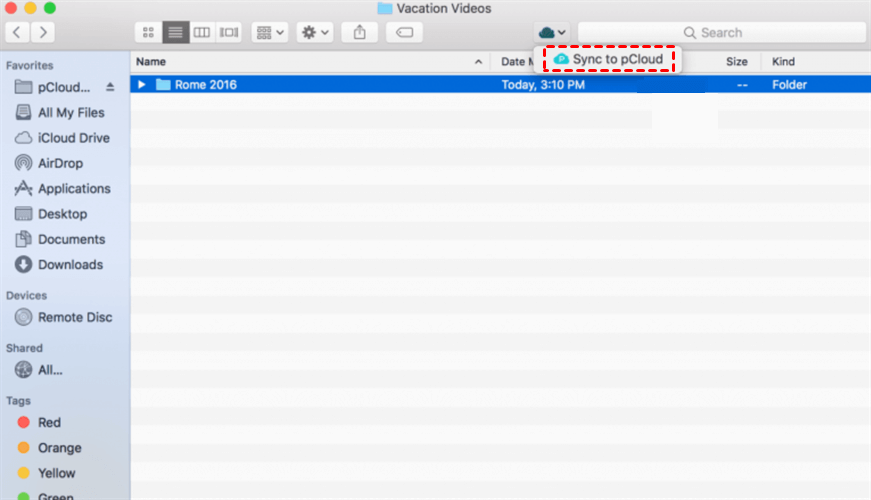
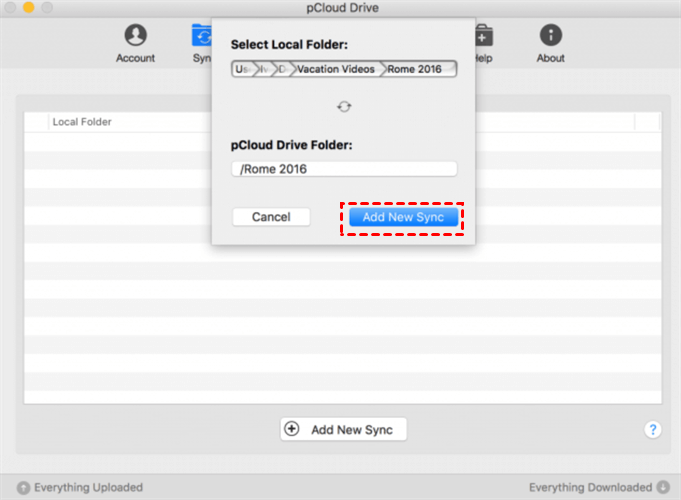
Passo 3: Crie uma nova pasta no pCloud Drive. Em seguida, clique em Adicionar Nova Sincronização. Aguarde um momento.
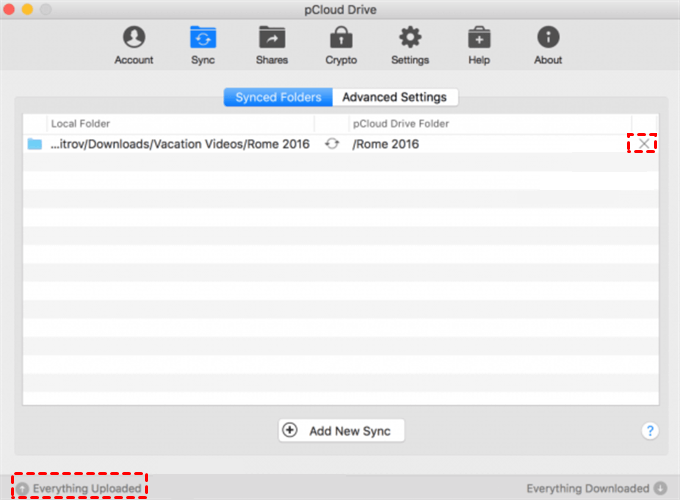
Passo 4: Quando terminar, Everything Uploaded será exibido no canto inferior esquerdo. Em seguida, pare-o clicando no ícone de cruz.
Passo 5: Agora, vá para o seu pCloud para verificar se este item foi sincronizado com sucesso. Este é um backup no pCloud. Mesmo que você exclua o item original no seu Mac, você pode restaurá-lo baixando a cópia.
Dica Pro: Como fazer backup do pCloud para outra nuvem
Depois de aprender como fazer backup do Mac para o pCloud, que tal fazer backup do pCloud para outra nuvem? Mencionamos que o pCloud não é ideal para colaboração. Ao trabalhar no mesmo documento com outras pessoas, recomenda-se usar serviços de nuvem como Google Drive e OneDrive. Fazer backup de arquivos do pCloud para essas nuvens é uma boa solução. A questão é como? Use o MultCloud.
Leitura Relacionada: pCloud vs Google Drive.
.png)
O MultCloud facilita o gerenciamento de vários serviços de armazenamento em nuvem a partir de uma única plataforma, fornecendo uma interface unificada para fácil acesso e gerenciamento de arquivos. Ele suporta uma variedade de serviços de armazenamento em nuvem, incluindo Google Drive, Dropbox, OneDrive, pCloud e outros. Com sua interface intuitiva, os usuários podem utilizar muitos recursos de forma eficaz.
Ao fazer backup de arquivos entre nuvens via MultCloud, os usuários podem desfrutar de muitos benefícios:

- Backup entre serviços: Os usuários podem fazer backup de arquivos em várias plataformas de armazenamento em nuvem, garantindo que dados importantes sejam armazenados com segurança em vários locais.
- Backups agendados: Oferece opções para backups automatizados, permitindo que os usuários definam agendamentos para proteção regular de dados sem intervenção manual. Ao fazer backup do Dropbox para o iCloud diariamente, ative este recurso.
- Restauração de arquivos: Opções de restauração fáceis permitem que os usuários recuperem arquivos de backup rapidamente em caso de perda ou corrupção de dados.
- Monitoramento em tempo real: Os usuários podem supervisionar facilmente todo o processo de backup e monitorar seu progresso na seção dedicada da Lista de Tarefas.
Em seguida, vamos focar em como fazer backup do pCloud para outra nuvem via MultCloud. Usaremos o Google Drive como exemplo:
Passo 1: Crie uma conta no MultCloud com seu e-mail. Ou faça login diretamente com Google, Facebook e Apple ID.
Passo 2: Navegue até Adicionar Nuvem na barra de tarefas à esquerda. Toque no ícone do pCloud para adicionar sua conta. Em seguida, autorize o MultCloud seguindo as dicas na tela. Depois, repita o mesmo procedimento para adicionar o Google Drive.
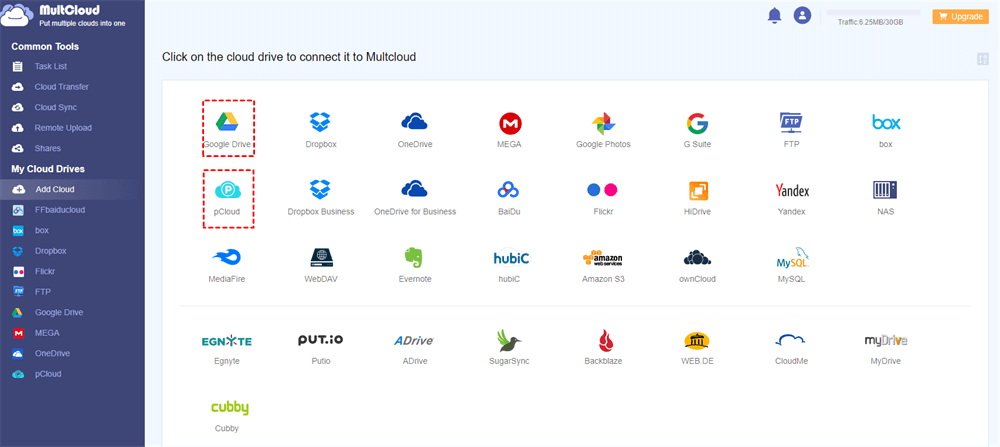
Passo 3: Vá para Backup em Nuvem localizado na barra lateral superior esquerda. Selecione arquivos do pCloud ou escolha todo o pCloud como diretório de origem. Em seguida, escolha o Google Drive como diretório de destino. Finalmente, clique em Fazer Backup Agora.
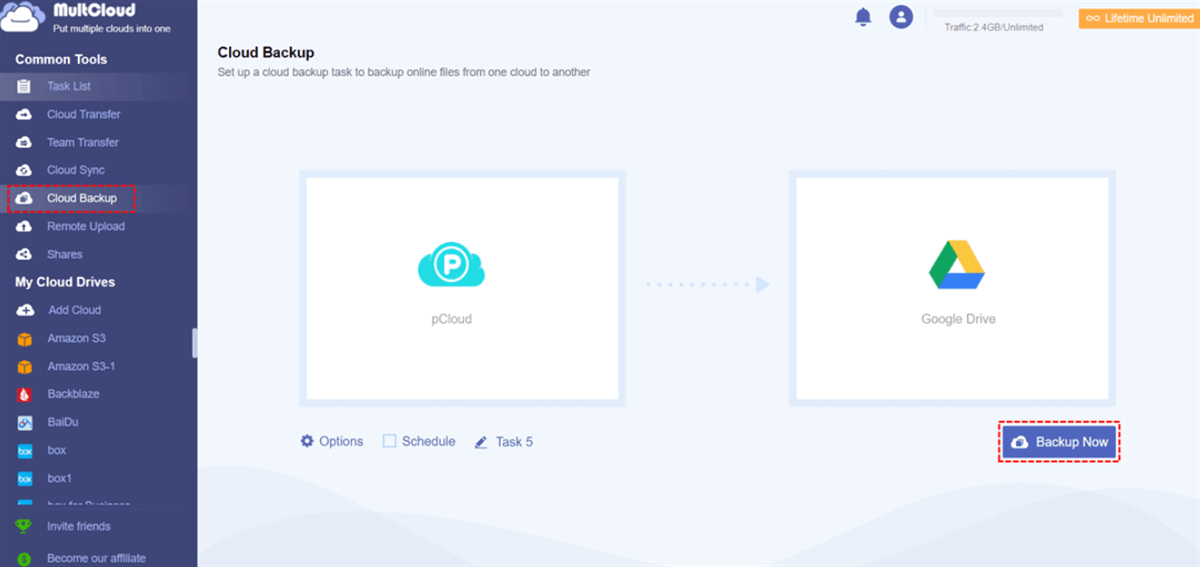
Em seguida, o MultCloud iniciará a tarefa de backup com 10 threads de transferência de dados se você for um usuário pago. Usuários gratuitos podem desfrutar de 2 threads de transferência de dados. Esta ferramenta oferece 5GB de tráfego de dados por mês gratuitamente. Portanto, você pode criar uma conta gratuita e iniciar uma tarefa de backup para ver se ela é útil.
Da mesma forma, você pode fazer o backup do Google Drive para o pCloud de forma direta e contínua. Em teoria, assim que você inicia a tarefa, não precisa supervisioná-la em tempo real. Ao tocar no botão Opções, você pode ativar o recurso de Notificação por E-mail. Quando a tarefa for concluída, o MultCloud enviará um e-mail notificando você.
Além de fazer backup de arquivos entre unidades de nuvem diretamente, o MultCloud também permite que você transfira e sincronize dados entre serviços de nuvem. Semelhante ao Backup em Nuvem, ele oferece uma velocidade de transferência/sincronização líder e arquivos grandes podem ser movidos/sincronizados entre nuvens o mais rápido possível. Enquanto isso, existem 9 opções de sincronização inteligente para escolher, permitindo sincronização unidirecional e bidirecional.
Considerações Finais
Agora, você tem uma visão geral básica de como fazer backup do Mac para o pCloud. Em suma, o pCloud é um serviço de nuvem confiável e inteligente para fazer backup de seus arquivos locais. No entanto, ele não é colaborativo. Quando você pretende colaborar em arquivos do pCloud com outras pessoas, pode fazer backup dos arquivos do pCloud para outra nuvem via MultCloud.
De qualquer forma, ao usar diferentes serviços de nuvem ao mesmo tempo, você pode aproveitar o MultCloud, um gerenciador de arquivos em nuvem inteligente e profissional. Não apenas recursos básicos são fornecidos, mas você também pode desfrutar de transferência de nuvem para nuvem, sincronização e backup contínuos.
MultCloud Suporta Nuvens
-
Google Drive
-
Google Workspace
-
OneDrive
-
OneDrive for Business
-
SharePoint
-
Dropbox
-
Dropbox Business
-
MEGA
-
Google Photos
-
iCloud Photos
-
FTP
-
box
-
box for Business
-
pCloud
-
Baidu
-
Flickr
-
HiDrive
-
Yandex
-
NAS
-
WebDAV
-
MediaFire
-
iCloud Drive
-
WEB.DE
-
Evernote
-
Amazon S3
-
Wasabi
-
ownCloud
-
MySQL
-
Egnyte
-
Putio
-
ADrive
-
SugarSync
-
Backblaze
-
CloudMe
-
MyDrive
-
Cubby


Fique Por
Dentro Das Novidades
Adicione-nos como fonte preferida no Google para nunca perder guias e tutoriais úteis.
 Adicionar como fonte preferida >>