

Por que fazer backup do Gmail para o pCloud?

Fazer backup do seu Gmail para o pCloud oferece diversos benefícios e segurança adicional para seus dados de e-mail valiosos. Veja por que você pode considerar fazer isso:
- Exclusão Acidental: Todos nós já passamos por isso – excluir acidentalmente um e-mail importante e perceber tarde demais. Quando você tem um backup no pCloud, pode recuperar facilmente esses e-mails, evitando frustrações e a perda de informações críticas.
- Armazenamento de Longo Prazo: Alguns e-mails contêm informações que você pode precisar consultar meses ou até anos depois. O pCloud oferece uma plataforma segura e acessível para arquivar e-mails do Gmail, sem sobrecarregar sua caixa de entrada principal do Gmail.
- Proteção e Redundância de Dados: O Gmail é um serviço de e-mail confiável, mas problemas técnicos, interrupções ou perda de dados ainda podem ocorrer. Ao fazer backup de seus e-mails para o pCloud, você cria uma camada adicional de redundância para seus e-mails importantes.
Como fazer backup do Gmail para o pCloud como PDF via MultCloud [Automático]
Em vez de baixar e-mails manualmente do Gmail e carregá-los para o pCloud, existe uma maneira mais direta que você pode usar - através do MultCloud. MultCloud é um serviço de gerenciamento de armazenamento em nuvem e cliente de e-mail. Você pode adicionar suas contas do pCloud e do Gmail ao MultCloud e gerenciar arquivos e e-mails em um só lugar, sem precisar alternar entre sites.
- ★ Para fazer backup de e-mails do Gmail para o pCloud, a Migração de E-mail do MultCloud é a melhor escolha:
- Múltiplas Fontes de E-mail: Você pode escolher contas do Outlook e do Gmail ou diferentes contas do Outlook/Gmail como fonte de migração em uma única tarefa.
- Conversor de E-mail para PDF: Esta função irá converter seus e-mails em PDFs e, em seguida, salvá-los na nuvem de destino.
- Opções Flexíveis: Você pode escolher como exibir as mensagens no PDF e se deseja salvar os anexos na nuvem.
Fazer backup do Gmail para o pCloud por Migração de E-mail
Passo 1: Clique em "Começar gratuitamente" para se inscrever em uma conta MultCloud após acessar o site.
Passo 2: Adicione o Gmail e o pCloud ao MultCloud. Para adicionar o Gmail/pCloud, você primeiro clicará em "Adicionar E-mail"/"Adicionar Nuvem" e selecionará o ícone correspondente. Em seguida, faça login na sua conta e permita que o MultCloud a acesse.
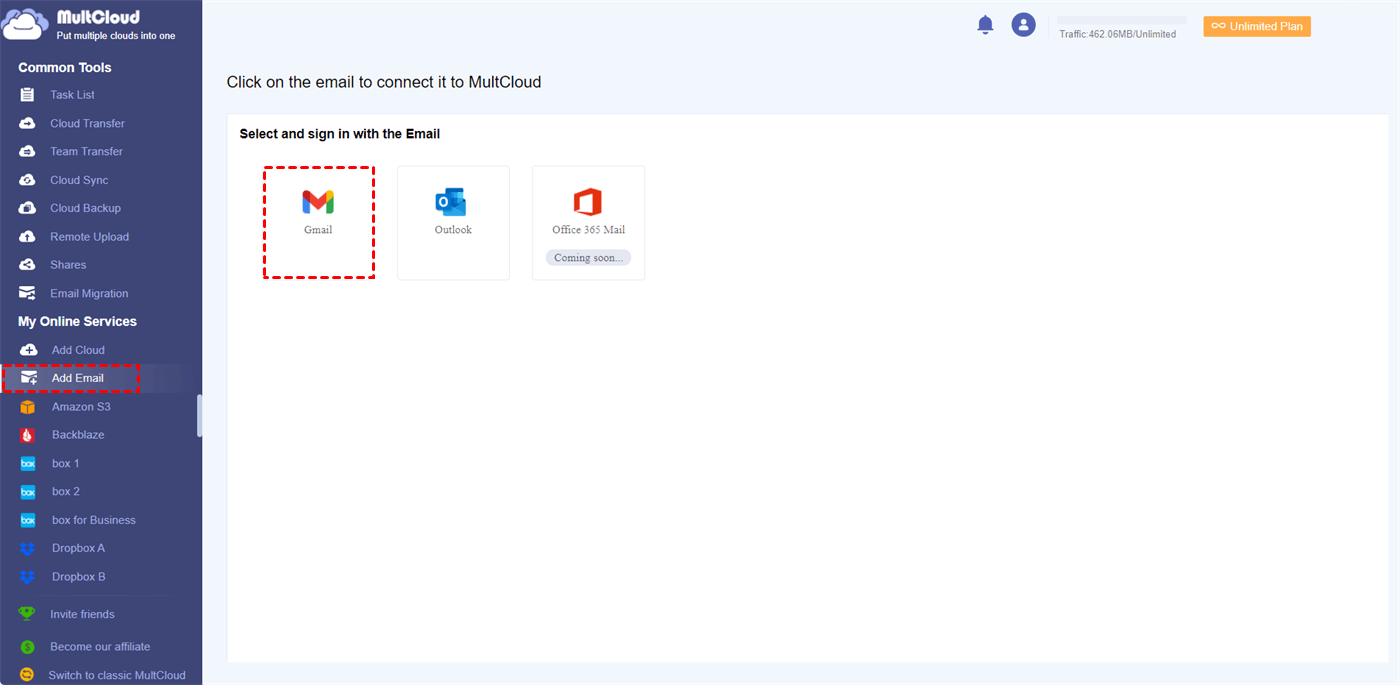
Nota: A Migração de E-mail também pode ser usada para fazer backup do Outlook para o pCloud. Se você quiser fazer isso, basta adicionar sua conta do Outlook ao MultCloud e os outros passos são os mesmos.
Passo 3: Toque em "Migração de E-mail" e escolha o Gmail e o pCloud nas caixas DE e PARA. Em seguida, clique em "Migrar Agora" para fazer backup dos e-mails do Gmail para o pCloud.
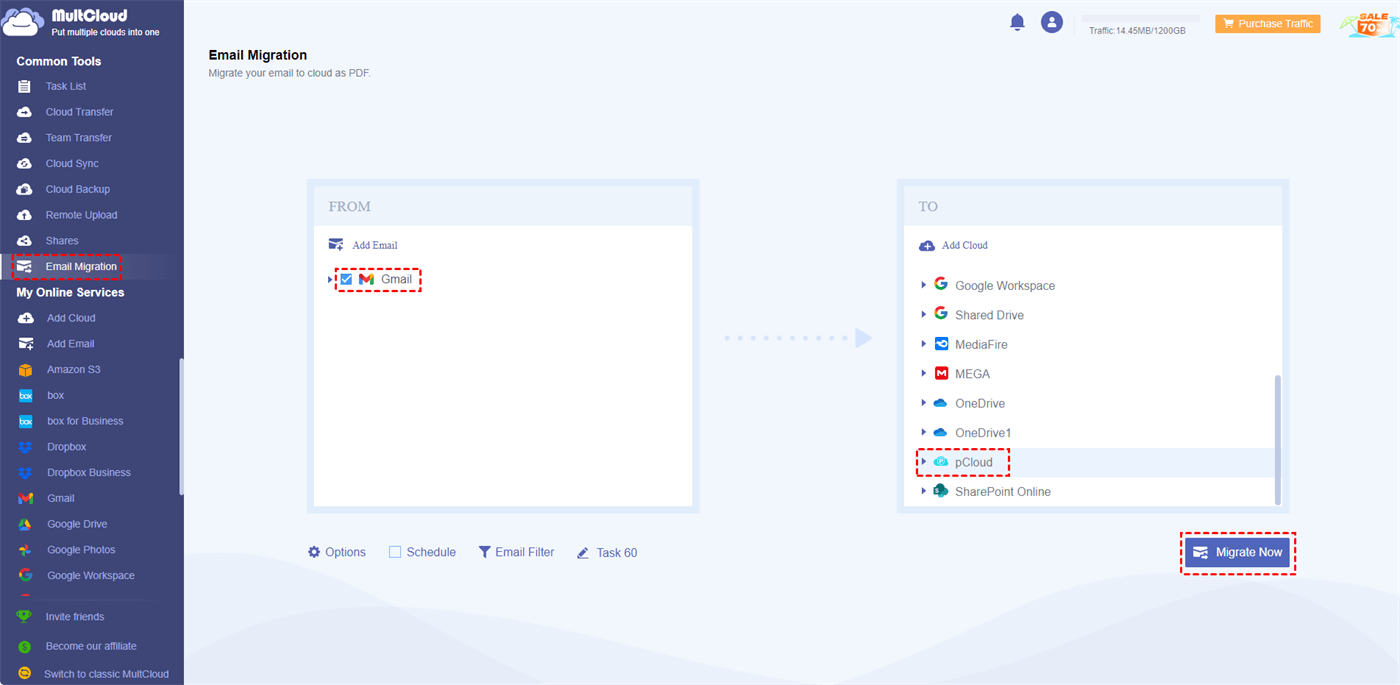
Notas:
- A migração de e-mail oferece 2 recursos úteis para simplificar o fluxo de trabalho e aumentar a eficiência. Um é o "Filtro", usado para filtrar os e-mails que você deseja migrar por remetentes, destinatários, datas, com ou sem anexos, e se foram lidos ou não. Outro é o "Agendamento". Com esse recurso, você pode agendar a migração como uma rotina diária/semanal/mensal.
- O MultCloud oferece 5 GB de tráfego de dados gratuito para migrar e-mails a cada mês. Se precisar de mais, você pode fazer upgrade para um plano pago para converter e-mails em PDFs ilimitadamente e salvá-los na nuvem.
Como fazer backup do Gmail para o pCloud como PDF via Download e Upload [Manual]
Se você deseja conhecer outra solução para resolver o problema de “Como faço backup do meu Gmail para o pCloud”, aqui está uma. Você pode fazer backup de e-mails do Gmail para o pCloud baixando e enviando os arquivos. Esta seção mostrará como baixar e-mails do Gmail usando o recurso Imprimir e, em seguida, enviar os arquivos para o pCloud.
Baixar Gmail como PDF
Passo 1: Abra o Gmail e escolha o e-mail que deseja fazer backup para o pCloud.
Passo 2: Clique no ícone de 3 pontos no canto superior direito e escolha "Imprimir" no menu suspenso.
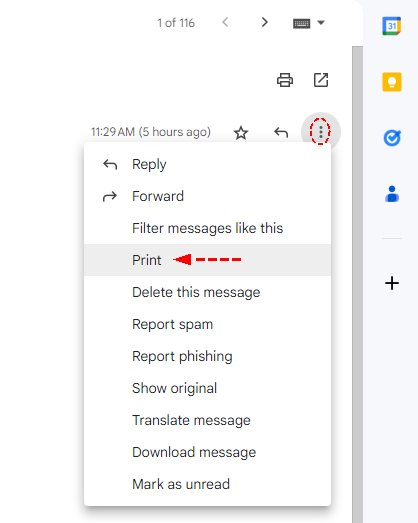
Nota: Você também pode clicar no ícone em forma de impressora para entrar na janela de impressão. Mas, às vezes, o ícone de impressão pode não aparecer.
Passo 3: Ao entrar na interface de impressão, expanda o menu "Destino" e escolha "Salvar como PDF". Em seguida, clique em "Salvar" e o e-mail será mantido no seu computador como um PDF.
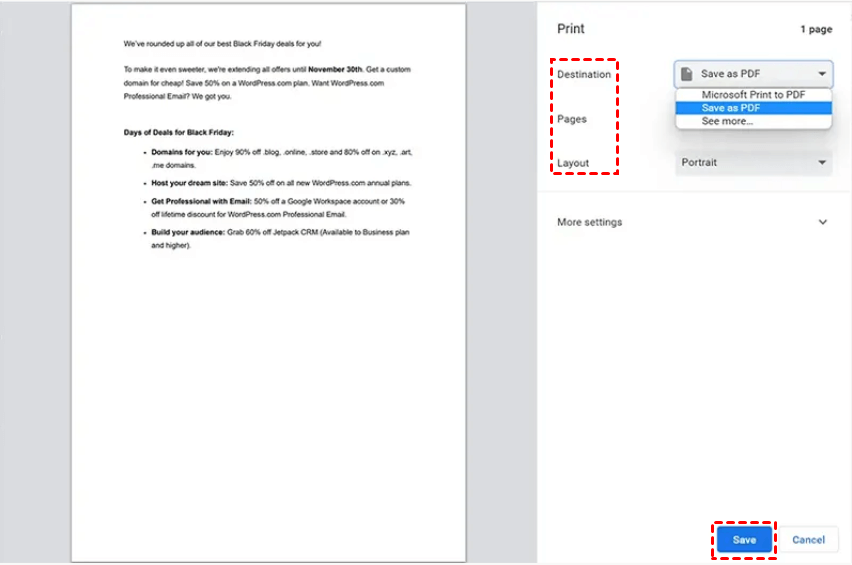
Nota: O MultCloud também pode ajudá-lo a baixar e-mails do Gmail e pode até ter um desempenho melhor. Usando o Download do MultCloud, você pode baixar vários e-mails do Gmail de uma só vez e eles também serão convertidos em arquivos PDF.
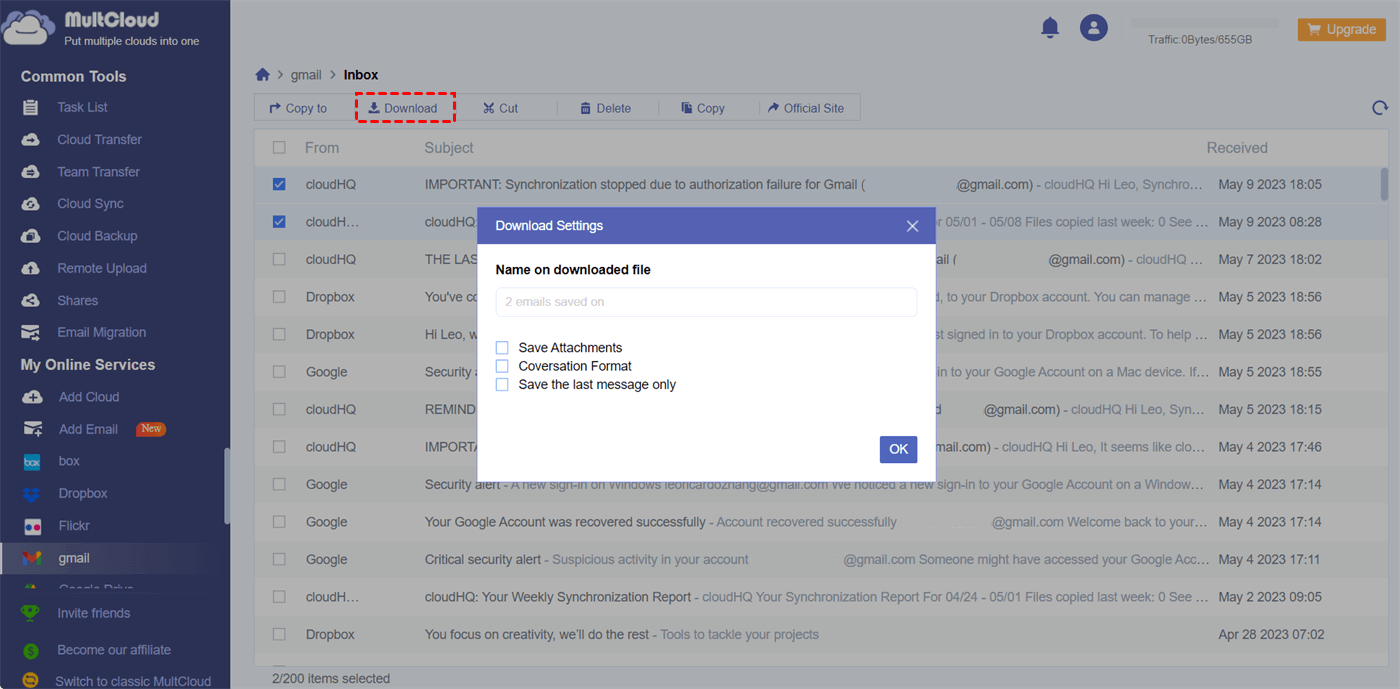
Fazer upload de e-mails do Gmail para o pCloud
Passo 1: Acesse o pCloud e faça login na sua conta.
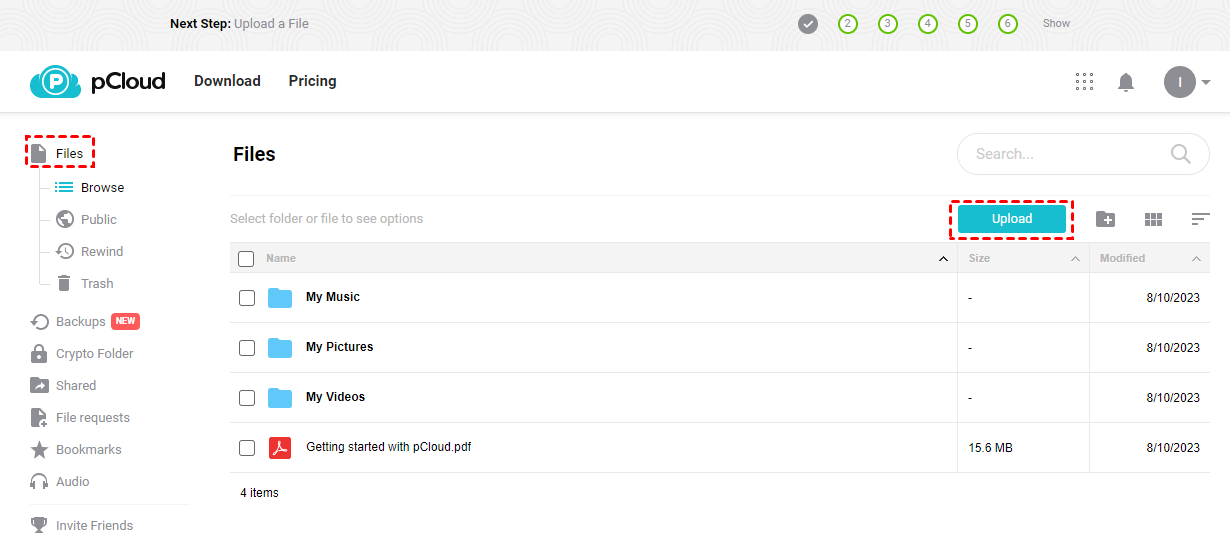
Passo 2: Clique em "Files" na barra lateral esquerda e toque no botão "Upload".
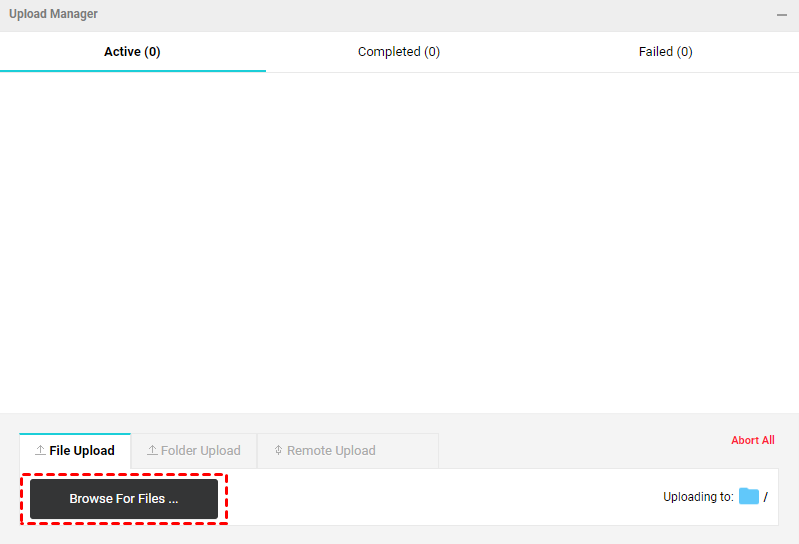
Passo 3: Selecione o botão "Browse For Files …", encontre os PDFs no seu computador e clique em "Open" para fazer backup do Gmail para o pCloud.
Dica Bônus: Transfira arquivos diretamente do Google Drive para o pCloud via MultCloud
Além da migração de e-mail, o MultCloud também oferece o Cloud Transfer como uma função profissional de transferência de arquivos na nuvem. Como o MultCloud suporta mais de 30 unidades de nuvem, incluindo Google Drive, Google Photos e Dropbox, você pode usar o Cloud Transfer para mover arquivos facilmente entre o pCloud e essas nuvens. O processo de transferência também é automático. Além disso, ele permite que você filtre os arquivos que deseja transferir/ignorar por suas extensões de arquivo e agende a tarefa de Cloud Transfer no horário que desejar. Aqui estão os passos para transferir arquivos do Google Drive para o pCloud. Você pode usá-los como referência para realizar a transferência de arquivos pelo Cloud Transfer.
Passo 1: Crie uma conta no MultCloud e adicione o Google Drive e o pCloud.
Passo 2: Abra "Cloud Transfer" (Transferência na Nuvem) e escolha o Google Drive como origem e o pCloud como destino.
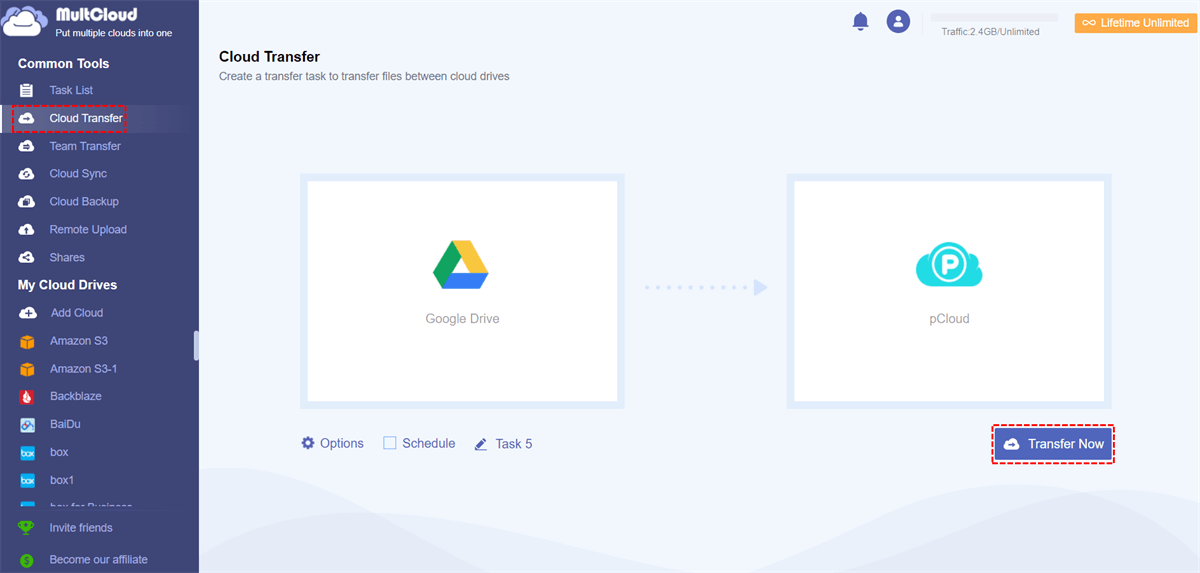
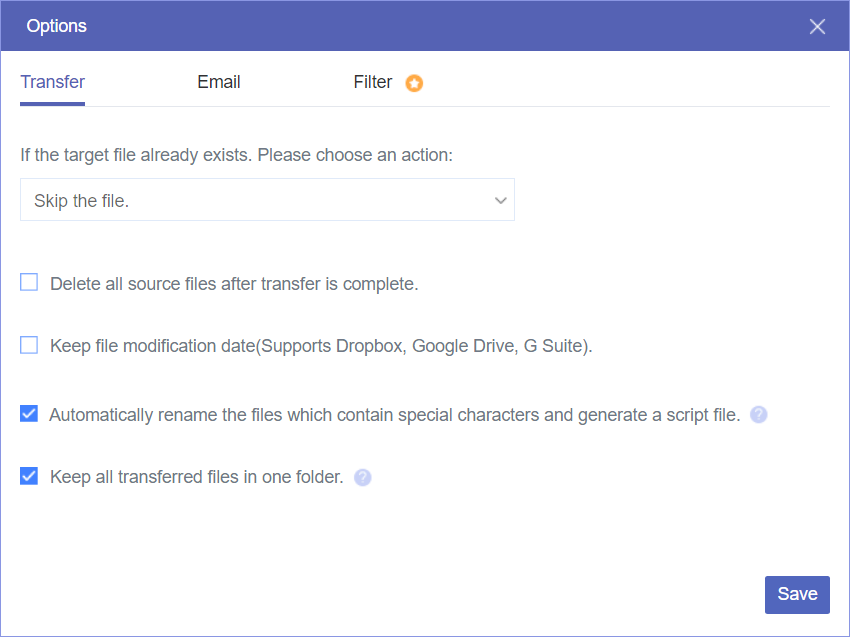
Passo 3: Abra "Options" (Opções) para verificar as opções de transferência e clique em "Transfer Now" (Transferir agora) para iniciar esta tarefa.
Conclusão
Nesta publicação, você pode aprender 2 maneiras de fazer backup do Gmail para o pCloud: usar a Migração de E-mail do MultCloud para transferência direta de e-mail ou baixar e carregar e-mails manualmente. Ambos podem ajudá-lo a fazer o backup sem esforço e converter seus e-mails em PDFs. No entanto, se você prefere uma maneira mais automática e personalizável, o MultCloud é mais recomendado.
Além disso, outras funções no MultCloud merecem ser testadas quando você tiver tarefas de transferência/sincronização/backup de arquivos entre nuvens.
- Transferência de Nuvem: Mova arquivos diretamente de uma nuvem para outra, como transferir o Google Photos para o pCloud.
- Sincronização de Nuvem: Sincronize arquivos entre nuvens com vários modos de sincronização.
- Backup de Nuvem: Faça backup dos seus arquivos na nuvem e permita que sejam restaurados com diferentes versões.
- Transferência de Equipe: Corresponda automaticamente as subcontas de nuvens empresariais e transfira arquivos um a um.
Perguntas Frequentes
Como faço backup do meu Google Drive para o pCloud?
Você pode usar o Backup de Nuvem do MultCloud para fazer backup do Google para o pCloud de forma simples. Os passos serão: Adicione o Google Drive e o pCloud ao MultCloud > Escolha a origem e o destino do backup na página "Backup de Nuvem" > Clique em "Backup Agora" para iniciar a tarefa.
O Gmail pode ser armazenado em um disco rígido?
Sim. Você também pode usar o Download de E-mail do MultCloud para fazer isso. Mas, primeiro, você precisa alterar o destino do download para o seu disco rígido nas configurações do navegador. Depois disso, você pode executar a tarefa de download no MultCloud e fazer backup dos e-mails do Gmail para um disco rígido no formato PDF sem problemas.
O pCloud pode sincronizar com o Google Drive?
Sim, você pode usar a Sincronização de Nuvem do MultCloud para realizar isso. Você pode abrir o MultCloud e se cadastrar. Em seguida, adicione o Google Drive e o pCloud ao MultCloud. Depois, crie uma tarefa de Sincronização de Nuvem com suas preferências. Finalmente, inicie esta tarefa de sincronização.
MultCloud Suporta Nuvens
-
Google Drive
-
Google Workspace
-
OneDrive
-
OneDrive for Business
-
SharePoint
-
Dropbox
-
Dropbox Business
-
MEGA
-
Google Photos
-
iCloud Photos
-
FTP
-
box
-
box for Business
-
pCloud
-
Baidu
-
Flickr
-
HiDrive
-
Yandex
-
NAS
-
WebDAV
-
MediaFire
-
iCloud Drive
-
WEB.DE
-
Evernote
-
Amazon S3
-
Wasabi
-
ownCloud
-
MySQL
-
Egnyte
-
Putio
-
ADrive
-
SugarSync
-
Backblaze
-
CloudMe
-
MyDrive
-
Cubby


Fique Por
Dentro Das Novidades
Adicione-nos como fonte preferida no Google para nunca perder guias e tutoriais úteis.
 Adicionar como fonte preferida >>