Transferir Arquivos do OneDrive para Outra Conta Online


Migrar arquivos entre contas do OneDrive é uma necessidade comum tanto para usuários pessoais quanto empresariais. A transferência em nuvem online da MultCloud ajuda você a mover arquivos diretamente na nuvem — sem download, sem upload, sem complicações.
Transfira todos os arquivos da sua antiga conta OneDrive para uma nova de uma só vez — sem reenviar, sem reestruturar pastas e sem perda de dados durante a migração.
Mova arquivos comerciais sem interrupções para uma nova conta OneDrive Business ao mudar de empresa ou estrutura,
Combine arquivos de várias contas OneDrive em um só lugar para facilitar o gerenciamento.
Proteja arquivos importantes copiando-os para outra conta OneDrive como backup, evitando perdas por exclusão acidental, corrupção ou problemas com a conta.
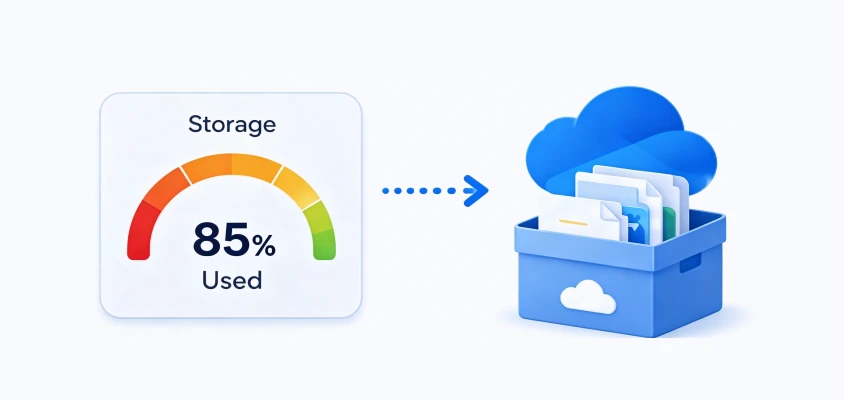
Transfira arquivos grandes ou arquivos compactados para outra conta OneDrive para otimizar ou liberar o uso do armazenamento, mantendo os dados acessíveis na nuvem.
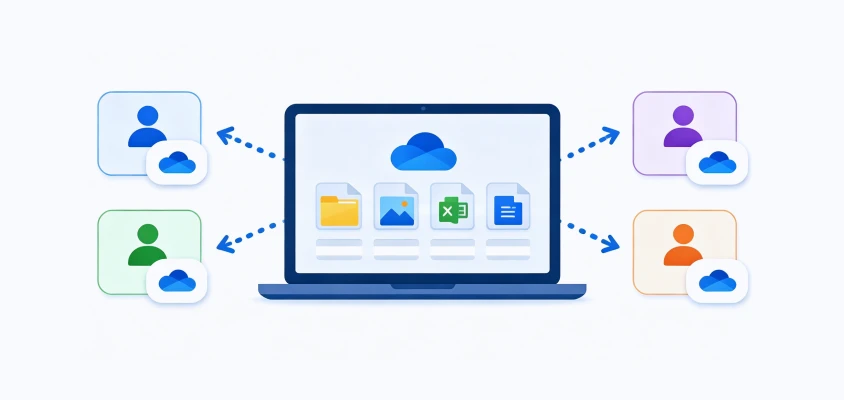
Mescle arquivos dispersos de diferentes contas OneDrive em um único destino para simplificar o gerenciamento e manter tudo organizado.



Perfil do Dataset: 177 itens (apresentações de slides, PDFs, recursos de imagem e arquivos zip compactados)
 Tamanho total:
945.16 MB
Tamanho total:
945.16 MB
 Duração:
1 min 30 seg
Duração:
1 min 30 seg

Velocidade média da nuvem: 10.50 MB/s (84.00 Mbps )

Perfil do Dataset: 10 arquivos grandes de vídeo HD e backups de banco de dados
Tamanho total: 10.40 GB
Duração: 20 min 10 seg
Velocidade média da nuvem: 8.80 MB/s (70.40 Mbps)
Aqui estão as etapas simples necessárias para transferir arquivos do OneDrive para outra conta do OneDrive com o MultCloud

Cadastre-se em uma conta MultCloud e faça login para gerenciar, sincronizar e migrar todos os seus arquivos na nuvem em um só lugar. O MultCloud também oferece suporte a login rápido e seguro com contas do Google, Facebook e Apple, tornando o acesso à conta mais rápido e conveniente em todos os dispositivos.
Clique em "Add Cloud" no MultCloud e conecte com segurança suas contas do OneDrive de origem e destino. Após a autorização, ambas as contas aparecerão na sua lista de nuvens, permitindo gerenciá-las facilmente em uma interface centralizada e prepare-se para a transferência de arquivos sem interrupções entre elas.
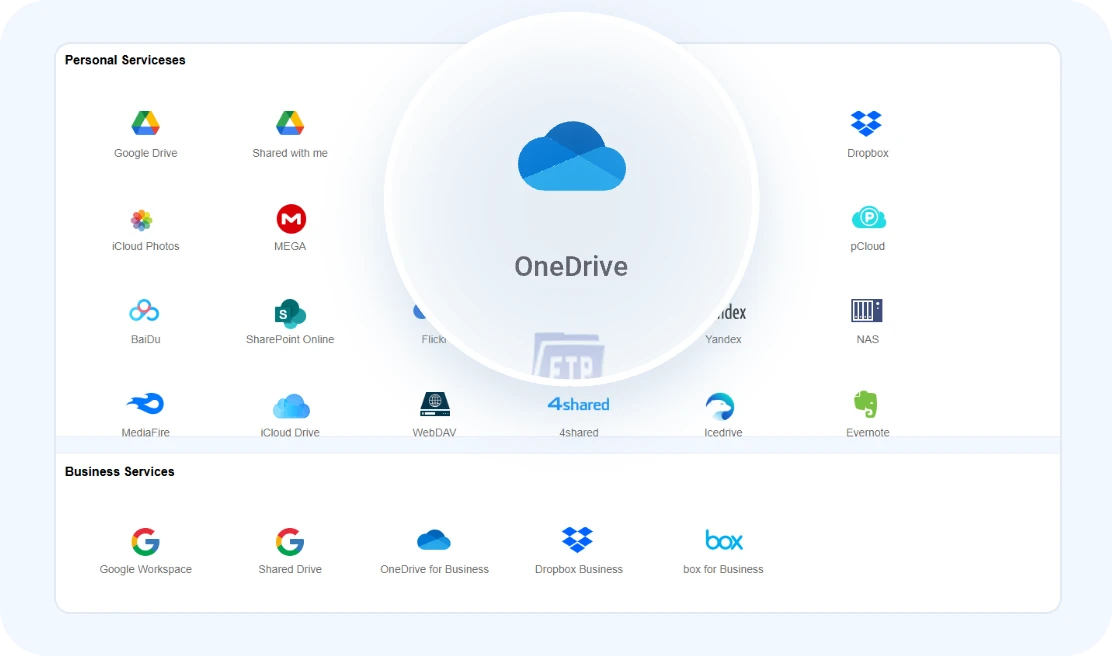
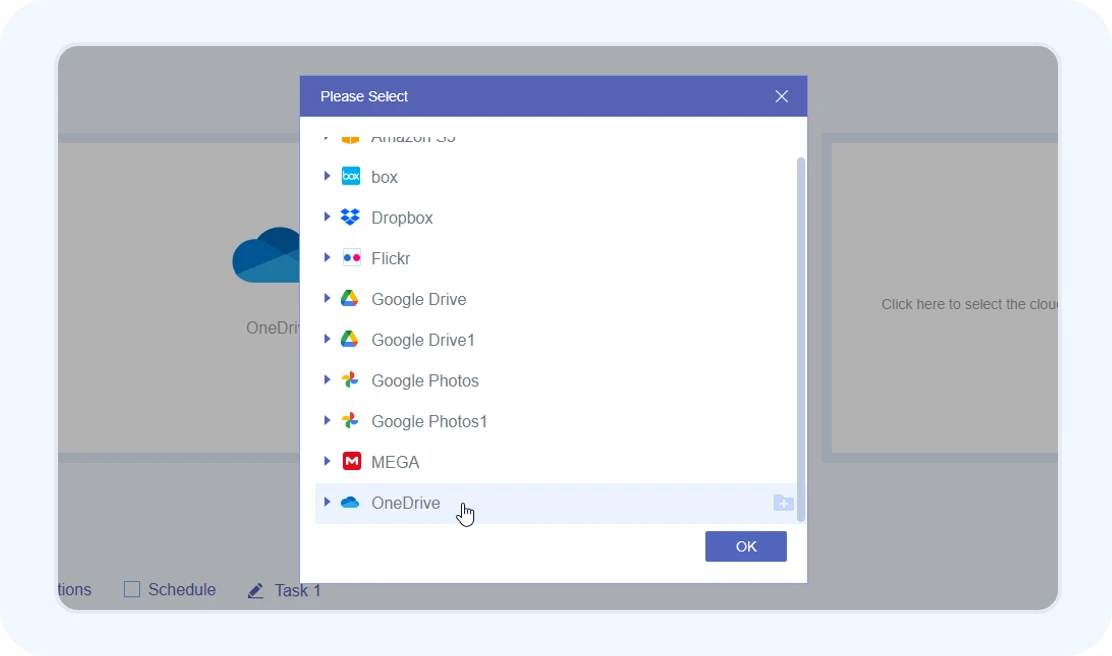
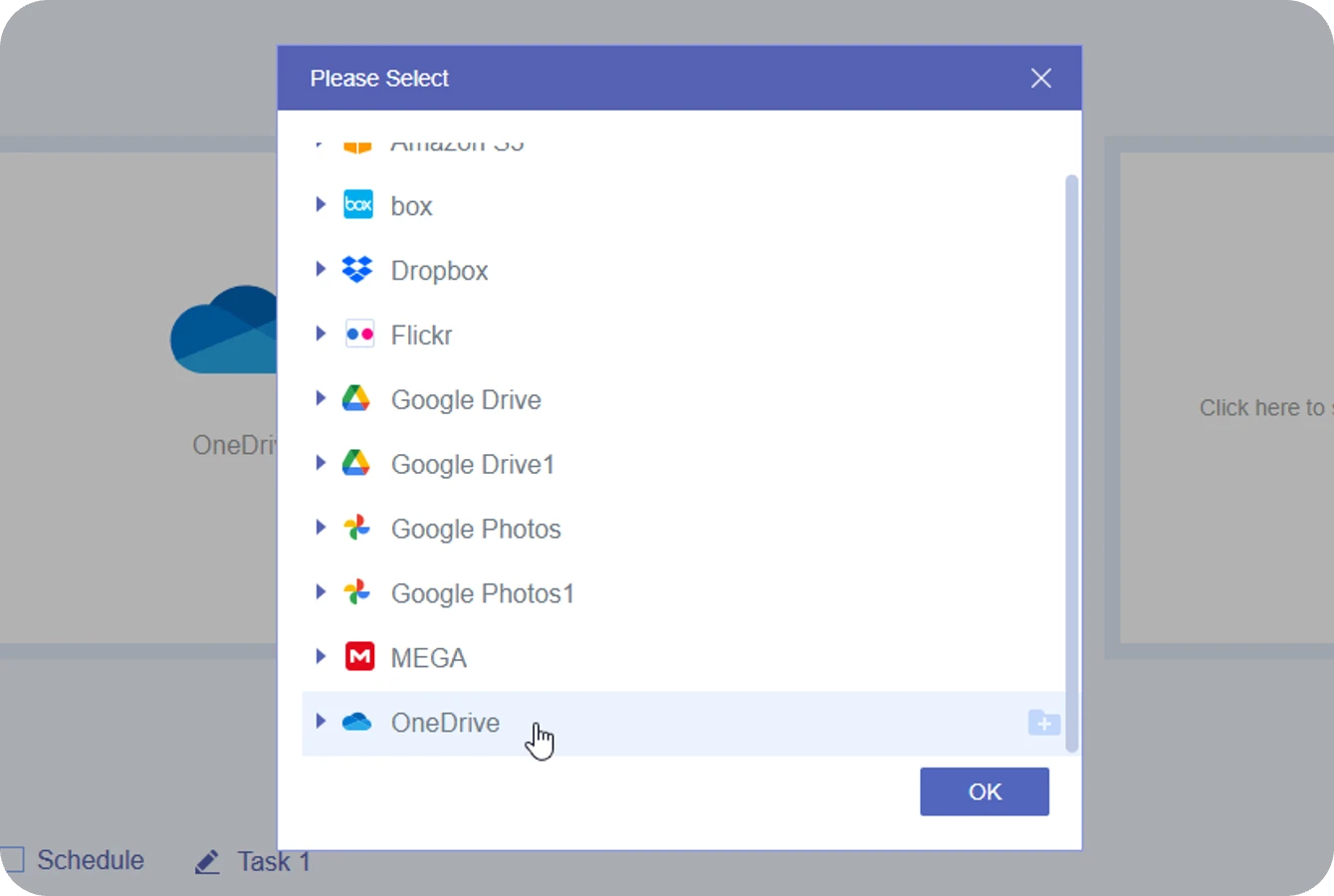
Abra o recurso "Cloud Transfer" no MultCloud e escolha sua conta OneDrive de origem e sua conta OneDrive de destino para a migração. Você pode selecionar arquivos específicos ou pastas inteiras, dependendo das suas necessidades de transferência.
 Uma vez iniciada, a transferência será executada na nuvem. Você pode
fechar o navegador ou desligar o computador,
e a transferência continuará.
Uma vez iniciada, a transferência será executada na nuvem. Você pode
fechar o navegador ou desligar o computador,
e a transferência continuará.
Pare de baixar e reenviar.
Transfira arquivos, pastas ou contas inteiras entre
ambientes do OneDrive de forma integrada.
Largura de banda local zero, 100% de integridade dos dados e automação de nível empresarial.
Cenário: Se você se formar na faculdade ou sair do emprego, sua instituição logo desativará sua conta do Office 365? Faça backup de centenas de GBs de portfólios críticos e pesquisas pessoais para um novo OneDrive, mas não desperdice seu novo armazenamento em nuvem com trabalhos escolares inúteis ou logs de empresa desatualizados.
Solução: Elimina a restrição de uma migração do tipo "tudo ou nada". Você tem total flexibilidade para iniciar um espelhamento completo da conta, clonando todo o diretório raiz, ou para selecionar criteriosamente apenas as subpastas de alto valor, bibliotecas e arquivos específicos que realmente importam.
Cenário : Gerenciar transferências de arquivos grandes e contínuas durante horários de pico consome sua largura de banda e prejudica a colaboração da equipe. Pior ainda, ninguém quer perder horas sentado em sua mesa apenas olhando para uma barra de progresso lenta, esperando a tarefa terminar.
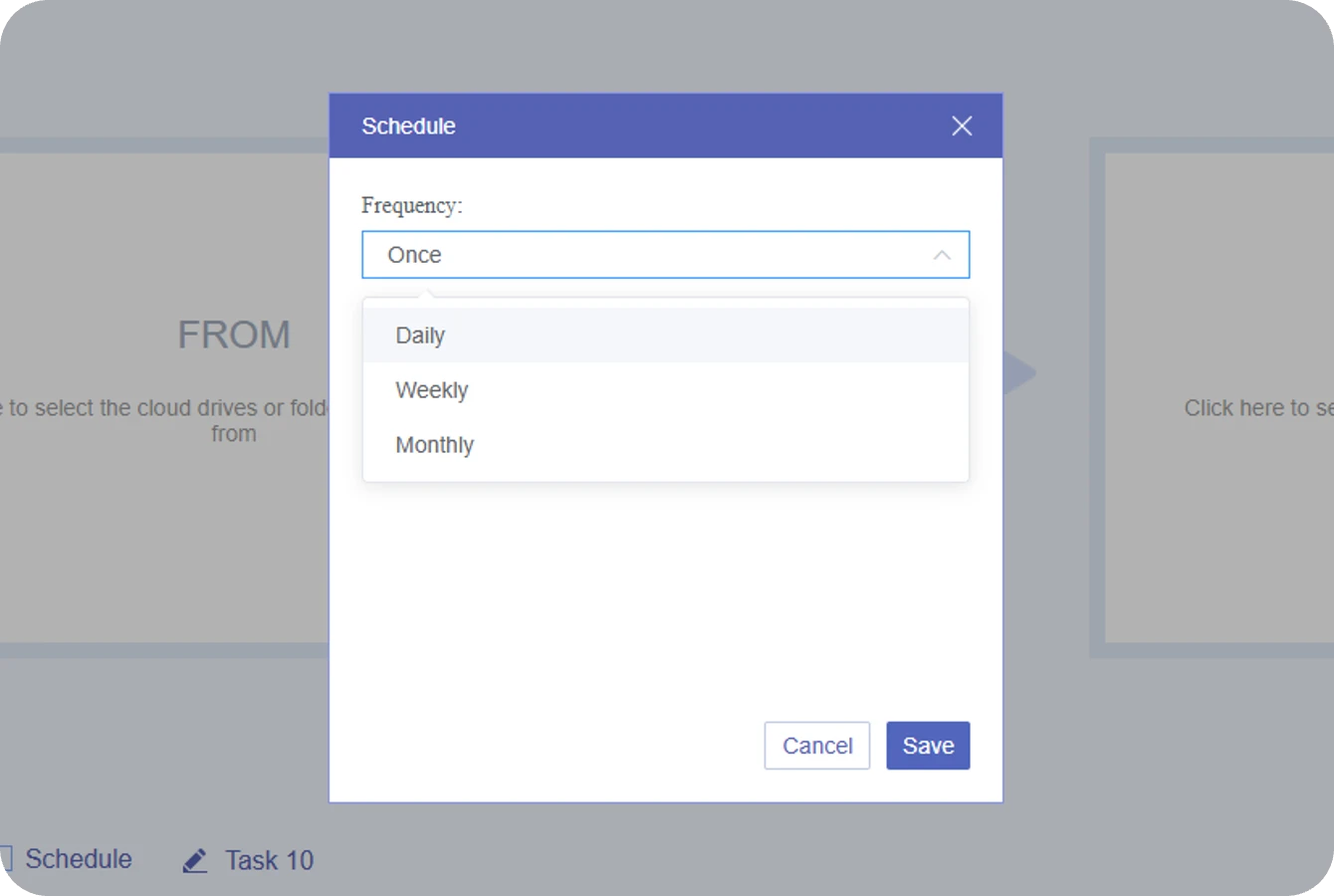
Solução : Configure nosso plano de automação Off-Peak para agendar transferências diariamente, semanalmente ou mensalmente em horários específicos (como meia-noite ou fins de semana). Uma vez configurado, o MultCloud executa a tarefa inteiramente em seus servidores em nuvem—sem supervisão manual, abas ativas do navegador ou necessidade de energia do PC.
Cenário : Ao migrar terabytes de dados, você não pode se dar ao luxo de perder horas acompanhando o progresso, nem quer verificar manualmente milhares de pastas depois apenas para descobrir que um arquivo crítico foi silenciosamente ignorado ou corrompido devido a instabilidades de rede.
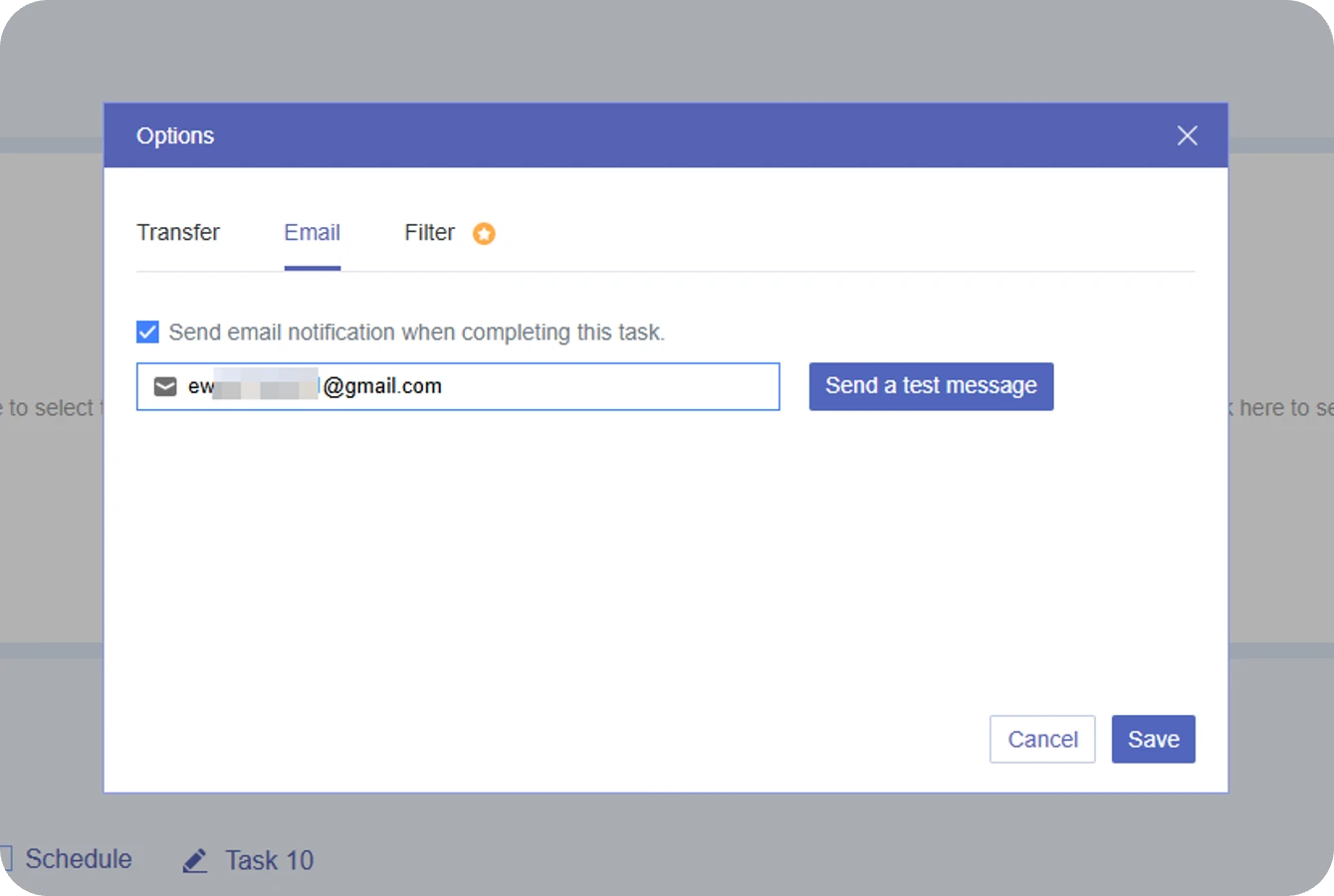
Solução: Vá além dos alertas básicos de "Tarefa Concluída" com nossos Relatórios de Entrega Instantânea e Exceções. Assim que concluída, um resumo abrangente do status chega diretamente à sua caixa de entrada. Se algum arquivo falhar devido a bloqueios de permissão do administrador ou tempos limite temporários, o e-mail fornece um link direto para o log de erro específico, permitindo a solução de problemas imediata.
Cenário : Executar migrações incrementais ou tarefas de sincronização agendadas apresenta um risco enorme: você pode sobrescrever acidentalmente um novo arquivo crítico com uma versão mais antiga, ou acabar com milhares de arquivos duplicados e desorganizados poluindo a unidade de destino.
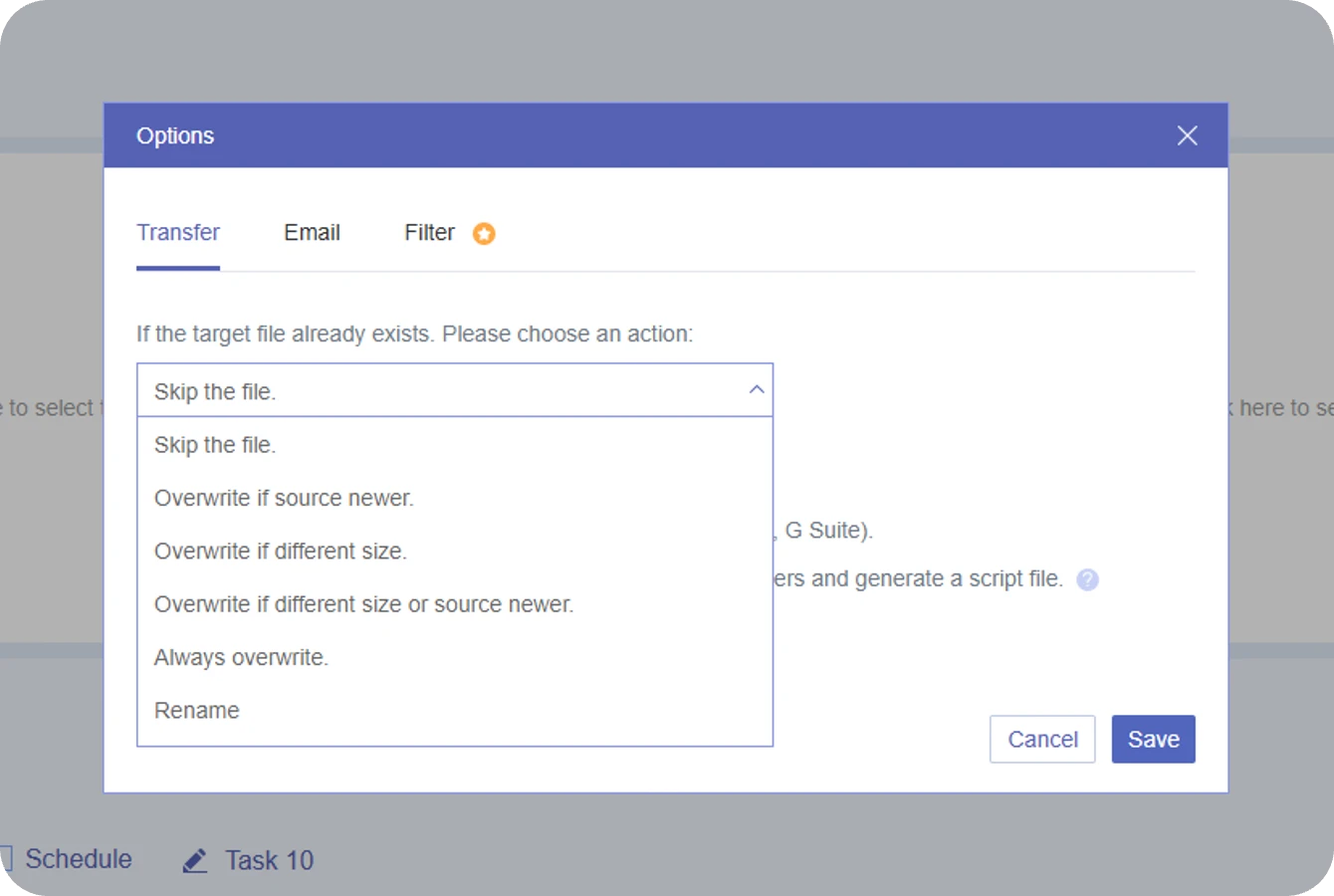
Solução : Escolha como o MultCloud lida com arquivos duplicados ou existentes na conta OneDrive de destino para evitar sobrescritas ou conflitos desnecessários durante a migração.
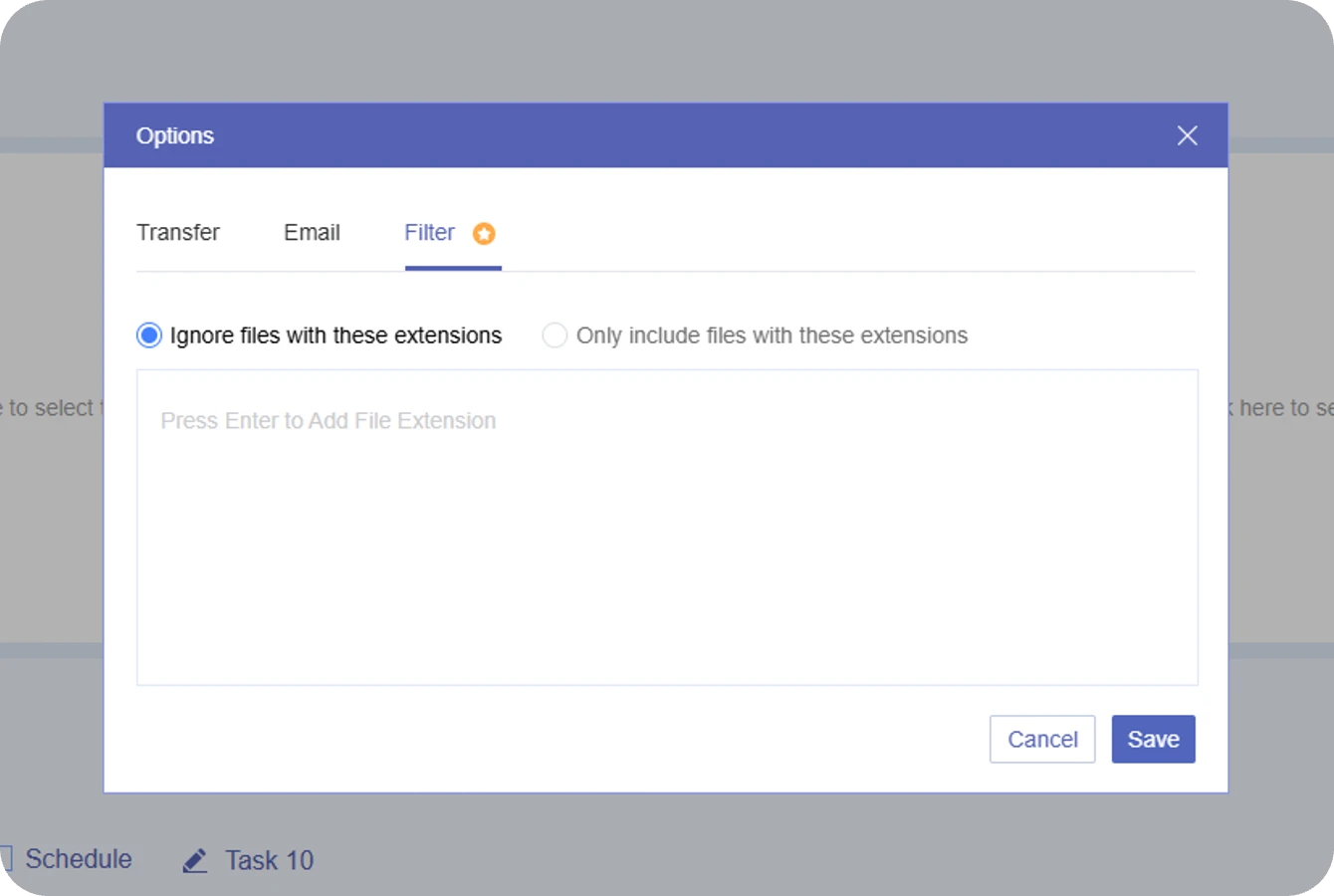
Cenário : As unidades de nuvem estão bastante poluídas com arquivos inúteis em segundo plano, como cache temporário (*.tmp), logs do sistema (*.log), arquivos de bloqueio (~$) ou strings de backup ocultas (*.bak). Transferir esses arquivos redundantes às cegas não só desperdiça seu armazenamento premium do OneDrive, mas também reduz drasticamente a velocidade geral da migração.
Solução : Use as opções de filtragem de arquivos para incluir ou excluir tipos de arquivo específicos, ajudando você a evitar a transferência de arquivos desnecessários e aumentar a eficiência geral da migração em até 15%.
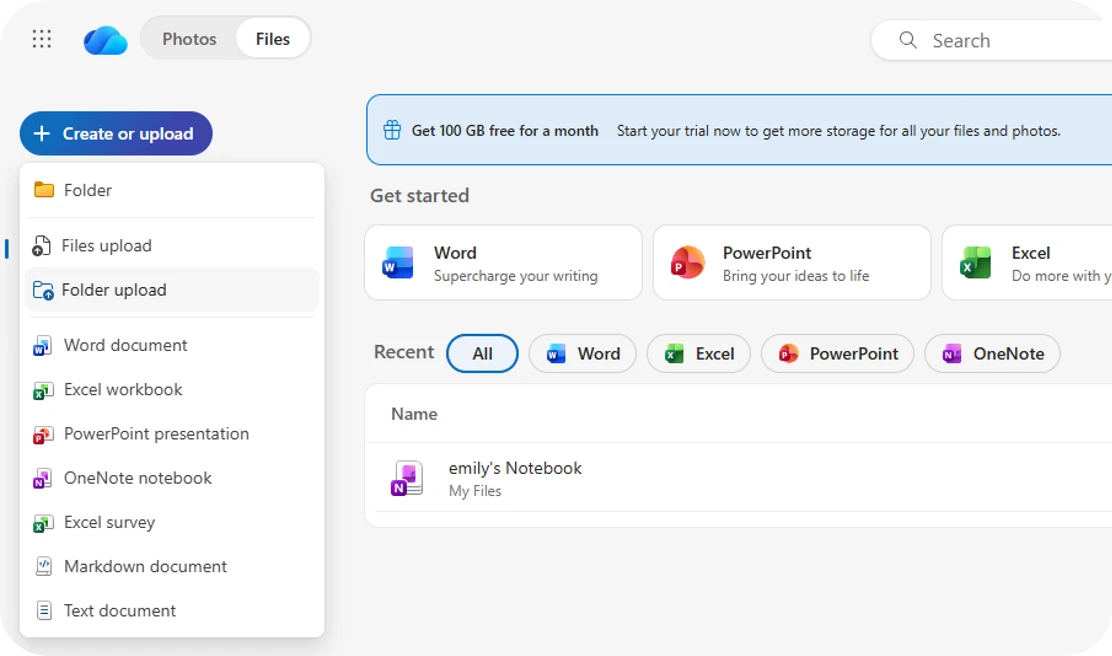
Passo 1. Faça login na sua conta de origem do Microsoft OneDrive e baixe os arquivos/pastas selecionados.
Passo 2. Extraia os arquivos ZIP, se necessário.
Passo 3. Faça login na conta OneDrive de destino e envie arquivos via Upload → Arquivos/Pastas.
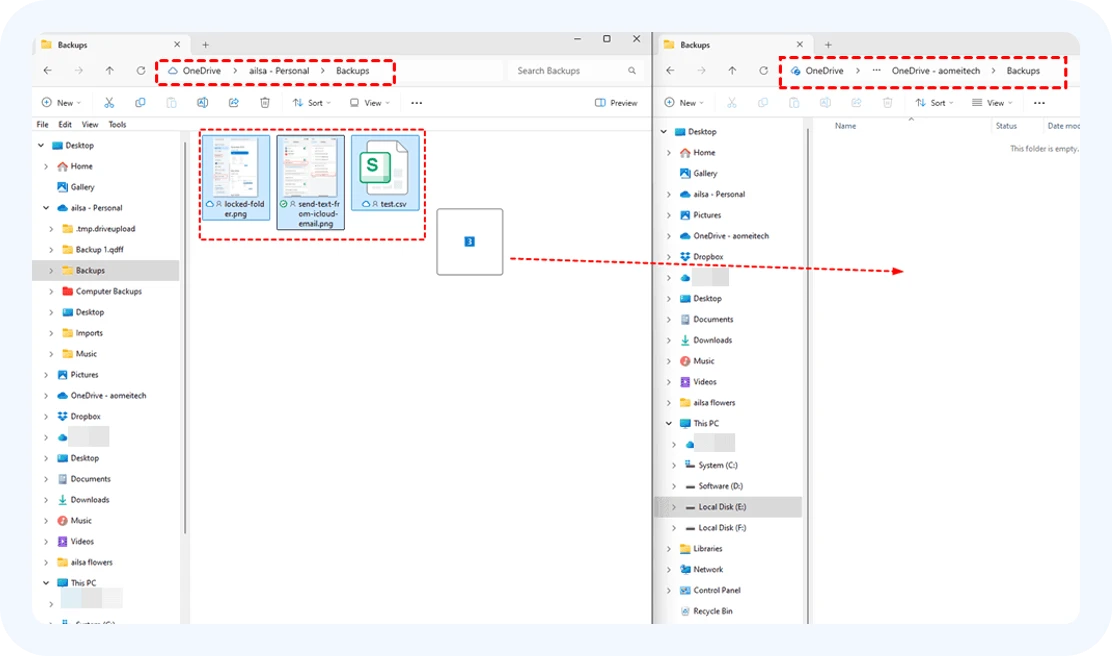
Passo 1. Instale e faça login no aplicativo de desktop do OneDrive com ambas as contas.
Passo 2. Sincronize ambas as contas do OneDrive com o seu computador.
Passo 3. Abra o Explorador de Arquivos. Arraste e solte os arquivos entre as duas pastas do OneDrive.
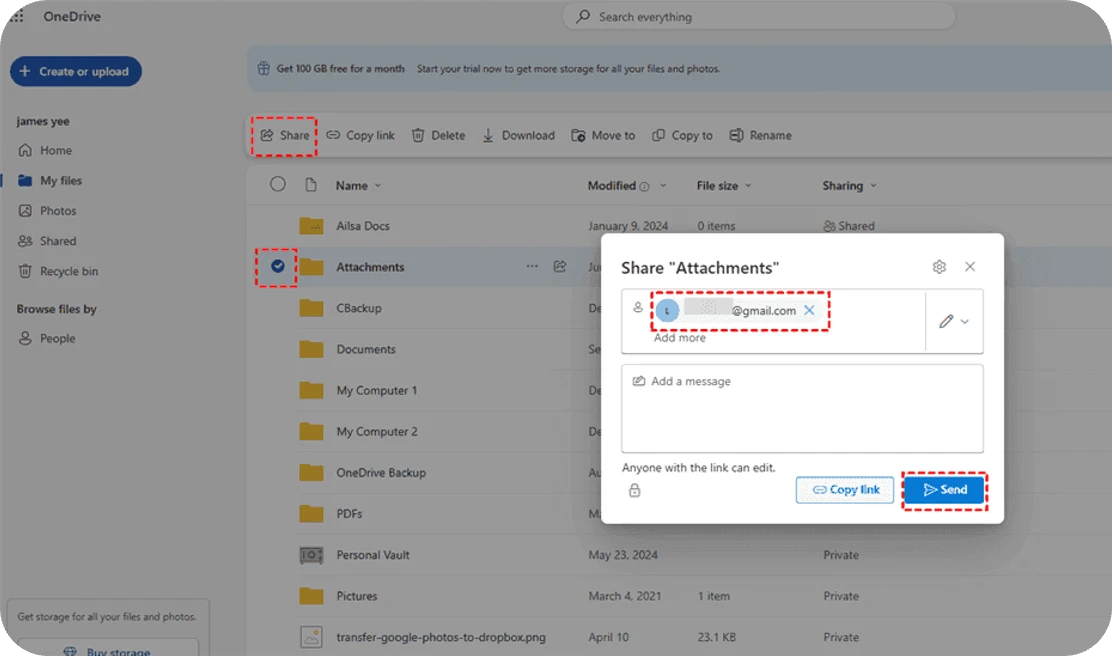
Passo 1. Compartilhe arquivos/pastas do OneDrive de origem para a conta de destino.
Passo 2. Aceite o acesso na conta de destino em Compartilhados.
Passo 3. Use “Adicionar atalho aos Meus arquivos” ou “Copiar para” para salvar no seu próprio armazenamento.
| Método | Velocidade | Risco | Dependência de Armazenamento Local | Automação |
|---|---|---|---|---|
| Download e Re-upload |
Lento
Limitado pela largura de banda de upload do ISP local (normalmente < 50 Mbps) |
Alto
Quedas de rede causam falhas na transferência; alto risco de perda de dados. |
Pesado
O PC deve permanecer ligado; requer um enorme cache de armazenamento local. |
Não
Requer supervisão manual; não pode ser executado automaticamente |
| Arrastar e Soltar |
Médio
Limitado pela fila de sincronização do OneDrive; trava facilmente em arquivos pequenos. |
Médio
Alto risco de conflitos de sincronização, bloqueio de arquivos ou sobrescrita de versões. |
Médio
Conexão de internet estável e clientes de sincronização de desktop ativos são necessários. |
Não
Não é possível definir agendamentos ou gatilhos recorrentes. |
| Compartilhar e Copiar |
Médio
Sujeito aos limites de taxa da API da Microsoft (Throttling de Nuvem). |
Médio
Falha em caminhos de pasta profundamente aninhados ou permissões entre locatários. |
Médio
Não é necessário baixar para o armazenamento local, mas você deve manter a janela do navegador aberta. |
Não
Ação manual única; sem automação contínua. |

|
Rápido
Suporta transmissão paralela de 10 threads para maximizar a largura de banda da nuvem. |
Baixo
Retomada de ponto de interrupção no servidor garante 100% de integridade dos dados com nova tentativa automática. |
Sem Dependência
O PC pode ser desligado. Funciona inteiramente em servidores de nuvem em segundo plano. |
Totalmente automatizado
Transferência agendada diariamente, semanalmente ou mensalmente. |

Os arquivos são transferidos diretamente entre as nuvens sem download ou upload, economizando seu tempo, largura de banda e armazenamento local.

Toda a hierarquia de pastas e a organização de arquivos são preservadas durante a transferência, então você nunca precisa reorganizar ou reestruturar seus dados manualmente depois.

A transferência de nuvem para nuvem economiza seu tempo e largura de banda, com 10 threads rodando simultaneamente para maximizar a velocidade e a eficiência.

A criptografia AES de 256 bits protege a transferência de dados contra roubo, o OAuth autoriza o acesso à nuvem sem armazenar senhas, e o GDPR garante a privacidade dos dados pessoais e a conformidade legal.

Execute transferências imediatamente como uma tarefa única ou configure transferências automáticas recorrentes com base na sua programação preferida—diariamente, semanalmente ou mensalmente em um horário específico.
 Google Drive
 Google Workspace
 OneDrive
 OneDrive para Empresas
 SharePoint
 Dropbox
 Dropbox para Empresas
 MEGA
MEGA
 Google Fotos
 iCloud Fotos
 FTP
FTP
 caixa
caixa
 caixa para Empresas
 pCloud
 Baidu
Baidu
 Flickr
 HiDrive
 Yandex
 NAS
NAS
 WebDAV
 MediaFire
 iCloud Drive
 WEB.DE
 Evernote
 Mais Clouds
Além da transferência de nuvem para nuvem, a MultCloud também oferece outras soluções de gerenciamento de nuvem de alta demanda.