Transferir fotos do Dropbox para o Google Fotos diretamente


O MultCloud elimina as dificuldades de transferir fotos do Dropbox para o Google Fotos
O MultCloud resolve os problemas mais comuns ao transferir fotos do Dropbox para o Google Fotos com uma solução direta de transferência entre nuvens . Assim, você não precisa passar pelo processo lento e trabalhoso de baixar tudo para o dispositivo e fazer o upload novamente.
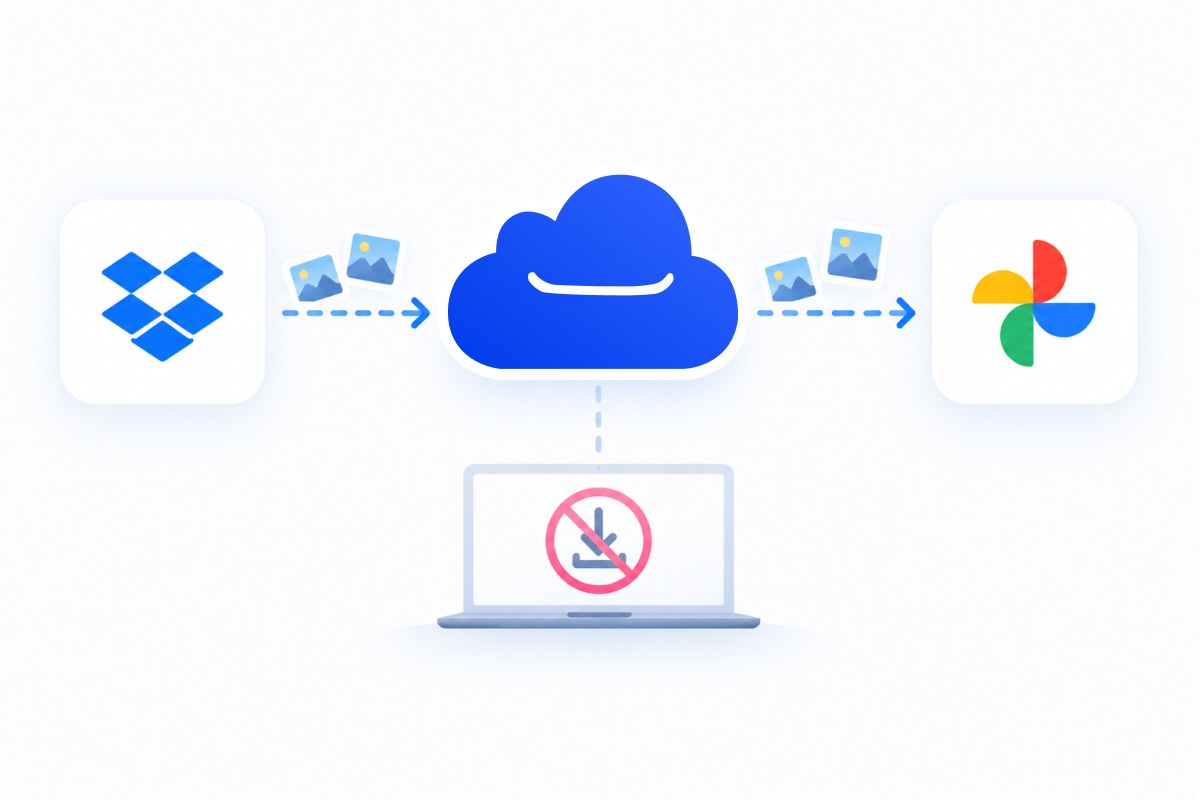
O método manual é muito demorado
“Tenho 50 GB de fotos no Dropbox, mas quero guardá-las no Google Fotos. Baixar tudo e fazer o upload de novo leva horas e consome minha franquia de internet.”

O MultCloud transfere suas fotos diretamente do Dropbox para o Google Fotos usando os próprios servidores. Nada é baixado para o seu dispositivo, poupando tempo e internet.
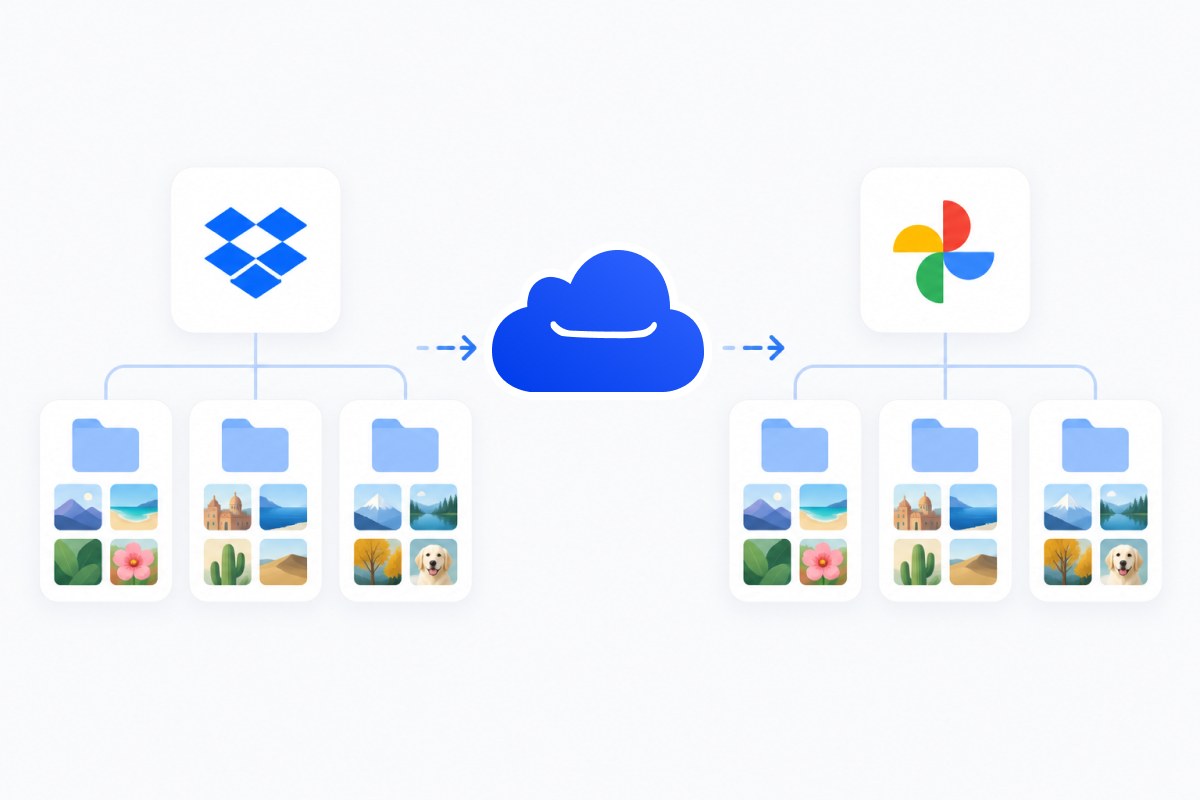
Álbuns desorganizados
“O Google Takeout compacta minhas fotos do Dropbox em um arquivo ZIP desorganizado, cheio de arquivos .json. As datas e a estrutura dos álbuns se perdem.”
O MultCloud mantém suas fotos organizadas durante a transferência direta e preserva as datas originais e a estrutura dos álbuns muito melhor do que as exportações do Takeout.
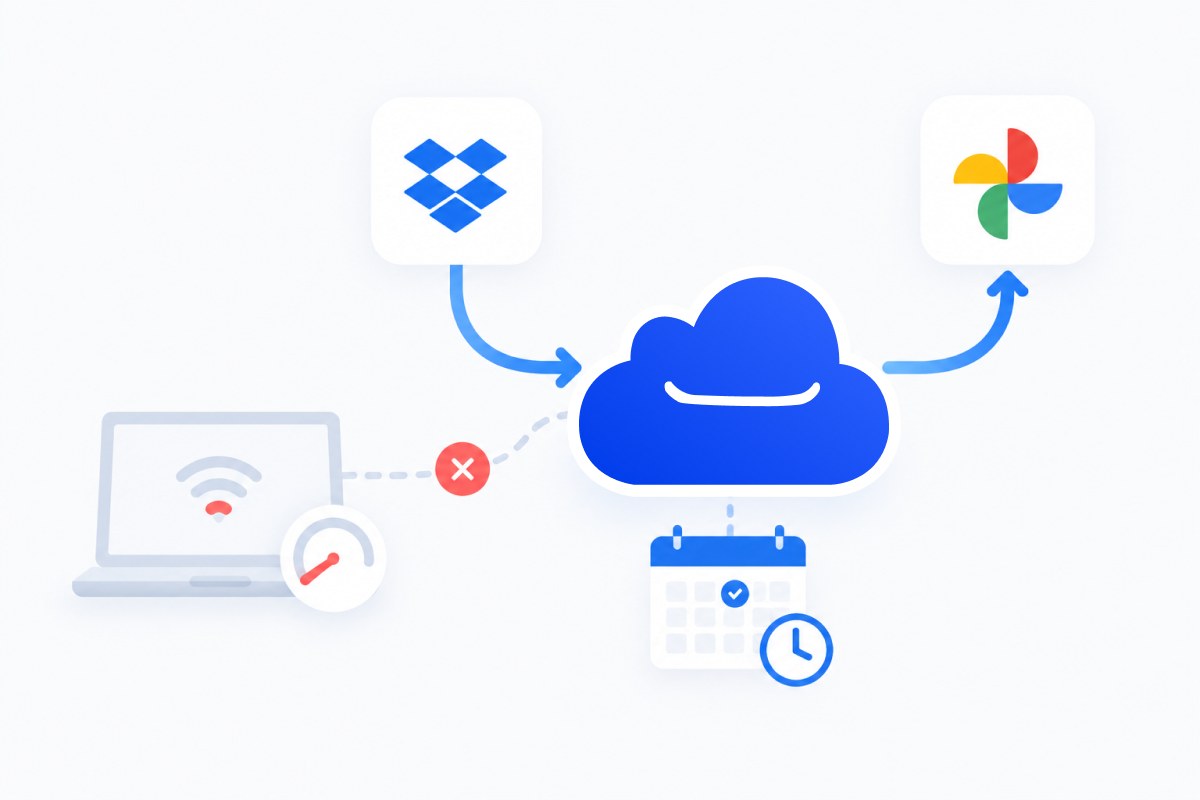
Conexão lenta ou limitada
“Minha conexão é lenta ou tem limite de dados, então fazer upload de 10.000 fotos é praticamente impossível. É frustrante tentar mover fotos do Dropbox para o Google Fotos.”
A transferência é executada nos servidores do MultCloud, então sua conexão lenta ou limitada não será um obstáculo. Inicie a tarefa, agende-a e deixe o MultCloud cuidar do resto.
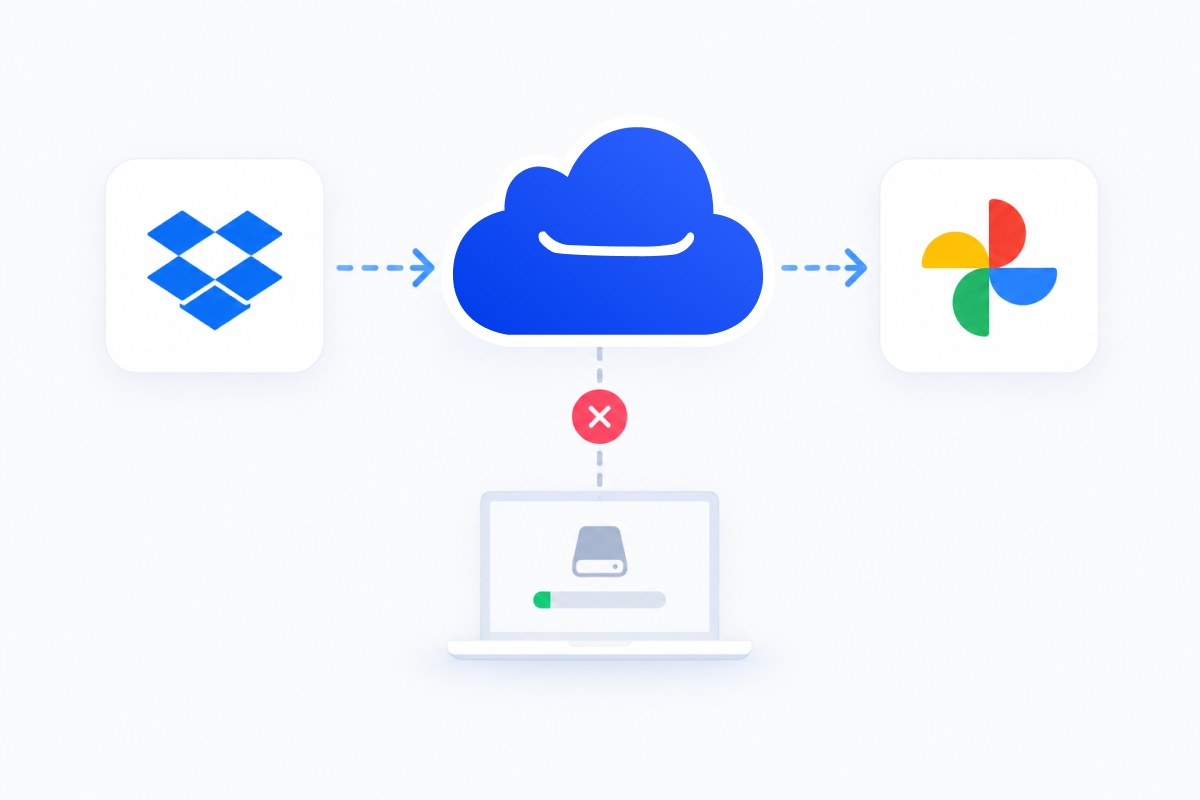
Pouco espaço em disco
“Todo método manual me obriga a baixar tudo para o computador antes de fazer o upload. Meu notebook ficou sem espaço antes de terminar.”
Como a transferência acontece inteiramente entre nuvens, ela não ocupa o armazenamento local. Seu notebook não ficará sem espaço, mesmo que a biblioteca seja enorme.
Por que escolher o MultCloud para transferir fotos do Dropbox para o Google Fotos
O MultCloud é a opção ideal para esta transferência do Dropbox para o Google Fotos porque é um serviço online desenvolvido para mover dados diretamente entre serviços de nuvem, sem passar pelo seu dispositivo.

Transferência direta entre nuvens
Mova fotos do Dropbox para o Google Fotos diretamente, sem armazenar toda a biblioteca no computador.

Transferência automática e agendada
Agende transferências por hora, dia, semana ou mês para continuar enviando fotos novas para a conta do Google Fotos.

Transferência seletiva
Escolha álbuns, pastas ou tipos de arquivo específicos para transferir do Dropbox para o Google Fotos e economize espaço na nuvem e trabalho.

Ideal para bibliotecas grandes
A tecnologia multithread (com até 10 threads) processa várias partes de um arquivo ao mesmo tempo e pode deixar as transferências até duas vezes mais rápidas.
Antes de transferir fotos do Dropbox para o Google Fotos
Antes de iniciar a transferência do Dropbox para o Google Fotos, alguns preparativos ajudam a evitar problemas como perda de dados, desperdício de tempo ou uma biblioteca desorganizada. Confira esta lista antes de começar.

Decida o que será transferido
Antes de mover os arquivos, organize as fotos e os vídeos que deseja transferir. Exclua fotos duplicadas ou desfocadas para organizá-las. Depois, coloque em uma pasta todas as fotos que deseja transferir.

Confira o espaço no Google Fotos
Se você vai mover uma coleção grande, confirme se há espaço suficiente ou libere espaço na sua conta Google se necessário. O espaço disponível no Google Fotos deve ser 1,2 vez maior que o tamanho das fotos no Dropbox.

Faça um teste com algumas fotos
Antes de transferir milhares de fotos, selecione uma pequena amostra representativa, com diferentes tipos de arquivo (JPG, PNG e vídeos) e datas. Execute a transferência e confira os resultados na conta de destino.
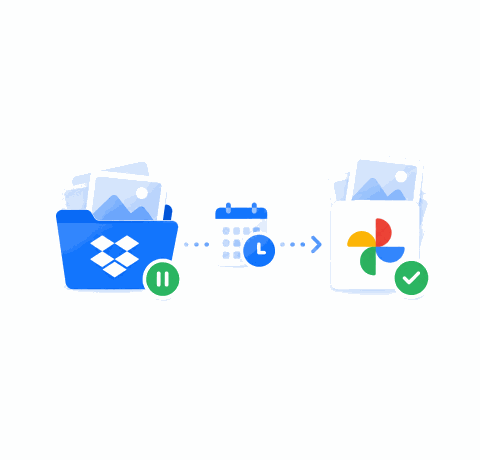
Não exclua os arquivos de origem imediatamente
Tenha paciência. Mesmo que as fotos já apareçam no Google Fotos, não se apresse para limpar o Dropbox. Leva algum tempo para confirmar se todos os arquivos e detalhes, como datas e locais, foram transferidos corretamente.
Como transferir fotos do Dropbox para o Google Fotos diretamente
Saiba como mover fotos do Dropbox para o Google Fotos automaticamente com o MultCloud: adicione o Dropbox e o Google Fotos e transfira tudo com um clique.

Outras maneiras de transferir fotos do Dropbox para o Google Fotos
Quer saber como mover fotos do Dropbox para o Google Fotos de outras formas? Também é possível transferir os arquivos manualmente. Veja as opções.
Método 1. Baixar e enviar novamente
Método 2. Transferir usando aplicativos para desktop
Compare as maneiras de transferir fotos do Dropbox para o Google Fotos
Veja as principais diferenças entre as formas de mover fotos do Dropbox para o Google Fotos e descubra qual é a maneira mais fácil de transferir suas imagens.

Em resumo, baixar e enviar manualmente ou usar aplicativos para desktop funciona, mas nos dois casos toda a biblioteca passa pelo seu computador e pela sua conexão. O MultCloud realiza a migração sem usar sua máquina, o que torna essa opção mais prática para transferências maiores.
Conheça mais sobre o MultCloud
O MultCloud vai além da transferência de arquivos: é uma plataforma completa de gerenciamento entre nuvens que facilita o uso de vários serviços de armazenamento. Experimente outras ferramentas gratuitas para mover arquivos diretamente entre nuvens.

Sincronizar o Google Drive com o Dropbox
Manter os arquivos do Google Drive e do Dropbox sincronizados pode ser essencial se você usa os dois serviços com frequência.
Comece a sincronizar gratuitamente
Fazer backup do Google Fotos no Dropbox
Fazer backup do Google Fotos no Dropbox cria uma cópia adicional das suas lembranças e ajuda a protegê-las contra exclusões acidentais ou problemas no serviço.
Comece o backup gratuitamente
Transferir fotos do Google Fotos para o iCloud
Transferir fotos do Google Fotos para o iCloud cria uma cópia de segurança das suas lembranças no ecossistema da Apple, mantendo-as protegidas.
Comece a transferência gratuitamenteA segurança dos seus dados é nossa prioridade
Sabemos que a confiança se conquista. Por isso, desenvolvemos o MultCloud com segurança de nível empresarial para proteger seus dados em todas as etapas.

Seus dados pertencem a você
O MultCloud é apenas um canal seguro de transmissão. Nós nunca armazenamos permanentemente seus arquivos em nossos servidores. Qualquer cache temporário é excluído assim que a tarefa termina. Você continua sendo o único proprietário dos seus dados.

Suas senhas permanecem protegidas
Usamos o padrão do setor sistema de autorização OAuth, o que significa que o MultCloud nunca vê nem salva as senhas das suas contas de nuvem. Você concede acesso com segurança e pode revogá-lo a qualquer momento.

Criptografia de alto nível
Todas as transferências de dados são protegidas por criptografia AES de 256 bits com SSL— uma das tecnologias de criptografia mais seguras disponíveis. Isso impede que seus arquivos sejam alterados, interceptados ou descriptografados durante a transmissão.

Controle total e transparência
Você pode revogar o acesso às nuvens instantaneamente, excluir sua conta e seus dados quando quiser e contar com nossa conformidade total com o GDPR, que garante o processamento apenas dos dados estritamente necessários para suas tarefas.
Conecte e gerencie mais de 40 serviços de nuvem em um só lugar
O MultCloud é compatível com mais de 40 serviços de nuvem, permitindo conectar contas, gerenciar arquivos e sincronizar dados em uma única plataforma.
 Google
Drive
Google
Drive
 Google
Workspace
Google
Workspace
 OneDrive
 OneDrive
for Business
OneDrive
for Business
 SharePoint
 Dropbox
 Dropbox
Business
Dropbox
Business
 MEGA
MEGA
 Google Fotos
 iCloud
Photos
iCloud
Photos
 FTP
FTP
 box
box
 box for Business
 pCloud
 Baidu
Baidu
 Flickr
 HiDrive
 Yandex
 NAS
NAS
 WebDAV
 MediaFire
 iCloud
Drive
iCloud
Drive
 WEB.DE
 Evernote
 Amazon
S3
Amazon
S3
 Wasabi
 ownCloud
 MySQL
MySQL
 Egnyte
 put.io
 ADrive
 SugarSync
 Backblaze
 CloudMe
 MyDrive
 Cubby
Cubby
O que nossos usuários dizem
 ID
ID
 20 abr. 2026
Cota generosa de 5 GB para novos usuários
Ótimo produto, que me permitiu transferir todas as minhas fotos do OneDrive para o Google Fotos! Eu tinha 90 GB de dados e simplesmente deixei a tarefa rodando. Também tive uma experiência excelente com o atendimento ao cliente, especialmente com Lanry Lucky. — Joe Price
 Útil
Útil
 Compartilhar
US
9 abr. 2026
Compartilhar
US
9 abr. 2026
Cota generosa de 5 GB para novos usuários
Depois de me cadastrar, recebi 5 GB de tráfego, o que é ótimo. A transferência de fotos e vídeos do Google Fotos para outra nuvem foi muito simples e funcionou muito bem. Fico feliz que serviços como o MultCloud existam. Para quem vive em um país de baixa renda, onde os dados móveis são caros, o MultCloud é
Útil
Compartilhar
GB
18 nov. 2025
Funcionou perfeitamente, estou satisfeito com o resultado
A transferência de todos os nossos dados do Dropbox para o SharePoint foi muito simples. Não poderia estar mais satisfeito com o resultado. Quando tive alguns problemas, o suporte me ajudou rapidamente a resolvê-los. Agradeço especialmente a Lanry Lucky e à equipe de suporte! — Timothy McCormick
Útil
Compartilhar
MultCloud facilita a migração
Troquei de endereço de e-mail e precisava mover dados de uma nuvem para outra. O site MultCloud me ajudou a fazer isso. Minha filha, que é professora, usa o MultCloud o tempo todo. Ela me orientou nas etapas e conseguimos. Obrigado! Excelente e fácil de usar. Vou deixar uma avaliação de cinco estrelas no Google e recomendá-lo a outras pessoas. — Richard
Útil
Compartilhar
Interface minimalista e bem projetada.
A experiência é simples e direta. Não exige muitas configurações, e o menu de opções é bem organizado e fácil de entender. É eficiente e não apresenta lentidão. Copia os arquivos corretamente, mantendo a estrutura de pastas e subpastas. As opções e os botões estão bem organizados e são fáceis de encontrar. — Guillaume Guthrie
Útil
Compartilhar
Produto e suporte excepcionais
O MultCloud é realmente excelente e cumpre o que promete. Eu estava preocupado com a migração de terabytes de dados do Dropbox Business para o Google Workspace, mas o MultCloud tornou tudo muito simples. Também preservou as datas de criação e modificação dos arquivos. E o suporte é incomparável. Muito obrigado! — Mike G
Útil
Compartilhar
Perguntas frequentes sobre como transferir fotos do Dropbox para o Google Fotos
A maneira mais fácil é usar um serviço de transferência entre nuvens, como o MultCloud, que move arquivos diretamente do Dropbox para o Google Fotos sem baixar e enviar tudo novamente.
Se você baixar fotos do Dropbox e enviá-las ao Google Fotos manualmente ou usar o MultCloud para transferir fotos do Dropbox para o Google Fotos, os metadados (dados EXIF) geralmente são preservados.
Esse é um desafio comum. Se suas fotos estão organizadas em várias pastas no Dropbox, nem sempre é simples manter a estrutura ao transferi-las. Com o MultCloud, você pode enviá-las para a pasta Photos, para reunir as fotos no Google Fotos, ou para a pasta Albums, mantendo a estrutura dos álbuns e das fotos e vídeos.
Vários fatores podem causar problemas na transferência. Os mais comuns são:
- Limites da API: serviços como o Google Fotos têm limites de uso da API. Você pode encontrar o erro “429 Too many requests” ao ultrapassar esses limites. Geralmente, o problema é temporário e se resolve após algum tempo.
- Velocidade e estabilidade da rede: a velocidade depende muito da sua conexão com a internet e da carga nos servidores do serviço. Transferências grandes podem levar horas ou até dias.
- Permissões e erros: você pode receber uma mensagem como “No permission to delete” se a ferramenta tentar sincronizar e substituir arquivos existentes no Dropbox.
O MultCloud transfere os arquivos originais. Porém, se você optar por fazer o upload manualmente no Google Fotos, confira a configuração de qualidade do envio.
- A opção “Economia de armazenamento” (antes chamada “Alta qualidade”) comprime as fotos para economizar espaço.
- A opção “Qualidade original” mantém a resolução completa, mas consome o espaço disponível na sua conta Google.
Confira as configurações de backup do Google Fotos antes de iniciar o upload para garantir a qualidade desejada.
Sim. O OneDrive oferece um recurso integrado para importar arquivos de outras nuvens, mas há uma limitação: ele pode copiar fotos e arquivos do Dropbox e do Google Drive para o OneDrive, mas não importa diretamente do Google Fotos. O recurso funciona apenas com arquivos armazenados no Google Drive, portanto não resolve esse caso diretamente.
Para sincronizar suas fotos do Dropbox com o Google Fotos, use o recurso “Sincronização em nuvem” do MultCloud. Ele sincroniza arquivos diretamente entre os serviços, sem baixar e enviar tudo novamente. Você também pode escolher entre até 10 modos de sincronização, como em tempo real, bidirecional, unidirecional e incremental.

Transfira fotos do Dropbox para o Google Fotos com o MultCloud agora!
A escolha ideal para transferir, sincronizar e fazer backup de arquivos entre nuvens.
Comece gratuitamente >>