
目次:
- マグネットリンクとTorrentファイルの比較
- マグネットリンクをTorrentファイルに変換する理由
- 「2つの方法」マグネットリンクをTorrentファイルに変換
方法1:Magnet2TorrentでマグネットをTorrentファイルに変換
方法2:uTorrentでマグネットリンクをTorrentファイルに変換 - おまけ:Torrentファイルをクラウドに簡単にダウンロードする方法

- まとめ
- よくある質問
マグネットリンクとTorrentファイルの比較
マグネットリンクとTorrentファイルはどちらも、P2P(ピアツーピア)ネットワークを介してコンピュータサーバー間でファイルを共有するためにBitTorrentプロトコル上で動作します。両者とも、ファイルが細分化された各部分の位置を特定し、そのリンクを通じてユーザーがファイルをダウンロードするためには、Torrentクライアントが必要です。
しかし、両者の違いは、トレントファイルはファイルの位置、サイズ、ハッシュコードといった情報をTorrentクライアントが計算し、そのハッシュコードを通じてシーディング(配信)を行いながらファイルをダウンロードするのに対し、マグネットリンクはこれらの情報を最初から内包しているため、Torrentクライアントが計算を行うことなく、直接マグネットリンクを通じてシーディングとファイルのダウンロードを開始できる点にあります。
マグネットリンクをTorrentファイルに変換する理由
前述の段落から、計算ステップが省略できるため、マグネットリンクを開く方法がトレントファイルを開くよりも便利であることがお分かりいただけたと思います。しかし、以下のような条件下では、依然としてマグネットリンクをTorrentファイルに変換したくなる場合があります。
- 一部のTorrentクライアントは、マグネットリンクに全く対応していません。
- 一部のブラウザもマグネットリンクに対応していません。
- Torrentファイルでは、Torrentクライアントがファイルに関する情報をすべて計算し終えると、自動的にダウンロードが開始されます。
- マグネットリンクをコンピュータに保存するのは困難ですが、TorrentファイルをPCに保存するのは簡単です。
- 映画やアプリケーションをダウンロードする際に、実際のTorrentファイルではなくマグネットリンクのみを提供するTorrentサイトがあります。もしダウンロードをしようとする場合、(Torrentファイルが必要になることがあります)。
「2つの方法」マグネットリンクをTorrentファイルに変換
Torrentクライアントに備わっている機能の一つとして、マグネットリンクを直接ダウンロードリンクに変換するのは簡単です。しかし、いくつかのウェブサイトサービスやTorrentクライアントを用いて、マグネットリンクをトレントファイルに容易に変換することもできます。
ここでは、実績のあるマグネットリンクからTorrentファイルへの無料変換方法を2つご紹介します。1つ目の解決策は、オンライン版マグネットからTorrentファイルへの変換ツールとして特化した簡潔なウェブサイトを利用する方法です。2つ目の解決策では、変換を行う前に、最も人気のあるTorrentクライアントの一つであるuTorrentをダウンロードしてインストールする必要があります。
方法1:Magnet2TorrentでマグネットをTorrentファイルに変換
これは、特にウェブサイトに登録したりTorrentクライアントをインストールしたくない場合に、わずか3ステップでマグネットリンクをTorrentファイルに変換できる最速の無料方法です。
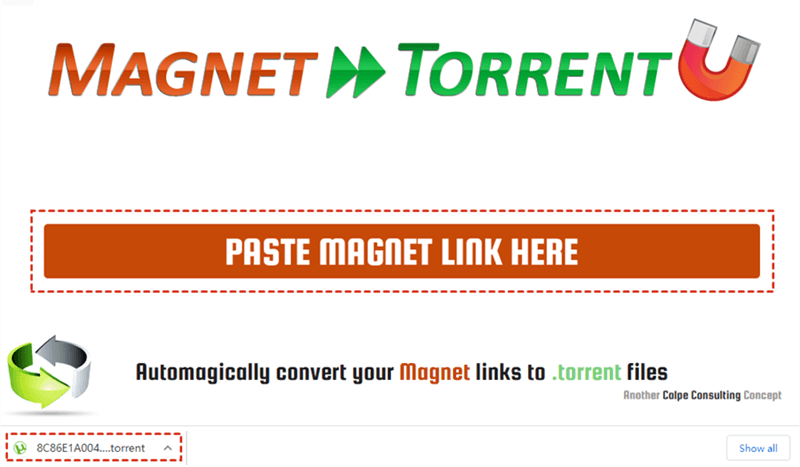
ステップ 1:ブラウザを開き、Magnet2Torrentのウェブサイトにアクセスします。
ステップ 2:マグネットリンクをオレンジ色の欄にコピーとペーストします。すると、マグネットリンクは自動的にトレントファイルに変換され、お使いのブラウザのダウンロードフォルダに保存されます。
ステップ 3:Torrentファイルはブラウザのダウンロードフォルダに安全に保管するか、必要に応じて他のフォルダに移動することができます。
方法2:uTorrentでマグネットリンクをTorrentファイルに変換
この方法は、マグネットリンクから直接ファイルを閲覧・ダウンロードしつつ、同時にTorrentファイルへ変換したい場合に適しています。また、マグネットリンクに関連するファイルの一部のみをTorrentファイルに変換することも可能です。さらに、uTorrentアプリケーションをインストールしても、その機能を利用するために一切アカウント登録は必要ありません。
ステップ 1:お使いのパソコン(Windows、Mac、Linux)用のuTorrentアプリケーションをダウンロードしてインストールします。
ステップ 2:uTorrentを起動し、緑色の「トーレントを追加する」ボタンをクリックします。
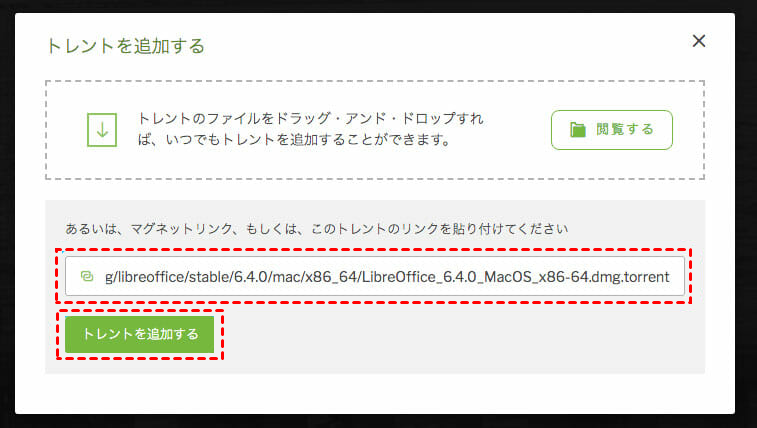
ステップ 3:ポップアップウィンドウにマグネットリンクをコピーとペーストし、再度「トーレントを追加する」をクリックします。
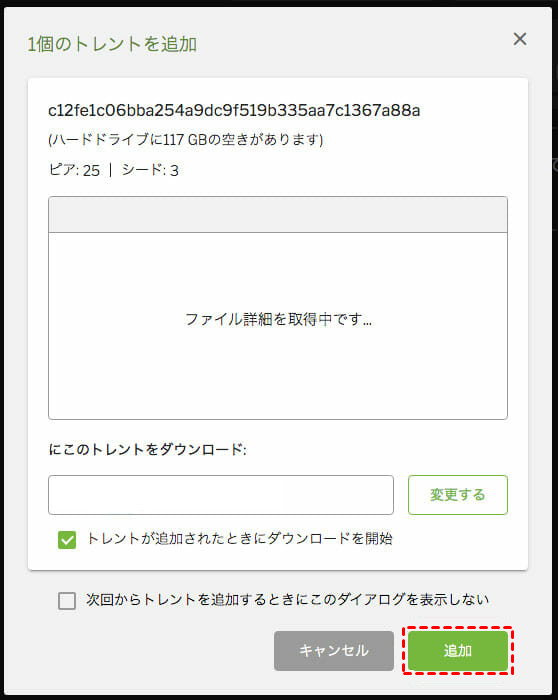
ステップ 4:マグネットリンクからTorrentファイルに変換したいファイルとその保存場所を選択し、「追加」をクリックします。
ステップ 5:「トーレントを追加する」ボタンの横にある「トーレントを作成する」をクリックします。
ステップ 6:事前にマグネットリンクからダウンロードしたファイルを選択し、「選択」をクリックします。
ステップ 7:トレントファイルの保存先として、パソコン内の場所を選択します。
ステップ 8:「トレントを作成する」をクリックします。作成されたTorrentファイルは、指定した場所に保存されます。
ヒント:uTorrentはAndroidシステムのスマホにも対応しています。したがって、AndroidスマホでもマグネットリンクをTorrentファイルに変換することができます。
おまけ:Torrentファイルをクラウドに簡単にダウンロードする方法
マグネットリンクをTorrentファイルに変換する方法を学んだ後、デバイスではなくクラウドドライブに直接Torrentファイルをダウンロードする方法が気になる方もいらっしゃるかもしれません。Torrentからダウンロードするファイルはサイズが大きく、ローカルストレージを圧迫することが多いためです。ですから、Torrentをクラウドドライブにダウンロードすれば、ローカルストレージを節約できるだけでなく、どこからでもこれらのファイルにアクセスできる可能性が広がります。
uTorrentを使用してTorrentファイルをデバイスにダウンロードし、その後手動でクラウドにアップロードする方法以外に、クライアントソフトを使わずにいきなりクラウドドライブにTorrentをダウンロードする別の方法があります。解決策1と同様に、何もインストールしたくない場合に適しています。
必要なことは、「MultCloud」という無料のウェブベースのサードパーティ製マルチクラウドストレージ管理サービスにアクセスし、ご自身のクラウドドライブを追加することだけです。MultCloudは、その特徴的な機能である「クラウド転送」や「クラウド同期」などを通じて、単一のインターフェースでクラウド間のデータ転送、同期、バックアップを支援します。また、アップロード、ダウンロード、コピー、切り取り、プレビュー、名前変更などの基本的なファイル管理機能を使用して、全てのクラウドのファイルを管理することもできます。

しかし、Torrentファイルをクラウドに簡単にダウンロードするには、MultCloudの「リモートアップロード」機能が最も役立ちます。リモートアップロードタスクを作成し、Torrentファイルを追加すると、MultCloudはそのバックグラウンドプログラムを使用して、Torrentファイルからあなたのクラウドへファイルをダウンロードします。この方法では、ご自身の不安定なネットワーク環境がタスクに影響を与えることはなく、タスクが完了していなくてもブラウザやデバイスを閉じることが可能です。
こちらでは、TorrentファイルをGoogleドライブにダウンロードする例を用いて、Torrentファイルをクラウドドライブに直接ダウンロードする方法をご説明します。
ステップ 1:MultCloudの無料アカウントを作成してログインします。

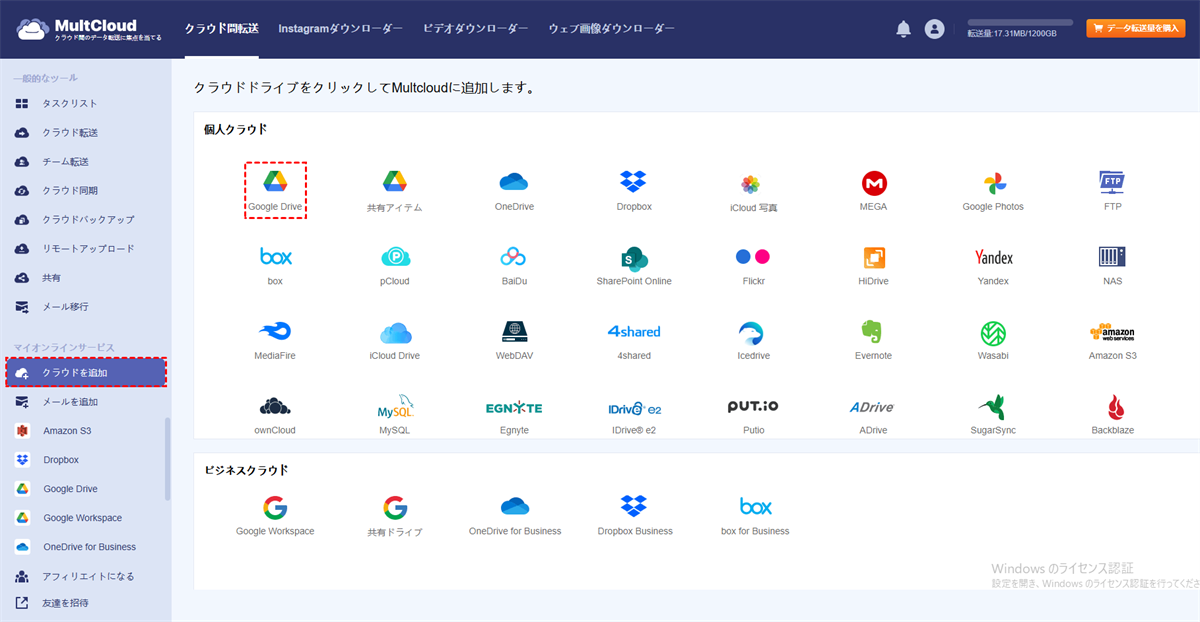
ステップ 2:「クラウドを追加」をクリックし、ポップアップウィンドウの指示に従ってGoogleドライブアカウントをMultCloudに追加します。このステップを繰り返して、全てのクラウドをMultCloudに追加できます。
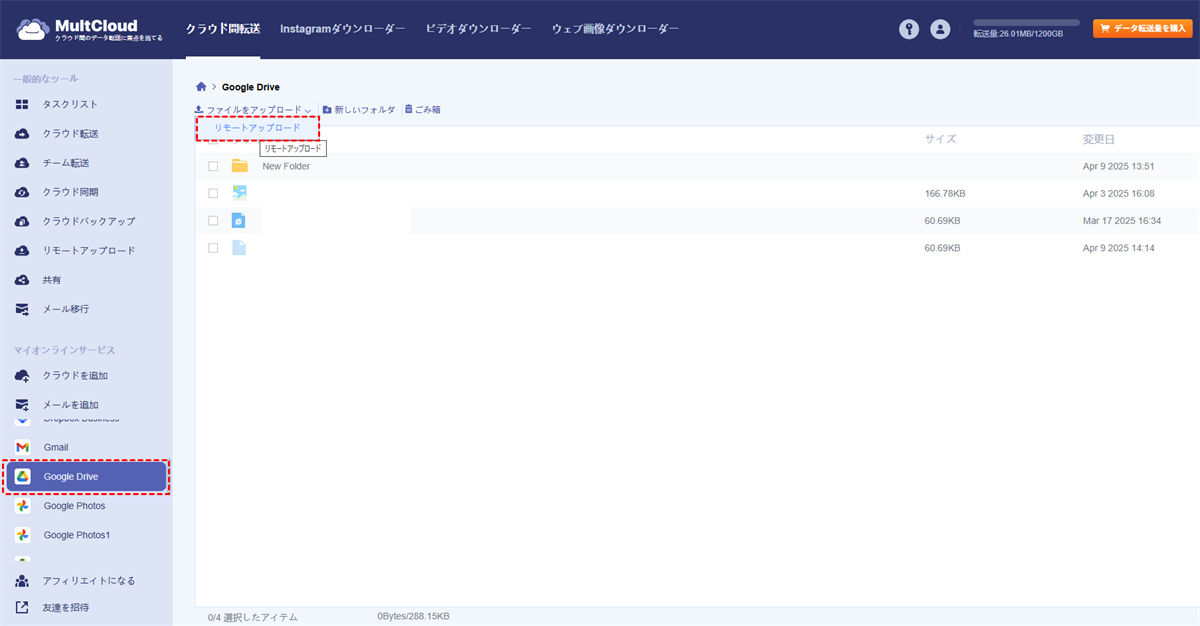
ステップ 3:MultCloudのGoogleドライブページで、上部機能バーにある「リモートアップロード」をクリックします。既にリモートアップロードページにいる場合は、「タスクを作成」をクリックしてください。
ステップ 4:ポップアップウィンドウで「Torrentを追加」をクリックします。次に、お使いのパソコンに保存されているTorrentファイルを選択し、「開く」をクリックしてTorrentをMultCloudに追加します。
ステップ 5:紫色の「クラウドに保存」ボタンをクリックします。これで、ファイルがTorrentからあなたのGoogleドライブアカウントへ自動的にアップロードされます。
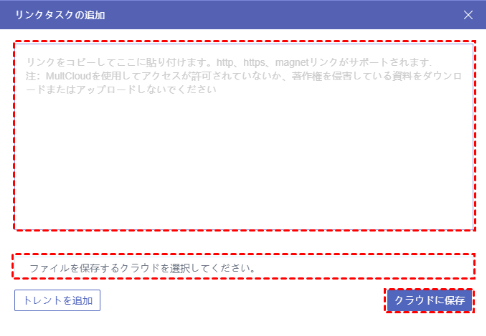
ヒント:リモートアップロードページからこのポップアップウィンドウを開いた場合、ダウンロードしたファイルの保存先としてGoogleドライブを自身で選択する必要があるかもしれません。
MultCloudは転送速度の制限を設けていません。無料ユーザーでも、1回のリモートアップロードタスクで、1つのリンク、URL、マグネットリンク、またはTorrentを高速で追加できます。ただし、MultCloudアカウントを上位プランにアップグレードすると、最大5つのリンクを並行して追加し、同時にクラウドへリモートアップロードすることが可能になります。
主要なクラウドファイルマネージャーとして、MultCloudは既にGoogleドライブ、OneDrive、Dropbox、MEGA、Flickr、FTPサーバーなど40以上の主要クラウドドライブサービスをサポートしています。また、追加できるクラウドの数に制限はありません。
- クラウド転送:クラウド間で大量のファイルを転送可能です。スケジュール設定やファイルフィルター機能を利用して効率的に管理できます。
- クラウド同期:10種類の同期モードでクラウド間の自動同期を実現します。
- クラウドバックアップ:オフライン機能を備えたクラウド間のバックアップが可能です。便利なバックアップバージョン管理でデータを安全に保管できます。
- 共有:共有リンクの記録管理と、アカウント不要のファイルアップロードを許可します。
- リモートアップロード:MagnetリンクやTorrentリンクからGoogleドライブへ直接安全にダウンロードします。
まとめ
本記事では、マグネットリンクをTorrentファイルに変換する2つの主要な方法を説明しました。ソフトウェアを一切インストールしたくない場合は、解決策1が最適です。また、マグネットリンクとTorrentファイルの変換を詳細に管理したい場合は、解決策2が大いに役立つでしょう。
さらに、マグネットリンクをTorrentファイルに変換する手順を実行した後、ボーナスヒントで紹介した方法を用いれば、Torrentファイルを最も簡単な方法でクラウドに移動することができます。また、MultCloudの「公開共有」「非公開共有」「ソース共有」という3つの共有モードを利用すれば、Googleドライブ上の大容量ファイルを友人と共有する方法についての課題も解決できるようになります。
よくある質問
1.マグネットリンクは安全ですか?
マグネットリンクは完全に合法です。ただし、ダウンロードするコンテンツには注意してください。例えば、マグネットリンクをクリックして著作権で保護された音楽や映画をダウンロードおよび共有することは違法となる可能性があります。
2.Torrentファイルは安全ですか?
Torrentファイルの安全性は、ダウンロードするコンテンツの種類と利用方法によって大きく異なります。BitTorrent自体は違法ではありませんが、著作権で保護されたコンテンツの無断ダウンロード・アップロードは違法行為にあたります。また、マルウェアに感染したファイルをダウンロードしてしまうリスクや、IPアドレスが公開されることによる個人情報の特定、詐欺被害に遭うリスクもあります。
3.Torrentファイルをクラウドにダウンロードするにはどうしますか?
Torrentファイルをクラウドにダウンロードするには、MultCloudのようなクラウド転送サービスに、ダウンロードしたいトレントファイルやマグネットリンクをアップロードし、クラウドに直接保存する方法があります。MultCloudにサインアップし、Googleドライブなどのクラウドアカウントを連携させると、Webブラウザ上でリモートアップロード機能を使ってファイルをクラウドに直接ダウンロードできます。
MultCloudがサポートするクラウド
-
Google Drive
-
Google Workspace
-
OneDrive
-
OneDrive for Business
-
SharePoint
-
Dropbox
-
Dropbox Business
-
MEGA
-
Google Photos
-
iCloud Photos
-
FTP
-
box
-
box for Business
-
pCloud
-
Baidu
-
Flickr
-
HiDrive
-
Yandex
-
NAS
-
WebDAV
-
MediaFire
-
iCloud Drive
-
WEB.DE
-
Evernote
-
Amazon S3
-
Wasabi
-
ownCloud
-
MySQL
-
Egnyte
-
Putio
-
ADrive
-
SugarSync
-
Backblaze
-
CloudMe
-
MyDrive
-
Cubby


