
目次:
ユーザーケース:頻繁な同期停止 - pCloudを離れる準備をする
私は彼らのコンタクトフォームからこれを送信しましたが、ここでも共有したいです。私のいくつかのフォルダ同期が再度アップロードされませんでした。これは数か月ごとに起こるようで、私のいくつかの同期がランダムに停止します。pCloudを再起動し、それからコンピュータを再起動しましたが、うまくいきませんでした。それらを動作させる唯一の方法は、各同期を削除して再度追加することであり、それは本当に面倒です(特に何度も繰り返さなければならないことを考えると)。また、フォルダの同期が停止したことを示すクライアントの通知が全くないため、他の同期のいずれかが動作していないか常に不安です。
- Redditからの質問
pCloudの同期が停止するなどの問題に遭遇することはストレスを感じ、生産性を低下させる可能性があります。この記事では、pCloudのアップロードされない問題が発生する原因を探り、問題を解決するための手順を提供します。同時に、同期の問題を回避し、クラウド同期プロセスを効率化する効果的なツールであるMultCloudを紹介します。
なぜpCloudの同期が停止するのですか?
pCloudで同期が停止する問題の原因はさまざまです。たとえば、十分なストレージスペースがない場合、同期プロセスが障害に遭遇して同期の問題が発生する可能性があります。また、安定したインターネット接続はクラウド同期にとって重要です。一時的なまたは遅いインターネット接続は同期プロセスを妨害し、pCloudの同期が停止する原因となります。
さらに、過剰なないし厳格なアンチウイルスまたはファイアウォールの設定も pCloudの同期プロセスを妨害する可能性があります。それらは pCloudを誤って脅威と見なし、同期をブロックしたり遅延させたりすることがあります。これらの理由によって pCloudで同期問題が発生します。簡単に修正するために、以下の部分を読み続けることができます。
pCloudの同期停止問題を解決するための通常の方法
このセクションでは、pCloudの同期停止問題を解決するための4つの有効で簡単な解決策をご紹介します。状況に応じて最も適した方法を試してみてください。
方法1:pCloudSyncプロセスを再起動する
時には、シンプルな解決策が同期プロセスに息を吹き返すことがあります。デバイス上でpCloudアプリケーションを閉じて、しばらく待ってから再度開き、同期を再起動して正常に戻ります。
方法2:pCloudの設定を調整する
pCloudの設定が正確に構成されているかを確認するために少し時間を割いてください。同期するために選択された希望のフォルダが選択されていることを再確認し、同期の問題を引き起こす可能性のある特定の設定がないか注意深く調べてください。
一方、pCloudの公式は、.pst、 .ost、.gitディレクトリ、隠しファイル、ブラウザデータ、およびメールクライアントデータなどのファイルタイプを同期することを勧めていません。これらのファイルが同期に含まれている場合は、環境設定>設定>バックアップ/同期除外に移動してそれらを除外する必要があります。
方法3:pCloudアプリを再インストールする
他の解決策が効果がない場合、ひどく頑固な同期の問題を克服するために、pCloudデスクトップアプリケーションを再インストールすることを試みることがよくあります。まず、現在のアプリケーションをアンインストールし、次に公式pCloudのウェブサイトから最新バージョンを入手し、最後にデバイスに再インストールしてください。
方法4:ネットワーク接続を確認する
以前に述べたように、不安定なネットワークは同期プロセスに影響を与えます。そうしたことを避けるために、ルーターを確認してネットワークが安定していることを確認することができます。
注意:データの潜在的な損失を防ぐため、トラブルシューティングの手順を実行する前に重要なファイルをバックアップすることを忘れないでください。
pCloudの同期停止問題を回避するスマートな方法
同期スタックの問題に取り組む最も効果的な解決策の一つは、MultCloudと呼ばれるツールを利用することです。これは、複数のクラウドストレージサービスを1つの場所で管理および同期するためのウェブベースのサービスです。直感的なインターフェースと強力な機能を備えたMultCloudは、さまざまなクラウドストレージプロバイダ間の同期の問題を効率的に解決する手段を提供します。

現在、MultCloudはGoogleドライブ、OneDrive、Flickr、MEGA、iCloud Photos、pCloud、IDrive e2、iCloud Drive、Box、Box for Business、Googleフォト、Google Workspace、OneDrive for Businessなどを含む30以上のクラウドドライブをサポートしています。 MultCloudでは、ダウンロード、アップロード、共有など、基本的な機能を実行することができます。例えば、Googleドライブのフォルダを共有することができます。
したがって、pCloudの同期が停止した場合、MultCloudを使用して簡単にファイルをpCloudにアップロードできます。以下の手順に従ってください:
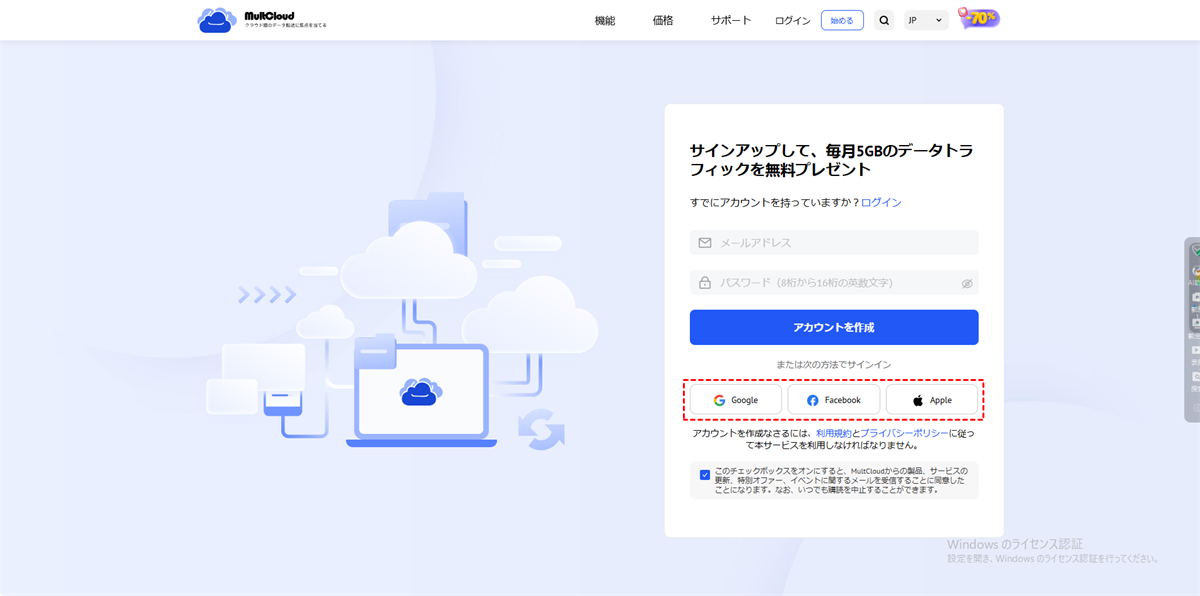
ステップ 1:MultCloudのウェブサイトを訪れ、無料アカウントにサインアップします。
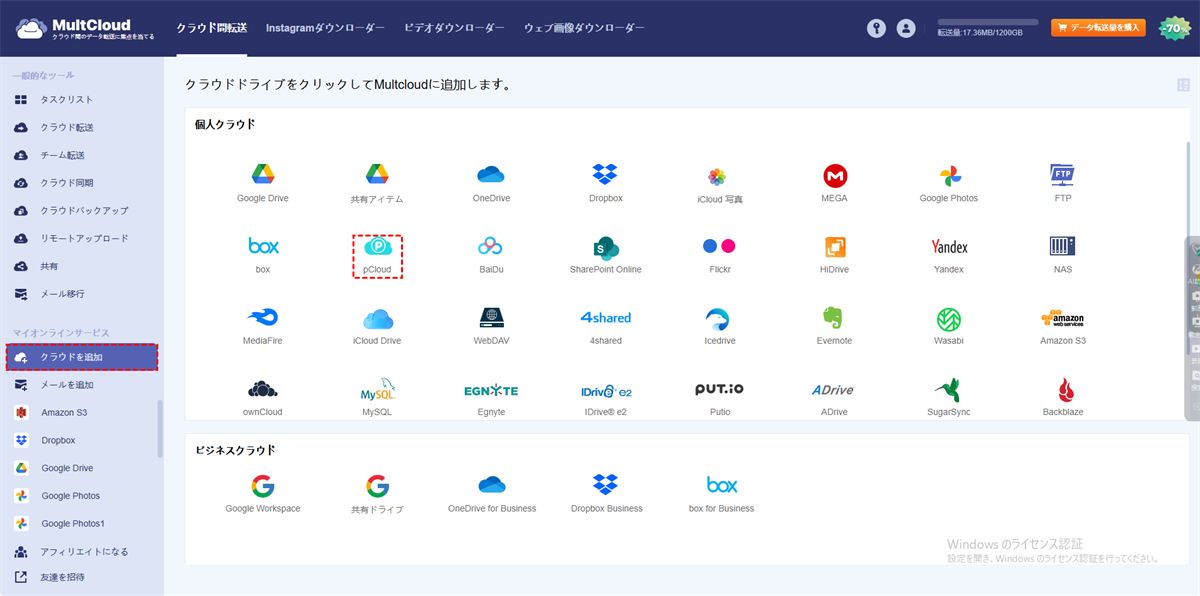
ステップ 2:MultCloudにサインインしたら、クラウドを追加をクリックし、対応するクラウドストレージプロバイダからpCloudを選択します。
ステップ 3:指示に従って、MultCloudがpCloudアカウントへのアクセスを許可するようにします。
ステップ 4:pCloudアカウントが接続されると、MultCloudの直感的なインターフェースを使用して、ローカルファイルをドラッグアンドドロップでアップロードすることができます。
ヒント:pCloudに同期する大きなファイルがある場合は、それらを最初に圧縮して、MultCloudを介してpCloudにその圧縮されたフォルダをアップロードできます。
おまけ:pCloudを他のクラウドにシームレスに同期する方法
上記の方法で問題を解決できない場合、Googleドライブ、iCloud、OneDriveなどの人気のあるクラウドサービスに切り替えることを検討してください。クラウド間の同期に関しては、MultCloudがお役に立ちます。前述のように、MultCloudは30以上のクラウドドライブを接続するのを助けています。したがって、頻繁に異なるプラットフォームに移動する必要はありません。MultCloudを使用してクラウドサービス間でデータを同期する際に享受できるいくつかの利点があります:

- 10つのスマートな同期方法:MultCloudは、1方向と2方向の同期を効率的に行うためのいくつかの同期方法を提供しています。
- スケジュールされた同期タスク:MultCloudでは、特定の時間、毎日、毎週、または毎月の同期を含む、定期的な実行を設定することができます。例えば、SharePointをGoogle Driveと同期することができます。
- オフライン同期:ユーザーはバックグラウンドでクラウドドライブ間のフォルダを同期することができます。つまり、接続が中断されてもファイルは同期されます。
- 業界をリードするスピード: MultCloudは、有料ユーザーに10つのデータ転送スレッドを提供しています。そのため、大容量データをクラウドサービス間でできるだけ早く同期することができます。
MultCloud経由でpCloudをGoogle Drive(15GBの空き容量)と同期する方法を例に挙げます。
ステップ1:MultCloudにサインインし、Google DriveとpCloudをそれぞれ追加します。
ステップ2:「クラウド同期」に移動し、ソースとしてGoogle Drive、ターゲットとしてpCloudを選択します。最後に、「今すぐ同期」タブをクリックします。
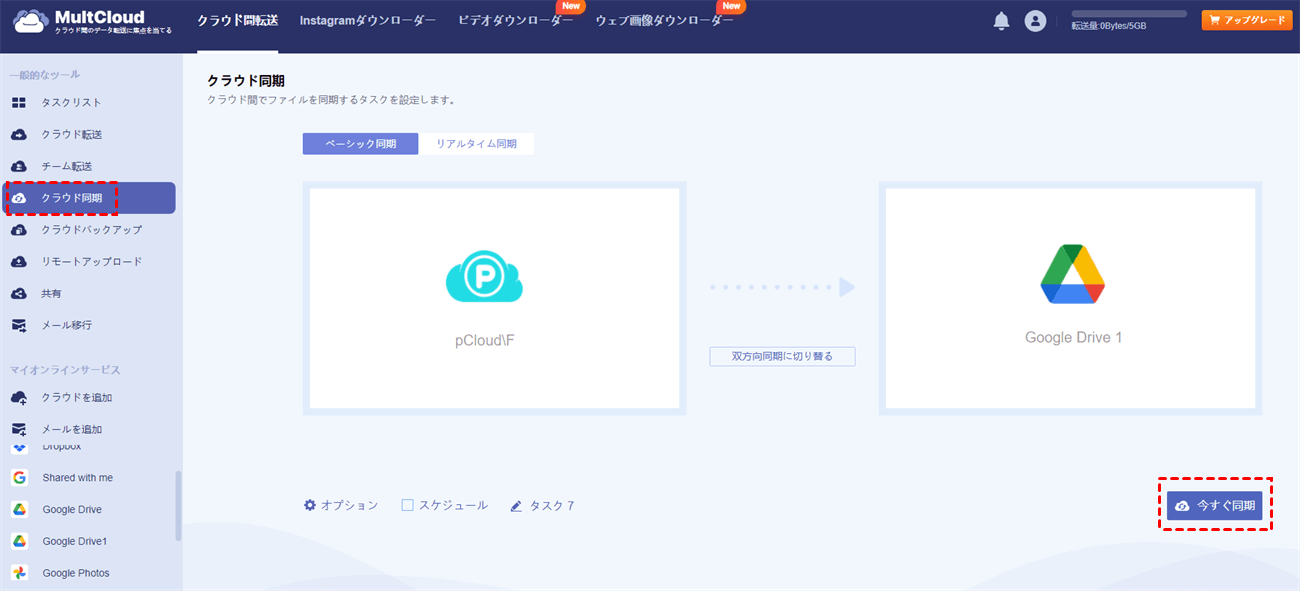
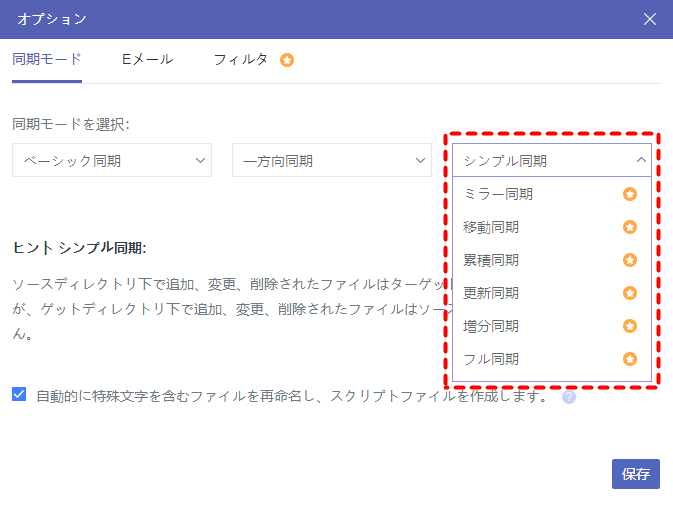
自動同期タスクを作成するには、「スケジュール」ボタンをタップし、希望するスケジュールオプションを選択します。同時に、「オプション」ボタンをタップすることで、同期設定や特定の拡張子を持つファイルのフィルタリングが可能です。
まとめ
pCloudの同期が停止してしまうと、生産性に悪影響を及ぼす可能性があります。上記の原因を特定し、解決策を利用することで、同期の問題を乗り越え、スムーズなクラウド同期を確保することができます。また、通常の解決策が役立たない場合は、MultCloudを使用してこのような問題を回避することもできます。
同時に、MultCloudを使用すると、ダウンロードやアップロードをせずに、簡単に1つのクラウドから別のクラウドへデータを同期することができます。pCloudの同期が停止しても、ファイルの同期とすぐにアクセスできるようにするための積極的な対策を取りましょう。さらに、最近MultCloudでは、ウェブサイトバックアップという新機能がリリースされました。この機能を利用して、一括でウェブサイトのデータをクラウドに保存できます。ダウンロードしたファイルをクラウドサービスまたはローカルデバイスに保存しましょう。
よくある質問
1.pCloudの同期が突然停止するのはなぜですか?
pCloudの同期が停止する原因には、ストレージ容量不足、不安定なインターネット接続、ファイルやフォルダの設定、セキュリティソフトによるブロックなどがあります。また、同期対象に推奨されていないファイルが含まれている場合も、同期に問題が発生する可能性があります。
2.pCloudでファイルがアップロードされない場合はどうすればよいですか?
まずpCloudアプリを再起動し、インターネット接続とストレージ容量を確認してください。それでも改善しない場合は、同期フォルダの設定を確認し、不要なファイルを同期対象から除外します。問題が続く場合は、pCloudアプリの再インストールも試してください。
3.pCloudの同期を再開するにはどうすればよいですか?
pCloudの同期が停止した場合は、まずpCloudアプリケーションを終了してから再起動してください。改善しない場合は、同期対象のフォルダや設定を確認します。それでも同期が再開しない場合は、アプリをアンインストールして最新版を再インストールする方法があります。
4.pCloudの同期にはインターネット接続が必要ですか?
はい、pCloudでクラウド上のデータを同期するには安定したインターネット接続が必要です。通信速度が遅い、接続が頻繁に切れるなどの問題があると、ファイルのアップロードや同期が停止する場合があります。まずネットワーク環境を確認してみてください。
5.pCloudで同期しないほうがよいファイルはありますか?
はい。pCloudでは、.pstや.ost、.gitディレクトリ、隠しファイル、ブラウザデータ、メールクライアントデータなど、一部のファイルを同期対象にすることが推奨されていません。問題が発生する場合は、設定から同期除外の対象として指定するとよいでしょう。
6.pCloudの同期が停止した場合、ファイルが消えることはありますか?
同期が停止しただけで、必ずしもファイルが削除されるわけではありません。ただし、同期設定を変更したり、トラブルシューティング中にファイルを移動・削除したりすると、データに影響する可能性があります。重要なファイルは、事前に別の場所へバックアップしておくと安心です。
MultCloudがサポートするクラウド
-
Google Drive
-
Google Workspace
-
OneDrive
-
OneDrive for Business
-
SharePoint
-
Dropbox
-
Dropbox Business
-
MEGA
-
Google Photos
-
iCloud Photos
-
FTP
-
box
-
box for Business
-
pCloud
-
Baidu
-
Flickr
-
HiDrive
-
Yandex
-
NAS
-
WebDAV
-
MediaFire
-
iCloud Drive
-
WEB.DE
-
Evernote
-
Amazon S3
-
Wasabi
-
ownCloud
-
MySQL
-
Egnyte
-
Putio
-
ADrive
-
SugarSync
-
Backblaze
-
CloudMe
-
MyDrive
-
Cubby


