
目次:
iCloudからAmazon S3に写真を移動する理由

あなたのデジタルライフは、写真、動画、文書の宝庫です。これらは、技術的な不具合、デバイスの紛失、誤削除により一瞬で消えてしまう可能性があります。iCloudからAmazon S3に写真を移動することで、大切な思い出に追加の保護層を加えることができます。
Amazon S3は、Amazon Web Services(AWS)の一部であり、その信頼性、拡張性、耐久性で知られています。業界をリードする稼働時間を提供するように設計されており、貴重な写真を保存するのに理想的な選択肢です。さらに、データの冗長性により、ハードウェア障害が発生しても画像が安全に保たれます。
iCloudからAmazon S3へ写真を効率的に移動 - MultCloud
プロフェッショナルなクラウド間データ転送サービスであるMultCloudは、単一のプラットフォームから複数のクラウドドライブを管理でき、データ移行を簡単にします。iCloudやAmazon S3を含む幅広いクラウドストレージサービスをサポートし、初心者でも簡単に操作できる直感的なインターフェースを提供します。

- 利便性と効率性:MultCloudは写真転送プロセスを合理化し、時間と労力を節約します。手動でのダウンロードやアップロードは不要で、MultCloudがすべて処理します。
- クロスプラットフォーム互換性:Windows PC、Mac、モバイルデバイスなど、様々なプラットフォームでアクセス可能であり、柔軟性と利便性を確保します。
- データセキュリティ:MultCloudはデータセキュリティを重視しています。転送中の写真は暗号化され、認証情報は安全に保管されます。
MultCloudは、ドキュメント、写真、動画などのファイルをiCloudからAWS S3に移動させるのに役立つ2つの簡単な機能を提供します。1つは「クラウド転送」、もう1つは「コピー先」です。

- クラウド転送:ボタンを1回クリックするだけで、スケジュールとファイルフィルターを使用してクラウド間でデータを転送します。
- コピー先:ファイルを1つのクラウドから別のクラウド、または複数のクラウドに一度にコピーします。
クラウド転送
ステップ 1. 公式ウェブサイトでMultCloudアカウントを作成します。

ステップ 2. 「クラウドを追加」をクリックし、iCloud写真のアイコンを選択します。追加するにはApple IDにログインする必要があります。その後、同じ方法でAmazon S3を追加します。
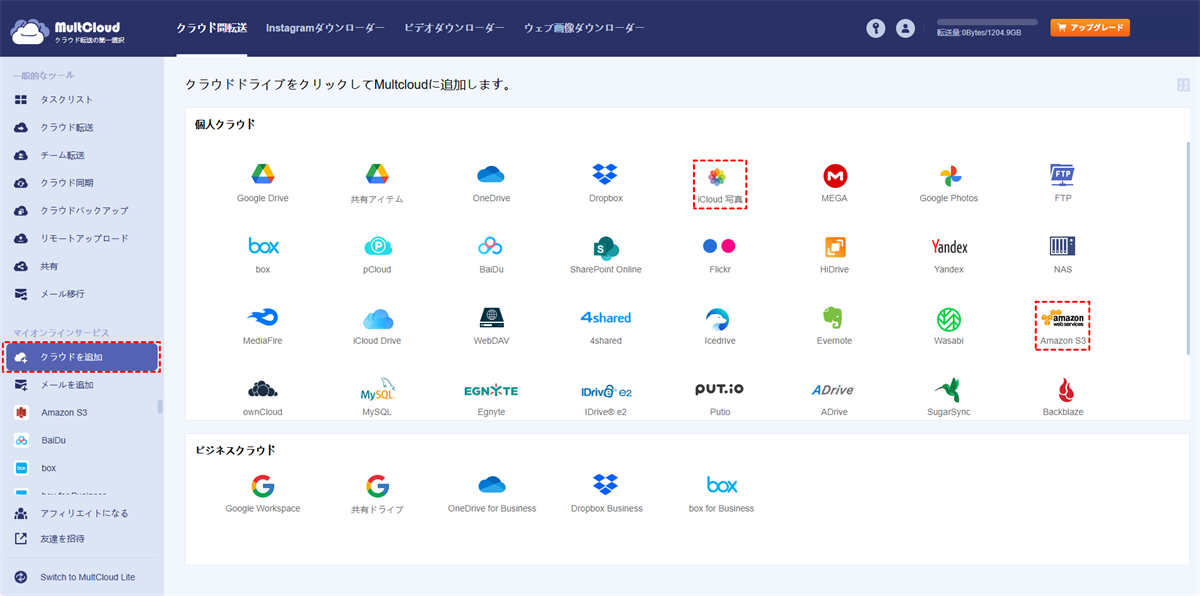
ヒント:iCloudからS3に他のファイルを移動させたい場合は、iCloud DriveをMultCloudに追加することもできます。
ステップ 3. クラウド転送機能を開き、iCloud写真内の写真、動画、またはアルバムをソースとして選択し、Amazon S3内のバケットを宛先として選択します。次に「今すぐ転送」をクリックすると、MultCloudがすぐにiCloudからAWS S3への転送を開始します。

- オプション:「転送完了後にすべてのソースファイルを削除する」オプションを使用すると、タスク完了後にiCloudストレージをクリアできます。また、フィルターを使用して特定のファイル拡張子を持つファイルのみを転送することも可能です。
- スケジュール:自動的なiCloudからAmazon S3への転送タスクを設定するための毎日、毎週、毎月のプランが用意されています。


「コピー先」
ステップ 1. MultCloudにiCloudとAmazon S3を追加した後、iCloud写真を開き、Amazon S3に移動させたいファイルにチェックを入れます。
ステップ 2. 機能バーの「コピー先」をクリックし、ポップアップウィンドウでAmazon S3を選択します。その後、「はい」をクリックすると、iCloudからAmazon S3への簡単なコピーが実行されます。
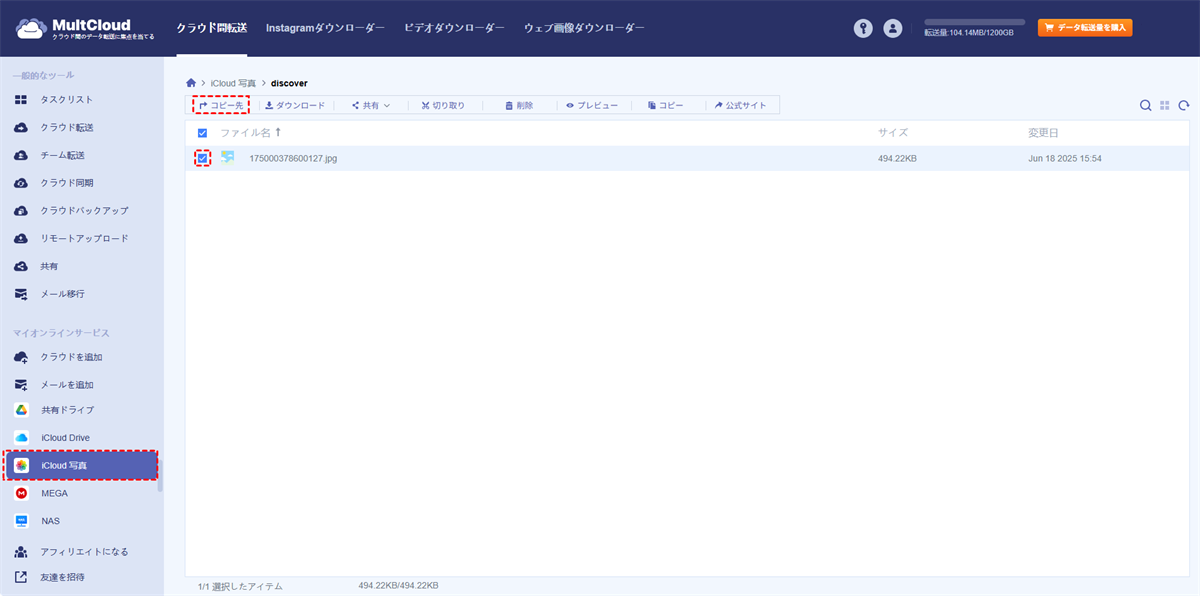
ヒント:「複数選択」をクリックすると、複数のクラウドを宛先として選択できます。
手動でiCloudからAmazon S3へ写真を移動 – S3 Browser
S3 Browserは、ユーザーがAmazon S3を管理および操作するのを支援するために設計されたソフトウェアアプリケーションです。Amazon S3に関連するタスクを簡素化するユーザーフレンドリーなグラフィカルインターフェースを提供します。したがって、これを使用してiCloudからS3へデータを転送することも可能です。ただし、この手動操作では、移動前にコンピューターにアプリをインストールする必要があります。
ステップ 1. S3 Browserアプリとコンピューター上のiCloud Driveアプリをインストールします。
ステップ 2. iCloud Driveにログインすると、ファイルエクスプローラー/ファインダーにiCloudフォルダが作成されます。
ステップ 3. S3 Browserを開き、アカウント>新規アカウントの追加をクリックします。
ステップ 4. アカウント名、アクセスキーID、シークレットアクセスキーを含む必要な情報を入力し、再度「新規アカウントを追加」ボタンをクリックします。
ステップ 5. 「ファイル」タブを開き、アップロードボタンをクリックします。
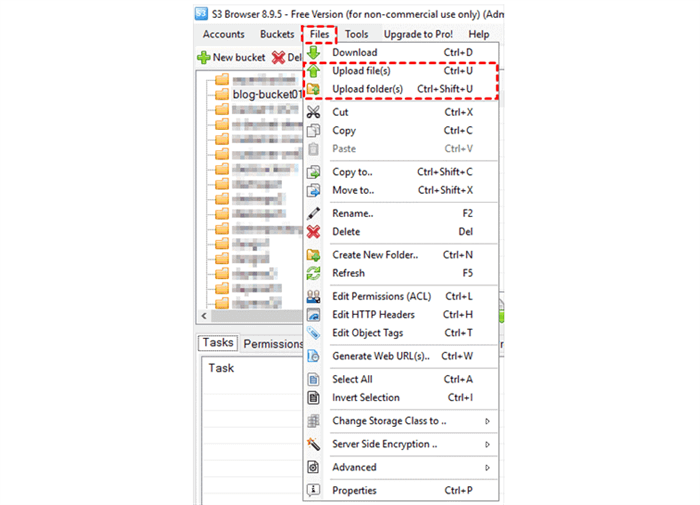
ステップ 6. 次に、iCloudフォルダに移動し、Amazon S3に移動させたい写真を選択します。その後、「OK」をクリックしてiCloud写真をAmazon S3にアップロードします。
まとめ
大切な思い出を守ることは、譲れない重要な作業です。MultCloudを使ってiCloudからAmazon S3に写真を移動することは、貴重な画像の長期的な保存とアクセス性を確保する賢明な選択です。思い出を運任せにせず、管理を自ら行い、安心を手に入れましょう。
さらに、iCloudを別のクラウドにバックアップしたい場合、MultCloudはクラウド同期機能も提供しており、iCloudをGoogle Driveと同期したり、リアルタイム同期や双方向同期を含む10種類の優れた同期モードで、その他30以上のクラウドと同期することができます。
iCloudからAmazon S3への写真移動は無料でできますか?
MultCloudを使った写真転送は安全ですか?
モバイルデバイスからiCloudからAmazon S3へ写真を転送できますか?
MultCloudがサポートするクラウド
-
Google Drive
-
Google Workspace
-
OneDrive
-
OneDrive for Business
-
SharePoint
-
Dropbox
-
Dropbox Business
-
MEGA
-
Google Photos
-
iCloud Photos
-
FTP
-
box
-
box for Business
-
pCloud
-
Baidu
-
Flickr
-
HiDrive
-
Yandex
-
NAS
-
WebDAV
-
MediaFire
-
iCloud Drive
-
WEB.DE
-
Evernote
-
Amazon S3
-
Wasabi
-
ownCloud
-
MySQL
-
Egnyte
-
Putio
-
ADrive
-
SugarSync
-
Backblaze
-
CloudMe
-
MyDrive
-
Cubby


