

目次:
マグネットリンクとダイレクトダウンロードリンクとは?
マグネットリンクは、ユーザーがBitTorrentファイルをより速く簡単にダウンロード・共有できるようにするもので、人気が高まっています。これは、P2P(ピア・ツー・ピア)共有ネットワークからファイルやデータをダウンロードできるハイパーリンクの一種です。
正確なファイルの場所に関する情報をトレントクライアントがシードし、その後P2Pネットワークからダウンロードする必要があるTorrentリンクからのダウンロードとは異なり、マグネットリンクはサーバーレス環境で動作し、特定のファイルをダウンロードするためにトレントクライアントが必要とするすべての情報を含んでいます。
典型的なリンク、つまりダイレクトダウンロードリンクは、共有ファイルの直接アドレスを伝えることで特定のファイルを指し示します。一方、マグネットリンクは、ファイルの場所ではなく、共有ファイルに関する情報とハッシュ値を含んでいます。
なぜオンラインでマグネットリンクをダイレクトダウンロードリンクに変換するのか?
- より高速でダウンロードするため
マグネットリンクの大きな利点の一つは、様々なサーバー上でファイルをホストする必要がないため、帯域幅を節約できることです。また、ISP(インターネットサービスプロバイダー)は、TorrentのP2P接続を使用するよりも、ダイレクトダウンロードに対してより高い帯域幅を提供することがあります。したがって、マグネットリンクのダウンロード速度はTorrentよりもはるかに速くなります。
しかし、マグネットリンクをダイレクトダウンロードリンクに変換すると、帯域幅制限なしに、マグネットリンク経由でファイルを直接コンピューターにダウンロードできるようになります。なぜなら、ISPはダイレクトダウンロードリンクに帯域幅制限を設けないからです。
- 何もインストールせずにダウンロードするため
マグネットリンク経由で小さなファイルをダウンロードするだけなのに、大容量のアプリケーションをダウンロードしてインストールするのは全く不要だと思うかもしれません。あるいは、マグネットリンク経由で重要なファイルを急いでダウンロードする必要があるかもしれません。このような状況では、マグネットリンクを直接ダウンロードリンクに変換し、ウェブサイトから直接ファイルをダウンロードすることが最良の選択肢となるでしょう。
- iPhoneやその他のデバイスにマグネットリンクから簡単にダウンロードするには
P2P接続は一般的にコンピューターサーバーに基づいているため、モバイルデバイスにマグネットリンクから直接ダウンロードするのは難しい場合があります。幸いなことに、マグネットリンクをオンラインで直接ダウンロードリンクに変換し、その直接リンクからモバイルデバイスに簡単にファイルをダウンロードすることが可能です。
マグネットリンクを無料でダイレクトダウンロードリンクに変換する3つの優れた方法
オンラインマグネットダウンローダーを詳細に比較した結果、時間と労力を節約しながらマグネットリンクからファイルをダウンロードできる3つの優れたオンラインサービスをまとめました。
| ☁MultCloud | トレントクライアントなしで、マグネットリンクからクラウドやローカルデバイスにダウンロード。 |
| ☁Torrent Safe | 何にもログインせずに、マグネットリンクからファイルをダウンロード。 |
| ☁Seedr | Chrome拡張機能を通じて、マグネットリンクからダウンロード。 |
| ☁どちらが優れているか | MultCloudは無料で最も安全であるため、より良い選択肢となる可能性があります。 |
最初の方法は、MultCloudというサードパーティプラットフォームを使用して、マグネットリンクからファイルをクラウドにリモートでアップロードするのに役立ちます。2番目の方法は、マグネットリンクからTorrent Safeにファイルをダウンロードし、ログインせずにそこからファイルをダウンロードまたは閲覧できるようにします。3番目の方法は、日常的にGoogle Chromeをブラウザとして使用している場合により便利です。SeedrのChrome拡張機能を使用して、マグネットリンクから簡単にファイルをダウンロードできるためです。
解決策1:MultCloudでマグネットURLをクラウドとデバイスへの直接ダウンロードリンクに変換
無料のマルチクラウドストレージマネージャーとして、MultCloudはすべてのクラウドドライブを一箇所に集め、アカウントを切り替えることなくクラウド間でファイルを管理または転送することを可能にします。クラウド転送、クラウド同期、アップロード、ダウンロード、コピー、プレビュー、名前変更などの機能を使用してクラウドを管理し、クラウドからファイルを一括で共有することもできます。

しかし、マグネットURLを直接ダウンロードに変換するために、MultCloudはリモートアップロードという特別な機能を提供しています。この機能により、Torrent、マグネットリンク、またはその他のURLからファイルを、ネットワーク環境に依存せず、デバイスのローカルストレージを占有することなく、希望のクラウドにアップロードできます。
その後、クラウドからファイルをコンピューターやモバイルデバイスにダウンロードできます。または、パブリック共有、プライベート共有、ソース共有といった3つの便利な共有モードを使用して、クラウドから直接リンクを介して友人とファイルを共有することも可能です。ここでは、マグネットリンクをGoogle Driveにダウンロードする例を取り上げ、マグネットリンクを直接ダウンロードリンクに変換し、簡単にファイルをダウンロードする方法を説明します。
ステップ 1:MultCloudを無料で登録します。または、Google、Facebook、Appleアカウントでログインすることもできます。

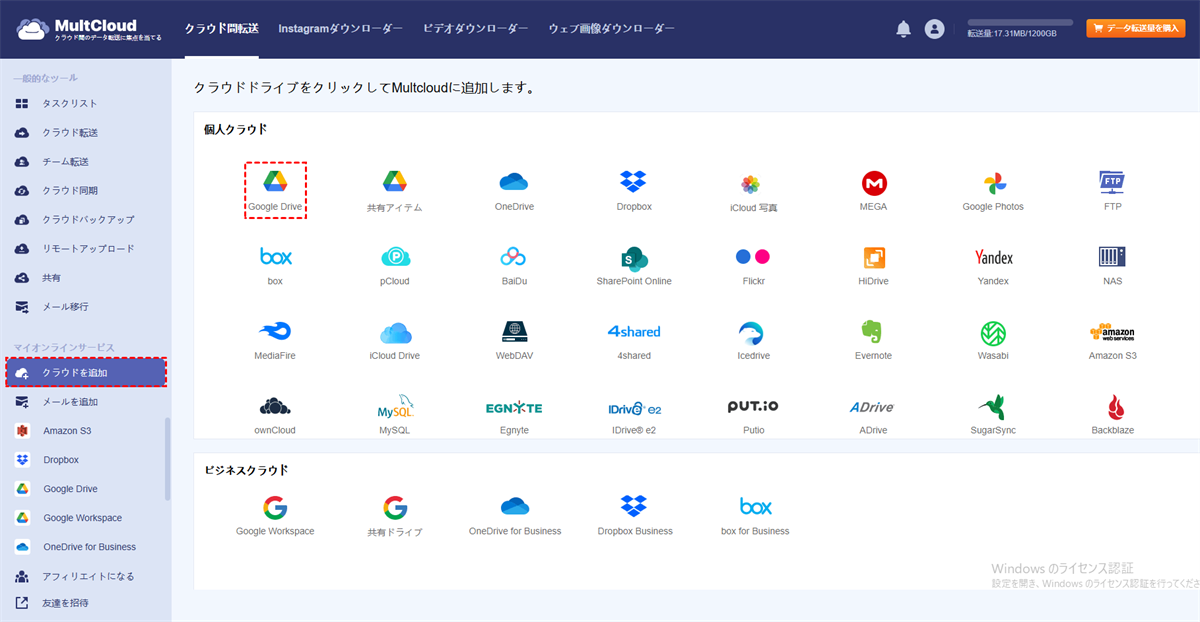
ステップ 2:「クラウドを追加」をクリックし、Google Driveのアイコンを選択します。次に、ポップアップウィンドウの指示に従って、MultCloudがGoogle Driveアカウントにアクセスすることを許可します。
ヒント:
- MultCloudは、Google Drive、Dropbox、OneDrive、iCloud Photos、iCloud Drive、iDrive、SharePoint、MEGA、Flickr、FTPなど、約40の主要クラウドドライブサービスをサポートしています。したがって、ステップ 2を繰り返して、所有するクラウドをMultCloudに追加できます。
- MultCloudは、Google DriveやDropboxなどの主要クラウドがサポートするOAuth認証システムを使用してクラウドアカウントにアクセスするため、対応するユーザー名とパスワードを記録することなく、安心してご利用いただけます。
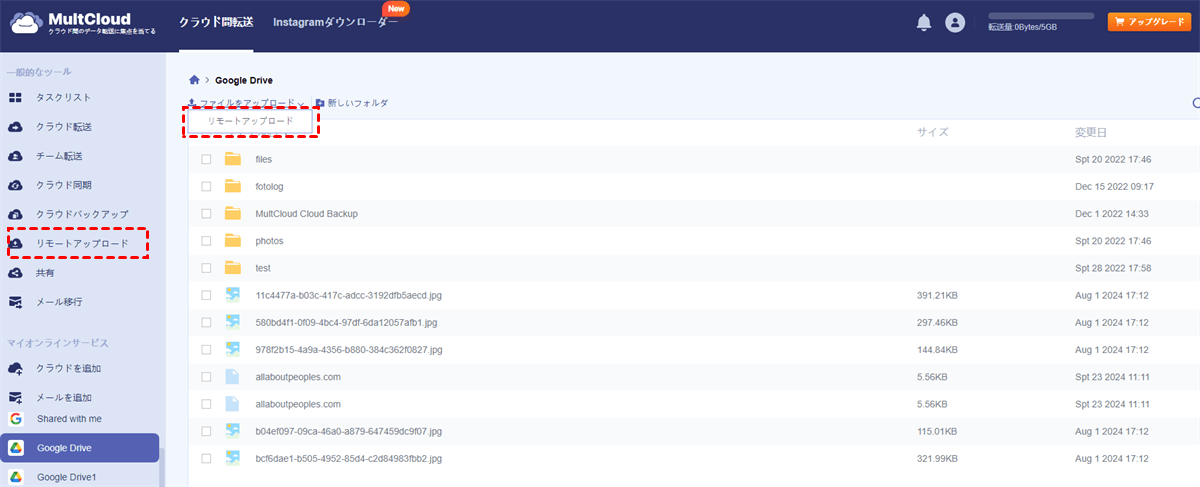
ステップ 3:Google Driveページで、ドロップダウンメニューから「リモートアップロード」をクリックします。または、リモートアップロードページでタスクを作成することもできます。どちらの方法も同じ機能にアクセスできます。
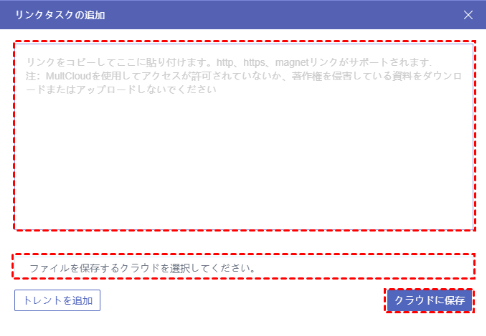
ステップ 4:ポップアップウィンドウの空白欄にマグネットリンクを追加します。次に、紫色のボタン「クラウドに保存」をクリックします。リモートアップロードページでタスクを作成した場合は、ダウンロードしたファイルを保存するクラウドドライブを選択する必要があるかもしれません。
ステップ 5:Google Driveで、マグネットリンクに関連するダウンロードするファイルを選択します。次に「ダウンロード」をクリックします。すると、それらのファイルは数秒以内にGoogle Driveに正常に保存されます。
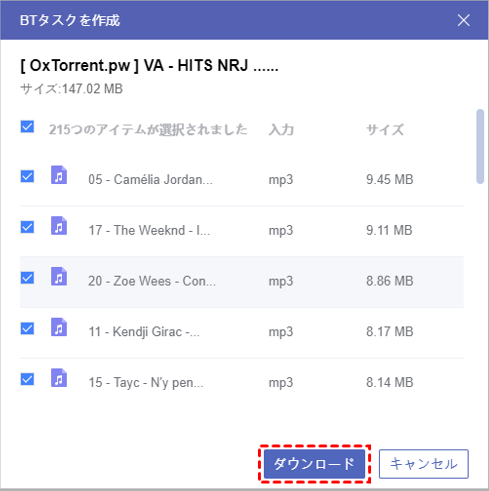
ヒント:
1. ダウンロードタスクは、あなたのネットワークやコンピューターではなく、MultCloudのバックグラウンドプログラムによって実行されるため、完了するまで待つ必要はありません。
2. MultCloudの無料ユーザーは、一度に1つのリンクをクラウドにリモートアップロードできます。サブスクリプションプランを上位レベルにアップグレードすると、最大5つのマグネットリンクを並行して追加し、リモートアップロードタスクを一度に実行できるようになります。
3. リモートアップロードページに移動して、タスクの進行状況を詳細に確認できます。
解決策2:Torrent Safeを使用してサインインなしでマグネットリンクを直接ダウンロード
シンプルながら機能的なウェブサイトサービスであるTorrent Safeは、従来のトレントクライアントを使用するよりも迅速にトレントやマグネットURLをダウンロードできます。登録やログインなしでマグネットリンクをダウンロードできます。Torrent Safeはまず、あなたのマグネットリンクからファイルをダウンロードし、その後、あなたがそのファイルをデバイスにダウンロードできるようにします。その後、ファイルはTorrent Safeから自動的に削除されます。
ステップ 1:ブラウザでTorrent Safeウェブサイトにアクセスします。
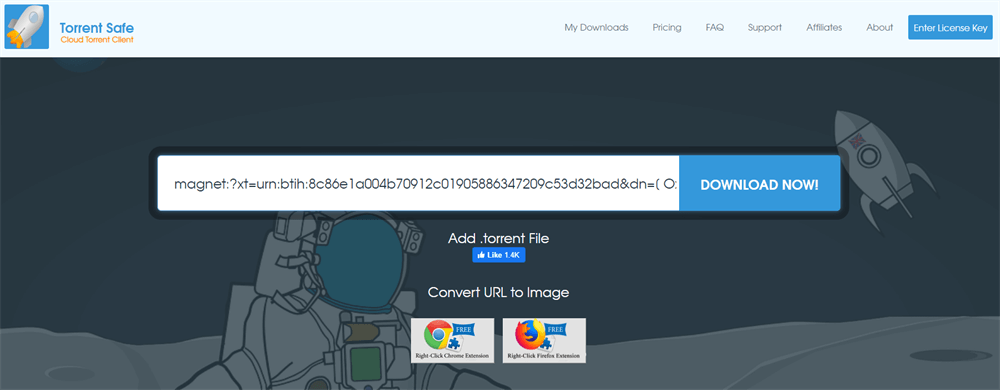
ステップ 2:マグネットリンクをTorrent Safeにコピーして貼り付けます。次に、青色のボタン「DOWNLOAD NOW」をクリックします。
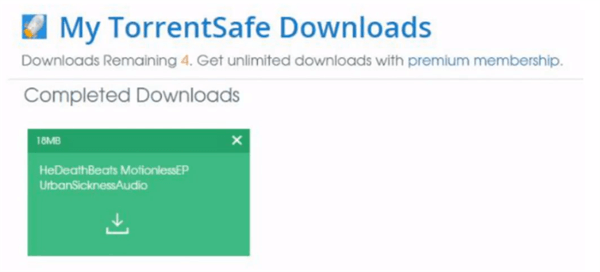
ステップ 3:Torrent Safeのダウンロードタスクが完了したら、緑色で表示されているファイルのダウンロードボタンをクリックして、Torrent Safeからご自身のデバイスにファイルをダウンロードできます。
解決策3:SeedrのChrome拡張機能によるマグネットURLから直接ダウンロード
Seedrは、インターネット接続があればいつでも、どこでも、どのデバイスでもマグネットリンクやトレントからファイルをダウンロードできるようにします。初期状態でURLからダウンロードしたファイルを保存するための2GBのストレージスペースと、無制限の帯域幅を提供します。無料プランでは、一度に1つのファイルを追加でき、2つ目のファイルは最初のファイルがシードを集めてダウンロード準備が整った後に追加されます。
より簡単な方法でマグネットリンクからダウンロードしたい場合は、ブラウザにSeedrのChrome拡張機能を追加できます。その後、マグネットリンクを右クリックして「Add to Seedr」を選択するだけです。
ステップ 1:ブラウザにSeedrのChrome拡張機能を追加します。

ステップ 2:GmailまたはFacebookアカウントでSeedrにサインインします。
ステップ 3:マグネットリンクをコピーしてSeedrに貼り付けます。または、マグネットリンクを右クリックして「Add to Seedr」を選択することもできます。その後、リンク横の「+」ボタンをクリックするだけです。
ステップ 4:ダウンロード後、Seedrを通じて直接フォルダを開いて閲覧するか、フォルダ全体またはフォルダ内の一部のファイルをコンピュータやスマートフォンにダウンロードできます。

まとめ
上記で説明した3つの優れたツールは、マグネットリンクから安全かつ迅速にファイルをダウンロードするために、マグネットリンクを直接ダウンロードリンクに無料でオンライン変換する方法の問題を既に解決できます。
さらに、Torrent SafeやSeedrを通じてマグネットリンクをダウンロードする以外にも、MultCloudはクラウドファイル管理においてより多くの利便性を提供するかもしれません。その最高のクラウド間転送機能により、マグネットリンクでダウンロードしたファイルを、お持ちのクラウド間で最速の方法でバックアップすることが可能です。
MultCloudがサポートするクラウド
-
Google Drive
-
Google Workspace
-
OneDrive
-
OneDrive for Business
-
SharePoint
-
Dropbox
-
Dropbox Business
-
MEGA
-
Google Photos
-
iCloud Photos
-
FTP
-
box
-
box for Business
-
pCloud
-
Baidu
-
Flickr
-
HiDrive
-
Yandex
-
NAS
-
WebDAV
-
MediaFire
-
iCloud Drive
-
WEB.DE
-
Evernote
-
Amazon S3
-
Wasabi
-
ownCloud
-
MySQL
-
Egnyte
-
Putio
-
ADrive
-
SugarSync
-
Backblaze
-
CloudMe
-
MyDrive
-
Cubby


