
目次:
ユースケース:Google Driveの「共有アイテム」の使い方
► 「共有アイテムはマイドライブと比べて使いにくいです。共有アイテムには様々な種類のファイルがあり、必要なファイルを見つけられないことがよくあります。もっと簡単に使える方法はありませんか?」
► 「共有アイテムにファイルをアップロードするにはどうすればいいですか?共有アイテム内の共有フォルダにいくつかのファイルをアップロードして、その共有フォルダへのアクセス権を持つ他のユーザーが私がアップロードしたコンテンツに直接アクセスできるようにしたいのですが、良い解決策はありますか?」
「共有アイテム」の基本を理解
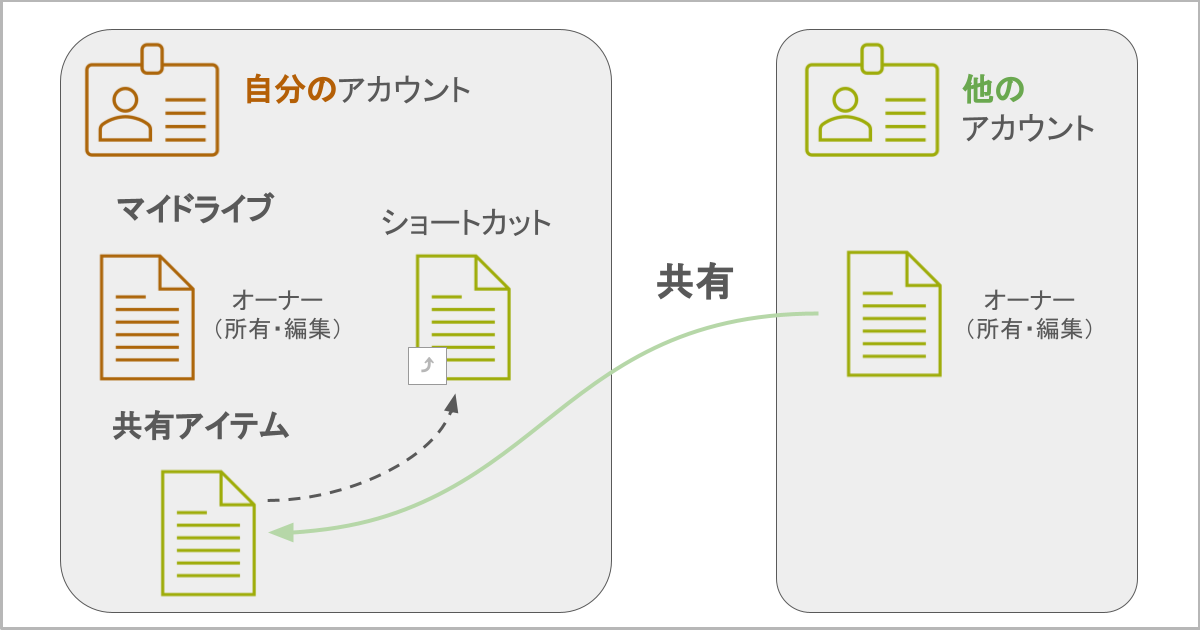
クラウドストレージおよび同期ツールであるGoogle Driveは、ユーザーがファイル、フォルダ、Googleドキュメント、スプレッドシート、スライドをどこからでも保存・アクセスすることを可能にします。ユーザーが作成またはアップロードしたファイルは通常「マイドライブ」に保存され、他のユーザーから共有されたファイルは通常「共有アイテム」に保存されます。
さらに、共有者が付与した閲覧者、コメント投稿者、編集者などの権限に応じて、ユーザーは「共有アイテム」内のファイルやフォルダに対して異なる操作を行うことができます:
| 権限 | 編集者 | コメンター | 閲覧者 |
|---|---|---|---|
| 「共有アイテム」からアクセス可能 | はい | はい | はい |
| 閲覧可能 | はい | はい | はい |
| 編集/アップロード/追加可能 | はい | いいえ | いいえ |
| 共有可能 | 場合による | いいえ | いいえ |
| コメント可能 | はい | はい | いいえ |
| ダウンロード/印刷/コピー可能 | はい | はい | 場合による |
上記のポイントに加えて、次の2点は「共有アイテム」をより効果的に使用し、その中のファイルやフォルダを簡単に管理するのに役立ちます:
- 「共有アイテム」内のファイルは実際にはあなたのドライブ上にはなく、他のユーザーのドライブ上のファイルへのリンクです。そのため、共有ファイルを「マイドライブ」にコピーしても、ファイルの所有権は共有元に残ります。
- 共有ファイルを探す際には、Googleドライブの高度な検索機能を使用できます。これにより、ファイルの種類、作成日時、所有者などの条件に基づいて必要なファイルやフォルダを見つけることができます。
Googleドライブ「共有アイテム」の一般的な使用方法
ユーザーからの問題報告から、多くのユーザーが「共有アイテム」を利用し、その中のデータにアクセスするのが難しいことがわかります。この現象は、「共有アイテム」の全体的な紹介からも間接的に反映されています。「マイドライブ」と比較すると、「共有アイテム」はユーザーに大きな利便性をもたらす一方で、管理が難しいという側面があります。
次に、この記事ではユーザーが「共有アイテム」を使用する際によく直面する問題に焦点を当て、Googleドライブで共有ファイルを正確に見つける方法、「共有アイテム」にファイルやフォルダをアップロードする方法、および「共有アイテム」から「マイドライブ」にファイルを移動する方法について説明します。
1. Googleドライブで共有ファイルを正しく見つける方法
Googleドライブの利点の一つは、共同作業者とファイルやフォルダを共有できることですが、これによりGoogleドライブを好みの方法で整理することが難しくなる場合があります。これは特に、自分と共有されているファイルやフォルダに当てはまります。デフォルトでは、Googleドライブの「共有アイテム」セクションは、共有された日付順にアイテムを表示するため、共有ファイルを探す際に不便を感じることがあります。
「共有アイテム」を使用する際に、どのようにすれば素早く情報を見つけられるでしょうか?
ステップ 1. Googleドライブのホームページにアクセスし、アカウントにログインします。
ステップ 2. 「共有アイテム」をクリックした後、Googleドライブの検索バーの右側にある詳細検索アイコンをクリックします。
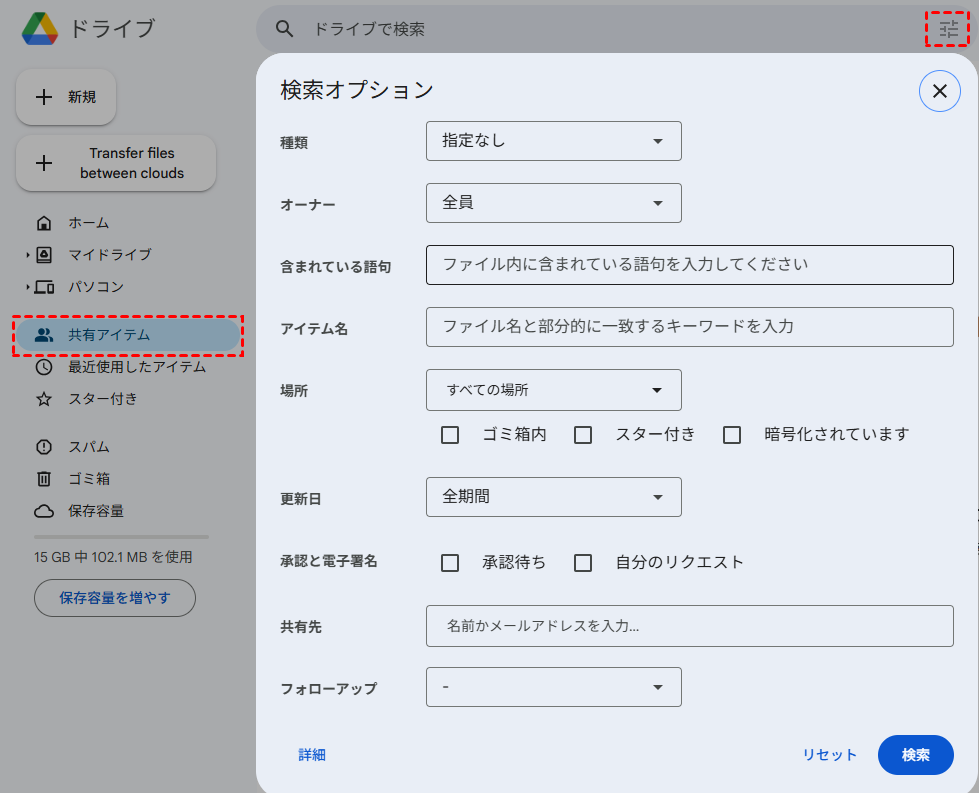
ステップ 3. ドロップダウンリストでは、「種類」、「最終更新日」、「場所」、「所有者」、「アイテム名」、「含まれる語句」、「共有先」など、様々な方法で共有ドキュメントを検索できます。
2. Googleドライブの「共有アイテム」にファイルを追加する方法
学生や教師など、「共有アイテム」を頻繁に使用するユーザーにとっては、共有フォルダにファイルを追加することは一般的な作業です。学生は共有フォルダに直接課題をアップロードでき、教師は共有フォルダから学生がアップロードした課題を直接閲覧または修正できます。
注意点として、Googleドライブでは「共有アイテム」のメインディレクトリ直下に新しいファイルやフォルダを追加することはサポートされておらず、「共有アイテム」のサブディレクトリ内でのみ追加が可能です。
ステップ 1. Googleドライブで「共有アイテム」を開き、ファイルをアップロードする必要があるフォルダを開きます。
ステップ 2. 空白部分をクリックし、表示されるツールバーから「ファイルをアップロード」を選択します。
ステップ 3. コンピューター上でアップロードするファイルを選択し、「開く」をクリックしてアップロードします。
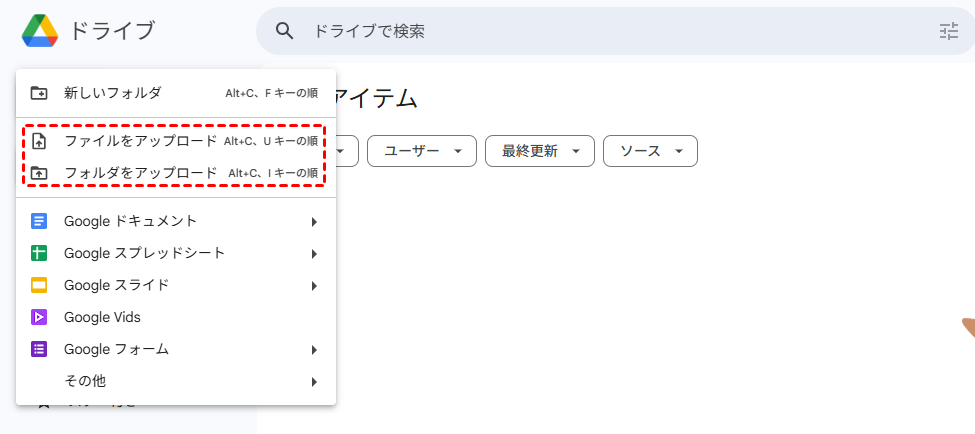
ヒント:新しいフォルダやGoogleドキュメントを追加する必要がある場合は、表示されるツールバーから直接選択できます。
アップロードプロセスはGoogle Driveの右下に表示されます。アップロードが成功すると、プログレスバーに成功メッセージが表示されます。その後、ファイルは共有フォルダに直接保存され、フォルダの所有権はあなたに帰属します。
3. 「共有アイテム」から「マイドライブ」へのファイル転送方法
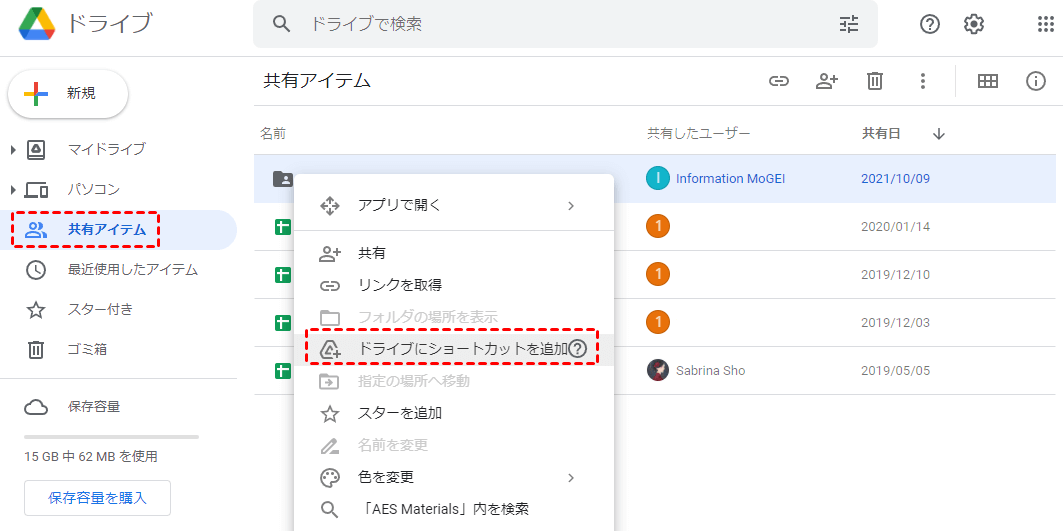
共有ファイルやフォルダが気に入った場合、または共有ファイルやフォルダをより整理したい場合は、右クリックメニューから「ドライブにショートカットを追加」ボタンを選択できます。「ドライブにショートカットを追加」ボタンを使用すると、Google Drive内のファイル(またはフォルダ)を自分にとって分かりやすい場所に配置できます。ただし、マイドライブに追加する前に、いくつか重要な点を知っておく必要があります:
- マイドライブに追加してもファイル/フォルダのコピーは作成されず、実際のファイル(またはフォルダ)へのリンクが返されるだけです。
- リンクファイルであるため、ファイルは常に最新バージョンになります。
- マイドライブに追加しても、ファイル/フォルダが共同編集者のドライブから移動されることはありません。
- ファイル/フォルダに対して「編集者」権限がある場合、あなたが行った変更(ファイル内のテキスト変更や共有フォルダへの新しいアイテム追加など)は、そのファイル/フォルダのすべての共同編集者フォルダに反映されます。
以下のステップに従って移動操作を実行できます:
ステップ 1. 移動するファイル/フォルダを右クリックします。
ステップ 2. ポップアップウィンドウで「ドライブにショートカットを追加」を選択します。
ステップ 3. マイドライブ内で意味のある場所を選択し、「ショートカットを追加」をクリックします。
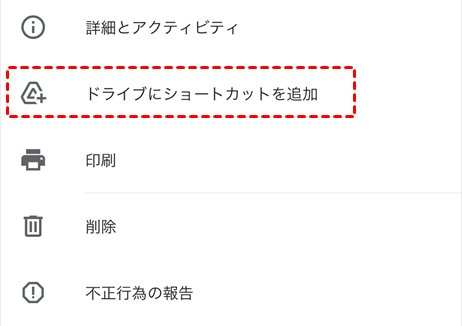
追加が成功すると、共有ファイルやフォルダをマイドライブからいつでも取得できるようになります。デスクトップ版Google Driveを使用している場合でも、Google Drive仮想ハードディスク内で共有コンテンツを確認できます。
「共有アイテム」の高度な活用方法
上記の操作を実現するためにGoogle Driveの組み込み機能を使用するだけでなく、より高度なマルチクラウドストレージマネージャー---MultCloudを使用して、上記のアップロードおよび転送操作を実現することもできます。多くのマルチクラウドストレージマネージャーとは異なり、MultCloudは「共有アイテム」を個別に管理できます。

さらに、MultCloudはDropbox、Dropbox Business、Google Drive、G Suite、Google Photos、OneDriveなどの他の人気クラウドドライブの管理をサポートしています。また、MultCloudはユーザーに4つのコア機能を提供します:クラウド転送、クラウド同期、クラウドバックアップ、リモートアップロードです。その中でもクラウド転送は、「共有アイテム」から「マイドライブ」へのファイル直接転送をサポートできます。
ステップ 1. MultCloudのホームページにアクセスし、アカウントを登録します。

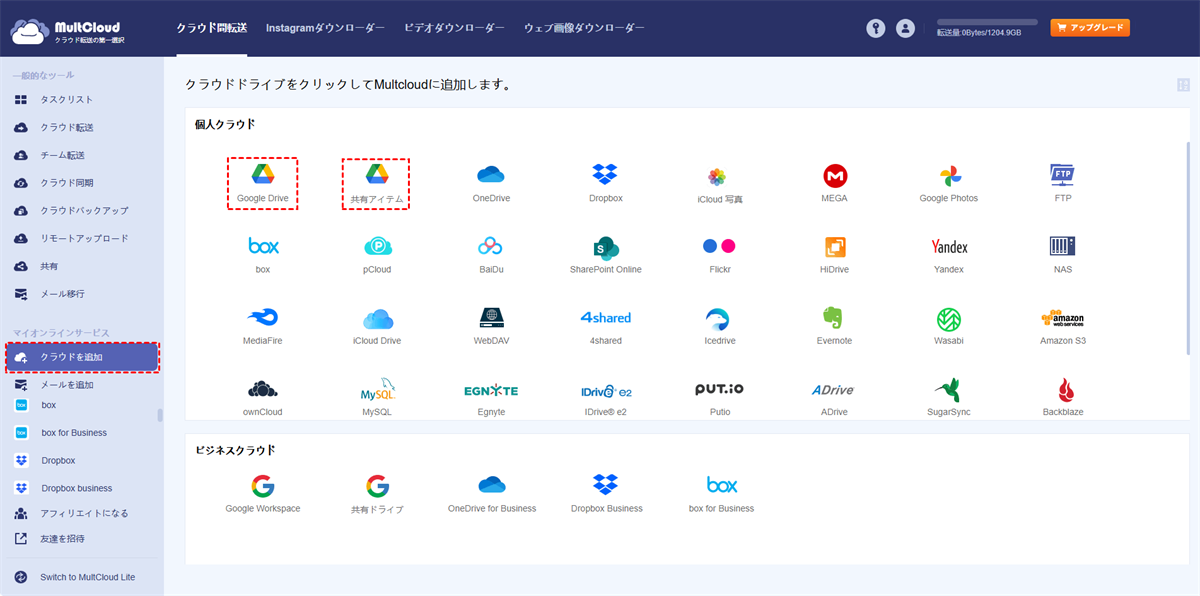
ステップ 2. MultCloudにログインし、左側の「クラウドを追加」ボタンをクリックして、「共有アイテム」とGoogle Drive(つまりマイドライブ)を選択して追加します。
ステップ 3. 「クラウド転送」に移動し、「共有アイテム」内の移動するファイルをソースとして選択し、次にGoogle DriveまたはGoogle Drive内のフォルダを宛先として選択します。
ステップ 4. 最後に「今すぐ転送」をクリックして転送タスクを完了します。
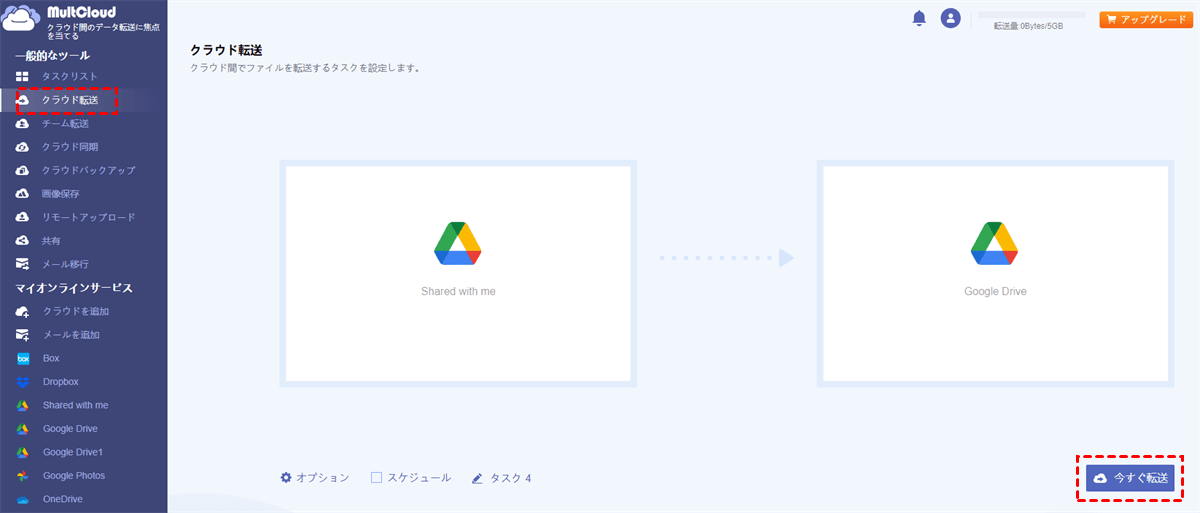
Google Driveの「ドライブにショートカットを追加」オプションとは異なり、MultCloudはユーザーが「共有アイテム」からマイドライブにファイルをショートカットではなく追加することをサポートできます。したがって、転送が完了した後、ファイルの所有権を取得できます。
ヒント:
- 「共有アイテム」から「マイドライブ」へ定期的にファイルを転送する必要がある場合は、以下の「スケジュール」を選択して特定の時間を設定できます。
- 「メール」でメール通知を有効にすると、転送タスク完了後に通知を受け取ることができます。
- マイドライブに共有ファイルが収まらない場合は、別のクラウドドライブにファイルを転送するよう選択することもできます。
転送操作以外に、MultCloudを使用して「共有アイテム」内のファイルを検索し、アップロードする方法は?
ステップ 1. MultCloudで「共有アイテム」を開きます。検索オプションはインターフェースの右側にあり、記号をクリックして「通常検索」を選択し、リスト内で「共有アイテム」を選択してキーワードを入力し検索します。
ステップ 2. ファイルをアップロードする際は、アップロード先のフォルダを開き、「ファイルをアップロード」を選択してアップロードを実行します。
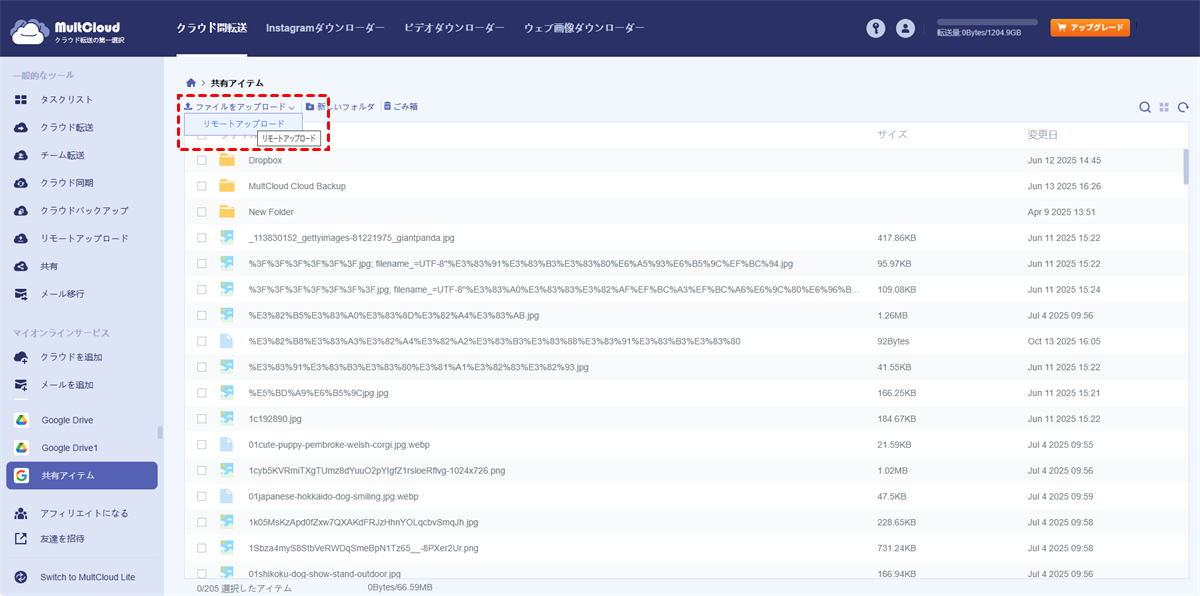
ご注意:URL、トレントファイル、またはマグネットリンクを共有フォルダにアップロードする必要がある場合は、「リモートアップロード」をクリックし、必要な情報を入力します。この方法を使用して、マグネットファイルを他のクラウドドライブ(例:OneDriveへのマグネットリンクのアップロード)にアップロードすることもできます。
まとめ
この記事で提供されている方法とステップにより、Googleドライブの「共有アイテム」の使用方法が明確になります。これらの操作を統合したい場合は、MultCloudを選択して「共有アイテム」とそのファイルやフォルダを管理できます。
MultCloudを使用する際には、他の便利な機能も体験できます。例えば、クラウド同期とクラウドバックアップです。クラウド同期は9つの同期モードを提供し、クラウドドライブ間のリアルタイム同期をより効果的に実現します。クラウドバックアップは、重要なデータを他のクラウドドライブ(例:GoogleドライブからS3へのバックアップ)にバックアップするのに役立ちます。
MultCloudがサポートするクラウド
-
Google Drive
-
Google Workspace
-
OneDrive
-
OneDrive for Business
-
SharePoint
-
Dropbox
-
Dropbox Business
-
MEGA
-
Google Photos
-
iCloud Photos
-
FTP
-
box
-
box for Business
-
pCloud
-
Baidu
-
Flickr
-
HiDrive
-
Yandex
-
NAS
-
WebDAV
-
MediaFire
-
iCloud Drive
-
WEB.DE
-
Evernote
-
Amazon S3
-
Wasabi
-
ownCloud
-
MySQL
-
Egnyte
-
Putio
-
ADrive
-
SugarSync
-
Backblaze
-
CloudMe
-
MyDrive
-
Cubby


