
なぜ OneDrive を Dropbox にバックアップするのか?

最近では、ローカルデバイスのスペースを節約できるため、クラウドストレージにファイルを保存することを好む人が増えています。OneDrive(旧称 SkyDrive)は理想的なバックアップソリューションのように見えます。それは Microsoft と密接に連携しており、Microsoft アカウントを持っているなら、すでに OneDrive を利用していることになります。しかし、OneDrive だけを唯一のバックアップソリューションにすべきではありません。
Dropbox もクラウドドライブサービスとしてよく知られており、クラウドドライブサイトに期待されるインターフェースを備えています。文書の編集、文書、写真、動画の追加、および他の人と簡単に共有することができます。
以下は OneDrive と Dropbox の主な違いを示す表です。
| OneDrive | Dropbox | |
|---|---|---|
| 無料ストレージ | 5 GB | 2 GB |
| 個人用の最大ストレージ | 6 TB | 2 TB |
| ウェブからのアップロード時のファイルサイズ制限 | 15 GB | 50 GB |
| ウェブからのアップロード速度 | 33.4mb/s | 41.6mb/s |
| セキュリティ | 有料ユーザーのみ暗号化 | 256ビット AES 暗号化 |
OneDrive と Dropbox の比較から、Dropbox は OneDrive より無料および最大ストレージ容量が少ないものの、次の大きな利点により OneDrive から Dropbox へのバックアップが価値ある選択となります。
- Dropbox は、ウェブからクラウドにファイルをアップロードする際に、より大きなファイルサイズとより高速な速度をサポートしています。
- Dropbox は、すべてのユーザーにファイル転送を保護するための暗号化を提供しますが、OneDrive はサブスクリプションユーザーのみです。
ご覧のように、OneDrive から Dropbox へのバックアップ操作から多くの利益を得ることができます。特に、OneDrive に保存されている重要なビジネスファイルや思い出の個人写真をバックアップする必要がある場合です。
唯一の質問は、OneDrive ファイルを Dropbox にどのようにバックアップするかということです。見つけられる唯一の方法は、OneDrive からファイルを手動でダウンロードし、次にDropbox にファイルをアップロードすることですが、インターネット速度が遅いと自分で行う必要があります。そして、他のブランドのサービスに接続を提供したい会社はないため、OneDrive から Dropbox への直接バックアップの便利な方法を見つけられないかもしれません。しかし、心配しないでください、私たちにはMultCloudがあります。
最も簡単な OneDrive から Dropbox へのバックアップ方法 (MultCloud)
優れたウェブベースのクラウドファイルマネージャーとして、MultCloud は 30 以上の主要なクラウドドライブサービス(Google Drive、OneDrive、Dropbox、Flickr、MEGA、Google Workspace など)間でファイルを管理、転送、同期、またはバックアップするのを支援するために設計されています。何もインストールすることなく、単一の使いやすいインターフェースで行えます。

- クラウド間でデータを移行するクラウド転送、クラウド同期、およびクラウドバックアップ。
- クラウドファイルをアップロード、ダウンロード、カット、コピー、プレビュー、およびリネームを使用して管理します。
- クラウドファイルをパブリック、プライベート、およびソース共有で直接共有します。
- 異なるブランドのクラウドからチームで協力し、サブアカウントを作成します。
- URL、トレント、またはマグネットリンクから Dropbox および他のクラウドへのリモートアップロード。
- 無制限の数のクラウドストレージサービスをMultCloud に無料で追加します。
それでは、MultCloud を使用して OneDrive を Dropbox に簡単にバックアップするにはどうすればよいでしょうか?ここでは、MultCloud の最新機能クラウドバックアップを使用して、OneDrive から Dropbox へのバックアップを効率的に行うことをお勧めします。以下のステップバイステップの手順を見て、クラウドバックアップ機能がどのように機能するかを知ってください。
ステップ 1. MultCloud にサインアップ
MultCloud を無料で作成します。または、Google または Facebook アカウントで直接ログインできます。
ステップ 2. OneDrive と Dropbox を MultCloud に追加
「クラウドを追加」をクリックします。OneDrive のアイコンを選択し、ポップアップの指示に従って OneDrive アカウントを MultCloud に追加します。この手順を繰り返して Dropbox も MultCloud に追加します。
ヒント:MultCloud は、Google Drive、OneDrive、Dropbox などによってサポートされるOAuth 認証システムを使用して、ユーザー名やパスワードを記録することなくクラウドドライブを接続します。したがって、クラウドアカウントのセキュリティについて心配する必要はありません。
ステップ 3. OneDrive から Dropbox へのバックアップタスクを作成
MultCloud の「クラウドバックアップ」ページに入り、OneDrive をソースとして、Dropbox を宛先として選択します。
ヒント:
- ソースディレクトリとして、クラウドドライブ全体またはその中のファイルとフォルダを選択できます。
- 宛先ディレクトリとして、クラウドドライブ全体またはその中のフォルダを選択できます。
ステップ 4. OneDrive から Dropbox へのバックアップを開始
ソースと宛先の場所を選択した後、「今すぐバックアップ」をクリックすると、MultCloud が OneDrive から Dropbox にファイルをすぐに移動します。
OneDrive から Dropbox へのバックアップに関するボーナスのヒント
Dropbox に自動的にバックアップできますか?
一部のユーザーは、OneDrive を Dropbox に自動的にバックアップしたいと考えています。もしあなたがその一人であれば、「スケジュール」設定が最適な選択肢となります。「スケジュール」をクリックし、日次、週次、または月次の特定の時間を設定すると、MultCloud が設定した通りに自動的に OneDrive から Dropbox へファイルをバックアップします。
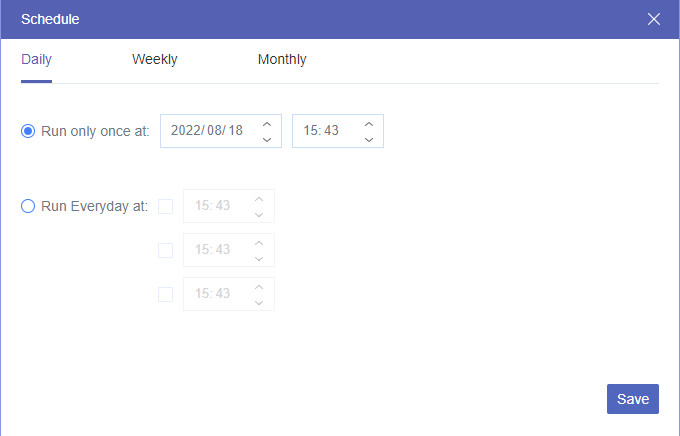
さらに、「メール通知」をオンにすると、バックアップタスクが完了したときに通知を受け取ることができます。そして「フィルター」を使用すれば、特定の拡張子のファイルを無視したり、バックアップを作成することができます。
ヒント:
- バックアップタスクが開始されると、ウェブサイトを閉じたり、デバイスの電源を切ったりすることができます。なぜなら、MultCloud はバックグラウンドでタスクを実行できるからです。
- バックアップが必要なファイルがたくさんある場合は、プレミアム MultCloud アカウントにアップグレードすることをお勧めします。これにより、MultCloud は 10 ファイルを同時にバックアップし、超高速で行うことができます。
MultCloud で OneDrive から Dropbox へのバックアップのバージョンを管理する方法
クラウドバックアップタスクが完了すると、バックアップのバージョンを管理でき、MultCloud を使用してバックアップの一つのバージョンを復元することができます。ここでは、Dropbox から Google Drive へのバックアップを管理し復元する方法を例にとります。
ステップ 1. バックアップのバージョンを見つける
MultCloud の「タスクリスト」ページに入り、バックアップタスクの右側にある三本線のメニューアイコンをクリックします。そして、ドロップダウンメニューから「バージョン」を選択します。
ステップ 2. 復元するバージョンを選択
バックアップのバージョンを選択し、バージョンの近くにある「復元」ボタンをクリックします。
ステップ 3. 復元に関するオプションとファイルを選択
ドロップダウンメニューからオプションを選択して復元タスクを設定し、復元したいファイルとフォルダを選択します。それから「次へ」をクリックします。
ステップ 4. 復元先を選択
元の場所または新しい場所を選択して、バックアップを復元します。場所を選択した後、「復元」をクリックして復元タスクを開始します。
結論
MultCloud は、OneDrive から Dropbox へのバックアップを簡単に行うために素晴らしいツールであることがわかります。この複数のクラウドストレージマネージャーを使用して、Dropbox を OneDrive にバックアップしたり、他のクラウドドライブサービスをクラウドバックアップ機能でバックアップすることもできます。また、MultCloud のクラウド転送およびクラウド同期機能も、特に一度だけバックアップをしたい場合に OneDrive から Dropbox へのバックアップに適しています。
MultCloudがサポートするクラウド
-
Google Drive
-
Google Workspace
-
OneDrive
-
OneDrive for Business
-
SharePoint
-
Dropbox
-
Dropbox Business
-
MEGA
-
Google Photos
-
iCloud Photos
-
FTP
-
box
-
box for Business
-
pCloud
-
Baidu
-
Flickr
-
HiDrive
-
Yandex
-
NAS
-
WebDAV
-
MediaFire
-
iCloud Drive
-
WEB.DE
-
Evernote
-
Amazon S3
-
Wasabi
-
ownCloud
-
MySQL
-
Egnyte
-
Putio
-
ADrive
-
SugarSync
-
Backblaze
-
CloudMe
-
MyDrive
-
Cubby


