

Recherche rapide :
À Propos d'ownCloud et de Google Drive
Ces dix dernières années, le stockage cloud a pris une importance croissante, tant pour les entreprises que pour les particuliers. Des solutions de stockage cloud réputées comme ownCloud et Google Drive ont attiré des millions d'utilisateurs et permettent de stocker des fichiers en ligne pour une sécurité optimale. Vous pouvez restaurer vos fichiers à tout moment depuis le cloud en cas de perte ou de dommage de fichiers locaux.
Si vous utilisez à la fois ownCloud et Google Drive, vous aurez probablement besoin de synchroniser des fichiers de Google Drive vers ownCloud ou inversement. Comment procéder facilement sans avoir à configurer le stockage externe Google Drive dans ownCloud ? Découvrez la solution ci-dessous.
Mais avant cela, il est important de connaître les différences entre ownCloud et Google Drive pour prendre les bonnes décisions.

ownCloud vs. Google Drive : Lequel est le Meilleur ?
Comment comparer ownCloud et Google Drive malgré leurs différences ? Nous détaillons ici les principales différences en termes de fonctionnalités, de prix, d'options de stockage, de sécurité et d'autres aspects, à partir du tableau ci-dessous. Consultez-le et vérifiez-le.
Prix et Forfaits
| Comparaison | Forfaits | Prix | Stockage | Utilisateurs |
|---|---|---|---|---|
| Google Drive | Gratuit | 0 | 15 Go | 1 |
| Google One | 1,99 €/mois | 100 Go | 1 | |
| 2,99 €/mois | 200 Go | 1 | ||
| 9,99 €/mois | 2TB | 1 | ||
| ownCloud.online | Essai gratuit de 14 jours | 0 | 10GB | 1 |
| Pour les utilisateurs uniques | 15 €/utilisateur/mois | 500 Go | 1~4 | |
| Pour les équipes | 13 €/utilisateur/mois | 2 To ou plus | 5+ |
Le tableau ci-dessus montre clairement que Google Drive est gratuit pour tous, tandis qu'ownCloud ne propose qu'un essai gratuit de 14 jours. Google Drive offre davantage d'options de stockage pour un usage personnel, tandis qu'ownCloud est économique pour un usage professionnel. Si vous avez besoin de plus de 2 To de stockage pour votre entreprise, ownCloud est le meilleur choix. Pour un usage personnel, Google Drive est bien plus abordable qu'ownCloud.online.
Comparaison des Fonctionnalités
| Google Drive | ownCloud | |
|---|---|---|
| Plateformes | Web, application Android, application iPhone, Windows, Mac | Web, application Android, application iPhone, Windows, Mac, Linux |
| Chiffrement | Chiffrement AES-256 ; chiffrement au repos et en transit ; vérification en deux étapes | Chiffrement de bout en bout, authentification multifacteur, chiffrement AES 256 bits et SSL/TLS |
| Espace de stockage gratuit | 15 Go | - |
| Enregistre les pièces jointes Gmail | √ | √ |
| Saves Gmail attachments | √ | - |
| Édition et collaboration de documents en ligne | √ | √ |
| Gestion flexible du stockage externe | √ | √ |
| Gestion flexible du stockage externe | - | √ |
| Numérisation de documents | - | √ |
| Diffusion de vidéos et de musique | √ | √ |
| Fonction d'analyse antivirus | √ | √ |
| Versions | Jusqu'à 100 versions | Jusqu'à 30 versions |
| Limite de taille de fichier | 5 To | 512 Mo |
| Détection de virus et de logiciels malveillants | √ | √ |
| Intégrations | Google Apps, Instagram, Dropbox, Foursquare, Facebook, Log Rain (dans votre ville), Appel téléphonique Android, Record Bitmarks, Twitter, YouTube, Insightly, IFTTT, Bitium, Asana, Freshdesk, Now Workplace, Mobility Portal Server, Salesforce, Wrike, Slack, Zapier | API ouverte, Webhooks, Dropbox, API REST, Active Directory/LDAP, FTP, SWIFT, Google Drive, Stockage d'objets OpenStack, Amazon S3, SMB/CIFS, WebDAV |
D'après le tableau ci-dessus, Google Drive est plus performant qu'ownCloud pour la gestion de fichiers. Quel que soit votre choix, il répondra à tous vos besoins. Pour envoyer des fichiers volumineux, Google Drive est le meilleur choix, car ownCloud est limité à 512 Mo. Que faire si vous souhaitez utiliser Google Drive et ownCloud ensemble, ou utiliser des fichiers Google Drive sur ownCloud ? Pas d'inquiétude, vous trouverez des solutions ci-dessous.
Synchroniser Google Drive avec ownCloud de la Meilleure Façon Gratuite
Si vous souhaitez utiliser des fichiers Google Drive sur ownCloud, vous devrez peut-être configurer un stockage externe pour Google Drive sur ownCloud, mais c'est très compliqué. Existe-t-il un outil simple pour migrer vos données vers le cloud ? MultCloud, un gestionnaire de stockage multicloud professionnel en ligne, vous serait d'une grande aide. Pourquoi ?
- 40+ clouds grand public sont pris en charge. MultCloud prend en charge Google Drive, ownCloud, OneDrive, Dropbox, iCloud Drive, iCloud Photos, Google Photos, MEGA, MediaFire, pCloud, Wasabi, Amazon S3, Shared Drive, Box, Box for Business, et bien d'autres.
- Synchroniser vos fichiers selon 10 modes. Vous pouvez synchroniser Google Drive avec ownCloud selon 10 modes : synchronisation en temps réel, bidirectionnelle, unidirectionnelle, miroir, transfert, sauvegarde complète, incrémentielle, etc.
- Fonctionnalités puissantes. Vous disposez d'autres moyens de déplacer des fichiers entre ownCloud et Google Drive, comme la sauvegarde cloud à cloud, le transfert, la copie, etc.
- Paramètres flexibles. Configurez « Planifier », « Filtre », « Notification », etc.
Pour vous expliquer clairement comment autoriser ownCloud à synchroniser Google Drive, vérifiez les étapes suivantes avec MultCloud :
1. Connectez-vous à votre tableau de bord MultCloud après votre inscription.
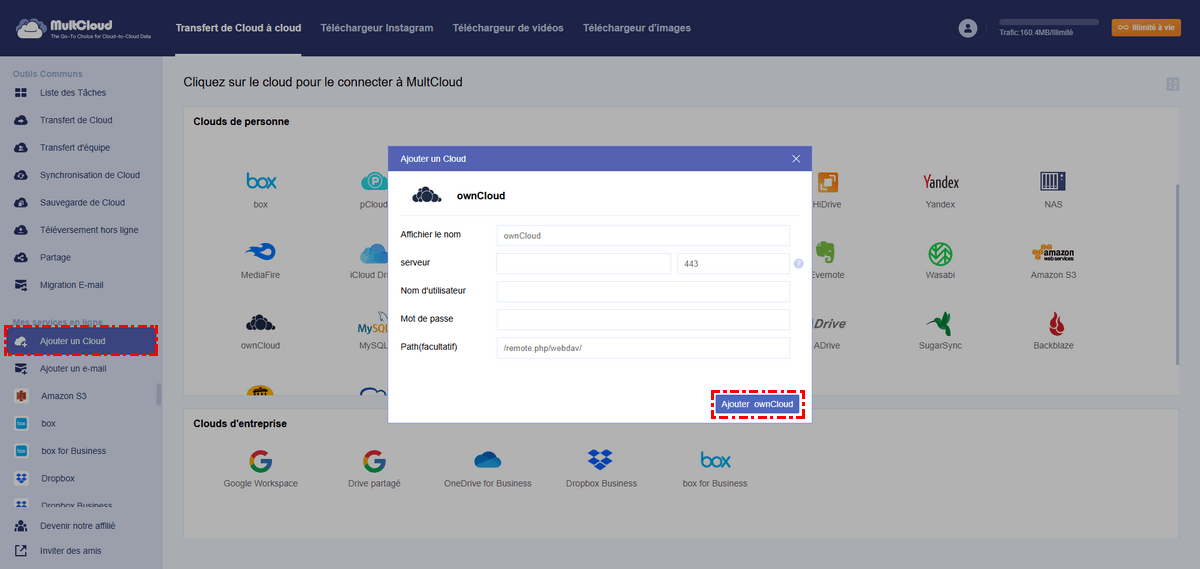
2. Appuyez sur « Ajouter un Cloud » dans le panneau de configuration de gauche, puis choisissez ownCloud et saisissez les identifiants à ajouter. Ajoutez ensuite Google Drive.
3. Cliquez sur « Synchronisation de Cloud » > « Synchronisation en temps réel », choisissez Google Drive comme cloud source et ownCloud comme cloud cible, puis cliquez sur le bouton « Synchroniser maintenant » pour synchroniser Google Drive avec ownCloud directement.
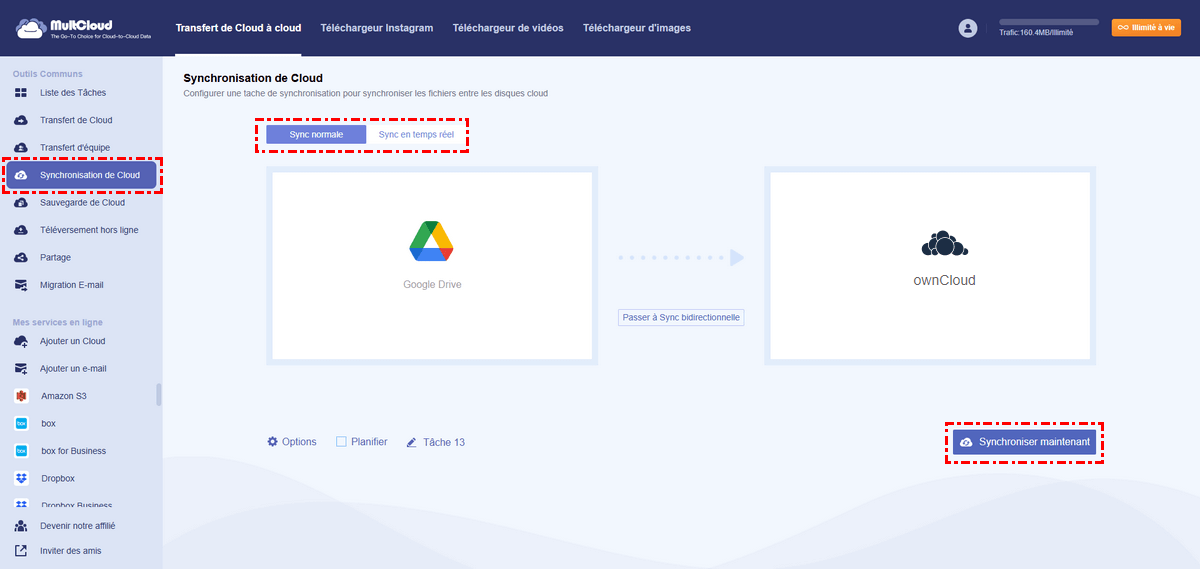
- Conseils : ✎...
- Modifiez les modes de synchronisation dans les Options.
- Vous pouvez également utiliser les options E-mail et Filtre dans Options. Recevez des alertes par e-mail une fois la tâche terminée. Le filtre vous permet de configurer les types de fichiers à transférer ou à ignorer.
- La synchronisation automatique peut être configurée dans « Planifier » : vous pouvez exécuter la tâche quotidiennement, hebdomadairement ou mensuellement.
- Débloquez toutes les fonctionnalités premium pour profiter des options « Planifier », « Filtre », d'un trafic de données plus important, de 10 threads pour une synchronisation plus rapide, etc.
1 Astuce : Transférer Google Drive vers ownCloud et Libérer de l'espace pour Google
Si vous souhaitez simplement intégrer ownCloud à Google Drive et libérer de l'espace pour Google Drive, consultez le guide suivant :
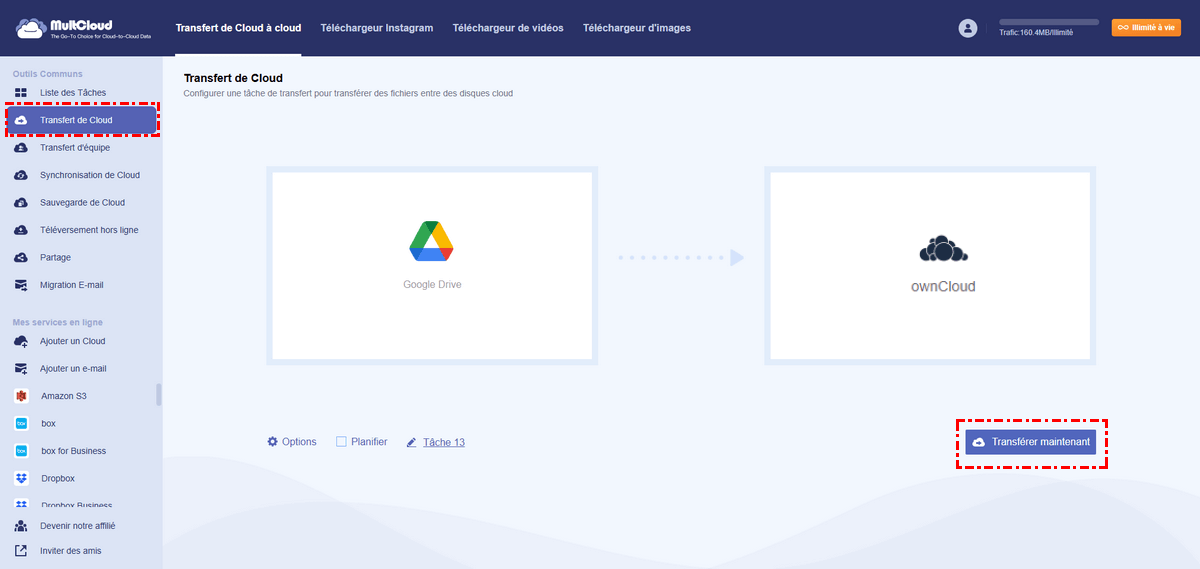
1. Cliquez sur « Transfert de Cloud » à gauche.
2. Sélectionnez Google Drive comme source et ownCloud comme destination.
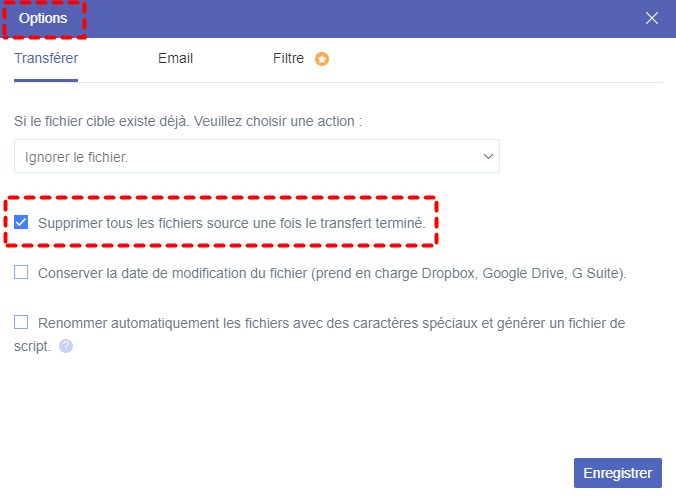
3. Appuyez sur « Options > Supprimer tous les fichiers source une fois le transfert terminé. ».
4. Appuyez sur le bouton « Transférer maintenant » pour déplacer les fichiers de Google Drive vers ownCloud et supprimer automatiquement les fichiers de Google Drive.

- Partage Intelligent : Partager des fichiers cloud en mode public, privé ou source.
- Déplacement en Un Clic : Transfert, synchronisation et sauvegarde rapides des données entre clouds.
- Archivage des E-mails : Protéger les e-mails vers d'autres clouds ou disques locaux.
- Téléversement hors ligne : Sauvegarder efficacement les fichiers web dans les clouds via une URL.
- Enregistrer les pages Web au format PDF/PNG : Conserver les pages Web localement ou en ligne.
- Sûr : Protections permanentes des autorisations AES 256 bits et OAuth.
- Simplicité : Accéder et gérer à tous les clouds depuis un seul emplacement avec une seule connexion.
- Étendu : 40 clouds et services sur site sont pris en charge.
Conclusion
Jusqu'à présent, synchroniser Google Drive avec ownCloud est très simple avec MultCloud. Il vous suffit de consulter le guide pour transférer des fichiers entre ownCloud et Google Drive directement et rapidement. De plus, MultCloud est non seulement un outil de migration de données cloud, mais aussi un convertisseur d'e-mails en PDF. Vous pouvez ainsi enregistrer vos e-mails Gmail au format PDF pour Google Drive, OneDrive ou d'autres clouds.
Clouds supportés par MultCloud
-
Google Drive
-
Google Workspace
-
OneDrive
-
OneDrive for Business
-
SharePoint
-
Dropbox
-
Dropbox Business
-
MEGA
-
Google Photos
-
iCloud Photos
-
FTP
-
box
-
box for Business
-
pCloud
-
Baidu
-
Flickr
-
HiDrive
-
Yandex
-
NAS
-
WebDAV
-
MediaFire
-
iCloud Drive
-
WEB.DE
-
Evernote
-
Amazon S3
-
Wasabi
-
ownCloud
-
MySQL
-
Egnyte
-
Putio
-
ADrive
-
SugarSync
-
Backblaze
-
CloudMe
-
MyDrive
-
Cubby


Restez Informé De Nos
Derniers Conseils
Ajoutez-nous à vos sources préférées sur Google pour ne jamais manquer nos guides pratiques.
 Ajouter en tant que source préférée >>