

Recherche rapide :
Pourquoi Intégrer Google Drive à Wasabi ?
Google Drive est un service de partage, de stockage et de synchronisation de fichiers en ligne qui possède la plus grande base d'utilisateurs parmi tous les services de stockage cloud. Il offre 15 Go de stockage gratuit, 30 To de stockage Mac, la possibilité d'édition en ligne, des autorisations d'accès aux fichiers et la collaboration avec les utilisateurs via Google Workspace.
Wasabi Hot Cloud Storage, quant à lui, est un service de stockage en ligne illimité basé sur l'API AWS. Il est 80 % moins cher que son principal concurrent, Amazon S3, et offre une vitesse élevée sans frais pour les requêtes API.
Google Drive et Wasabi Hot Cloud Storage étant deux services de stockage cloud différents offrant diverses fonctionnalités pour stocker et partager des fichiers en toute sécurité, vous vous demandez peut-être s'il est possible de les intégrer afin de profiter simultanément des fonctionnalités exceptionnelles de Wasabi et de Google Drive.
Par exemple, vous pouvez exploiter pleinement le stockage illimité de Wasabi pour sauvegarder et synchroniser vos données Google Drive tout en partageant facilement Google Drive avec d'autres utilisateurs. Vous pouvez également conserver toutes vos données importantes dans Wasabi et utiliser Google Drive et les suites bureautiques Google pour collaborer facilement avec votre équipe et votre organisation.
Comment Intégrer Wasabi à Google Drive de 2 Solutions
Si vous souhaitez connecter Google Drive et Wasabi, voici deux méthodes. La première consiste à télécharger et à transférer vous-même des données entre vos comptes Wasabi et Google Drive. La seconde consiste à utiliser MultCloud, un excellent gestionnaire de fichiers cloud tiers, pour relier Google Drive et Wasabi en un seul clic, gratuitement.
Intégration de Google Drive et Wasabi : téléchargement et téléversement manuels
Étant donné qu'aucun service de stockage cloud ne propose d'outil permettant aux utilisateurs de s'intégrer à un autre cloud, la méthode la plus classique pour établir des connexions entre deux clouds différents consiste à télécharger des fichiers depuis l'un de vos clouds, puis à les retransférer vous-même vers un autre cloud.
Étape 1. Connectez-vous à votre compte Google Drive avec votre compte Google ou Google Workspace personnel.
Étape 2. Faites un clic droit sur les fichiers ou dossiers que vous souhaitez utiliser dans Wasabi.
Étape 3. Cliquez sur « Télécharger » dans le menu déroulant. Les fichiers seront téléchargés dans le dossier de votre navigateur sur votre ordinateur.
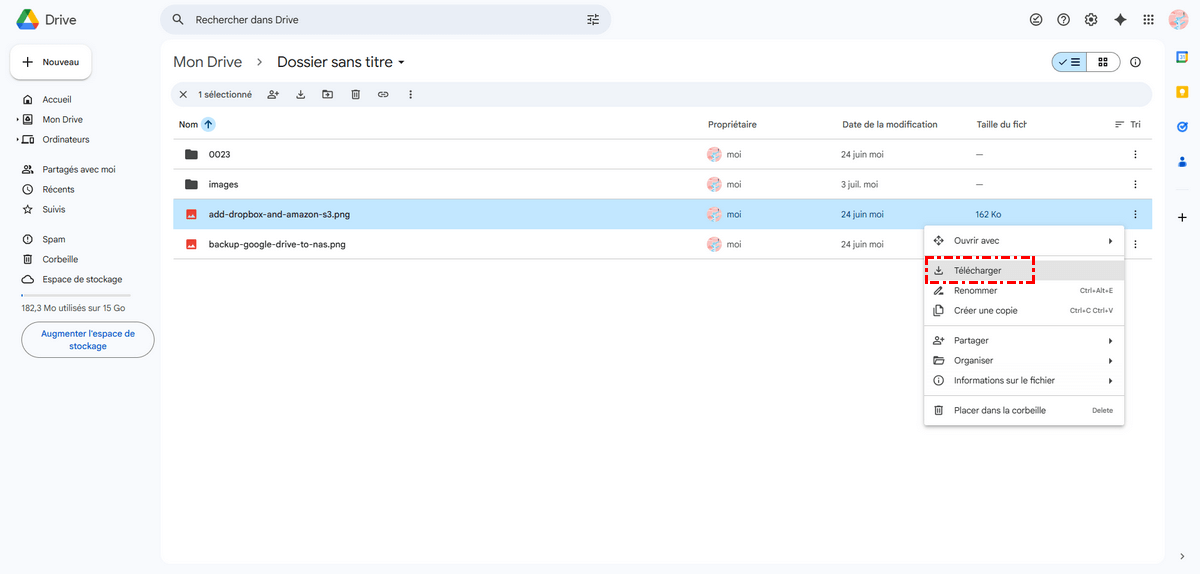
Étape 4. Connectez-vous à votre compte Wasabi et ouvrez un bucket.
Étape 5. Cliquez sur le bouton « Télécharger les fichiers », puis sur « Parcourir les fichiers » pour transférer des fichiers Google Drive vers Wasabi. Vous pouvez également glisser-déposer des fichiers depuis votre ordinateur vers Wasabi.
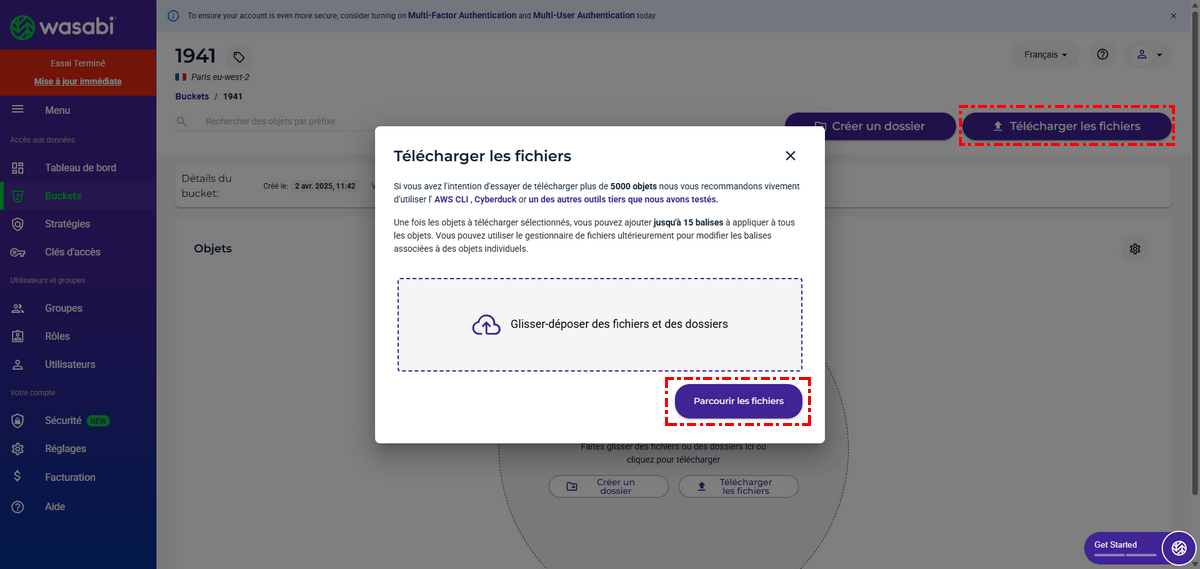
Cette méthode est efficace lorsque vous avez peu de fichiers à intégrer à Wasabi et Google Drive. Cependant, la synchronisation d'un volume important de données entre Google Drive et Wasabi peut s'avérer difficile, car ce processus dépend fortement de votre espace de stockage local et de la vitesse de votre réseau.
Intégration Google Drive Wasabi : facilement via MultCloud
Alors, comment connecter Google Drive et Wasabi sans téléchargement ni téléversement ? MultCloud pourrait être la meilleure solution pour synchroniser Google Drive et Wasabi sans étapes compliquées. Il s'agit d'un gestionnaire de stockage cloud gratuit et basé sur le web, qui vous permet d'ajouter tous vos clouds et offre de nombreuses fonctionnalités pour les utiliser et les gérer sans changer de compte.

- 40+ clouds et tous les systèmes d'exploitation sont pris en charge : Ajoutez Google Drive, OneDrive, Dropbox Business, Amazon S3, Synology NAS, Amazon S3, etc. à MultCloud et utilisez MultCloud comme vous le souhaitez sur Mac, Windows, iPhone, iPad, Android, etc.
- Intégrer facilement tous les clouds au même endroit : Accédez facilement à chaque cloud depuis la liste « Mes services en ligne » et chargez, téléchargez, partagez, supprimez, copiez, coupez, prévisualisez ou renommez vos fichiers avec MultCloud.
- Transférer, synchroniser et sauvegarder les données entre clouds en un clic : MultCloud propose les fonctions Transfert de Cloud, Synchronisation de Cloud, Sauvegarde de Cloud et Transfert d'équipe (pour les clouds professionnels) pour transférer des fichiers entre les clouds selon vos besoins.
- Sécurité optimale pour les clouds et le transfert de données : Vos clouds sont connectés à MultCloud via le système d'autorisation OAuth, pris en charge par les principaux clouds comme Dropbox et Google Drive. Le chiffrement AES 256 bits protège intégralement vos transferts de données.
Pour intégrer Google Drive à Wasabi, vous pouvez utiliser la fonctionnalité Synchronisation de Cloud de MultCloud pour synchroniser facilement Google Drive avec Wasabi grâce à l'un des 10 modes de synchronisation disponibles.
Étape 1. Créez un compte MultCloud sur le site officiel et connectez-vous à son interface.
Étape 2. Cliquez sur « Ajouter un Cloud » et sélectionnez les icônes de Google Drive et Wasabi pour les ajouter une par une à MultCloud.
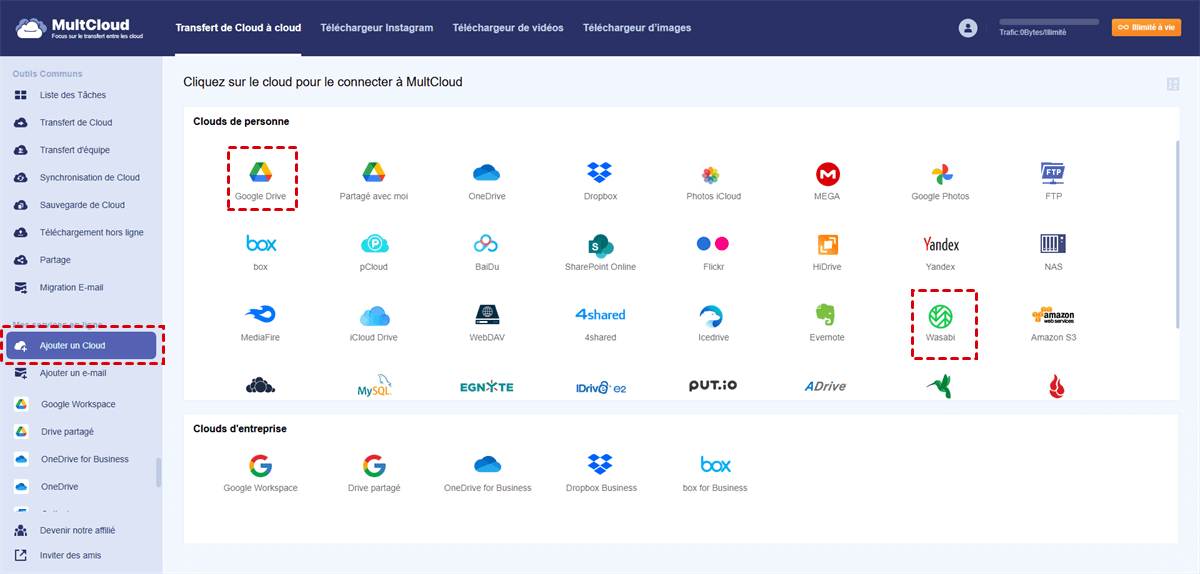
Étape 3. Accédez à la page « Synchronisation de Cloud », choisissez les fichiers, les dossiers ou votre compte Google Drive comme source, puis choisissez un bucket dans votre compte Wasabi comme destination.
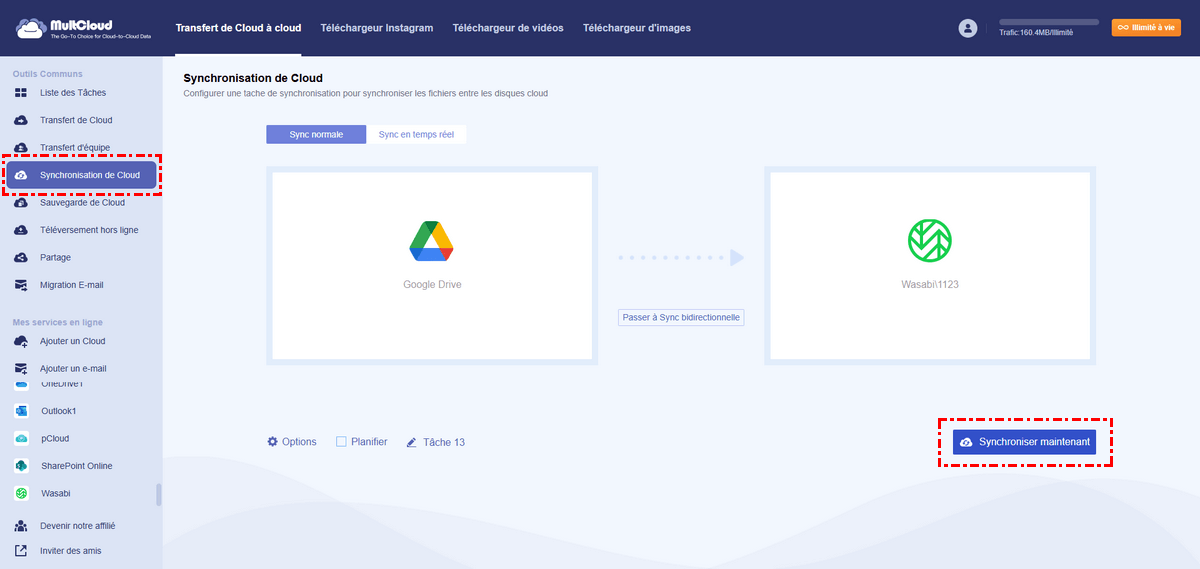
Étape 4. Cliquez sur « Options » ci-dessous pour choisir le mode de synchronisation dont vous avez le plus besoin.
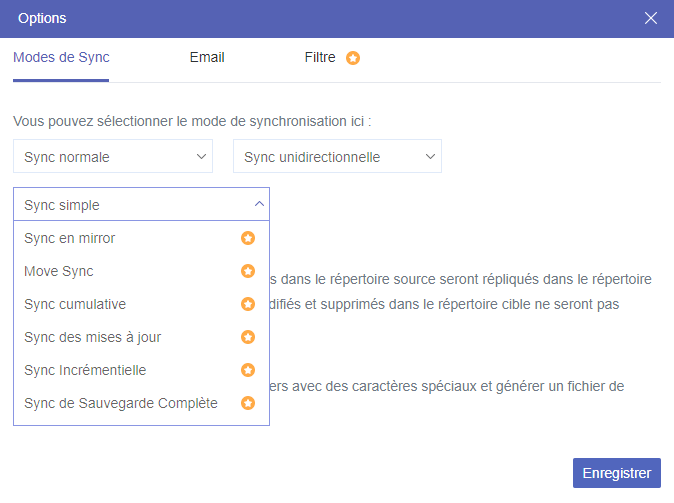
Conseils :
- Pour les utilisateurs gratuits : la synchronisation en temps réel et la synchronisation simple, unidirectionnelles et bidirectionnelles, répondent à vos besoins.
- Pour les abonnés : 4 modes de base et 6 modes avancés, unidirectionnels, sont à votre disposition, notamment la synchronisation de sauvegarde complète, la synchronisation des mises à jour, la synchronisation de déplacement, la synchronisation en miroir, la synchronisation cumulative et la synchronisation incrémentielle.
Étape 5. Cliquez sur le bouton violet « Synchroniser maintenant » ci-dessous et MultCloud connectera immédiatement Google Drive à Wasabi Hot Cloud Storage.
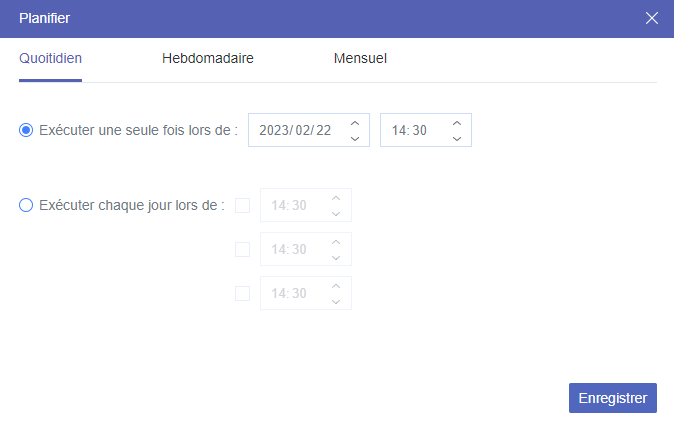
À la fin
Utiliser Google Drive et Wasabi ensemble peut optimiser votre travail et vos études. L'utilisation de MultCloud pour permettre l'intégration de Google Drive et de Wasabi peut vous faire gagner du temps et de l'énergie grâce à ses performances fiables et rapides.
De plus, si vous possédez des comptes Wasabi et Google Drive, mais que vous ne souhaitez plus utiliser qu'un seul compte, vous pouvez utiliser la fonction de Transfert de Cloud de MultCloud pour transférer des fichiers de Wasabi vers Google Drive simultanément, sans risque de perte de données.
Clouds supportés par MultCloud
-
Google Drive
-
Google Workspace
-
OneDrive
-
OneDrive for Business
-
SharePoint
-
Dropbox
-
Dropbox Business
-
MEGA
-
Google Photos
-
iCloud Photos
-
FTP
-
box
-
box for Business
-
pCloud
-
Baidu
-
Flickr
-
HiDrive
-
Yandex
-
NAS
-
WebDAV
-
MediaFire
-
iCloud Drive
-
WEB.DE
-
Evernote
-
Amazon S3
-
Wasabi
-
ownCloud
-
MySQL
-
Egnyte
-
Putio
-
ADrive
-
SugarSync
-
Backblaze
-
CloudMe
-
MyDrive
-
Cubby


Restez Informé De Nos
Derniers Conseils
Ajoutez-nous à vos sources préférées sur Google pour ne jamais manquer nos guides pratiques.
 Ajouter en tant que source préférée >>