
Recherche rapide :
Pourquoi synchroniser Dropbox et Box ?
Le service de stockage en nuage aide à déplacer les données stockées sur notre disque local vers le cloud, ce qui garantit dans une large mesure la sécurité des données. Un lecteur cloud est comme une boîte, c'est une boîte virtuelle pour stocker vos données sur un serveur distant, vous permettant ainsi d'accéder à vos données dans le cloud depuis n'importe quel appareil via Internet.
Actuellement, il existe de nombreux services professionnels de stockage en nuage sur le marché, tels que les célèbres Dropbox et Box. Box et Dropbox sont tous deux des plateformes de stockage et de partage de fichiers qui permettent aux utilisateurs d'accéder à leurs fichiers depuis n'importe quel appareil connecté à Internet. Ils offrent tous deux diverses fonctionnalités, notamment la possibilité de partager des fichiers avec d'autres, de créer des dossiers et de télécharger des fichiers.
Dropbox est bien meilleur pour les utilisateurs quotidiens grâce à sa grande expérience utilisateur. Box est meilleur pour des solutions commerciales polyvalentes et des intégrations avec des options de stockage illimitées. Parce que Dropbox et Box ont leurs propres avantages, de nombreux utilisateurs choisissent d'utiliser les deux ensemble.
Mais dans le processus d'utilisation de Dropbox et Box, les utilisateurs ont inévitablement besoin de synchroniser le contenu entre Dropbox et Box pour diverses raisons. Voici les raisons les plus courantes :
- Partager facilement des fichiers.
- Pour gagner du temps et de l'énergie.
- Sauvegarde et sécurité des fichiers.
- Obtenir plus d'espace de stockage.
Alors, comment connecter directement Box à Dropbox et synchroniser les données entre les deux ? Ne vous inquiétez pas, voici la méthode la plus simple pour résoudre ce problème.
Méthode la plus simple pour synchroniser automatiquement Dropbox et Box
À ce stade, vous devez utiliser MultCloud --- un gestionnaire de stockage en nuage multiple basé sur le web pour synchroniser différents lecteurs cloud, migrer des données entre lecteurs cloud et gérer des lecteurs cloud sur une seule plateforme. Pour synchroniser Box et Dropbox, vous devez utiliser la fonctionnalité "Synchronisation de Cloud". Cette fonctionnalité peut vous aider à synchroniser directement des données entre clouds avec les avantages suivants.
✅Facile : Synchronisez sans étapes compliquées de téléchargement et de téléversement.
✅Automatique : Le système peut exécuter automatiquement les tâches selon l'horaire que vous définissez.
✅Immédiat : La synchronisation en temps réel peut mettre à jour le contenu modifié immédiatement.
✅Rapide : Des serveurs dédiés peuvent vous offrir une vitesse de synchronisation plus élevée.
✅Personnalisable : 10 modes de synchronisation pour synchroniser vos données entre comptes en temps réel.
Voici les étapes opérationnelles spécifiques.
Étape 1 : S'inscrire
Vous devez vous rendre sur la page d'accueil de MultCloud, créer un compte et vous connecter. En plus d'utiliser un e-mail pour vous inscrire, vous pouvez également utiliser Google, Facebook ou un Apple ID pour vous connecter directement par autorisation.

Étape 2 : Ajouter Dropbox et Box
Après vous être connecté à MultCloud, ajoutez Dropbox et Box un par un. Durant ce processus, vous devrez autoriser MultCloud à accéder à votre compte.
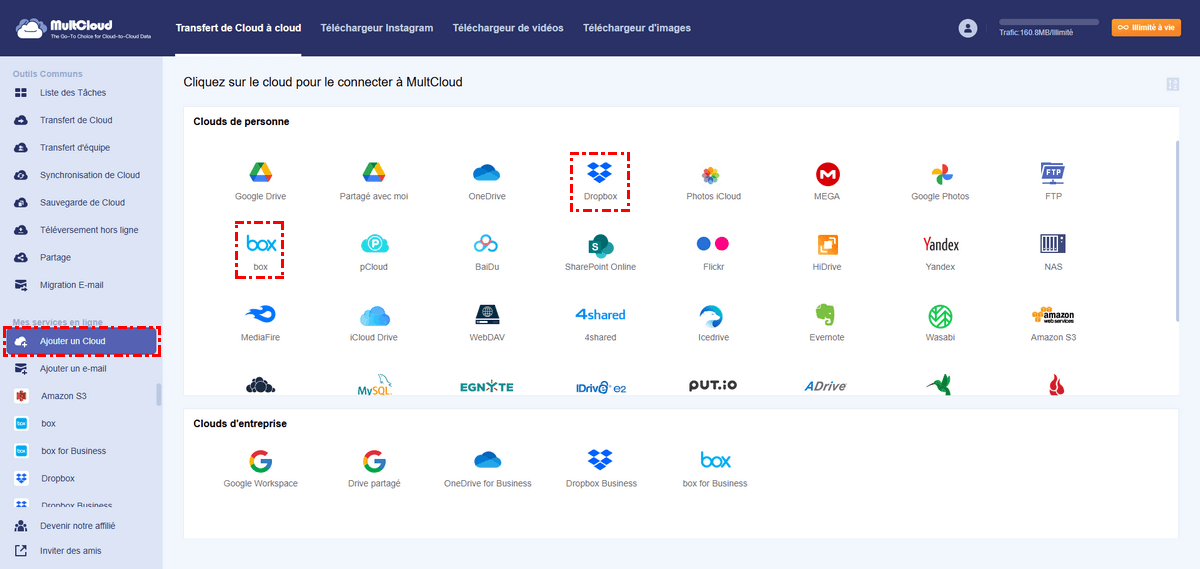
Remarque : Pour ajouter plus de services cloud, vous devez répéter l'opération ci-dessus. MultCloud prend en charge plus de 40 services de stockage cloud, tels que Dropbox, Dropbox Business, Google Drive, Google Workspace, Google Photos, iCloud Photos, iCloud Drive, OneDrive, SharePoint Online, OneDrive for Business, MEGA, Flickr, Box, Box for Business, pCloud, Amazon S3, Wasabi, SugarSync, 4shared, Icedrive, Evernote, CloudMe, Cubby, MyDrive, WEB.DE, Yandex, HiDrive, MySQL, Egnyte, Putio, Backblaze, MediaFire, ownCloud, ADrive, Baidu, et même NAS, WebDAV, FTP/SFTP, Shared with me et Shared Drive.
Étape 3 : Synchroniser Dropbox et Box
Ensuite, passez à la page "Synchronisation de Cloud", sélectionnez Box ou un dossier à l'intérieur comme source, et sélectionnez Dropbox ou un dossier à l'intérieur comme destination. Une fois tout configuré, cliquez sur "Synchroniser maintenant" pour démarrer le processus de synchronisation.
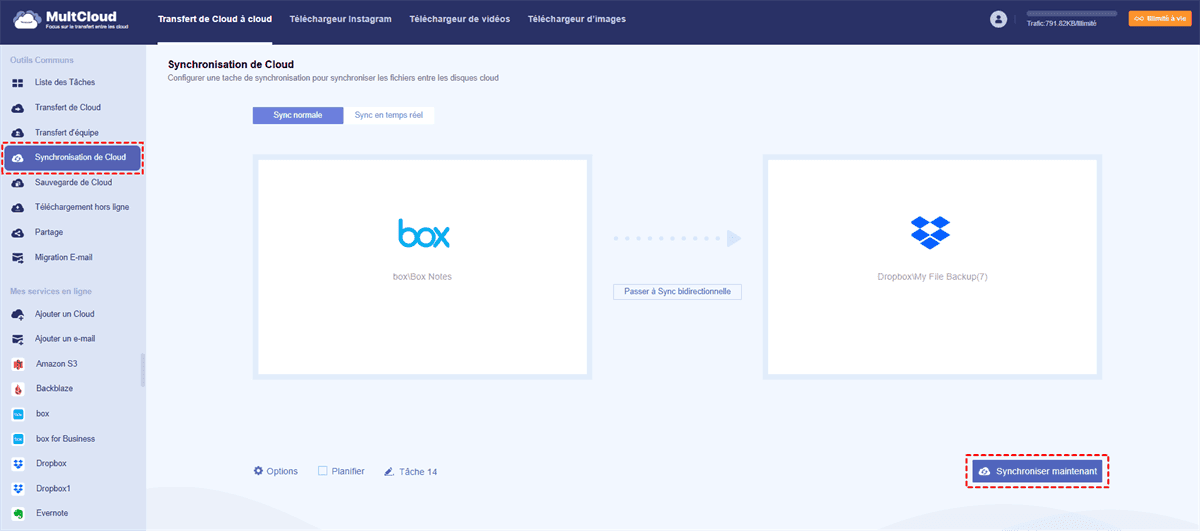
Vous pouvez configurer les options liées à la Synchronisation de Cloud avant de lancer la tâche. Au bas de l'interface "Synchronisation de Cloud", vous pouvez sélectionner le mode de synchronisation souhaité, et configurer les notifications par e-mail ou le filtrage des fichiers dans "Options".
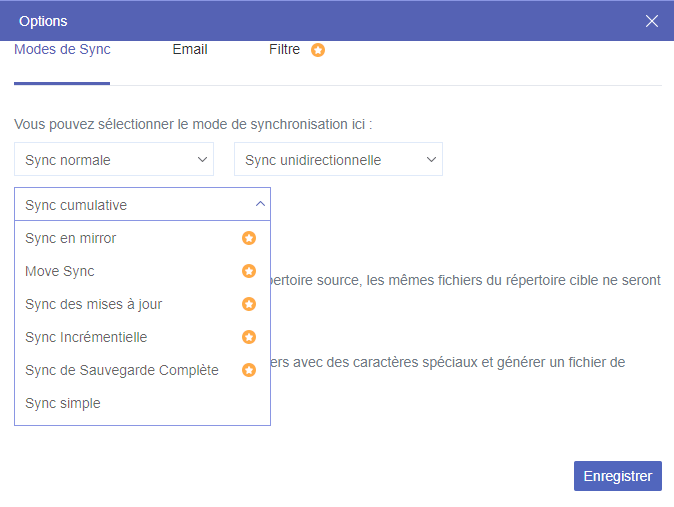
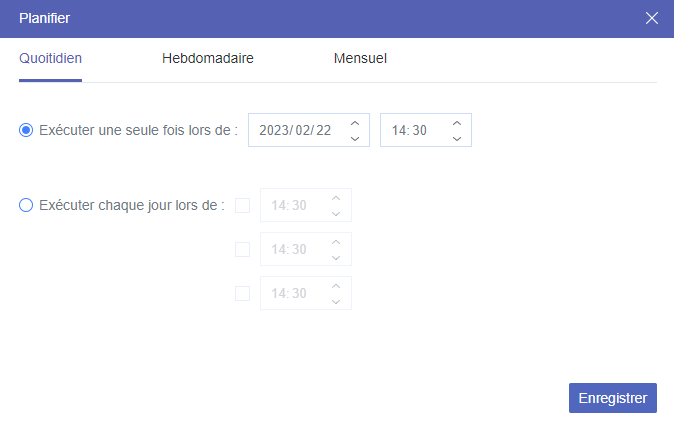
Dans "Planifier", vous pouvez personnaliser l'heure de synchronisation, par exemple quotidienne, hebdomadaire ou mensuelle.
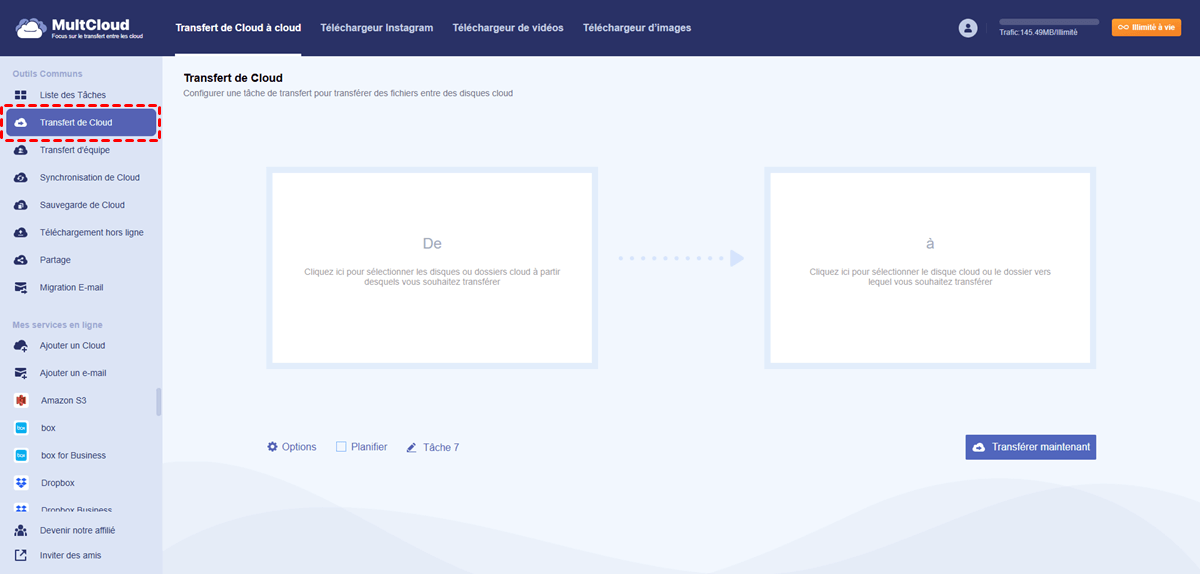
Remarque : Si vous prévoyez uniquement de déplacer des fichiers de Box vers Dropbox ou de Dropbox vers Box, le service "Transfert de Cloud" de MultCloud vous sera très utile.
Les avantages d'utiliser MultCloud pour synchroniser entre des comptes de stockage cloud :
- Cette méthode est très rapide car vous pouvez synchroniser les deux disques cloud sur l'application. Ainsi, vous n'avez pas à télécharger, téléverser ou déplacer les fichiers.
- MultCloud vous permet d'exécuter l'intégralité du processus sur une seule plateforme.
- En cas de panne réseau pendant la synchronisation des disques cloud, vous n'avez pas à redémarrer le processus. MultCloud reprendra la synchronisation là où elle s'était arrêtée.
En plus de la fonctionnalité "Synchronisation de Cloud", MultCloud propose d'autres fonctionnalités populaires pour aider à migrer facilement les données cloud, sauvegarder directement les données de pages web et migrer rapidement les données de messagerie.

- Transfert de Cloud : Migration rapide entre différents services cloud et comptes cloud, prend en charge les transferts planifiés, les rappels par e-mail et le filtrage des fichiers.
- Transfert d'Équipe : Migration de données ou de sous-comptes pour les comptes cloud professionnels, comme migrer Google Workspace vers un autre compte.
- Sauvegarde de Cloud : Sauvegarde de données importantes entre différents comptes cloud, prise en charge de la gestion des versions et de la récupération des données.
- Sauvegarde d'Images : Vous pouvez télécharger des vidéos et des images depuis Instagram, Pinterest ou la recherche d'images Google vers un stockage local ou cloud.
- Téléchargement à Distance : Le contenu des URL, des fichiers torrent ou des liens magnétiques est automatiquement analysé et envoyé vers le cloud drive.
- Migration d'E-mails : Vous pouvez sauvegarder vos e-mails et pièces jointes de Gmail et Outlook vers un stockage local ou cloud.
2 Méthodes Courantes pour Synchroniser Dropbox et Box Manuellement
Cette méthode est également simple, mais pas aussi facile que la première. Elle nécessite de télécharger d'abord les fichiers depuis un cloud drive, puis de les téléverser vers l'autre. Pour certaines personnes, ce processus peut être très compliqué. En plus de cela, elle prend du temps car le traitement de fichiers volumineux peut prendre une journée entière.
1. Synchroniser Box vers Dropbox
Si vous choisissez d'utiliser cette méthode pour synchroniser Dropbox et Box, voici les étapes détaillées.
Étape 1 : Ouvrez Box dans votre navigateur web et connectez-vous.
Étape 2 : Consultez le volet de navigation situé sur le côté gauche de l'écran et cliquez sur "Tous les Fichiers".
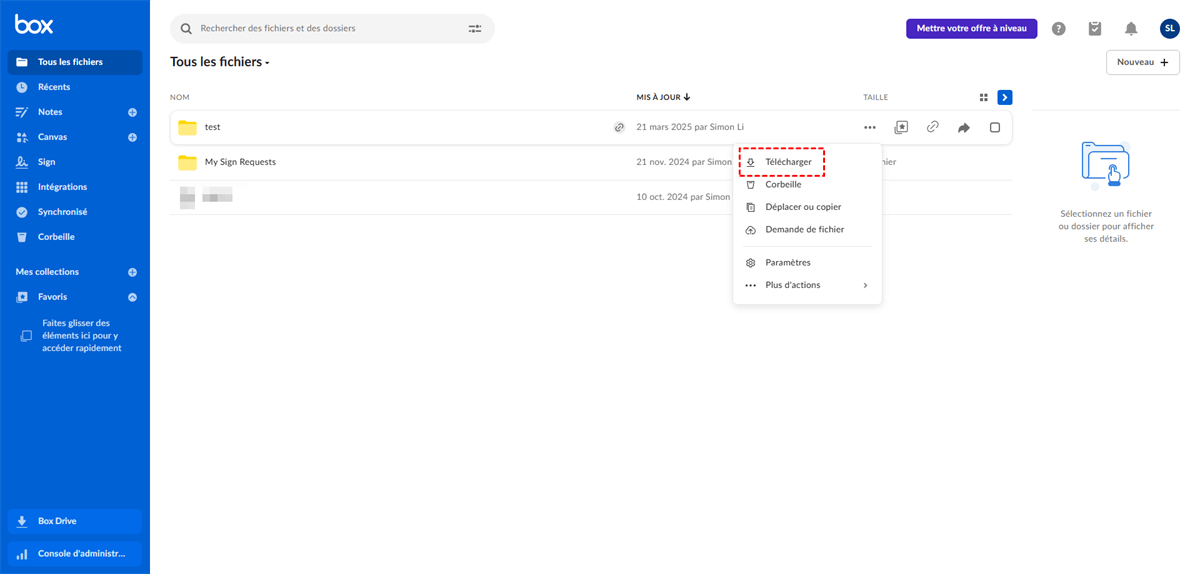
Étape 3 : Avec le fichier sélectionné, passez la souris dessus et vous verrez trois points. Cliquez sur ce bouton pour afficher une liste d'options. Cliquez sur "Télécharger" pour commencer à télécharger le fichier sur votre ordinateur.
Étape 4 : Ouvrez Dropbox dans votre navigateur web et connectez-vous avec les identifiants du compte approprié.
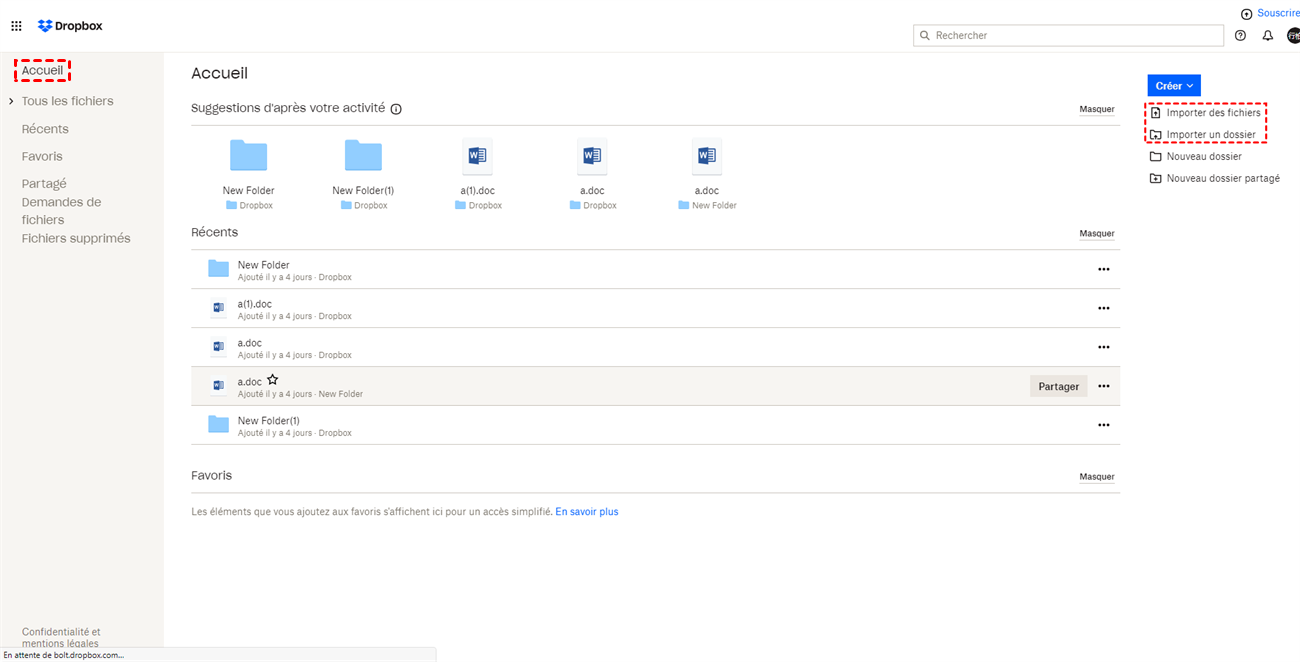
Étape 5 : Cliquez sur « Importer des fichiers » ou « Importer un dossier », puis sélectionnez le fichier que vous souhaitez synchroniser dans la fenêtre de navigation de fichiers qui s'affiche.
Étape 6 : Cliquez sur « Open » pour migrer le contenu de Box vers Dropbox.
2. Synchroniser Dropbox vers Box
Pour synchroniser des fichiers de Dropbox vers Box, vous devez procéder comme suit.
Étape 1 : Ouvrez Dropbox dans votre navigateur web et connectez-vous.
Étape 2 : Accédez à la section « Tous les fichiers » pour sélectionner les fichiers à synchroniser. Maintenez la touche Ctrl enfoncée et cliquez sur tous les fichiers nécessaires.
Étape 3 : Après avoir sélectionné les fichiers, cliquez sur « Télécharger » pour lancer le processus.
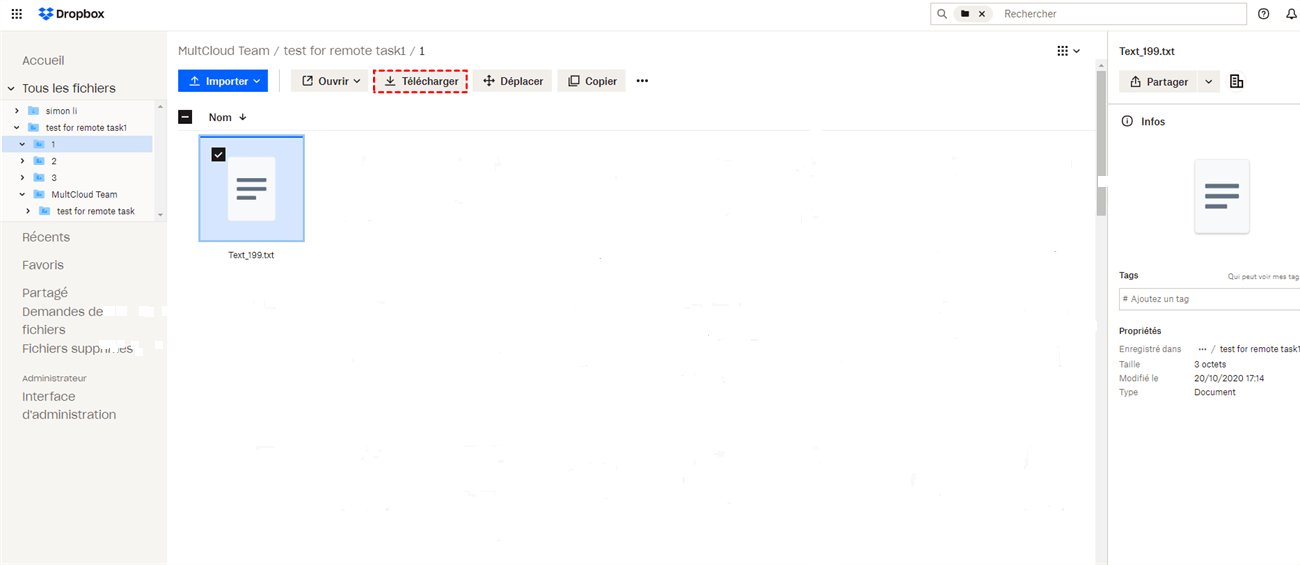
Notez que ces fichiers seront téléchargés sous la forme d'un seul dossier zip. Vous devez décompresser les dossiers avant de les téléverser sur Box. Faites cela et vous pourrez synchroniser Dropbox et Box.
Étape 4 : Ouvrez Box dans votre navigateur web et connectez-vous.
Étape 5 : Vous pouvez cliquer sur « Charger des fichiers » ou « Charger des dossiers », puis sélectionner les dossiers que vous souhaitez synchroniser.
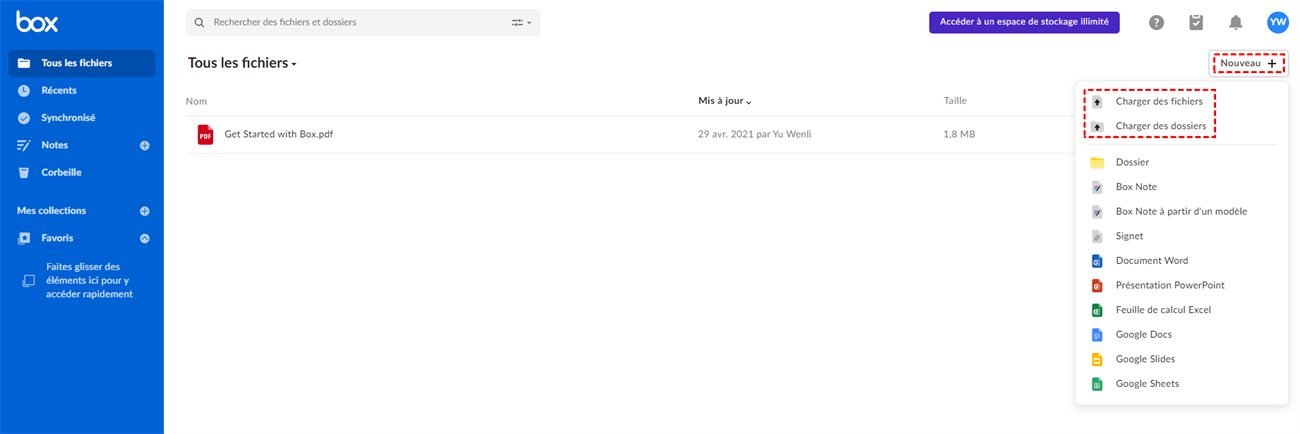
Bien que cette méthode permette d'atteindre une synchronisation entre Dropbox et Box, elle présente les inconvénients suivants :
- Les méthodes manuelles prennent plus de temps. Vous devez télécharger les fichiers d'un cloud avant de les téléverser sur le suivant. Selon votre vitesse de connexion et le nombre de fichiers, cela peut prendre une journée entière.
- Cette méthode nécessite beaucoup de répétitions. De la connexion à un cloud et au téléchargement des fichiers, à la connexion à un autre. Pour certains, c'est trop compliqué et trop stressant.
- En cas de défaillance réseau, vous devez tout recommencer. Cela peut être écrasant si vous synchronisez de nombreux fichiers volumineux.
Résumé
Avec la fonctionnalité Synchronisation de Cloud de MultCloud, vous pouvez facilement synchroniser Dropbox et Box. De plus, si vous utilisez uniquement d'autres disques cloud et avez besoin d'une migration de fichiers cloud, MultCloud vous offre également une meilleure manière de transférer des fichiers. Si vous ne souhaitez pas payer pour un service rapide et de qualité, vous pouvez aussi essayer la méthode traditionnelle de téléchargement et de téléversement pour synchroniser les données cloud.
Clouds supportés par MultCloud
-
Google Drive
-
Google Workspace
-
OneDrive
-
OneDrive for Business
-
SharePoint
-
Dropbox
-
Dropbox Business
-
MEGA
-
Google Photos
-
iCloud Photos
-
FTP
-
box
-
box for Business
-
pCloud
-
Baidu
-
Flickr
-
HiDrive
-
Yandex
-
NAS
-
WebDAV
-
MediaFire
-
iCloud Drive
-
WEB.DE
-
Evernote
-
Amazon S3
-
Wasabi
-
ownCloud
-
MySQL
-
Egnyte
-
Putio
-
ADrive
-
SugarSync
-
Backblaze
-
CloudMe
-
MyDrive
-
Cubby


Restez Informé De Nos
Derniers Conseils
Ajoutez-nous à vos sources préférées sur Google pour ne jamais manquer nos guides pratiques.
 Ajouter en tant que source préférée >>