

Recherche rapide :
Qu'est-ce que la synchronisation bidirectionnelle OneDrive ?
La synchronisation bidirectionnelle OneDrive est un mode de synchronisation cloud qui permet aux modifications apportées à un fichier d'être répercutées sur un autre fichier stocké à un emplacement différent, à condition que OneDrive dispose d'une connexion Internet. Généralement, la synchronisation s'effectue entre le cloud OneDrive et vos appareils locaux. Cependant, dans certains cas, elle peut également fonctionner entre deux comptes OneDrive et des comptes OneDrive Entreprise.

Puis-je effectuer une synchronisation bidirectionnelle OneDrive ?
« Existe-t-il un moyen de synchroniser OneDrive et mon disque dur de manière bidirectionnelle afin qu'ils se reflètent mutuellement lorsqu'une modification est apportée à l'un d'eux ? Je trouve fastidieux d'ajouter manuellement chaque fichier modifié sur OneDrive ou sur mon disque dur. La synchronisation OneDrive est-elle bidirectionnelle ? »
Comme illustré dans les paragraphes précédents, vous pouvez synchroniser OneDrive de deux façons, car il s'agit de l'une des fonctionnalités initiales fournies par OneDrive. De plus, grâce à un gestionnaire de fichiers cloud gratuit basé sur le Web, vous pouvez également effectuer facilement une synchronisation bidirectionnelle OneDrive ou une synchronisation unidirectionnelle OneDrive entre différents comptes OneDrive.
Comment obtenir la synchronisation bidirectionnelle OneDrive grâce à 2 excellentes méthodes
Nous avons testé deux méthodes efficaces pour synchroniser OneDrive de manière bidirectionnelle sous Windows 11/10/8/7. La première, permettant la synchronisation entre votre appareil local et le cloud, nécessite le téléchargement et l'installation de l'application OneDrive sur votre ordinateur. La seconde, pour synchroniser deux comptes OneDrive, requiert simplement l'ouverture du site web MultCloud dans votre navigateur.
Méthode 1 : Utiliser l'application de bureau pour permettre la synchronisation bidirectionnelle de OneDrive
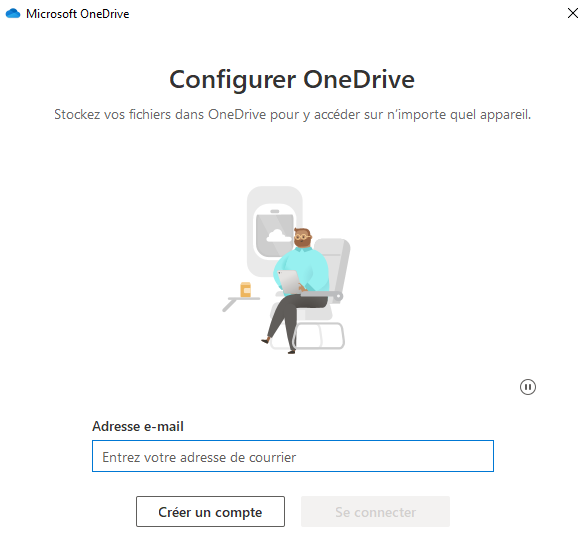
Étape 1. Téléchargez et installez l'application de bureau OneDrive sur votre PC. Connectez-vous ensuite avec votre compte Microsoft.
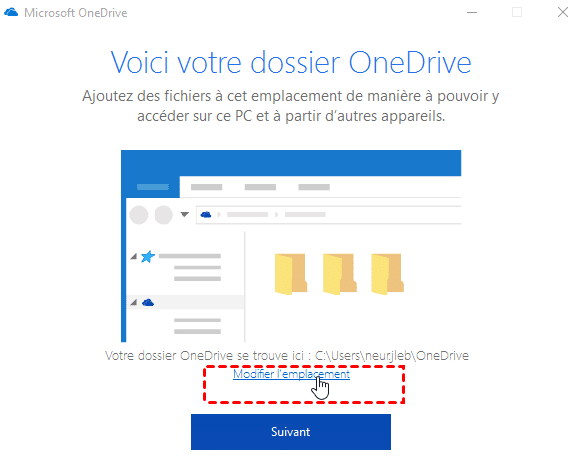
Étape 2. Vérifiez l'emplacement du dossier OneDrive sur votre ordinateur, puis cliquez sur « Suivant ». Vous pouvez également cliquer sur « Modifier l'emplacement » pour déplacer le dossier OneDrive vers un autre emplacement.
Étape 3. Double-cliquez sur l'icône OneDrive dans la barre des tâches pour ouvrir le dossier OneDrive sur votre ordinateur. Cliquez ensuite avec le bouton droit sur le dossier et sélectionnez « Toujours conserver sur cet appareil » dans le menu déroulant.
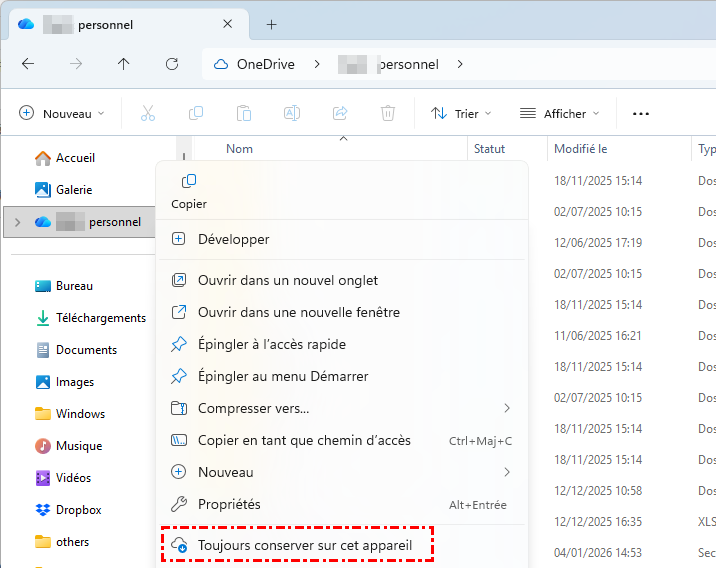
Après cela, toutes les modifications que vous apportez aux fichiers, qu'ils soient stockés dans le dossier OneDrive sur votre PC ou dans le cloud OneDrive, seront immédiatement synchronisées dès que votre appareil se connectera à Internet.
Méthode 2 : Utiliser MultCloud comme outil de synchronisation OneDrive tiers
Si vous disposez de deux comptes OneDrive ou plus, ou d'autres comptes cloud d'autres marques, cet excellent gestionnaire de stockage cloud multiple peut vous aider considérablement à réaliser non seulement la synchronisation bidirectionnelle entre les comptes OneDrive pour les particuliers et OneDrive pour les entreprises, mais aussi à effectuer une synchronisation bidirectionnelle entre d'autres comptes cloud. De cette manière, les fichiers stockés dans vos clouds peuvent être sauvegardés et protégés en toute sécurité, tout en vous offrant la meilleure expérience possible en matière de gestion de fichiers cloud.

- Transférer, synchroniser ou sauvegarder des fichiers cloud à l'aide de Transfer de Cloud ou Synchronisation de Cloud.
- Gérer plusieurs services de stockage cloud dans une seule interface grâce aux fonctions Charger, Télécharger, Copier, Couper, Prévisualiser, Renommer et Téléversement hors ligne.
- Partager des fichiers depuis les clouds directement dans MultCloud grâce aux fonctions Partage public, Partage privé et Partage source.
- Collaborer avec votre équipe à travers différentes marques de clouds en créant des sous-comptes.
Étape 1. Inscrivez-vous à MultCloud dans le navigateur.

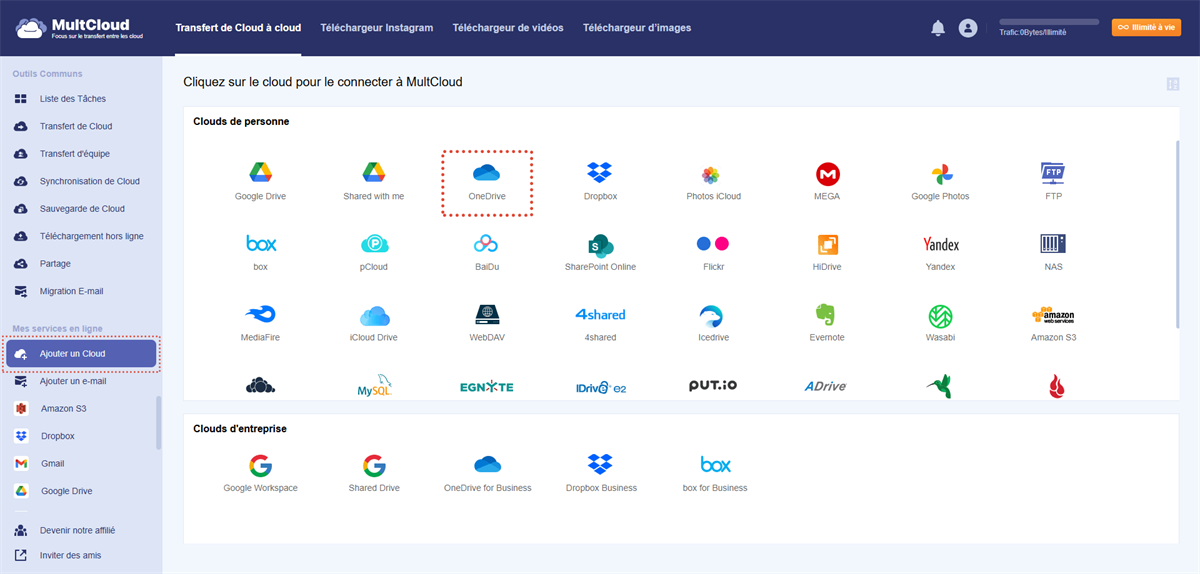
Étape 2. Cliquez sur « Ajouter un Cloud » et sélectionnez l'icône OneDrive pour ajouter votre compte OneDrive à MultCloud.
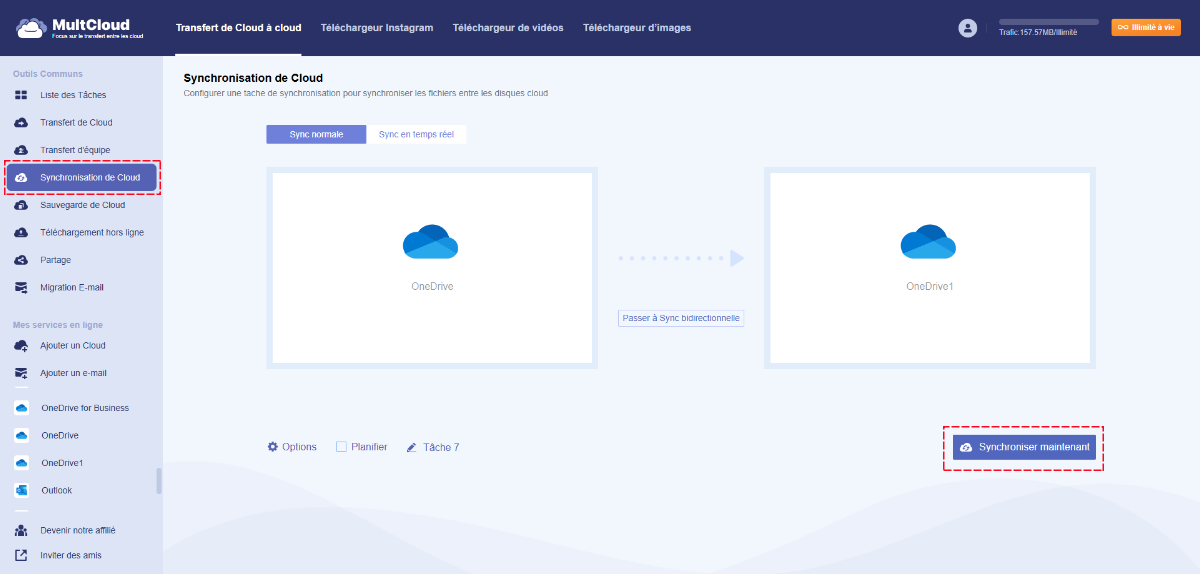
Étape 3. Accédez à la page « Synchronisation de Cloud », ajoutez l'un de vos comptes OneDrive ou les fichiers et dossiers de ce compte comme source, puis ajoutez un autre compte OneDrive ou un autre compte cloud comme destination.
Étape 4. Cliquez sur « Passer à Sync bidirectionnelle » au milieu de l'interface.
- Conseils :✎...
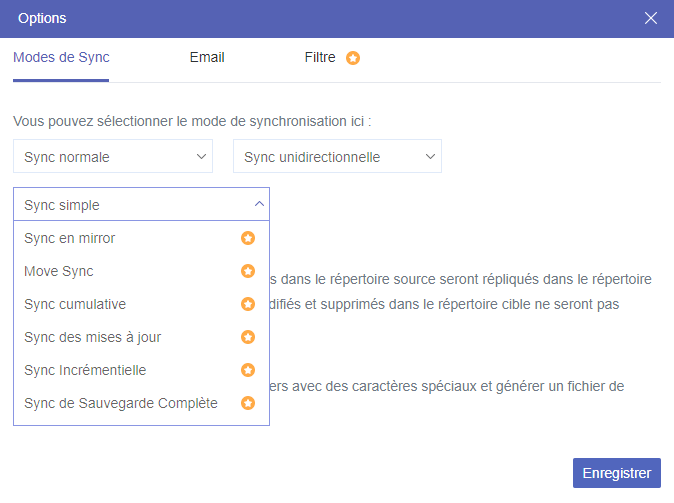
- MultCloud propose 9 modes de synchronisation multifonctionnels à choisir selon vos besoins.
- En tant qu'utilisateur gratuit de MultCloud, vous pouvez sélectionner la synchronisation en temps réel, la synchronisation bidirectionnelle et la synchronisation simple (dans le cadre de la synchronisation unidirectionnelle) pour synchroniser vos fichiers entre les clouds.
- Pour les utilisateurs ayant souscrit un abonnement, 6 modes de synchronisation avancés supplémentaires sont disponibles : synchronisation de sauvegarde complète, synchronisation incrémentielle, synchronisation des mises à jour, synchronisation cumulative, synchronisation de déplacement et synchronisation en miroir.
Étape 5. Cliquez sur « Synchroniser maintenant » pour lancer la tâche de synchronisation bidirectionnelle OneDrive.
- ★ Conseils :
- Vous pouvez fermer votre navigateur ou votre appareil après avoir créé la tâche de synchronisation, car MultCloud peut l'exécuter en arrière-plan.
- Pour être informé(e) dès que la tâche est terminée, vous pouvez configurer MultCloud pour qu'il vous envoie une notification par e-mail.
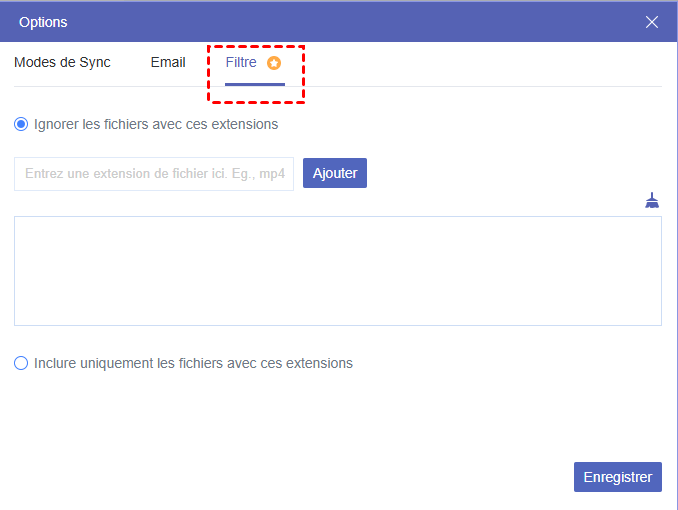
- Si vous souhaitez ignorer ou synchroniser uniquement les fichiers ayant certaines extensions, il vous suffit de définir le filtre avant de lancer la tâche.
Conclusion
Comme vous pouvez le constater dans les instructions ci-dessus, la synchronisation OneDrive sur ordinateur est très simple, que ce soit via l'application de bureau OneDrive ou en vous connectant au site web de MultCloud. En plus de cette synchronisation OneDrive sur ordinateur réalisée à l'aide de ces deux méthodes, vous pouvez également utiliser MultCloud pour transférer des fichiers d'un compte OneDrive à un autre grâce à la fonctionnalité Transfert de Cloud.
Clouds supportés par MultCloud
-
Google Drive
-
Google Workspace
-
OneDrive
-
OneDrive for Business
-
SharePoint
-
Dropbox
-
Dropbox Business
-
MEGA
-
Google Photos
-
iCloud Photos
-
FTP
-
box
-
box for Business
-
pCloud
-
Baidu
-
Flickr
-
HiDrive
-
Yandex
-
NAS
-
WebDAV
-
MediaFire
-
iCloud Drive
-
WEB.DE
-
Evernote
-
Amazon S3
-
Wasabi
-
ownCloud
-
MySQL
-
Egnyte
-
Putio
-
ADrive
-
SugarSync
-
Backblaze
-
CloudMe
-
MyDrive
-
Cubby


Restez Informé De Nos
Derniers Conseils
Ajoutez-nous à vos sources préférées sur Google pour ne jamais manquer nos guides pratiques.
 Ajouter en tant que source préférée >>