
Recherche rapide :
Cas d'utilisateur : Une erreur est produite, nous n'avons donc pas pu charger…
Message « Une erreur est produite, nous n'avons donc pas pu charger... » lors de la tentative de remplacement d'un fichier dans SharePoint par un fichier du même nom.
Nous avons un ensemble de fichiers que notre équipe modifie. Nous enregistrons les fichiers modifiés dans le dossier chargements de notre ordinateur, puis nous les remettons en place. Récemment, certains fichiers provoquent une erreur lorsque nous essayons de les charger. Nous avons les bonnes autorisations, et même lorsque nous essayons différentes méthodes, nous obtenons toujours des erreurs d'autorisation.
- Question de https://answers.microsoft.com/
Comprendre le problème d'impossibilité de chargement sur SharePoint
Lorsqu'ils tentent de charger des documents sur SharePoint, les utilisateurs peuvent rencontrer un message d'erreur indiquant simplement « Une erreur est produite… ». Ce message d'erreur vague peut être assez frustrant, car il ne fournit pas d'informations spécifiques sur la cause sous-jacente. Pour résoudre ce problème, il faut d'abord identifier la cause racine.
Plusieurs facteurs peuvent entraîner des erreurs de chargement dans SharePoint. Il est essentiel de comprendre ces scénarios pour traiter le problème efficacement :
1. Taille de fichier trop importante
SharePoint impose des limites sur la taille des fichiers pouvant être téléchargés. Tenter de charger des fichiers qui dépassent ces limites peut déclencher l'erreur. Il est important de vérifier la taille du fichier et de s'assurer qu'elle respecte les exigences de SharePoint.
2. Problèmes de connectivité
Des problèmes réseau, tels qu'une connexion Internet lente ou peu fiable, peuvent perturber le processus de chargement. Assurez-vous d'avoir une connexion Internet stable lors de l'utilisation de SharePoint.
3. Autorisations et droits d'accès
L'erreur peut également survenir si vous ne disposez pas des autorisations nécessaires pour charger des documents sur un site SharePoint spécifique. Assurez-vous de disposer des droits d'accès appropriés.
4. Compatibilité du navigateur
SharePoint est optimisé pour des navigateurs web spécifiques. L'utilisation d'un navigateur non pris en charge peut entraîner l'erreur "Quelque chose s'est mal passé…". Assurez-vous d'utiliser un navigateur compatible.
✨Vous pourriez être intéressé par le glisser-déposer SharePoint ne fonctionne pas ou comment sauvegarder un site SharePoint Office 365.
Résoudre l'erreur "SharePoint Quelque chose s'est mal passé, nous n'avons pas pu charger"
Maintenant que nous avons identifié les causes potentielles, explorons les solutions pour résoudre l'erreur "Quelque chose s'est mal passé…" dans SharePoint :
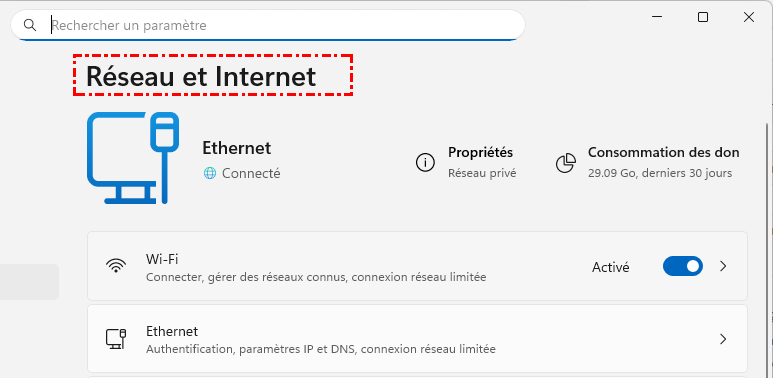
1. Vérifier la connexion Internet
Une connexion Internet instable peut entraîner des perturbations lors du chargement de fichiers. Assurez-vous que votre connexion Internet est stable avant de tenter de charger des documents.
2. Supprimer le cache du navigateur
Les données mises en cache dans votre navigateur peuvent interférer avec le fonctionnement de SharePoint. Effacez le cache de votre navigateur pour éliminer les conflits potentiels.
Pour supprimer le cache de votre navigateur, accédez aux paramètres ou préférences de votre navigateur et trouvez l'option pour effacer les données de navigation. Vous pouvez sélectionner la période et le type de données que vous souhaitez effacer, y compris les images et fichiers mis en cache.

3. Vérifier l'état du service SharePoint
Parfois, l'erreur peut provenir de SharePoint. Vérifiez l'état du service sur le site web officiel de SharePoint pour voir s'il y a des pannes ou des problèmes signalés.
4. Vérifier la taille et le type de fichier
SharePoint impose des restrictions sur la taille et les types de fichiers qu'il peut accepter. Assurez-vous que votre fichier respecte ces exigences.
5. Autorisations et accès utilisateur
Assurez-vous de disposer des autorisations nécessaires pour charger des fichiers vers l'emplacement SharePoint spécifique. Il est également crucial de vérifier que votre compte utilisateur ne rencontre aucun problème d'accès.
6. Compatibilité du navigateur
Différents navigateurs peuvent présenter des niveaux de compatibilité variables avec SharePoint. Essayez un autre navigateur pour voir si l'erreur persiste.
7. Désactiver les extensions du navigateur
Certaines extensions de navigateur peuvent interférer avec le fonctionnement de SharePoint. Désactivez toutes les extensions inutiles pour éliminer cette possibilité.
8. Mettre à jour votre navigateur
Assurez-vous que votre navigateur est à jour. Les navigateurs obsolètes peuvent présenter des problèmes de sécurité ou de compatibilité avec SharePoint.
9. Mode navigation privée du navigateur
L'utilisation du mode navigation privée de votre navigateur peut aider à contourner les données mises en cache ou les extensions, résolvant potentiellement l'erreur.
10. Vérifier les fichiers corrompus
Les fichiers corrompus peuvent déclencher des erreurs pendant le processus de téléversement. Vérifiez l'intégrité de vos fichiers avant de tenter de les téléverser.
11. Contacter le support
Si rien d'autre ne fonctionne, n'hésitez pas à contacter le support SharePoint pour obtenir de l'aide afin de résoudre l'erreur "Une erreur s'est produite".
12. Essayer une solution tierce
Si vous ne parvenez toujours pas à résoudre le problème de téléversement après avoir essayé les méthodes ci-dessus, vous pouvez essayer le gestionnaire de fichiers cloud tiers --- MultCloud. Bien que cet outil soit principalement conçu pour les besoins de transfert de cloud à cloud, de synchronisation ou de sauvegarde, des options de gestion de fichiers de base sont également fournies, telles que copier, charger, partager, couper, coller, supprimer, prévisualiser, renommer, etc.
D'autres fonctions principales peuvent vous aider à mieux migrer les données dans SharePoint.

- Transfert de Cloud : Migrer automatiquement les données de compte cloud vers d'autres comptes, comme par exemple migrer Dropbox vers SharePoint.
- Transfert d'Équipe : Migrer en lots les données des sous-comptes dans les comptes d'entreprise.
- Synchronisation de Cloud : Synchroniser automatiquement les données de deux comptes cloud ou plus.
- Sauvegarde de Cloud : Sauvegarder des données importantes entre des comptes cloud pour leur récupération.
- Migration d'Emails : Sauvegarder facilement les emails et leurs pièces jointes dans le cloud, par exemple Outlook vers Dropbox.
- chargement à Distance : Analyser directement les données de fichiers torrent vers le cloud.
Conclusion
En conclusion, l'erreur « Une erreur s'est produite, nous n'avons donc pas pu charger » peut constituer un obstacle frustrant dans votre flux de travail. Cependant, avec une bonne compréhension de ses causes et les étapes de dépannage mentionnées, vous pouvez résoudre ce problème rapidement et continuer à utiliser SharePoint en toute simplicité.
FAQ
1. Que dois-je faire si je ne parviens pas à résoudre l'erreur par moi-même ?
Si vous n'arrivez pas à résoudre l'erreur, envisagez de contacter le support SharePoint pour une assistance experte.
2. SharePoint est-il la seule plateforme avec cette erreur ?
Non, des erreurs similaires peuvent survenir dans d'autres applications logicielles. Cependant, les étapes de dépannage peuvent varier.
3. Existe-t-il des précautions à prendre pour éviter l'erreur ?
Vider le cache du navigateur, maintenir une connectivité réseau stable et surveiller la taille des fichiers sont des précautions importantes pour minimiser l'apparition de l'erreur.
4. L'erreur peut-elle entraîner une perte de données ?
Bien que l'erreur elle-même ne cause pas directement de perte de données, elle peut perturber votre travail et potentiellement conduire à une perte de données si elle n'est pas traitée rapidement. Des sauvegardes régulières des données sont une bonne mesure préventive.
Clouds supportés par MultCloud
-
Google Drive
-
Google Workspace
-
OneDrive
-
OneDrive for Business
-
SharePoint
-
Dropbox
-
Dropbox Business
-
MEGA
-
Google Photos
-
iCloud Photos
-
FTP
-
box
-
box for Business
-
pCloud
-
Baidu
-
Flickr
-
HiDrive
-
Yandex
-
NAS
-
WebDAV
-
MediaFire
-
iCloud Drive
-
WEB.DE
-
Evernote
-
Amazon S3
-
Wasabi
-
ownCloud
-
MySQL
-
Egnyte
-
Putio
-
ADrive
-
SugarSync
-
Backblaze
-
CloudMe
-
MyDrive
-
Cubby


Restez Informé De Nos
Derniers Conseils
Ajoutez-nous à vos sources préférées sur Google pour ne jamais manquer nos guides pratiques.
 Ajouter en tant que source préférée >>