

Recherche rapide :
Sauvegarder les photos sur iCloud et les supprimer du téléphone
iCloud est actuellement le meilleur choix pour sauvegarder vos photos, vidéos et autres fichiers sur votre iPhone, iPad ou iPod touch. Vous devez libérer de l'espace lorsque la mémoire de votre iPhone est pleine, alors comment sauvegarder des photos sur iCloud et les supprimer de votre iPhone ? Cela dépend de votre situation.
- Vous pouvez essayer Sauvegarde iCloud pour sauvegarder vos photos sur iCloud si vous n'avez pas encore utilisé Photos iCloud. Cela vous permettra de créer une copie de sauvegarde de vos photos, que vous devrez restaurer pour les réutiliser.
- Photos iCloud pourrait être la solution idéale si vous avez activé Photos iCloud. Les photos et vidéos seront alors automatiquement téléchargées sur iCloud via Photos iCloud.
Par conséquent, nous allons décrire en détail les deux situations concernant comment sauvegarder des photos sur iCloud et les supprimer séparément du téléphone.
Partie 1. Sauvegarder les photos sur iCloud et les supprimer du téléphone via la sauvegarde iCloud
Si vous n'avez jamais activé Photos iCloud auparavant, vous pouvez essayer la sauvegarde iCloud pour sauvegarder vos photos, ou passer à la partie suivante pour sauvegarder des photos sur iCloud et les supprimer de votre téléphone.
Voici comment sauvegarder les photos sur iCloud via la sauvegarde iCloud :
Étape 1. Activer la sauvegarde iCloud pour sauvegarder les photos
1. Accédez aux Réglages de l'iPhone.
2. Appuyez ensuite sur votre nom Apple > iCloud > activez la sauvegarde iCloud.
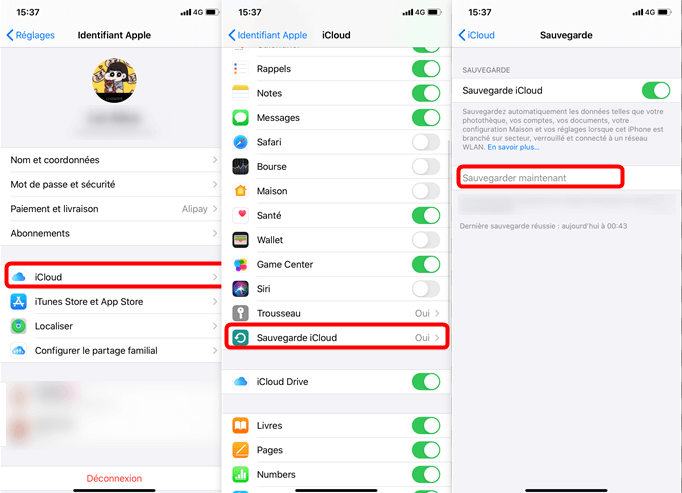
Remarque :
- Si vous voyez les informations sous Sauvegarde iCloud indiquant : « Sauvegarde automatique les données telles que votre photothèque, vos comptes, vos documents, vos données de santé, configuration HomeKit et les réglages lorsque cet iPhone est branché, verrouillé et connecté au Wi-Fi », la Sauvegarde iCloud inclut vos photos une fois la sauvegarde lancée.

- Si le message suivant s'affiche sous Sauvegarde iCloud : « Sauvegarde automatique les données telles que votre photothèque, vos comptes, vos documents, votre configuration Maison et vos réglages lorsque cet iPhone est branché sur secteur, verrouillé et connecté à un réseau WLAN », cela signifie que Sauvegarde iCloud ne sauvegarde pas vos photos sur votre iPhone. Vous devez donc d'abord vérifier vos photos dans Photos iCloud.

Désormais, Sauvegarde iCloud sauvegardera vos photos sur iCloud via Sauvegarde iCloud. Pour sauvegarder manuellement vos photos sur iCloud depuis votre iPhone, vous pouvez appuyer sur le bouton Sauvegarder maintenant.
Étape 2. Supprimer des photos de l'iPhone
Une fois la sauvegarde terminée, vous pouvez supprimer des photos de votre iPhone pour libérer de l'espace de stockage. Voici la marche à suivre :
1. Ouvrez l'application Photos sur votre iPhone.
2. Sélectionnez Bibliothèque > Toutes les photos, puis sélectionnez les photos et vidéos à supprimer et appuyez sur l'icône Corbeille.
3. Appuyez sur Supprimer la photo pour confirmer.

Important :
Lorsque vous supprimez des photos de votre iPhone, cela ne se reflète pas dans les copies de sauvegarde iCloud, sauf si la sauvegarde est déclenchée. Sauvegarde iCloud conserve toutes les versions de sauvegarde pour vous et la version de sauvegarde précédente ne sera pas écrasée. Vous pouvez donc restaurer les photos depuis iCloud via n'importe quelle version de la copie de sauvegarde iCloud, même si vous avez supprimé ou modifié les photos de votre iPhone.
Cependant, si vous souhaitez importer des photos à partir de la sauvegarde iCloud, vous devez effacer tout le contenu et tous les réglages de votre iPhone pour restaurer à partir de la sauvegarde iCloud, ce qui n'est pas une bonne option.
Partie 2. Sauvegarder les photos sur iCloud et les supprimer du téléphone via Photos iCloud
Pour sauvegarder les photos sur iCloud et les supprimer du téléphone via Photos iCloud, vous pouvez suivre les étapes ci-dessous :
Étape 1. Activer la synchronisation des photos avec iCloud
1. Accédez à Réglages > Votre nom Apple > iCloud > Photos.
2. Activez Photos iCloud ou Synchroniser cet iPhone.
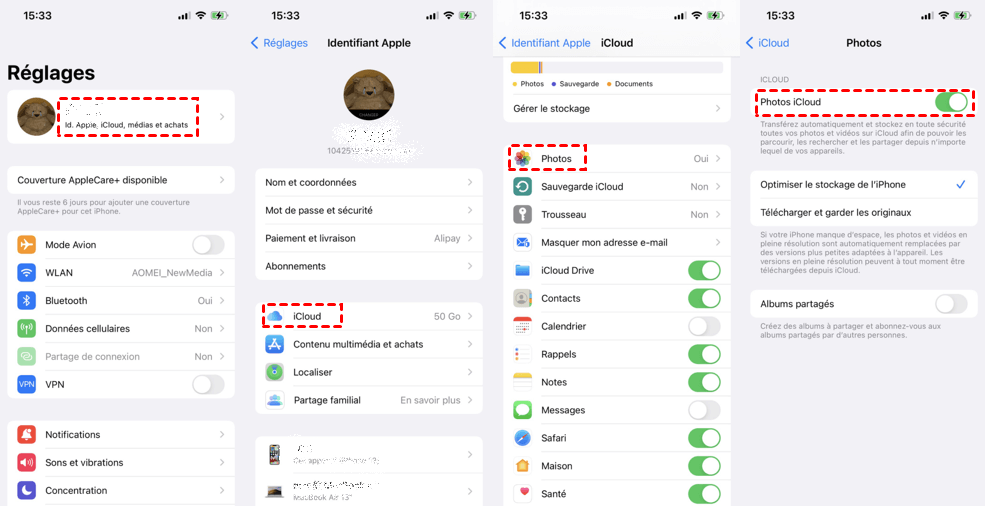
3. Choisissez « Optimiser le stockage de l'iPhone » et attendez la fin du processus.
Remarque : Optimiser le stockage de l'iPhone signifie qu'iCloud conservera toutes vos photos originales en format haute résolution, et que votre iPhone ne conservera que des versions plus petites, adaptées à la taille de l'appareil, afin d'utiliser moins d'espace de stockage.
Une fois que vous avez activé Photos iCloud, toutes les photos et vidéos seront automatiquement transférées vers iCloud.
Étape 2. Supprimer des photos de l'iPhone sans les supprimer d'iCloud
Une fois toutes vos photos sauvegardées sur iCloud, vous pouvez désactiver Photos iCloud pour les supprimer de votre iPhone.
1. Accédez à Réglages > Votre nom Apple > iCloud > Photos.
2. Désactivez Photos iCloud.
3. Une fenêtre apparaîtra vous demandant comment gérer vos photos ; choisissez « Supprimer de l'iPhone ».

Vos photos ont été sauvegardées sur iCloud et supprimées de votre iPhone. Cependant, sachez que cette suppression sera synchronisée avec iCloud dès que vous réactiverez Photos iCloud. Il est donc fortement recommandé de transférer vos photos iCloud vers un autre service de stockage cloud ou d'utiliser l'application cloud d'un autre service pour les importer directement sur Google Drive, Dropbox, OneDrive, etc.
Migrer des photos iCloud vers Google Drive pour la sécurité des données
Pour éviter que toutes vos photos ne soient supprimées d'iCloud.com après avoir activé iCloud Photos par erreur, il est préférable de les transférer directement vers Google Drive, OneDrive, Dropbox ou un autre service de cloud populaire. Une fois le transfert terminé, vous pourrez facilement accéder à vos photos depuis Google Drive sur différents appareils et les transférer à nouveau vers votre compte iCloud, ainsi que sur tous vos appareils Apple.
Migrer ses photos iCloud vers Google Drive est un jeu d'enfant grâce au puissant gestionnaire multicloud basé sur le Web : MultCloud. Pourquoi ?

- Migrer rapidement toutes les photos depuis iCloud Photos vers Google Drive, ou uniquement les photos sélectionnées que vous souhaitez transférer.
- Offre des moyens flexibles pour déplacer des photos depuis iCloud vers un autre cloud, comme la synchronisation de cloud, le transfert de cloud, la sauvegarde de cloud, etc.
- Supprimer automatiquement tous les fichiers source une fois le transfert terminé afin de libérer rapidement de l'espace pour iCloud Photos grâce aux paramètres Options.
Voici les étapes simples pour synchroniser Photos iCloud vers Google Drive avec MultCloud :
1. Créez un compte MultCloud gratuit et connectez-vous.

2. Sélectionnez Ajouter un Cloud dans le panneau de contrôle de gauche. Ajoutez Photos iCloud et Google Drive en conséquence.

3. Cliquez sur Synchronisation de Cloud, puis sur DE pour sélectionner Photos iCloud. Cliquez ensuite sur à pour sélectionner Google Drive si vous confirmez qu'il s'agit d'une synchronisation normale.

Remarque : Vous pouvez passer à la synchronisation en temps réel pour synchroniser les photos iCloud vers Google Drive de manière unidirectionnelle ou bidirectionnelle, si nécessaire.
4. Cliquez sur le bouton Synchroniser maintenant pour transférer Photos iCloud vers Google Drive.

Remarques :
- Les options en bas à gauche vous permettent de configurer les modes de synchronisation, notamment la synchronisation bidirectionnelle, 7 modes de synchronisation unidirectionnelle et 2 modes de synchronisation en temps réel. En outre, vous pouvez activer l'option E-mail pour recevoir une alerte par e-mail et activer l'option Filtre pour faciliter la synchronisation.
- L'option Planifier vous permet de synchroniser Photos iCloud vers Google Drive tous les jours, toutes les semaines ou même tous les mois afin que vous puissiez effectuer des tâches sans surveillance.
- Débloquez toutes les fonctionnalités, y compris les fonctions premium, telles que Filtre, Planification, 10 threads au lieu de 2, et bien plus encore.
De plus, vous pouvez utiliser Transfert de Cloud pour migrer Photos iCloud vers OneDrive ou d'autres services cloud. Si vous utilisez actuellement plusieurs clouds pour différents usages, vous devez généralement vous connecter et vous déconnecter pour gérer chacun d'eux. Avec MultCloud, vous pouvez gérer tous vos clouds depuis une seule interface, sans avoir à vous connecter et vous déconnecter constamment. Alors, pourquoi ne pas l'essayer dès maintenant ?

- Partage Intelligent : Partager des fichiers cloud en mode public, privé ou source.
- Déplacement en Un Clic : Transfert, synchronisation et sauvegarde rapides des données entre clouds.
- Archivage des E-mails : Protéger les e-mails vers d'autres clouds ou disques locaux.
- Téléchargement à distance : Sauvegarder efficacement les fichiers web dans les clouds via une URL.
- Enregistrer les pages Web au format PDF/PNG : Conserver les pages Web localement ou en ligne.
- Téléchargeur de vidéos : Télécharger directement les vidéos au format original.
- Sûr : Protections permanentes des autorisations AES 256 bits et OAuth.
- Simplicité : Accéder et gérer à tous les clouds depuis un seul emplacement avec une seule connexion.
- Étendu : 40+ clouds et services sur site sont pris en charge.
Conclusion
Pouvez-vous sauvegarder les photos sur iCloud et les supprimer du iPhone ? Bien sûr, vous pouvez sauvegarder et supprimer des photos du iPhone via la sauvegarde iCloud ou Photos iCloud. Il vous suffit de suivre le guide étape par étape pour sauvegarder des photos sur iCloud et les supprimer du téléphone.
Si vous souhaitez conserver toutes vos photos en toute sécurité, nous vous recommandons vivement d'essayer MultCloud pour migrer directement iCloud Photos vers d'autres clouds afin de pouvoir accéder à vos photos à tout moment et sur n'importe quel appareil. De plus, vous pouvez transférer Google Photos vers iCloud si vous êtes passé à iCloud+ pour bénéficier de plus d'espace. Profitez de l'application web ou de l'extension.
Clouds supportés par MultCloud
-
Google Drive
-
Google Workspace
-
OneDrive
-
OneDrive for Business
-
SharePoint
-
Dropbox
-
Dropbox Business
-
MEGA
-
Google Photos
-
iCloud Photos
-
FTP
-
box
-
box for Business
-
pCloud
-
Baidu
-
Flickr
-
HiDrive
-
Yandex
-
NAS
-
WebDAV
-
MediaFire
-
iCloud Drive
-
WEB.DE
-
Evernote
-
Amazon S3
-
Wasabi
-
ownCloud
-
MySQL
-
Egnyte
-
Putio
-
ADrive
-
SugarSync
-
Backblaze
-
CloudMe
-
MyDrive
-
Cubby


Restez Informé De Nos
Derniers Conseils
Ajoutez-nous à vos sources préférées sur Google pour ne jamais manquer nos guides pratiques.
 Ajouter en tant que source préférée >>