

Recherche rapide :
Le Cas : Partage iCloud Famille ne fonctionne pas !
Problème : Le partage familial ne fonctionne plus sur Apple Music.
Avant la mise à jour vers iOS 16.2, le partage familial fonctionnait. Maintenant, il ne fonctionne plus. J'ai vérifié tous les réglages, dans les informations de mon compte Apple, sous Partage familial (je suis lié à ce compte), et le titulaire du compte gestionnaire l'a également fait. J'ai supprimé et réinstallé l'application, et j'ai réinitialisé mon iPad. Y a-t-il autre chose que je puisse faire ?
- Question posée sur discussions.apple.com
Si vous rencontrez ce problème, ou d'autres erreurs, comme l'impossibilité d'utiliser le partage familial iCloud, voici comment le résoudre et utiliser normalement le partage familial iCloud.
En général, vous pouvez partager un abonnement iCloud+ avec les membres de votre famille à l'aide du partage familial iCloud, qui peut compter jusqu'à 5 membres. Cela signifie que vous pouvez partager le stockage iCloud et ses fonctionnalités avec les membres de votre famille, notamment 50 Go, 200 Go ou 2 To de stockage iCloud et des fonctionnalités telles qu'Apple Music, Apple TV+, Masquer mon e-mail, la prise en charge de HomeKit Secure Video, etc.
Cependant, de nombreux utilisateurs ont récemment rencontré le même problème : le partage familial du stockage iCloud ne fonctionne pas sur l'iPhone/iPad de ceux qui ont souscrit au plan de stockage iCloud. Si vous êtes confronté à ce problème, ne paniquez pas, lisez attentivement ce guide et obtenez des solutions utiles pour le résoudre.
Pourquoi le partage de stockage iCloud avec famille ne fonctionne-t-il pas ?
Le partage iCloud avec Famille peut rencontrer des problèmes pour diverses raisons, notamment lorsqu'il s'agit de partager iCloud avec un autre utilisateur. Voici quelques raisons possibles pour lesquelles le partage familial iCloud peut ne pas fonctionner :
- Configuration incorrecte : Assurez-vous que le partage familial est correctement configuré et que tous les membres ont accepté l'invitation.
- Compatibilité des appareils : Vérifiez que tous les appareils utilisent des versions logicielles compatibles avec le partage familial.
- Problèmes de connexion : Une connexion Internet stable est nécessaire ; un réseau faible peut empêcher le partage familial de fonctionner.
- Apple ID et comptes iCloud : Tous les membres doivent être connectés avec leur Apple ID et disposer d'un compte iCloud correctement configuré.
- Facturation et paiements : Des problèmes sur le compte de l'organisateur ou le mode de paiement peuvent limiter l’accès aux achats et abonnements partagés.
- Invitation non acceptée : Si un membre n'a pas accepté l’invitation, il ne pourra pas accéder au partage familial.
Avant toute chose, vous devez vérifier que votre partage iCloud avec Famille est correctement configuré.
Comment configurer correctement le partage iCloud avec Famille ?
Pour partager iCloud+ avec les membres de votre famille, assurez-vous que leurs appareils répondent aux exigences minimales pour iOS 11 ou version ultérieure, iPadOS ou macOS 10.13 High Sierra ou version ultérieure.
Si vous avez déjà invité des membres de votre famille, veuillez vous rendre dans Réglages > [votre nom] > Partage familial > Stockage iCloud, puis vous pourrez consulter tous les membres de votre famille que vous avez invités.
S'ils n'ont pas été ajoutés à votre forfait iCloud+, cliquez sur Famille > Invitez votre famille > Inviter d'autres personnes > Inviter en personne pour les inviter à nouveau. Ils recevront alors un message leur demandant de vérifier et d'accepter l'invitation à rejoindre le partage familial.
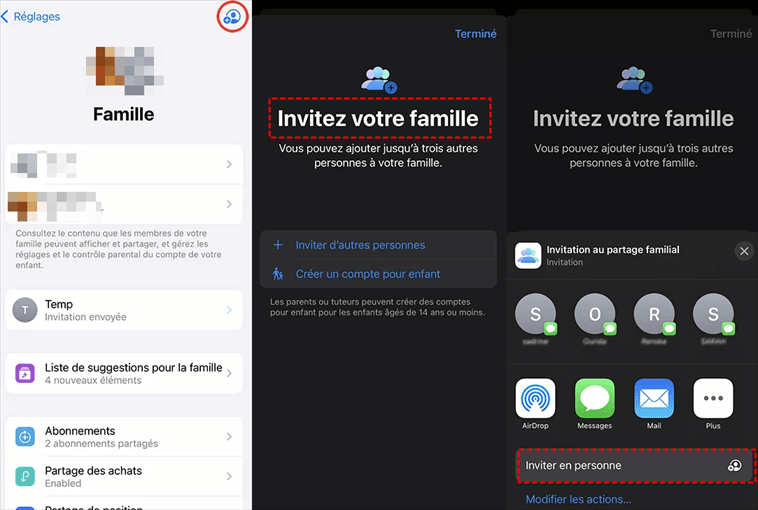
Vous pouvez essayer les méthodes suivantes pour résoudre le problème lié au stockage iCloud et au partage familial si vous avez correctement configuré le partage iCloud avec Famille.
5 Méthodes pour résoudre le problème du partage iCloud avec Famille
Méthode 1. Maintenez votre iOS à jour
Pour garantir un fonctionnement optimal et éviter les dysfonctionnements logiciels susceptibles d'affecter le partage familial iCloud, il est essentiel de maintenir vos appareils iOS à jour. Procédez comme suit :
1. Ouvrez l'application Réglages sur votre iPhone ou iPad.
2. Touchez « Général » > sélectionnez « Mise à jour logicielle » pour rechercher les mises à jour disponibles.
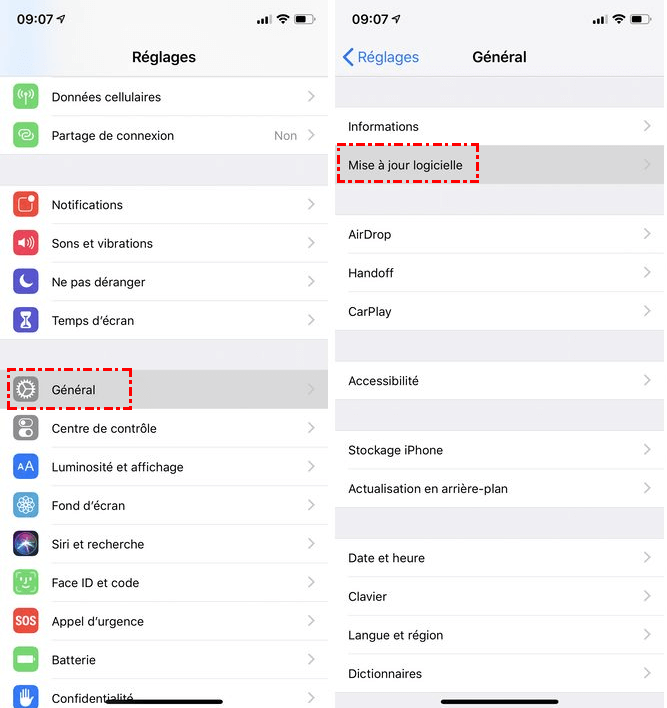
3. Touchez « Télécharger et installer » si une mise à jour est disponible.
4. Si une mise à jour est disponible, suivez les instructions à l'écran pour l'installer.
En mettant régulièrement à jour vos appareils iOS, vous profiterez de toutes les fonctionnalités offertes par Apple tout en minimisant les risques de problèmes.
Méthode 2. Connectez-vous à nouveau à votre compte iCloud
Si le problème persiste après la mise à jour d'iOS, essayez de vous déconnecter de votre identifiant Apple sur l'appareil qui ne parvient pas à accéder au compte de stockage iCloud. Voici comment procéder :
1. Ouvrez l'application Réglages sur votre appareil.
2. Touchez votre profil (en haut du menu Réglages).
3. Faites défiler vers le bas et sélectionnez « Déconnexion ».
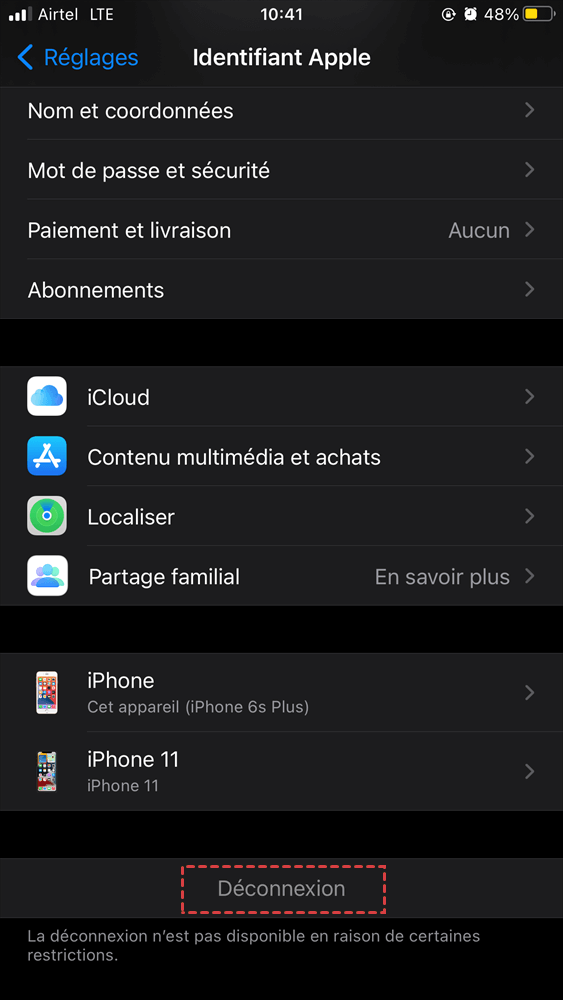
4. Reconnectez-vous avec votre identifiant Apple et votre mot de passe.
Laissez quelques minutes l'appareil se rafraîchir, puis vérifiez si votre proche peut désormais accéder au compte de stockage iCloud.
Méthode 3. Désabonnez-vous et abonnez-vous au forfait de stockage iCloud partagé
Une autre solution consiste à demander à votre proche de se désabonner puis de se réabonner au forfait de stockage iCloud partagé en quittant le groupe familial. Suivez ces étapes :
1. Ouvrez l'application Réglages sur votre appareil.
2. Appuyez sur votre nom.
3. Choisissez « Partage familial ».
4. Appuyez sur votre nom et sélectionnez « Ne plus utiliser le partage familial ».
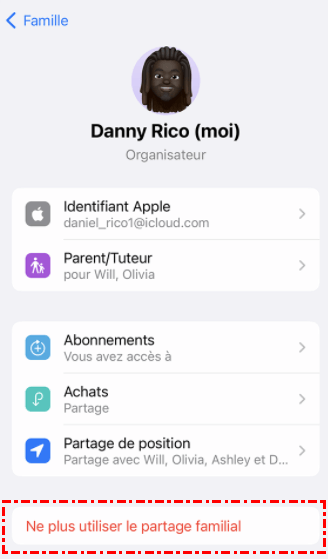
Pour inviter à nouveau votre proche, procédez comme suit sur votre iPhone :
Accédez à Réglages > Votre nom > Invitez votre famille > Inviter d'autres personnes, puis saisissez l'adresse e-mail de votre proche.
Cette procédure peut résoudre le problème « Le partage de stockage iCloud avec famille ne fonctionne pas ».
Méthode 4. Forcez le redémarrage de votre iPhone
Effectuer un redémarrage forcé sur l'iPhone d'un membre de votre famille peut souvent résoudre divers problèmes sur les appareils iOS. Voici comment procéder :
- Pour iPhone 8 et modèles ultérieurs : Appuyez en même temps sur les boutons Volume haut et Volume bas, puis maintenez le bouton latéral jusqu'à ce que le logo Apple apparaisse.
- Pour iPhone 7 et 7 Plus : Appuyez simultanément sur le bouton latéral et le bouton Volume bas. L'iPhone redémarrera lorsque le logo Apple s’affichera.
- Pour iPhone 6 et modèles antérieurs : Appuyez sur le bouton latéral et le bouton principal et maintenez-les jusqu'à l'apparition du logo Apple.
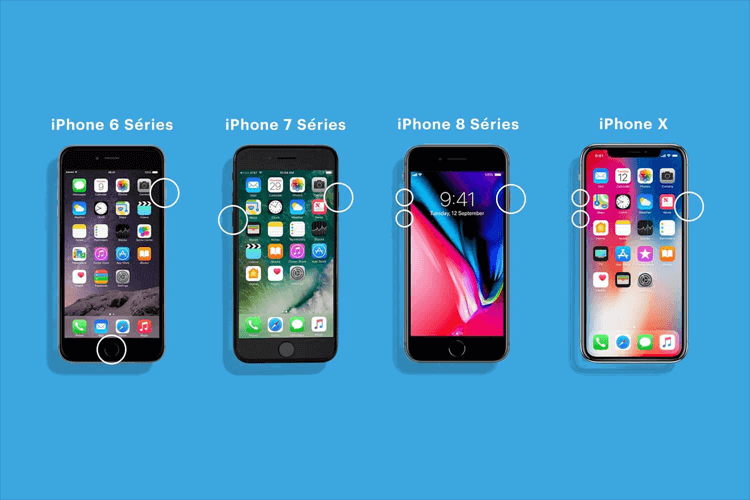
Effectuer un redémarrage forcé peut résoudre divers problèmes liés au logiciel, et potentiellement résoudre le problème d'accès au stockage iCloud.
Méthode 5. Assurez-vous qu'un mode de paiement valide est ajouté
Si le partage iCloud Famille ne fonctionne pas en raison d'un mode de paiement expiré, assurez-vous d'ajouter un mode de paiement valide en suivant ces étapes :
- Sur un appareil iOS : Ouvrez l'application « Réglages », appuyez sur votre nom, sélectionnez « Paiement et livraison », puis « Ajouter un mode de paiement » et suivez les instructions à l’écran.
- Sur un Mac : Ouvrez l'application « Préférences Système », appuyez sur votre nom, sélectionnez « Paiement et livraison », puis appuyez sur « Ajouter un mode de paiement » et suivez les instructions pour ajouter un mode de paiement valide.
En ajoutant un mode de paiement valide, vous pouvez résoudre tout problème lié au « Le partage de stockage iCloud avec famille ne fonctionne pas ».
Astuce Bonus : Partagez le contenu iCloud avec votre famille de manière plus efficace
Après avoir résolu le problème de « Le partage iCloud Famille ne fonctionne pas », vous pouvez profiter des fonctionnalités pour partager des photos et des vidéos avec votre famille. Vous pouvez également partager du contenu iCloud plus facilement. Le puissant gestionnaire de fichiers cloud en ligne - MultCloud vous permet de partager des fichiers iCloud protégés par mot de passe et de choisir parmi différentes options de partage, comme le partage privé ou public.

Voici comment partager des fichiers iCloud en privé avec MultCloud :
1. Créez un compte MultCloud et connectez-vous.
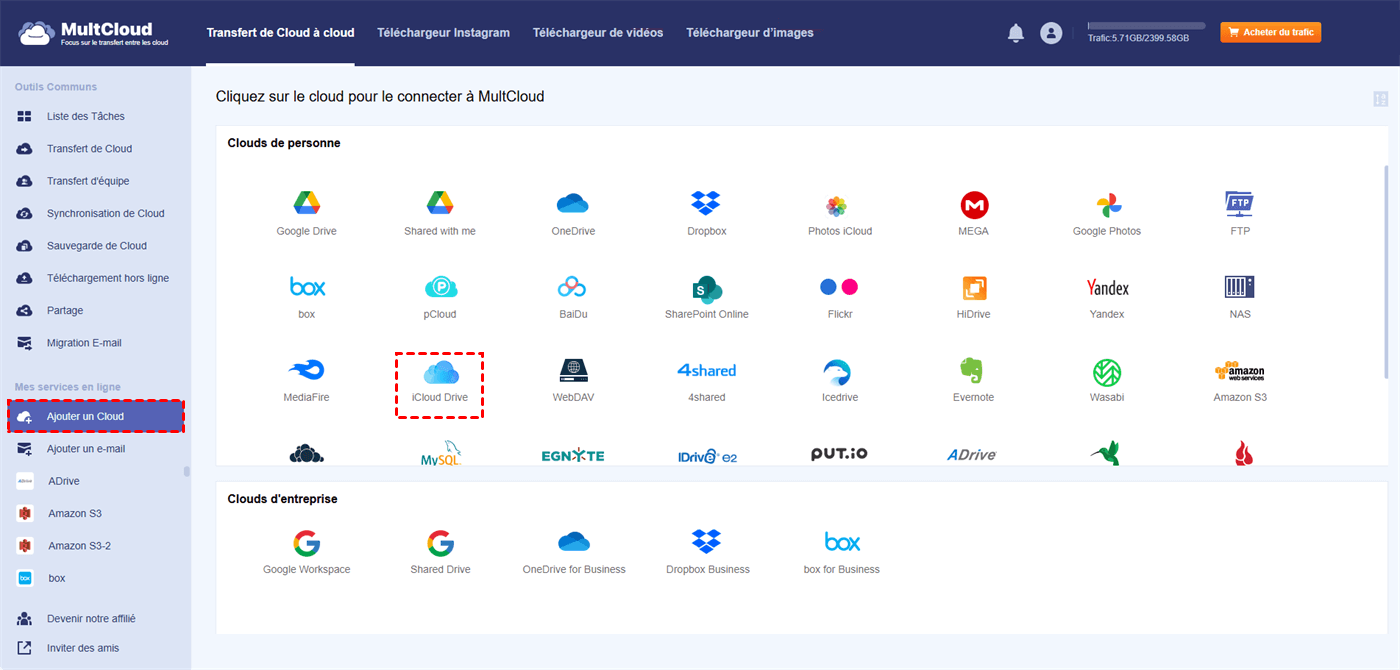
2. Cliquez sur « Ajouter un Cloud » sous « Mes services en ligne » dans le menu de gauche, puis sélectionnez iCloud Drive.
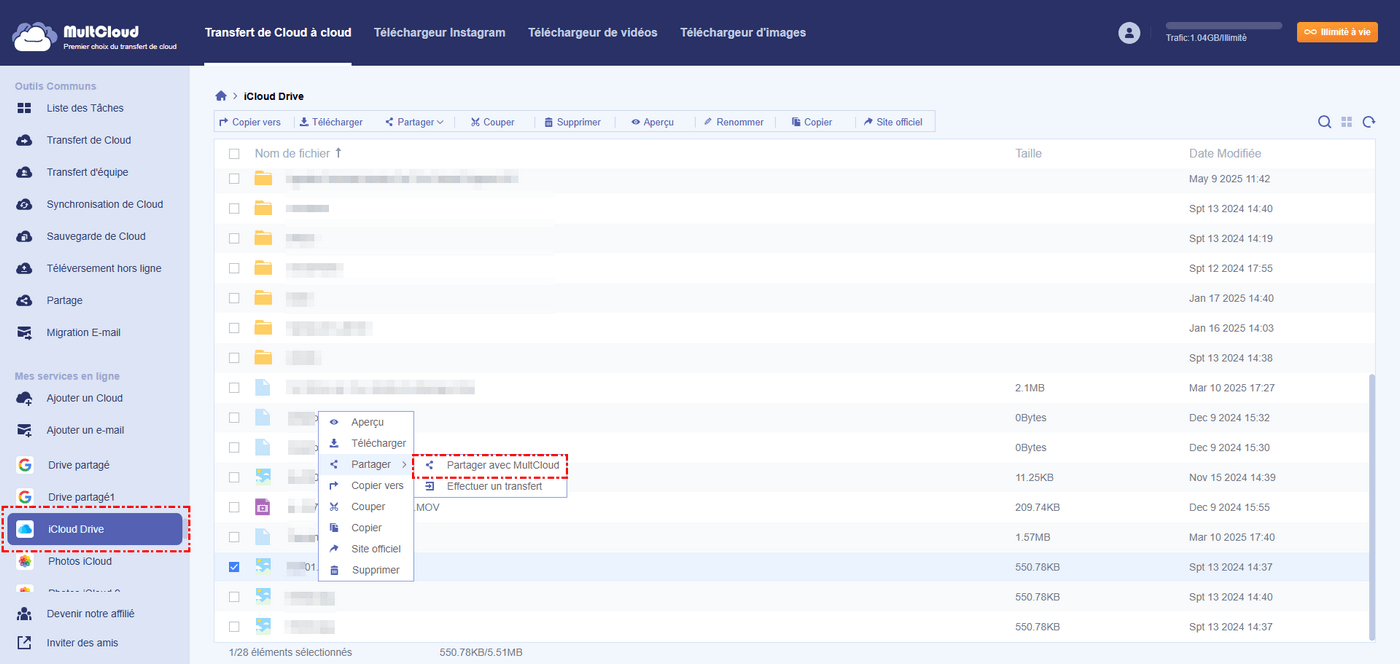
3. Faites un clic droit sur le fichier ou le dossier à partager dans iCloud Drive, puis choisissez « Partager » > « Partager avec MultCloud ».
4. Cochez « Partage privé », puis cliquez sur « Créer un partage ».
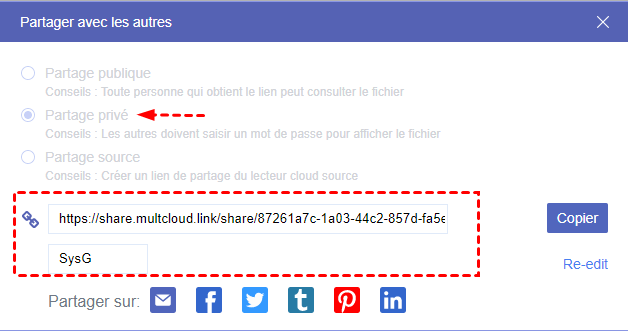
5. Le message « Lien de partage créé » s’affiche. Cliquez sur « Copier » à côté du lien pour le copier. Le mot de passe est indiqué sous le lien.
6. Envoyez le lien aux autres membres de votre famille, en incluant le lien et le mot de passe pour accéder aux fichiers iCloud.
7. Vos proches pourront ensuite ouvrir le lien avec le mot de passe et enregistrer le fichier dans leur espace de stockage iCloud, ou le télécharger directement depuis iCloud Drive.

Autres conseils pour « Le partage iCloud Famille ne fonctionne pas » :
- Synchroniser Photos iCloud vers un autre compte pour partager des photos et des vidéos entre les membres de la famille.
- Migrer iCloud vers Google Drive, OneDrive, Dropbox ou d'autres clouds que vous utilisez actuellement pour libérer de l'espace pour le stockage iCloud.
- Sauvegarder iCloud Drive pour conserver tous les fichiers en sécurité et restaurer les données à tout moment et en tout lieu.

- Partage Intelligent : Partager des fichiers cloud en mode public, privé ou source.
- Déplacement en Un Clic : Transfert, synchronisation et sauvegarde rapides des données entre clouds.
- Archivage des E-mails : Protéger les e-mails vers d'autres clouds ou disques locaux.
- Téléversement hors ligne : Sauvegarder efficacement les fichiers web dans les clouds via une URL.
- Enregistrer les pages Web au format PDF/PNG : Conserver les pages Web localement ou en ligne.
- Téléchargeur de vidéos : Télécharger directement les vidéos au format original.
- Sûr : Protections permanentes des autorisations AES 256 bits et OAuth.
- Simplicité : Accéder et gérer à tous les clouds depuis un seul emplacement avec une seule connexion.
- Étendu : 40+ clouds et services sur site sont pris en charge.
Conclusion
J'espère que le problème que le partage iCloud avec famille ne fonctionne pas pourra être résolu grâce aux solutions fournies dans ce guide.
De plus, l'utilisation d'un outil tiers comme MultCloud permet un partage de fichiers sécurisé et protégé par mot de passe, ainsi qu'une gestion centralisée de plusieurs services cloud, offrant ainsi une plus grande flexibilité pour le partage de données. Si vous souhaitez réduire votre capacité de stockage iCloud, vous pouvez envisager de migrer vos données vers un autre service cloud. Des sauvegardes régulières vous permettront de garantir la sécurité de vos données familiales importantes.
Q1 : Comment configurer le partage familial iCloud ?
Q2 : Pourquoi les membres de ma famille n'ont-ils pas accès aux achats partagés ?
Q3 : Comment résoudre le problème de non-réception des invitations au partage familial iCloud ?
Clouds supportés par MultCloud
-
Google Drive
-
Google Workspace
-
OneDrive
-
OneDrive for Business
-
SharePoint
-
Dropbox
-
Dropbox Business
-
MEGA
-
Google Photos
-
iCloud Photos
-
FTP
-
box
-
box for Business
-
pCloud
-
Baidu
-
Flickr
-
HiDrive
-
Yandex
-
NAS
-
WebDAV
-
MediaFire
-
iCloud Drive
-
WEB.DE
-
Evernote
-
Amazon S3
-
Wasabi
-
ownCloud
-
MySQL
-
Egnyte
-
Putio
-
ADrive
-
SugarSync
-
Backblaze
-
CloudMe
-
MyDrive
-
Cubby


Restez Informé De Nos
Derniers Conseils
Ajoutez-nous à vos sources préférées sur Google pour ne jamais manquer nos guides pratiques.
 Ajouter en tant que source préférée >>