
Recherche rapide :
Comment Récupérer Photos iCloud ?
iCloud stocke tous types de fichiers sur vos appareils : photos, vidéos, documents, contacts, notes, etc. C'est pourquoi de nombreuses personnes téléchargent des photos et des vidéos sur iCloud, et vous pouvez consulter l'intégralité de ces éléments sur Photos sur iCloud.com. Cependant, comment récupérer des photos iCloud supprimées intentionnellement ou accidentellement ? Cet article vous présente les différentes manières de récupérer des photos iCloud supprimées dans différentes situations.
Récupérer des Photos depuis iCloud.com Manuellement
Si vous avez supprimé des photos de votre iPhone, iPad, iPod touch, Mac ou PC Windows transférées sur iCloud après avoir désactivé Photos iCloud sur votre appareil actuel, toutes les suppressions seront répercutées sur iCloud.com après l'activation de Photos iCloud. Vous pouvez donc les télécharger manuellement depuis le site web iCloud sur votre appareil pour les restaurer :
1. Ouvrez votre navigateur et visitez le site web iCloud.com.
2. Connectez-vous avec votre identifiant Apple.
3. Accédez à Photos sur la page d'accueil iCloud, puis sélectionnez les photos et vidéos à récupérer.
4. Sélectionnez Télécharger pour récupérer les photos iCloud sur iPhone, iPad, iPod touch, Mac ou PC Windows.

5. Choisissez « Originaux non modifiés » ou « Incluant les modifications ».

Récupérer un Album Récemment Supprimé depuis iCloud
En règle générale, si vous avez activé Photos iCloud sur tous vos appareils et supprimé des photos de n'importe lequel d'entre eux, elles seront également supprimées sur iCloud.com et les autres appareils. Heureusement, toutes les photos supprimées seront stockées dans l'album « Suppressions récentes » pendant 30 jours. Vous pouvez donc restaurer les photos et vidéos supprimées de l'album « Suppressions récentes » d'iCloud dans un délai de 30 jours. Tous les éléments supprimés seront définitivement supprimés après 30 jours, sans possibilité de récupération.
Si vous avez supprimé des photos dans les 30 jours, suivez les étapes pour restaurer Photos iCloud :
1. Rendez-vous sur iCloud.com et connectez-vous avec votre identifiant Apple.
2. Cliquez sur Photos sur iCloud.com pour ouvrir Photos iCloud.
3. Sélectionnez l'album « Suppressions récentes » à gauche.
4. Choisissez les photos ou vidéos à récupérer, puis cliquez sur « Récupérer ».
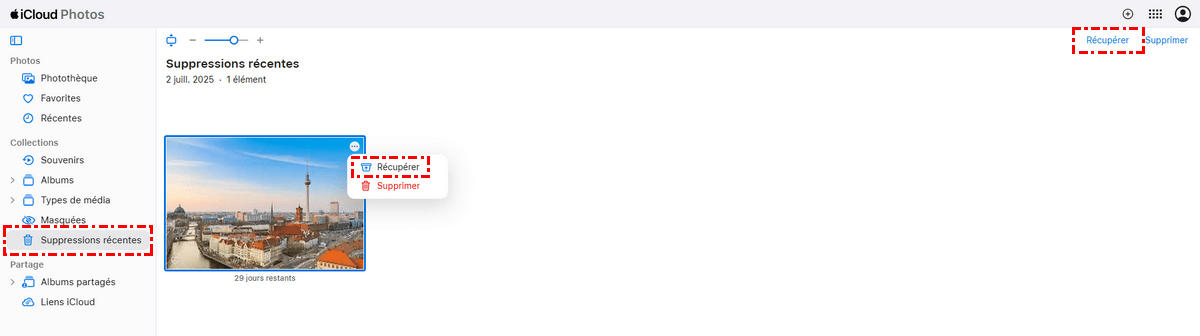
Vos Photos iCloud sont désormais restaurées sur iCloud.com et vous pouvez les télécharger à tout moment.
Restaurer des Photos iCloud depuis une Sauvegarde iCloud
La sauvegarde iCloud conservera une copie de sauvegarde de vos photos et vidéos si vous n'avez jamais utilisé Photos iCloud. Si vous avez sauvegardé les photos de votre ancien téléphone avec la sauvegarde iCloud et souhaitez les restaurer sur votre nouvel iPhone, vous pouvez essayer d'utiliser la sauvegarde iCloud pour restaurer vos photos. Ainsi, si vous vous demandez « iCloud comment récupérer les photos », cette méthode peut être une solution efficace.
Comment récupérer des photos iCloud depuis un ancien téléphone ? Vous pouvez essayer de restaurer des photos depuis une sauvegarde iCloud en suivant ces étapes simples. De plus, si vous cherchez à récupérer des photos supprimées définitivement dans iPhone d'iCloud, certaines solutions spécialisées peuvent également vous aider.
1. Accédez à Réglages > Général > Réinitialiser et touchez Effacer contenu et réglages.
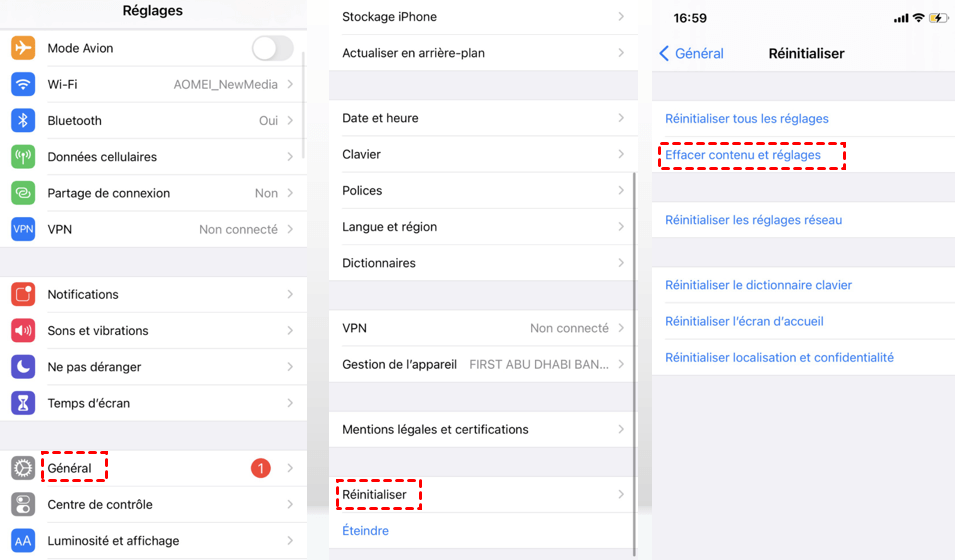
2. L'iPhone redémarrera et sélectionnera « Restaurer depuis une sauvegarde iCloud » dans l'écran « Transférez vos apps et vos données ».
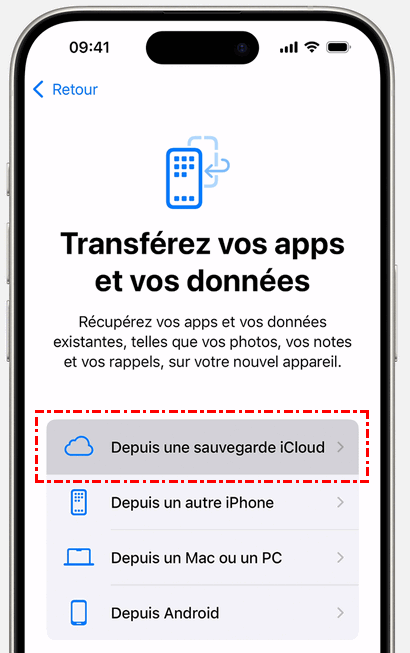
3. Connectez-vous à votre compte Apple.
4. Choisissez la sauvegarde iCloud souhaitée dans la liste et cliquez sur « Récupérer ».
Si mes photos n'ont pas été sauvegardées sur iCloud, vous ne pourrez probablement pas restaurer les photos iCloud.
Restaurer des Photos depuis iCloud Drive
Outre Photos et Sauvegarde iCloud, il est facile de restaurer des photos depuis iCloud.com si vous les avez transférées sur iCloud Drive.
Voici comment restaurer des photos depuis iCloud Drive :
1. Connectez-vous à iCloud Drive avec votre identifiant Apple.
2. Cliquez sur « Parcourir » pour afficher tous les fichiers présents sur iCloud Drive.
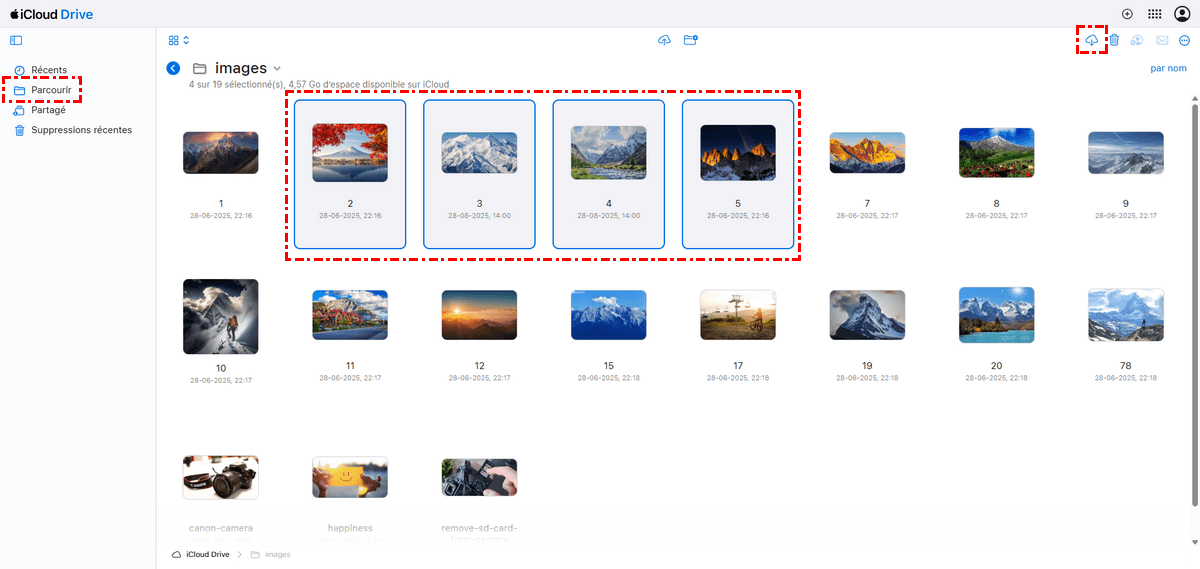
3. Sélectionnez toutes les photos et vidéos à restaurer, puis cliquez sur l'icône « Télécharger » en haut de l'écran.
4. Cliquez sur « Autoriser » si une fenêtre contextuelle vous en informe.

Toutes les photos téléchargées se trouvent désormais dans votre dossier « Téléchargements ». Déplacez-les vers le dossier souhaité.
Comment Récupérer Photos iCloud après 30 Jours ?
Il est difficile de restaurer des photos iCloud supprimées depuis plus de 30 jours, car elles ont été définitivement supprimées d'iCloud.com. Bien que vous puissiez essayer un logiciel de récupération de données pour restaurer vos photos et vidéos, les fonctionnalités de récupération peuvent être plus coûteuses et vous ne récupérerez probablement rien. La récupération n'est pas garantie à 100 %.
Télécharger des Photos depuis iCloud.com sur iPhone, iPad, Mac et PC Windows
Si vous supprimez simplement des photos de votre iPhone, Mac ou PC Windows en désactivant Photos iCloud, vous les supprimez simplement de votre appareil, sans les supprimer. Vous pouvez restaurer toutes vos photos et vidéos depuis iCloud.com, car les photos et vidéos originales y sont toujours stockées. Il vous suffit de télécharger les originaux sur votre iPhone/iPad/iPod touch, Mac ou PC Windows pour les restaurer.
Comment restaurer Photos iCloud sur iPhone/iPad/iPod Touch ?
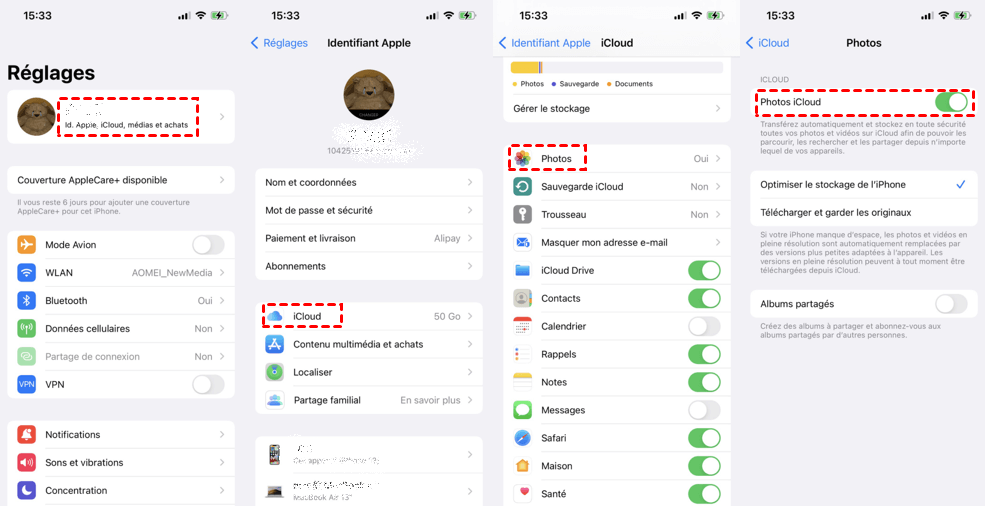
Si vous transférez des photos de votre iPhone vers iCloud et les supprimez, voici comment restaurer rapidement vos photos iCloud sur vos appareils :
1. Accédez aux Réglages de votre iPhone/iPad/iPod touch.
2. Sélectionnez votre nom Apple > iCloud > Photos.
3. Activez Photos iCloud et choisissez « Télécharger et garder les originaux » pour restaurer facilement vos photos iCloud.
Comment restaurer des photos iCloud sur Mac ?
1. Ouvrez l'application Photos sur votre Mac.
2. Choisissez ensuite « Photos » dans le menu supérieur, puis « Préférences ».
3. Choisissez iCloud, puis « Photos iCloud » et choisissez « Télécharger les originaux sur ce Mac ».

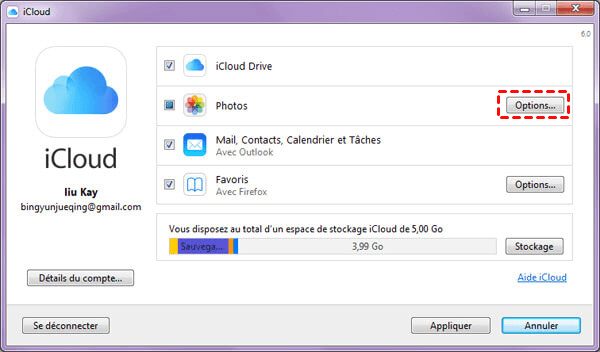
Comment restaurer Photos iCloud sur un PC Windows ?
1. Ouvrez iCloud pour Windows sur votre ordinateur.
2. Cochez la case Options à côté de Photos.
3. Sélectionnez Photos iCloud, vérifiez l'emplacement par défaut des photos iCloud et cliquez sur Terminé.
4. Cliquez sur Appliquer pour télécharger toutes les photos sur votre PC Windows.
1 Astuce : Sauvegarder Photos iCloud pour la Sécurité des Données
Même si vous pouvez conserver vos photos sur iCloud, il est conseillé de conserver plusieurs copies de sauvegarde à différents emplacements. Sauvegarder vos photos iCloud sur d'autres clouds est donc la meilleure solution pour les protéger. Même si vous avez supprimé des photos de votre iPhone, iPad, iPod touch, Mac ou même de votre ordinateur Windows, vous pouvez les restaurer à tout moment depuis d'autres clouds.
Pour ce faire, MultCloud, le gestionnaire multicloud complet en ligne, vous sera d'une grande aide : il vous permet de sauvegarder, synchroniser et transférer vos photos iCloud directement vers d'autres clouds. Plus de 40 clouds sont pris en charge, soit la quasi-totalité du marché, et la sauvegarde est très simple.
Nous démontrons les étapes pour sauvegarder Photos iCloud sur Google Drive avec MultCloud. 4 étapes pour sauvegarder des photos iCloud sur le Cloud ici.
1. Créez un compte MultCloud gratuit et connectez-vous. Vous pouvez également vous connecter avec vos comptes Google, Facebook et Apple.
2. Appuyez sur « Ajouter un Cloud » à gauche, puis choisissez « Photos iCloud » et « Google Drive ».

3. Sélectionnez « Sauvegarde de Cloud », puis « Fichier à sauvegarder » pour choisir « Photos iCloud », puis « Emplacement de sauvegarde » pour choisir « Google Drive ».

- Remarques :
- Avant de sauvegarder vos photos iCloud, vous pouvez activer les options « E-mail » et « Filtre » dans « Options » pour simplifier la gestion des sauvegardes.
- De plus, vous pouvez utiliser « Planifier » pour exécuter la sauvegarde de vos photos iCloud quotidiennement, hebdomadairement ou mensuellement. Veuillez déverrouiller l'appareil pour profiter de toutes les fonctionnalités avancées, notamment « Filtre » et « Planifier ».

4. Cliquez sur « Sauvegarder maintenant » pour sauvegarder vos photos iCloud sur Google Drive.

Si vous préférez migrer Photos iCloud vers Google Drive, vous pouvez également essayer Synchronisation de Cloud ou Transfert de Cloud. De plus, MultCloud centralise la gestion de tous vos fichiers cloud : téléchargement, renommage, suppression, déplacement, copie, etc. Ainsi, vous pouvez ajouter tous vos clouds sur MultCloud et les gérer facilement sans changer fréquemment de compte.

- Partage Intelligent : Partager des fichiers cloud en mode public, privé ou source.
- Déplacement en Un Clic : Transfert, synchronisation et sauvegarde rapides des données entre clouds.
- Archivage des E-mails : Protéger les e-mails vers d'autres clouds ou disques locaux.
- Téléversement hors ligne : Sauvegarder efficacement les fichiers web dans les clouds via une URL.
- Enregistrer les pages Web au format PDF/PNG : Conserver les pages Web localement ou en ligne.
- Téléchargeur de vidéos : Télécharger directement les vidéos au format original.
- Sûr : Protections permanentes des autorisations AES 256 bits et OAuth.
- Simplicité : Accéder et gérer à tous les clouds depuis un seul emplacement avec une seule connexion.
- Étendu : 40 clouds et services sur site sont pris en charge.
En Résumé
Comment récupérer Photos iCloud facilement ? Cela dépend de votre situation. Si vous avez supprimé des photos d'un iPhone, d'un iPod touch, d'un iPad, d'un Mac ou d'un PC Windows avec Photos iCloud activées, tous les fichiers supprimés seront stockés pendant 30 jours dans l'album « Supprimés récemment » sur iCloud.com. Il est difficile de les restaurer après 30 jours après une suppression définitive.
Vous pouvez restaurer vos photos directement depuis iCloud.com si vous avez désactivé Photos iCloud sur vos appareils actuels et que vous les avez déjà téléchargées sur iCloud, ou sauvegarder vos photos sur iCloud et les supprimer de votre téléphone. Vous pouvez également restaurer vos photos depuis la sauvegarde iCloud ou iCloud Drive si vos photos y sont enregistrées. Quelle est la meilleure méthode de récupération de Photos iCloud sans utiliser de téléphone ? Vous pouvez essayer de télécharger Photos iCloud depuis le site web sur votre ordinateur Windows ou Mac.
Pour protéger vos données, il est fortement recommandé de migrer Photos iCloud vers OneDrive, Google Drive ou d'autres clouds que vous utilisez habituellement.
Clouds supportés par MultCloud
-
Google Drive
-
Google Workspace
-
OneDrive
-
OneDrive for Business
-
SharePoint
-
Dropbox
-
Dropbox Business
-
MEGA
-
Google Photos
-
iCloud Photos
-
FTP
-
box
-
box for Business
-
pCloud
-
Baidu
-
Flickr
-
HiDrive
-
Yandex
-
NAS
-
WebDAV
-
MediaFire
-
iCloud Drive
-
WEB.DE
-
Evernote
-
Amazon S3
-
Wasabi
-
ownCloud
-
MySQL
-
Egnyte
-
Putio
-
ADrive
-
SugarSync
-
Backblaze
-
CloudMe
-
MyDrive
-
Cubby


Restez Informé De Nos
Derniers Conseils
Ajoutez-nous à vos sources préférées sur Google pour ne jamais manquer nos guides pratiques.
 Ajouter en tant que source préférée >>