
Qu'est-ce que Power Automate ?

Avant de passer aux étapes pour déplacer des fichiers de OneDrive vers SharePoint avec Power Automate, nous devons savoir ce qu'est Power Automate. Power Automate (anciennement Microsoft Flow) est utilisé pour créer des flux de travail automatisés entre différentes applications et services. Il offre une large gamme de connecteurs, permettant une intégration transparente avec diverses plateformes telles qu'Office 365, SharePoint, OneDrive et bien d'autres. Avec Power Automate, les utilisateurs peuvent automatiser des tâches, telles que les transferts de fichiers de SharePoint vers Office 365, les notifications par e-mail, la collecte de données et les processus d'approbation.
Utiliser Power Automate pour déplacer un fichier de OneDrive vers SharePoint [8 Étapes]
Déplacer des fichiers de OneDrive vers SharePoint est une tâche courante qui peut être automatisée avec Power Automate. En créant un flux dans Power Automate, vous pouvez rationaliser le processus et garantir un transfert efficace des fichiers. Voici un guide étape par étape pour déplacer des fichiers de OneDrive vers SharePoint :
Étape 1 : Ouvrez votre navigateur web et accédez au site web de Power Automate. Connectez-vous en utilisant votre compte Microsoft ou votre compte organisationnel associé à votre abonnement Office 365.
Étape 2 : Cliquez sur l'onglet " Créer" situé sur le côté gauche de l'écran et appuyez sur "Flux cloud automatisé" dans la partie droite.
Étape 3 : Donnez un nom à votre flux de travail, recherchez "Lorsqu'un fichier est créé" (OneDrive), et sélectionnez-le. Cliquez ensuite sur "Créer" pour passer à la configuration de ce flux de travail.
Note : Étant donné que OneDrive est différent de OneDrive for Business, vous devez faire attention lorsque vous choisissez le déclencheur.
Étape 4 : Spécifiez le dossier dans votre OneDrive où se trouvent les fichiers dans l'ordre "Lorsqu'un fichier est créé". Ce sera le dossier source à partir duquel les fichiers seront déplacés.
Étape 5 : Cliquez sur " Nouvelle étape", recherchez "Obtenir le contenu du fichier à l'aide du chemin" (OneDrive) dans la zone de recherche, et sélectionnez-le. Entrez ensuite "/" et choisissez "Nom du fichier" dans la zone.
Étape 6 : Ajoutez une nouvelle action en cliquant sur " Nouvelle étape", recherchez "Créer un fichier" (SharePoint), et sélectionnez-le. Entrez ensuite votre "Adresse du site" SharePoint et choisissez "Chemin du dossier", "Nom du fichier" et "Contenu du fichier".
Étape 7 : Cliquez sur l'onglet "Enregistrer" pour sauvegarder votre flux de travail Power Automate de déplacement de fichiers de OneDrive vers SharePoint.
Remarque : Vous pouvez tester le flux en appuyant sur l'icône "Test" dans le coin supérieur droit, en choisissant "Manuellement", et en cliquant sur "Test".
Meilleure alternative à Power Automate : Déplacer un fichier de OneDrive vers SharePoint via MultCloud [3 étapes]
Comme vous pouvez le constater, il y a de nombreuses étapes à suivre pour déplacer des fichiers de OneDrive vers SharePoint avec Power Automate. Un débutant avec Power Automate pourrait trouver difficile de comprendre comment remplir chaque champ. Mais ne vous inquiétez pas ! Il existe un moyen plus simple pour vous de déplacer des fichiers de OneDrive vers SharePoint Online, c'est via le Transfert de Cloud de MultCloud.
Tout comme Power Automate, MultCloud est également conçu pour automatiser les flux de travail entre plusieurs services cloud. Pour remplacer Power Automate afin de copier un fichier de OneDrive vers SharePoint Online, vous pouvez utiliser Transfert de Cloud. Transfert de Cloud automatise également le flux de travail de transfert et vous permet de choisir quel dossier envoyer ou recevoir des fichiers. De plus, vous pouvez planifier votre tâche de transfert et sélectionner les fichiers que vous souhaitez transférer selon leurs extensions.
Voyons à quel point les opérations sont simples grâce aux étapes suivantes.
Étape 1 : Créez un nouveau compte MultCloud en cliquant sur "Commencer gratuitement" après être entré sur le site web.
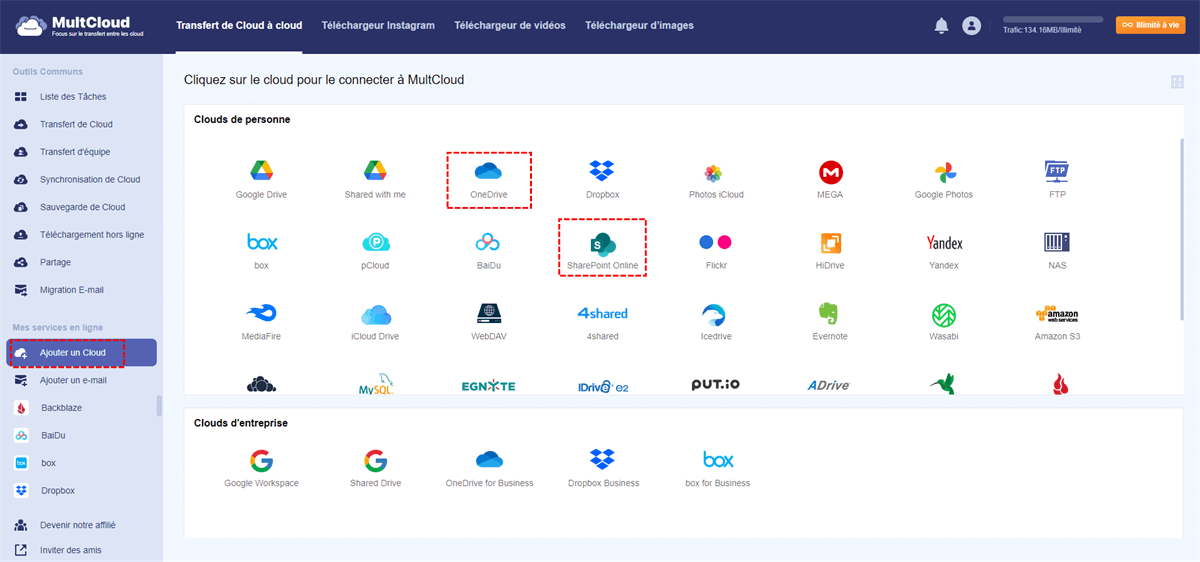
Étape 2 : Cliquez sur "Ajouter un Cloud" pour connecter OneDrive et SharePoint Online à MultCloud. Ensuite, vous devez sélectionner leurs icônes et accorder l'accès à MultCloud.
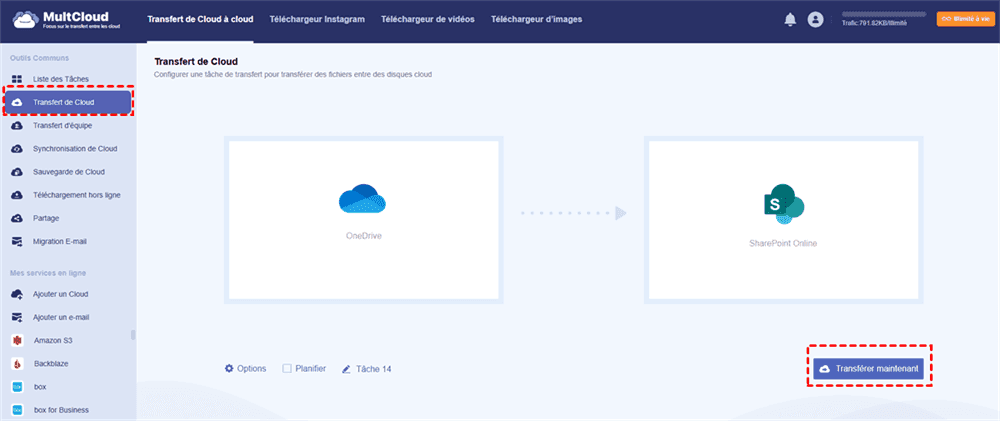
Étape 3 : Appuyez sur le bouton "Transfert de Cloud" et choisissez OneDrive dans la boîte de gauche et SharePoint Online dans la boîte de droite. Enfin, cliquez sur "Transférer maintenant" pour lancer le processus.
Remarques :
- Si vous souhaitez supprimer les fichiers OneDrive après leur transfert vers SharePoint Online, vous pouvez choisir « Supprimer tous les fichiers sources une fois le transfert terminé » dans les Options.
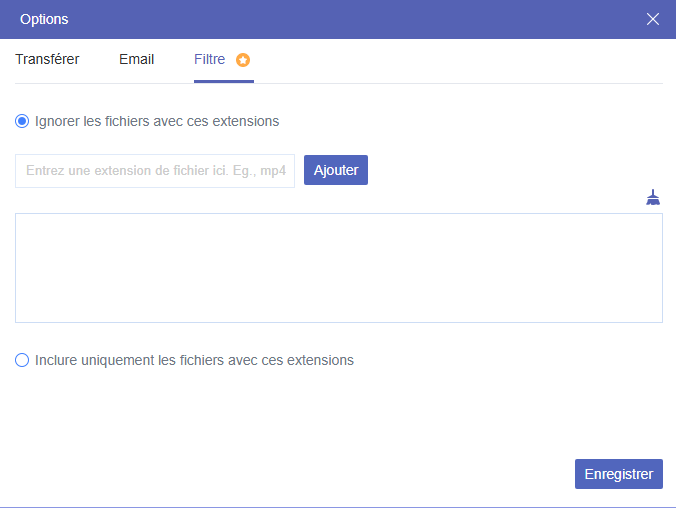
- Il existe une fonction que Power Automate ne peut pas réaliser, à savoir le Filtre. En l'utilisant dans les Options, vous pouvez choisir des lots de fichiers à transférer ou à ignorer pendant le processus en ajoutant les extensions de fichiers.
- Vous bénéficiez de 5 Go de trafic gratuit pour transférer des fichiers chaque mois. Si vous avez beaucoup de fichiers à transférer vers SharePoint, vous pouvez acheter un plan payant. Ainsi, vous pouvez obtenir plus de trafic de données et bénéficier d'une vitesse de transfert plus rapide.
MultCloud vs Power Automate : Quel outil choisir
MultCloud et Power Automate peuvent tous deux déplacer automatiquement des fichiers de OneDrive vers SharePoint. Alors, comment choisir lequel utiliser ? Voici une brève comparaison entre ces deux outils.
| Power Automate | Gratuit pendant 30 jours. |
|---|---|
| Créer un flux de travail avec des opérations complexes. | |
| Prend principalement en charge les produits Microsoft 365. | |
| MultCloud | Offre 5 Go de trafic de données gratuit chaque mois. |
| Créer une tâche en 3 étapes simples. | |
| Permet de filtrer les fichiers par extension. | |
| Prend en charge plus de 40 services de stockage en cloud de différentes entreprises. | |
| Fournit plus de fonctions pour divers besoins au-delà du transfert de cloud à cloud, comme la synchronisation de cloud à cloud/sauvegarde, la migration d'email vers le cloud, le téléchargement de page web vers le cloud, etc. |
Conclusion
Vous savez maintenant comment utiliser Power Automate pour déplacer des fichiers de OneDrive vers SharePoint et vous avez dû constater à travers les étapes que Power Automate n'est pas si simple à utiliser. À cet égard, vous pouvez essayer MultCloud comme alternative. MultCloud peut également satisfaire tous vos besoins tout comme Power Automate, avec des étapes encore plus simples.
De plus, si vous souhaitez synchroniser OneDrive avec SharePoint, vous pouvez également utiliser MultCloud. Synchronisation de Cloud est spécialement conçu pour la synchronisation de cloud à cloud. Avec lui, vous pouvez mettre à jour constamment les fichiers de OneDrive vers SharePoint et vous pouvez décider quels fichiers synchroniser, comme ceux qui sont modifiés ou ajoutés.
Clouds supportés par MultCloud
-
Google Drive
-
Google Workspace
-
OneDrive
-
OneDrive for Business
-
SharePoint
-
Dropbox
-
Dropbox Business
-
MEGA
-
Google Photos
-
iCloud Photos
-
FTP
-
box
-
box for Business
-
pCloud
-
Baidu
-
Flickr
-
HiDrive
-
Yandex
-
NAS
-
WebDAV
-
MediaFire
-
iCloud Drive
-
WEB.DE
-
Evernote
-
Amazon S3
-
Wasabi
-
ownCloud
-
MySQL
-
Egnyte
-
Putio
-
ADrive
-
SugarSync
-
Backblaze
-
CloudMe
-
MyDrive
-
Cubby


Restez Informé De Nos
Derniers Conseils
Ajoutez-nous à vos sources préférées sur Google pour ne jamais manquer nos guides pratiques.
 Ajouter en tant que source préférée >>