
Recherche rapide :
Cas d'utilisateur : Puis-je Synchroniser 2 Comptes iCloud ?
► « Je dois synchroniser ma liste de contacts avec le téléphone de mon mari. Nous avons tous les deux nos comptes iCloud. »
► « Je cherche à fusionner 2 comptes Apple, car j'ai deux comptes iCloud et je souhaite en supprimer un et synchroniser ses données avec l'autre. »
Pourquoi Dois-je Synchroniser 2 Comptes iCloud ?
iCloud est un service de stockage et d'informatique en cloud développé par Apple Inc. qui permet aux utilisateurs de stocker leurs données, telles que photos, vidéos et documents, dans le nuage et d'y accéder depuis n'importe quel appareil connecté à Internet. Bien qu'iCloud soit un excellent service pour sauvegarder et synchroniser des données sur plusieurs appareils Apple, plusieurs raisons peuvent justifier la synchronisation de deux comptes iCloud. En voici trois :
- Fusionner les données de plusieurs comptes : Si vous possédez plusieurs comptes iCloud, il peut être difficile de suivre et d'organiser vos données. En synchronisant deux comptes iCloud, vous pouvez fusionner vos données en un seul emplacement, ce qui simplifie leur gestion et leur accès.
- Partager des données avec votre famille ou vos amis : Si vous partagez un compte iCloud avec votre famille ou vos amis, vous souhaiterez peut-être conserver certaines de vos données séparément. En synchronisant deux comptes iCloud, vous pouvez conserver vos données séparément tout en les partageant avec d'autres personnes, par exemple pour partager des photos sur iCloud.
- Redondance des sauvegardes : Il est toujours judicieux de disposer de plusieurs sauvegardes de vos données en cas de problème avec votre sauvegarde principale. En synchronisant deux comptes iCloud, vous pouvez créer une sauvegarde redondante de tous vos fichiers et documents importants. En cas de problème avec un compte, vous disposerez toujours d'une sauvegarde sur l'autre compte.
En résumé, la synchronisation iCloud entre deux comptes offre plusieurs avantages, notamment la fusion des données de plusieurs comptes, le partage de données avec la famille ou les amis et la redondance des sauvegardes. Ces avantages permettent aux utilisateurs de garantir la sécurité, l'organisation et l'accessibilité de leurs données sur plusieurs comptes et appareils.
Comment Synchroniser 2 Comptes iCloud Directement (Données iCloud Uniquement)
Pour être précis, il est impossible de synchroniser toutes les données dans iCloud, vous ne pouvez synchroniser qu'une partie des données dans iCloud.
Étape 1 : Synchroniser 2 comptes iCloud (sauf les données Drive ou Photos)
La méthode suivante peut vous aider à synchroniser des données telles que vos contacts, votre trousseau, vos actualités, vos rappels et Safari avec un autre compte.
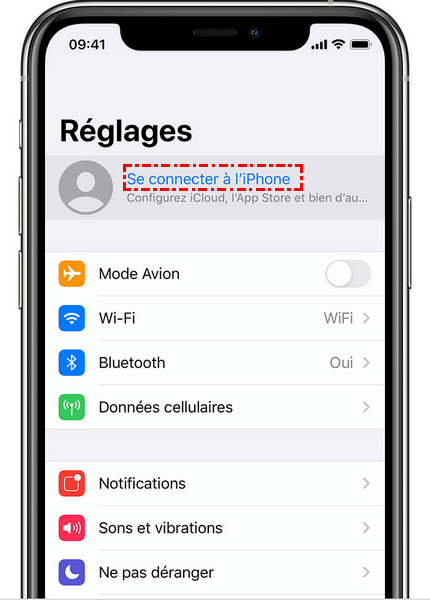
Étape 1. Ouvrez les « Réglages » sur votre iPhone et appuyez sur la barre correspondant à votre profil.
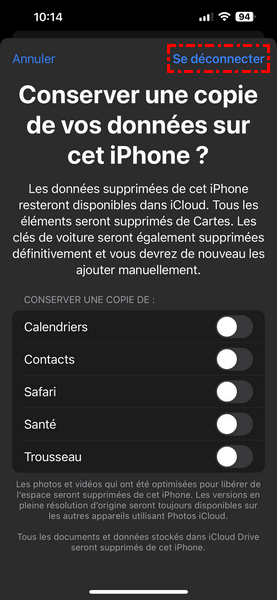
Étape 2. Faites défiler vers le bas et appuyez sur « Se Déconnecter », saisissez le mot de passe de votre identifiant Apple et choisissez la copie de vos données que vous souhaitez conserver sur votre iPhone.
Étape 3. Cliquez ensuite sur « Se Déconnecter » en haut à droite de l'écran. Sélectionnez ensuite l'option de déconnexion dans la fenêtre contextuelle.
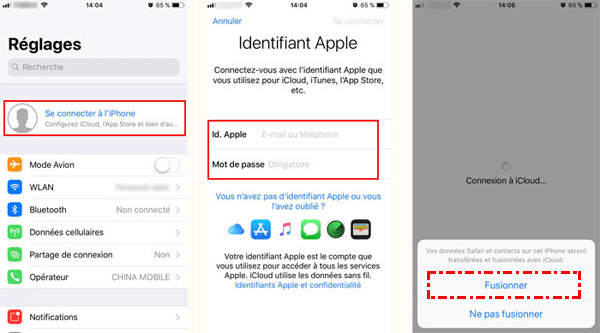
Étape 4. Après avoir annulé votre identifiant Apple, connectez-vous avec votre nouvel identifiant Apple et cliquez sur « Suivant » pour continuer.
Étape 5. Vous serez invité à vous authentifier à l'aide d'un code 2FA (authentification à deux facteurs) envoyé sur votre téléphone.
Étape 6. Saisissez le code d'accès de votre appareil pour déverrouiller votre iPhone/iPad et accéder à vos mots de passe enregistrés et autres données sensibles stockées sur iCloud.
Étape 7. Cliquez ensuite sur le bouton « Fusionner » pour fusionner les données de l'appareil avec iCloud.
Étape 2 : Synchroniser 2 comptes iCloud (données Drive ou Photos uniquement)
Si vous devez également synchroniser les données d'iCloud Drive et d'iCloud Photos, téléchargez-les manuellement sur l'appareil, puis transférez-les vers un autre compte pour synchroniser les données. L'exemple suivant illustre la synchronisation des données d'iCloud Photos.
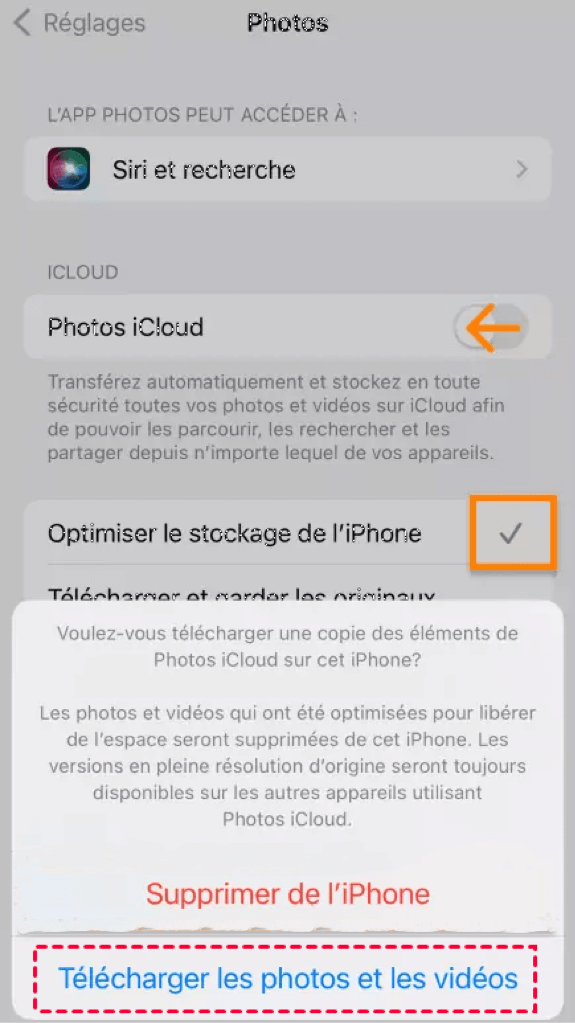
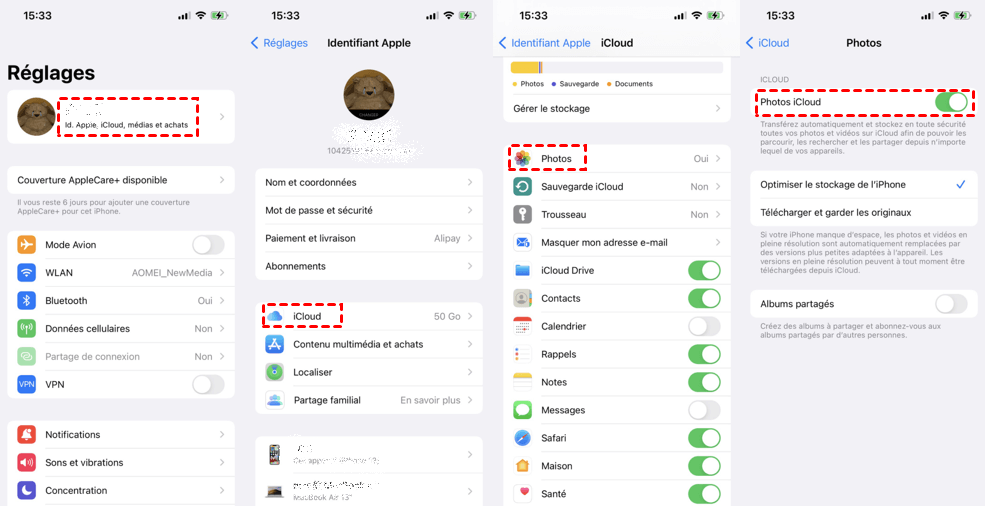
Étape 1. Accédez à « Réglages » > « [votre nom] » > « iCloud » > « Photos », désactivez « Photo iCloud » et sélectionnez « Télécharger les photos et les vidéos » pour télécharger les photos d'iCloud sur l'iPhone.
Étape 2. Revenez à l'écran de l'identifiant Apple. Faites défiler la page vers le bas et cliquez sur « Se Déconnecter » pour vous déconnecter du compte A de l'iPhone.

Étape 3. Connectez-vous au compte B sur votre iPhone et activez la synchronisation « Photos ». Les photos stockées sur l'appareil seront synchronisées avec le nouveau compte.
Meilleure Façon de Synchroniser 2 Comptes iCloud (Données Drive ou Photos Uniquement)
Si vous avez beaucoup de données sur iCloud Drive et iCloud Photos à synchroniser entre deux comptes, vous pouvez essayer MultCloud, un outil de synchronisation cloud professionnel. Cet outil permet non seulement de gérer simultanément les données de plusieurs comptes, mais aussi de synchroniser, transférer ou sauvegarder des données entre deux ou plusieurs comptes.

Quels sont les avantages de MultCloud par rapport aux méthodes de synchronisation traditionnelles ?
- Pas besoin de télécharger ni de charger : MultCloud propose une fonctionnalité « Synchronisation de Cloud » qui vous permet de synchroniser vos données en quelques clics.
- Plus besoin de changer fréquemment de compte : Tous les comptes peuvent être ajoutés à MultCloud, puis vous pouvez ajouter des sources et des destinations, puis effectuer la synchronisation.
- Synchronisation personnalisée : MultCloud propose 10 modes de synchronisation, tels que « Synchronisation en temps réel », « Synchronisation unidirectionnelle », « Synchronisation bidirectionnelle », etc., pour vous permettre de choisir selon vos besoins.
- Synchronisation rapide : MultCloud peut fournir jusqu'à 10 fils de transfert pour synchroniser les données le plus rapidement possible.
- Synchronisation programmée : Vous pouvez saisir « Planifier » dans les paramètres de synchronisation pour personnaliser l'heure de synchronisation.
Étape 1. Tout d'abord, créez un compte MultCloud avec votre adresse e-mail et votre mot de passe. Vous pouvez également vous connecter avec votre compte Google ou Facebook si cela vous gêne.

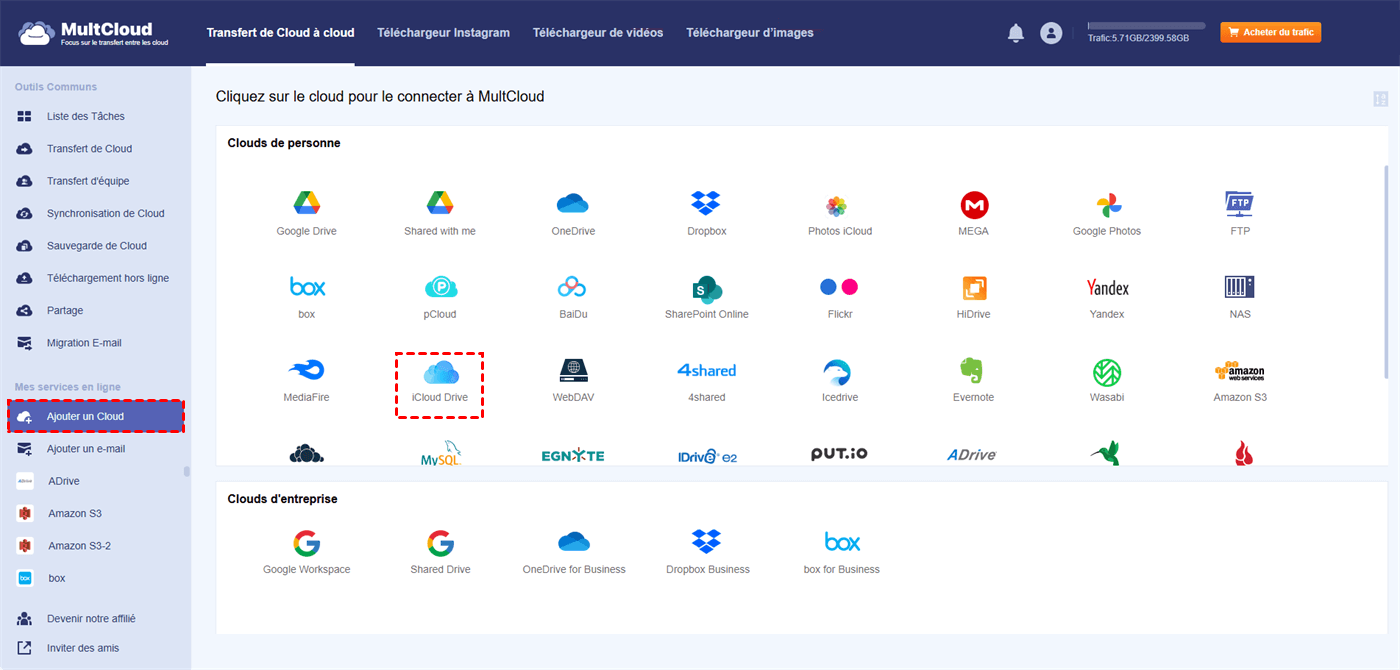
Étape 2. Après avoir accédé à MultCloud, cliquez sur « Ajouter un compte Cloud », puis sélectionnez iCloud Drive et suivez les instructions. Ajoutez ensuite un autre compte iCloud Drive de la même manière.
Remarques :
- Si vous devez synchroniser des photos entre deux identifiants Apple, cliquez simplement sur l'icône Photos iCloud pour autoriser MultCloud à connecter vos comptes Photos iCloud.
- Lorsque vous ajoutez plusieurs comptes cloud, vous devez leur attribuer des noms différents, sinon le système signalera une erreur.
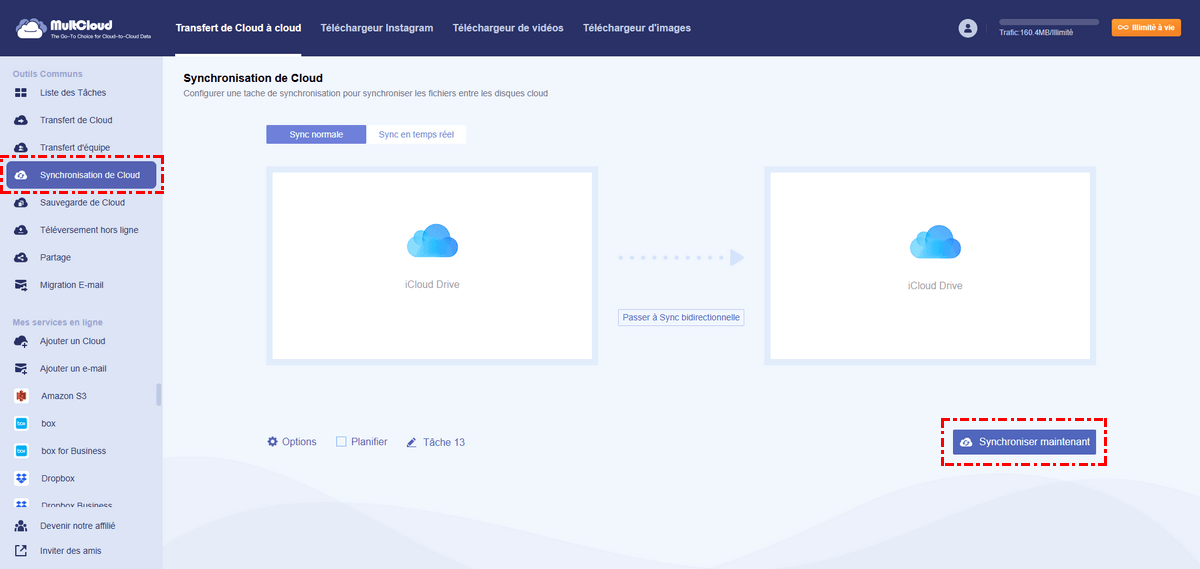
Étape 3. Accédez à l'interface « Synchronisation de Cloud », puis sélectionnez l'un des comptes iCloud Drive ou un dossier de celui-ci comme source, et un dossier d'un autre compte iCloud Drive comme cible. Enfin, cliquez sur « Synchroniser maintenant ».
- Remarques :
- Si vous souhaitez conserver les données de deux comptes Cloud identiques, accédez aux « Options » et sélectionnez le mode « Synchronisation en miroir ».
- Si vous devez synchroniser trop de données, vous pouvez fermer directement MultCloud ou même votre ordinateur, car MultCloud peut effectuer des transferts en arrière-plan.
Conclusion
Après avoir lu cet article, vous pouvez désormais synchroniser 2 comptes iCloud. Vous pouvez utiliser les fonctionnalités intégrées d'iCloud pour effectuer une synchronisation partielle des données. Si vous rencontrez des difficultés pour synchroniser les données de vos comptes iCloud, vous pouvez également utiliser les fonctionnalités du service professionnel MultCloud.
Si vous êtes intéressé par le « Transfert de Cloud » de MultCloud, vous pouvez également l'utiliser pour transférer vos photos iCloud vers OneDrive. Outre le « Transfert de Cloud », MultCloud propose également les fonctions « Sauvegarde de Cloud » et « Téléversement hors ligne ». « Sauvegarde de Cloud » vous permet de sauvegarder vos données sur plusieurs clouds, par exemple vos photos iCloud sur NAS, tandis que « Téléversement hors ligne » vous permet de télécharger des images ou des vidéos directement sur votre compte cloud depuis une URL, un fichier torrent ou un lien Magnet.
Clouds supportés par MultCloud
-
Google Drive
-
Google Workspace
-
OneDrive
-
OneDrive for Business
-
SharePoint
-
Dropbox
-
Dropbox Business
-
MEGA
-
Google Photos
-
iCloud Photos
-
FTP
-
box
-
box for Business
-
pCloud
-
Baidu
-
Flickr
-
HiDrive
-
Yandex
-
NAS
-
WebDAV
-
MediaFire
-
iCloud Drive
-
WEB.DE
-
Evernote
-
Amazon S3
-
Wasabi
-
ownCloud
-
MySQL
-
Egnyte
-
Putio
-
ADrive
-
SugarSync
-
Backblaze
-
CloudMe
-
MyDrive
-
Cubby


Restez Informé De Nos
Derniers Conseils
Ajoutez-nous à vos sources préférées sur Google pour ne jamais manquer nos guides pratiques.
 Ajouter en tant que source préférée >>