

Recherche rapide :
Cas d'utilisateur
Comment réaliser le partage d'un dossier iCloud sans compte Apple avec des utilisateurs extérieurs ?
Comment partager un dossier iCloud Drive sans avoir besoin des identifiants Apple, adresses e-mail ou numéros de téléphone des destinataires ? Je souhaite conserver des fichiers d'événements dans iCloud pour y accéder facilement, et je ne veux pas ajouter manuellement de nombreuses personnes. Je voudrais partager un lien en lecture seule vers le dossier. Est-ce possible ?
- Question de la communauté d'assistance Apple
Comment partager des fichiers avec des personnes n'ayant pas d'identifiant iCloud ?
Existe-t-il une méthode recommandée pour partager un dossier iCloud avec des utilisateurs non-Apple via l'application Fichiers d'Apple ? Peut-être existe-t-il une application supplémentaire permettant de partager des fichiers spécifiques ?
- Question de Reddit
Peut-on partager iCloud Drive avec des utilisateurs non-Apple ?
Oui, vous pouvez partager un dossier iCloud Drive avec des utilisateurs non-Apple, ce qui peut nous être utile à plusieurs égards. Il y en a quatre :
- Collaboration multiplateforme : Tout le monde n'utilise pas les appareils ou services Apple. Le partage de fichiers ou de dossiers iCloud Drive avec des utilisateurs non-Apple vous permet de collaborer sur des fichiers et des documents avec des collègues, des amis ou des membres de votre famille qui utilisent Windows, Android ou d'autres plateformes.
- Flexibilité : Cela vous offre une grande flexibilité dans le choix de vos partenaires de collaboration préférés, sans être limité aux utilisateurs de l'écosystème Apple.
- Compatibilité : Le partage de fichiers avec des utilisateurs non-Apple leur permet d'accéder au contenu et de le modifier à l'aide de leurs logiciels et appareils préférés, ce qui réduit les problèmes de compatibilité.
- Accessibilité : iCloud Drive prend en charge l'accès Web, ce qui permet aux utilisateurs non-Apple de consulter et de modifier plus facilement les fichiers partagés via un navigateur Web, améliorant ainsi l'accessibilité.
Partager un dossier iCloud avec un utilisateur non-Apple via MultCloud
Comme tout le monde n'utilise pas des appareils Apple et ne dispose pas d'un identifiant Apple, cela peut s'avérer assez problématique si le destinataire ne peut pas accéder directement à vos dossiers iCloud partagés. Heureusement, il existe un service gratuit de gestion du cloud qui peut vous aider : MultCloud.
MultCloud regroupe plusieurs services de stockage cloud tels que iCloud Drive, iCloud Photos, Google Drive et Dropbox sur un seul site web. Après avoir ajouté votre compte iCloud Drive à MultCloud, vous pouvez gérer les fichiers iCloud Drive à l'aide de ses fonctions, telles que Télécharger, Renommer, Supprimer, Couper, Copier et Partager. Grâce à la fonction Partager, vous pouvez partager des fichiers et des dossiers sur n'importe quel cloud à l'aide d'un lien MultCloud qui peut être ouvert et consulté par n'importe quel utilisateur sans compte. Lorsque les destinataires reçoivent le lien partagé, ils peuvent télécharger directement les fichiers à partir de ce lien.
Lorsque vous partagez un dossier iCloud avec un utilisateur non-Apple à l'aide d'un lien MultCloud, vous pouvez autoriser les destinataires à télécharger des fichiers dans ce dossier sans avoir à se connecter. Les destinataires peuvent également accéder aux fichiers contenus dans le dossier.
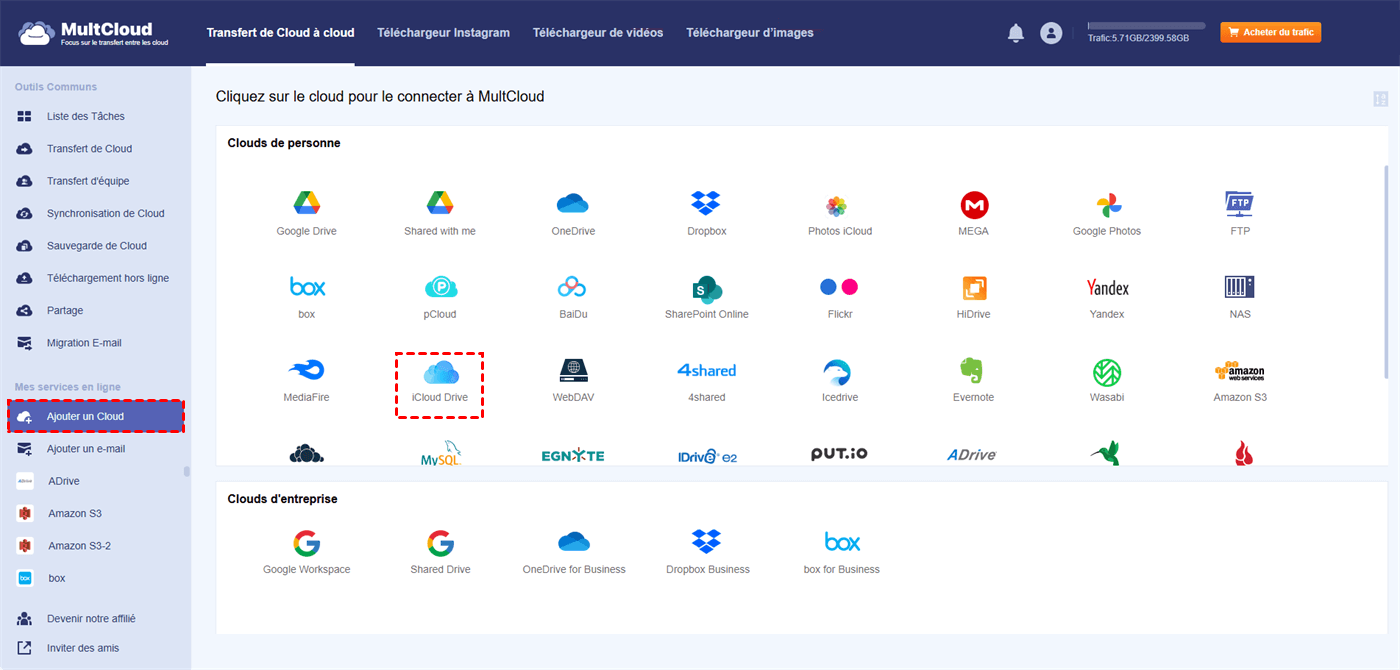
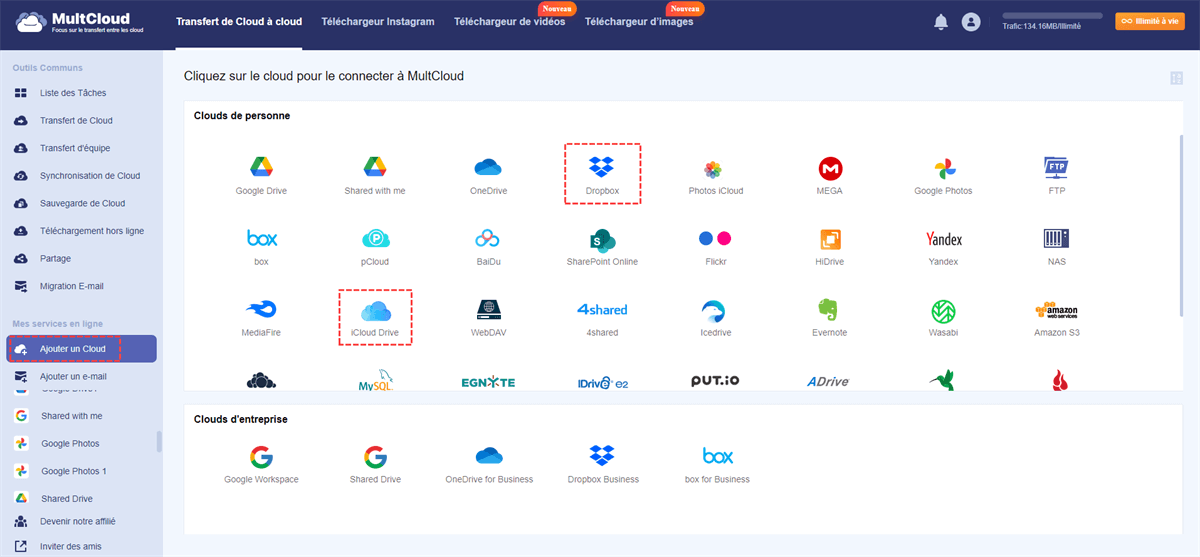
Étape 1 : Créez un compte MultCloud et ajoutez iCloud Drive à MultCloud. Pour ajouter iCloud Drive, vous pouvez cliquer sur « Ajouter un Cloud » et sur l'icône iCloud Drive. Procédez ensuite à l'authentification à deux facteurs pour vous connecter à votre compte.
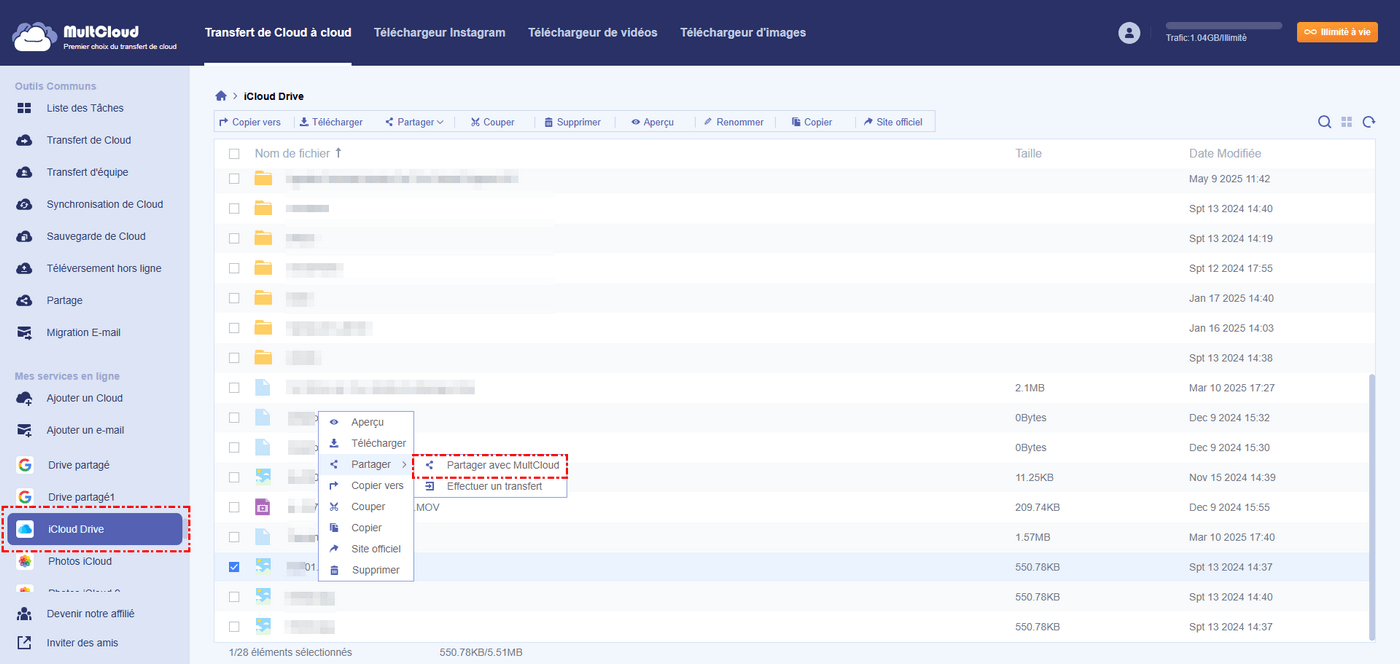
Étape 2 : Sélectionnez iCloud Drive dans la barre de gauche et choisissez le dossier que vous souhaitez partager avec d'autres personnes.
Étape 3 : Cliquez sur « Partager » dans la barre de tâches supérieure et choisissez « Partager avec MultCloud » ou « Effectuer un transfert ».
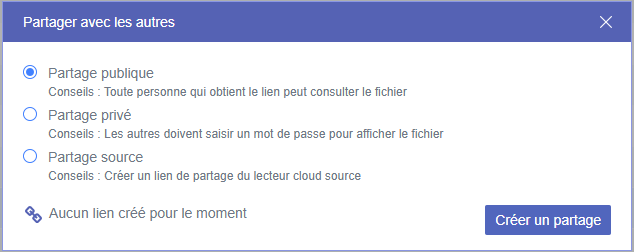
►Si vous choisissez « Partager avec MultCloud », sélectionnez ensuite « Partage public » (partager ce dossier avec le public) ou « Partage privé » (partager ce dossier avec un mot de passe). Après avoir fait votre choix, cliquez sur « Créer un partage », puis copiez le lien partagé et envoyez-le à d'autres personnes pour utiliser iCloud afin de partager des fichiers avec des utilisateurs non Apple.
►Si vous choisissez « Effectuer un transfert », cliquez sur l'icône plus pour choisir le dossier iCloud Drive et d'autres dossiers cloud si vous le souhaitez. Appuyez ensuite sur « Créer un transfert » et copiez le lien ou envoyez-le par e-mail à d'autres personnes pour partager le dossier iCloud avec des utilisateurs non Apple.
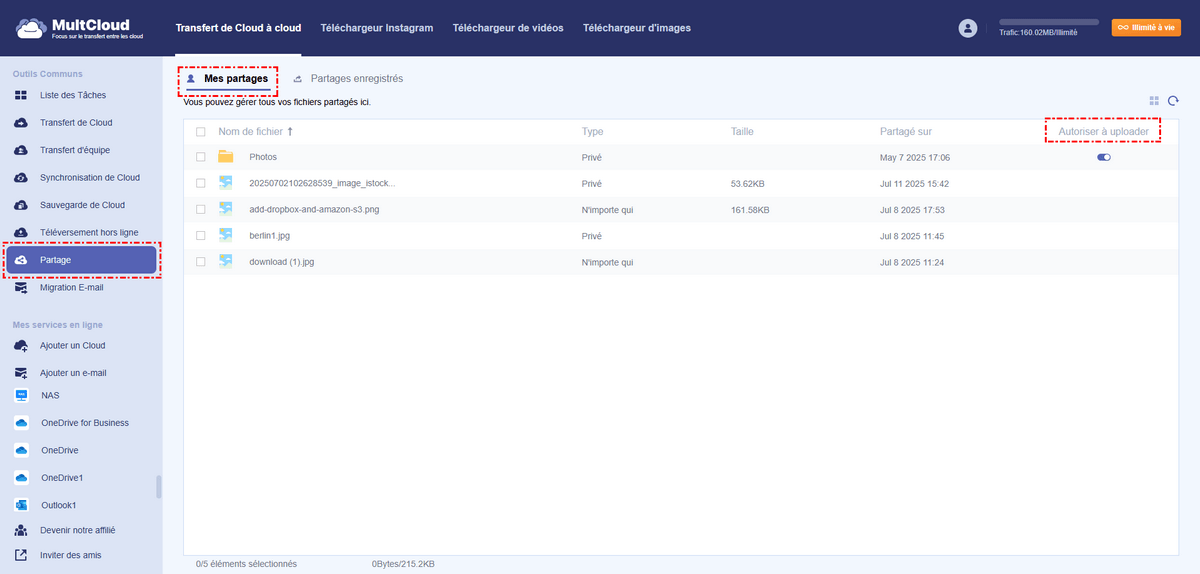
Étape 4 : Si vous souhaitez que d'autres personnes puissent charger des fichiers dans ce dossier iCloud Drive sans votre compte, vous pouvez ouvrir « Partage » dans la barre de gauche et activer le bouton situé à côté de votre dossier partagé.
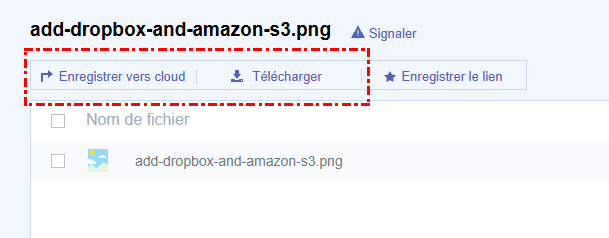
Lorsque d'autres personnes reçoivent et ouvrent le lien, elles peuvent créer un nouveau sous-dossier dans votre dossier partagé, télécharger des fichiers dans ce dossier, enregistrer le dossier dans leur cloud après avoir créé un compte MultCloud, télécharger le dossier sur leurs appareils et enregistrer ce lien.
Astuce bonus : synchroniser des dossiers iCloud vers un autre cloud avec Synchronisation de Cloud
Ici, on vous propose également le moyen le plus simple de déplacer vos dossiers iCloud vers un autre cloud tel que Google Drive, Dropbox, OneDrive ou Google Workspace sans avoir à les télécharger et les recharger. Le processus est automatique et vous pouvez y appliquer certaines fonctionnalités pour le rendre plus intelligent.
Étape 1 : Après avoir créé un compte MultCloud, ajoutez iCloud Drive et Dropbox à votre compte.
Étape 2 : Dans la barre latérale gauche, sélectionnez « Synchronisation de Cloud », puis choisissez iCloud Drive et Dropbox dans les menus déroulants. Cliquez ensuite sur « Synchroniser maintenant » pour lancer la synchronisation des dossiers iCloud avec Dropbox.
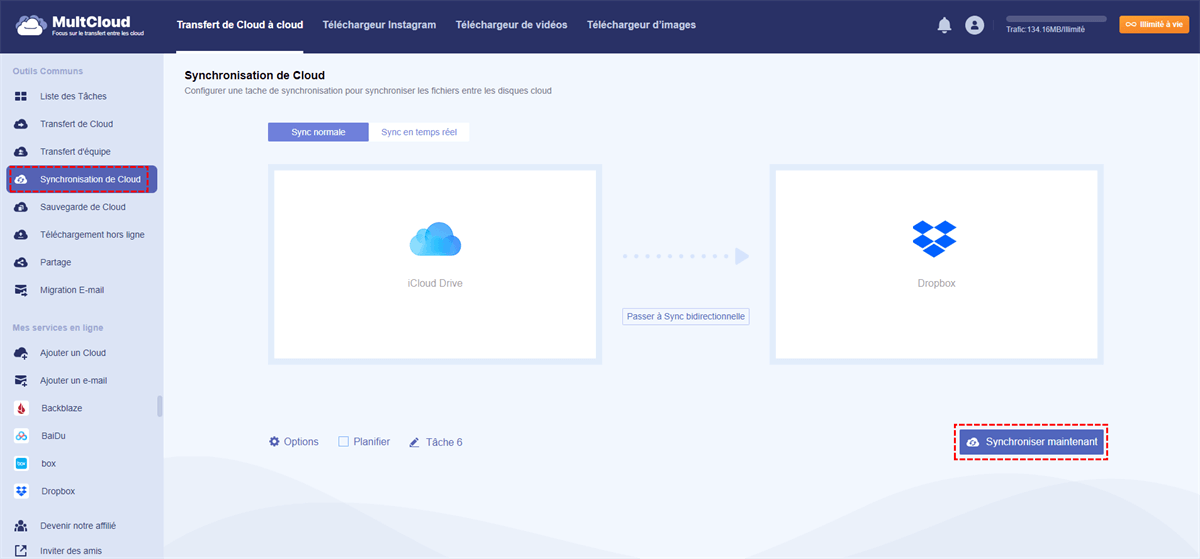
Remarques :
- Pour que vos fichiers iCloud soient mis à jour en temps réel dans Dropbox, activez l'option « Synchronisation en temps réel ».
- Si la synchronisation en temps réel ne vous est pas nécessaire, mais que vous souhaitez qu’elle démarre automatiquement et régulièrement, ouvrez « Planifier » et choisissez la fréquence souhaitée.
- Pour synchroniser un grand nombre de fichiers iCloud avec Dropbox, vous pouvez souscrire à un abonnement MultiCloud payant. Ainsi, votre synchronisation ne sera plus interrompue par les 5 Go de données offerts. De plus, avec un abonnement Premium, vous bénéficiez de toutes les fonctionnalités payantes (Planifier, Filtres, Synchronisation cumulative, Synchronisation incrémentale et Synchronisation en miroir) sans frais supplémentaires.
Conclusion
Si vous devez partager un dossier iCloud avec un utilisateur non-Apple, la fonction Partager de MultCloud est la solution idéale. Elle répond parfaitement à vos besoins et permet à d'autres personnes d'ajouter des fichiers à votre iCloud sans identifiant Apple ni appareil Apple. Simplifiez le processus et optimisez le partage multiplateforme avec MultCloud dès aujourd'hui !

- Partage Intelligent : Partager des fichiers cloud en mode public, privé ou source.
- Déplacement en Un Clic : Transfert, synchronisation et sauvegarde rapides des données entre clouds.
- Archivage des E-mails : Protéger les e-mails vers d'autres clouds ou disques locaux.
- Téléversement hors ligne : Sauvegarder efficacement les fichiers web dans les clouds via une URL.
- Enregistrer les pages Web au format PDF/PNG : Conserver les pages Web localement ou en ligne.
- Téléchargeur de vidéos : Télécharger directement les vidéos au format original.
- Sûr : Protections permanentes des autorisations AES 256 bits et OAuth.
- Simplicité : Accéder et gérer à tous les clouds depuis un seul emplacement avec une seule connexion.
- Étendu : 40+ clouds et services sur site sont pris en charge.
FAQ sur le partage d'un dossier iCloud avec un utilisateur non-Apple
Puis-je partager un dossier iCloud avec un utilisateur Android ?
Oui, vous pouvez partager un dossier iCloud avec des utilisateurs Android grâce à la fonctionnalité Partager de MultCloud. Celle-ci vous permet de créer un lien de partage MultCloud accessible à toute personne le recevant, même sans compte.
Puis-je partager un album iCloud avec des utilisateurs non-Apple ?
Si vous souhaitez partager un album iCloud Photos, vous pouvez également utiliser la fonctionnalité Partager de MultCloud, car MultCloud est compatible avec iCloud Photos. La procédure est identique à celle décrite ci-dessus pour le partage de dossiers iCloud Drive avec des utilisateurs non-Apple.
Puis-je partager un dossier iCloud avec un utilisateur PC ?
Oui, le lien de partage dans MultCloud est accessible depuis n'importe quel appareil, y compris les appareils Android et les PC Windows. Vous pouvez également créer un lien de partage iCloud sur MultCloud depuis n'importe quel appareil, car MultCloud est un service web.
Clouds supportés par MultCloud
-
Google Drive
-
Google Workspace
-
OneDrive
-
OneDrive for Business
-
SharePoint
-
Dropbox
-
Dropbox Business
-
MEGA
-
Google Photos
-
iCloud Photos
-
FTP
-
box
-
box for Business
-
pCloud
-
Baidu
-
Flickr
-
HiDrive
-
Yandex
-
NAS
-
WebDAV
-
MediaFire
-
iCloud Drive
-
WEB.DE
-
Evernote
-
Amazon S3
-
Wasabi
-
ownCloud
-
MySQL
-
Egnyte
-
Putio
-
ADrive
-
SugarSync
-
Backblaze
-
CloudMe
-
MyDrive
-
Cubby


Restez Informé De Nos
Derniers Conseils
Ajoutez-nous à vos sources préférées sur Google pour ne jamais manquer nos guides pratiques.
 Ajouter en tant que source préférée >>