

Recherche rapide :
Présentation de Wasabi et de Google Drive partagé

Wasabi est un service de stockage cloud flexible similaire à Amazon S3. Avec Wasabi, les utilisateurs peuvent enregistrer différents types de données, telles que des images, des fichiers audio, des vidéos, des documents, etc. Ils peuvent ensuite accéder à leurs fichiers depuis n'importe quel appareil, tel qu'un téléphone, un ordinateur, un ordinateur portable, etc.

Google Drive partagé, anciennement connu sous le nom de Google Team Drive, est un espace partagé permettant aux équipes de stocker et de partager leurs fichiers et dossiers. Contrairement aux fichiers et dossiers de Mon Drive (Google Drive), les fichiers de Google Drive partagé appartiennent à l'équipe. Même si un membre quitte l'équipe, les fichiers/dossiers restent où ils sont et l'équipe peut continuer à collaborer avec ses coéquipiers.
Pourquoi migrer des fichiers de Wasabi vers Google Drive partagé ?

Pour gérer différents types de fichiers, de nombreux utilisateurs ont recours à plusieurs services cloud simultanément. Wasabi et Google Drive partagé sont deux des services de stockage cloud les plus populaires utilisés par la plupart des gens. Même si Wasabi est un excellent service cloud, il présente certaines limites lorsque vous souhaitez collaborer facilement et rapidement avec d'autres personnes.
Dans cette situation, c'est un bon moyen d'effectuer une migration personnelle de Wasabi vers Google Drive partagé. Comme mentionné précédemment, Google Drive partagé vous offre un moyen pratique de collaborer avec vos collègues. Par ailleurs, la migration de Wasabi vers Google Drive partagé présente d'autres avantages :
- Collaboration : Google Drive partagé est une plateforme collaborative qui permet à plusieurs utilisateurs d'accéder à des fichiers et de les modifier en temps réel. Si vous devez régulièrement travailler sur un projet avec d'autres personnes, il peut être plus pratique d'utiliser Google Drive partagé afin que tout le monde puisse accéder à la dernière version des fichiers.
- Intégration avec d'autres services Google : Google Drive partagé est intégré à d'autres services Google, tels que Google Docs, Sheets et Slides, qui sont très utiles pour votre flux de travail.
- Prévention de la perte de données : Aucun contenu ni aucune donnée importants ne seront partagés en dehors de votre entreprise. Vous n'avez donc pas à craindre que vos précieuses données soient perdues ou divulguées.
- Réduisez les tracas : Google Drive partagé est un service cloud spécialisé dans la collaboration de groupe, qui vous offre des fonctionnalités exceptionnelles pour faciliter votre travail.
Alors, comment migrer de Wasabi vers Google Drive partagé ? Vous pouvez lire la partie suivante pour découvrir deux méthodes principales. Après lecture, vous pourrez choisir celle qui vous convient le mieux.
Méthode la plus simple pour migrer des fichiers de Wasabi vers Google Drive partagé
Si vous n'avez pas d'objection à utiliser un service tiers, vous pouvez essayer cette méthode, qui vous aidera à atteindre votre objectif sans difficulté. Le service de transfert cloud le plus populaire s'appelle MultCloud. Cet outil technique est GRATUIT et vous offre un moyen simple de gérer plusieurs services cloud dans une seule application.

Actuellement, MultCloud prend en charge plus de 40 services cloud sur le marché, tels que Google Drive partagé, Google Workspace, Google Drive, SharePoint, OneDrive, MEGA, Flickr, Amazon S3, FTP, Dropbox, OneDrive, etc. Avec MultCloud, vous pouvez utiliser de nombreuses fonctionnalités. Par exemple, vous pouvez transférer des fichiers d'un cloud à un autre sans les télécharger ni les recharger, synchroniser des données entre différents clouds, télécharger du contenu à partir d'URL, de Torrents, de Magnets vers un disque cloud directement.
- La vitesse de migration la plus rapide. MultCloud offre une vitesse de transfert inégalée (10 threads) lorsque les utilisateurs déplacent des fichiers entre des disques cloud. Cela signifie que même les fichiers volumineux peuvent être déplacés aussi rapidement que possible.
- Transfert automatique des données. Une fonctionnalité appelée « Planifier » permet aux utilisateurs de configurer des tâches de transfert automatique à exécuter à une heure précise, quotidiennement, hebdomadairement ou mensuellement. Une fois la configuration effectuée, MultCloud exécutera les tâches à l'heure prévue.
- Transfert complet et partiel. MultCloud permet aux utilisateurs de migrer tout ou partie des fichiers d'un cloud vers un autre. Si vous ne souhaitez transférer que certains fichiers, vous pouvez utiliser la fonctionnalité « Filtre », qui vous aide à exclure/inclure rapidement les fichiers avec certaines extensions.
- Transfert de données entre les clouds hors ligne. MultCloud dépend du trafic de données pour migrer les fichiers entre les disques cloud. Il offre aux utilisateurs 5 Go de trafic de données par mois gratuitement. Une fois la tâche de migration lancée, MultCloud l'exécutera jusqu'à la fin, même en cas de perturbation de la connexion Internet.
Alors, comment migrer de Wasabi vers Google Drive partagé via MultCloud ? Suivez les étapes détaillées ci-dessous :
Étape 1 : Créez gratuitement un compte MultCloud sur le Web. Vous pouvez également vous connecter avec votre compte Google ou Facebook.

Étape 2 : Cliquez sur Ajouter un Cloud dans la barre latérale gauche. Appuyez ensuite sur l'icône Drive partagé et ajoutez-le à MultCloud. De la même manière, cliquez sur l'icône Wasabi pour l'ajouter.
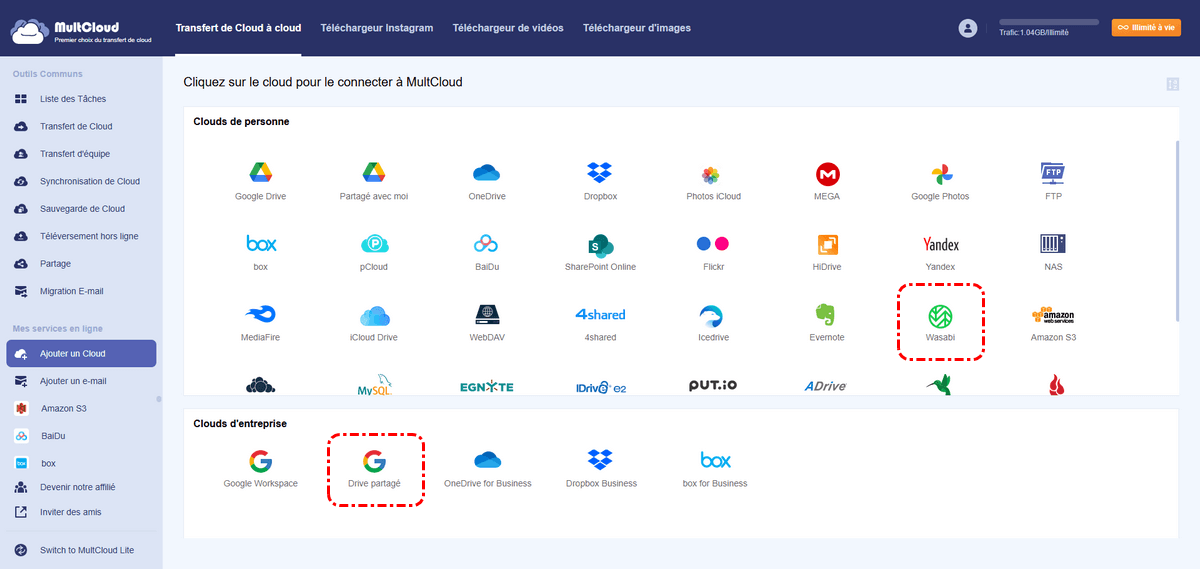
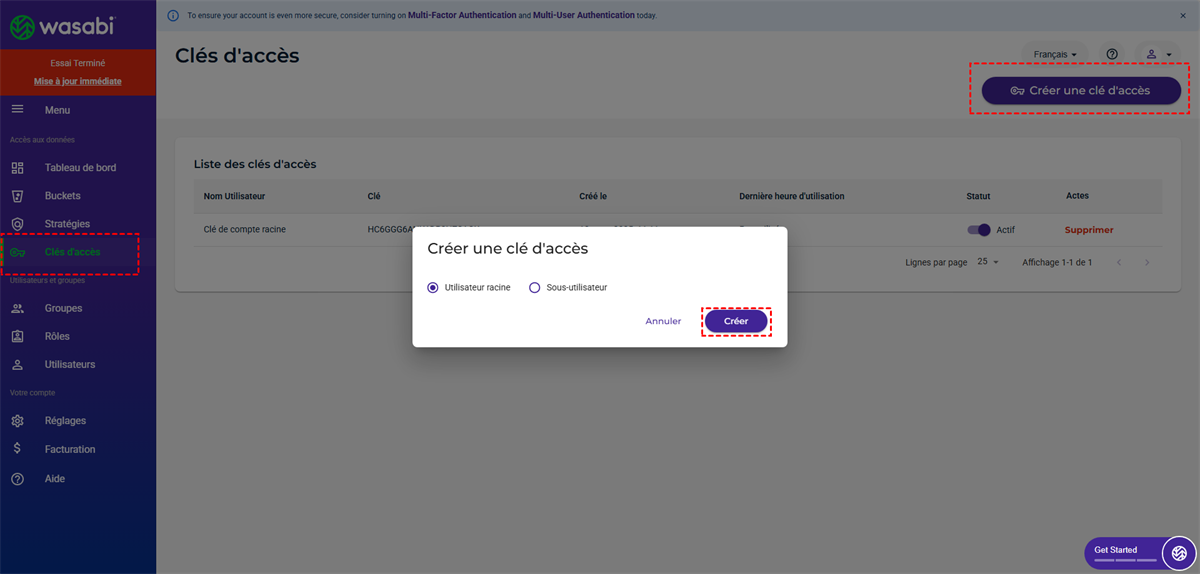
Étape 3 : Maintenant, rendez-vous dans Transfer de Cloud dans la barre des tâches de gauche. Choisissez ensuite le compartiment Wasabi comme répertoire d'origine et le disque partagé comme répertoire cible. Enfin, cliquez sur Transférer maintenant.
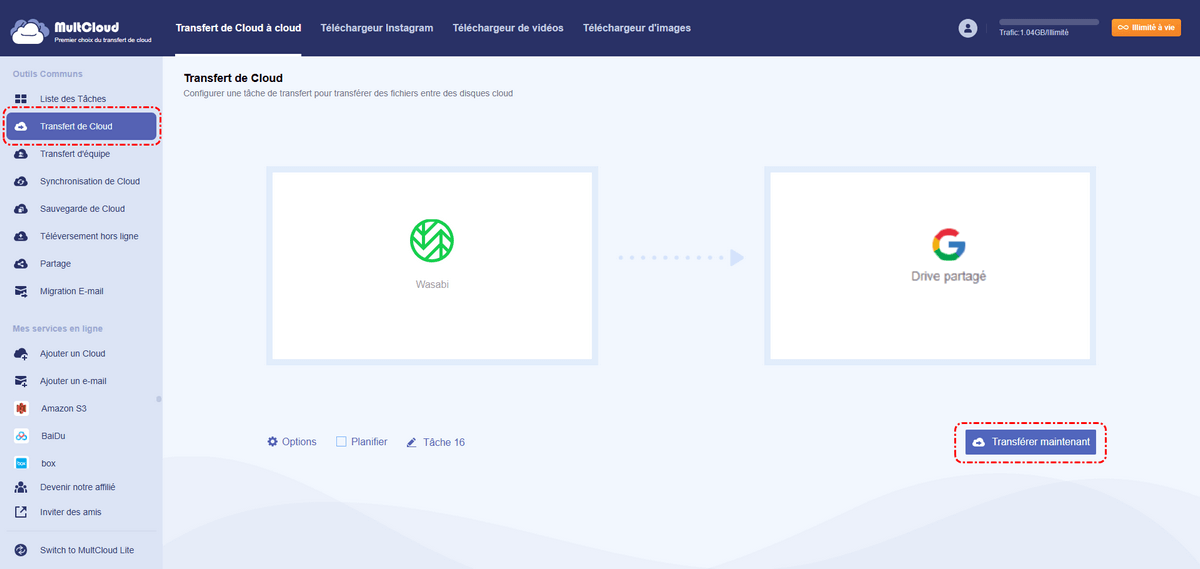
Comme vous pouvez le constater, vous n'avez pas besoin d'effectuer trop d'opérations. Avec MultCloud, vous n'avez besoin que de 3 étapes pour que les fichiers de Drive partagé soient rapidement et directement transférés vers Wasabi. De même, si vous souhaitez transférer des photos d'un compte Google à un autre, la fonctionnalité Transfer de Cloud de MultCloud peut le faire en toute simplicité.
Méthode manuelle pour migrer des fichiers de Wasabi vers Google Drive partagé
Si vous ne souhaitez pas utiliser de service tiers, vous pouvez suivre la méthode traditionnelle, à savoir « télécharger et charger ». Bien que cette méthode demande beaucoup de temps et d'énergie, elle permet tout de même d'atteindre l'objectif de transfert. Voici comment procéder :
Étape 1 : Connectez-vous à votre compte Wasabi sur le Web et localisez les données que vous souhaitez télécharger.
Étape 2 : Sélectionnez les données et cliquez sur l'onglet « Télécharger » situé à droite. Téléchargez ensuite les données sur votre ordinateur.
Étape 3 : Connectez-vous à votre espace de travail Google et accédez à Drives partagés. Glissez-déposez ensuite les données téléchargées depuis Wasabi dans l'interface de Drives partagés.
Quoi qu'il en soit, en utilisant la méthode de téléchargement et de chargement, vous pouvez toujours effectuer une migration personnelle de Wasabi vers Google Drive partagé . Si vous n'avez que quelques fichiers, cette méthode est utile. En revanche, si vous avez beaucoup de données, cette méthode peut prendre beaucoup de temps. De plus, son succès dépend principalement de l'état du réseau.
Conclusion
Vous avez appris comment migrer des fichiers de Wasabi vers Google Drive partagé après avoir lu cet article complet. En résumé, vous pouvez utiliser MultCloud pour déplacer facilement et rapidement des fichiers entre différents clouds. Si cela ne vous dérange pas, vous pouvez également utiliser la méthode de téléchargement et de chargement pour migrer manuellement des fichiers entre différents clouds.
Si vous optez pour MultCloud, vous pourrez non seulement profiter de la fonctionnalité Transfer de Cloud, mais également d'autres fonctions avancées telles que Synchronisation de Cloud, Sauvegarde de Cloud et Téléversement hors ligne. Par exemple, si vous souhaitez télécharger directement sur Google Drive, MultCloud peut le faire sans aucun effort.
Clouds supportés par MultCloud
-
Google Drive
-
Google Workspace
-
OneDrive
-
OneDrive for Business
-
SharePoint
-
Dropbox
-
Dropbox Business
-
MEGA
-
Google Photos
-
iCloud Photos
-
FTP
-
box
-
box for Business
-
pCloud
-
Baidu
-
Flickr
-
HiDrive
-
Yandex
-
NAS
-
WebDAV
-
MediaFire
-
iCloud Drive
-
WEB.DE
-
Evernote
-
Amazon S3
-
Wasabi
-
ownCloud
-
MySQL
-
Egnyte
-
Putio
-
ADrive
-
SugarSync
-
Backblaze
-
CloudMe
-
MyDrive
-
Cubby


Restez Informé De Nos
Derniers Conseils
Ajoutez-nous à vos sources préférées sur Google pour ne jamais manquer nos guides pratiques.
 Ajouter en tant que source préférée >>