
Recherche rapide :
Avantages de l'intégration FTP et Wasabi
Il doit y avoir certains avantages qui vous incitent à connecter FTP et Wasabi. Voyons quelques-uns des plus courants :

- Stockage économique : Wasabi fournit un stockage cloud à faible coût, ce qui rend abordable le stockage de grandes quantités de données.
- Évolutivité : Adaptez facilement votre stockage à mesure que vos besoins évoluent, grâce à la capacité pratiquement illimitée de Wasabi.
- Haute performance : Bénéficiez de vitesses de téléchargement/chargement rapides et d'une faible latence avec Wasabi.
- Sécurité des données : Transférez vos fichiers en toute sécurité avec FTPS/SFTP, combiné au cryptage et à la protection des données robustes de Wasabi.
- Reprise après sinistre : Utilisez Wasabi comme une solution de sauvegarde hors site fiable offrant une grande durabilité des données.
- Compatibilité : L'intégration FTP fonctionne de manière transparente avec les systèmes et les flux de travail existants.
- Conformité : Wasabi prend en charge les normes industrielles, ce qui permet de maintenir la conformité et la gouvernance des données.
- Maintenance réduite : Déchargez l'infrastructure de stockage vers le cloud, ce qui réduit les coûts de maintenance sur site.
Pourquoi utiliser MultCloud pour intégrer FTP et Wasabi ?
Que vous soyez novice en matière de technologie ou professionnel chevronné, MultCloud peut vous aider à intégrer facilement FTP à Wasabi et à gagner beaucoup de temps et d'énergie. MultCloud est un service professionnel de gestion du cloud qui prend en charge plus de 40 lecteurs cloud, tels que FTP, SFTP, Wasabi, Google Drive, Dropbox, OneDrive, iCloud Drive, etc. Vous pouvez ajouter tous vos clouds à MultCloud et gérer vos fichiers en un seul endroit au lieu d'ouvrir plusieurs sites web ou applications.

MultCloud offre de multiples fonctions, notamment Transfert de Cloud (transfert de cloud à cloud sans téléchargement), Synchronisation de Cloud, Sauvegarde de Cloud (sauvegarde et restauration avec gestion des versions), Migration E-mail (enregistrement des e-mails dans le cloud au format PDF), Sauvegarde d'images (enregistrement d'images provenant d'Instagram, de Google Search et d'autres sites Web sur un disque local ou dans le cloud), etc. Pour intégrer FTP et Wasabi, la fonction Synchronisation Cloud peut vous rendre un grand service.
Synchronisation de Cloud crée un moyen direct de synchroniser FTP avec Wasabi, ou inversement. Il vous suffit d'ajouter votre serveur FTP et votre compte Wasabi à MultCloud, de choisir la source et la destination, puis de lancer la tâche de synchronisation pour démarrer l'intégration. En outre, Synchronisation de Cloud vous propose 10 modes de synchronisation parmi lesquels vous pouvez choisir en fonction de vos différents besoins. Les plus populaires sont la synchronisation en temps réel, la synchronisation cumulative, la synchronisation bidirectionnelle, la synchronisation incrémentielle et la synchronisation en miroir.
- Synchronisation en temps réel : Lorsque des fichiers sont ajoutés ou modifiés sur le cloud source, les modifications sont immédiatement synchronisées avec le cloud cible.
- Synchronisation cumulative : Même si des fichiers sont supprimés sur le cloud source, cette suppression n'est pas synchronisée avec le cloud cible. Ainsi, les fichiers sources restent disponibles après la synchronisation.
- Synchronisation bidirectionnelle : La synchronisation est bidirectionnelle et les deux clouds peuvent être à la fois source et cible.
- Synchronisation incrémentale : Seuls les fichiers modifiés ou ajoutés sont synchronisés avec le cloud cible, ce qui permet d'éviter les doublons et d'économiser de l'espace de stockage.
- Synchronisation en miroir : Les fichiers sont toujours identiques sur les clouds source et cible.
Comment intégrer FTP et Wasabi avec Synchronisation de Cloud de MultCloud ?
Si vous lisez ceci, c'est probablement parce que vous souhaitez en savoir plus sur la création d'une tâche de synchronisation Synchronisation de Cloud de MultCloud. Voici la marche à suivre :
Étape 1. Créez un compte MultCloud.
Rendez-vous sur le site web de MultCloud et cliquez sur « Commencer gratuitement » pour obtenir un compte gratuit.

Étape 2. Ajoutez votre serveur FTP/SFTP et votre compte Wasabi à MultCloud.
Cliquez sur « Ajouter un Cloud » et sur le logo FTP. Ensuite, entrez les identifiants dans la fenêtre contextuelle pour vous connecter au compte. Répétez également ces opérations pour ajouter Wasabi à MultCloud.
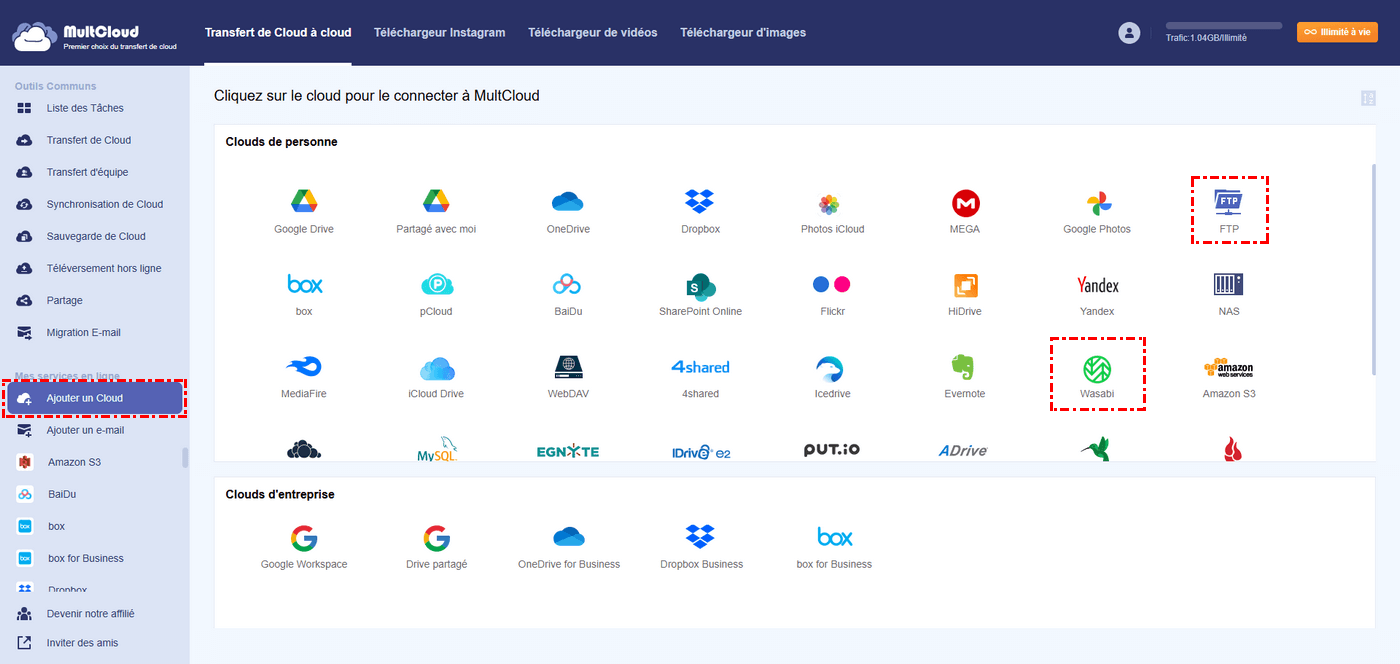
Étape 3. Créez et lancez une tâche d'intégration FTP et Wasabi.
Sélectionnez « Synchronisation de Cloud » dans la barre latérale gauche, puis choisissez la source et la cible. Appuyez ensuite sur le bouton « Synchroniser maintenant » pour lancer la tâche.

- Remarques :
- Pour personnaliser la synchronisation, accédez aux « Options » et choisissez le mode qui vous convient.
- Si vous n'avez pas besoin de synchroniser les fichiers en temps réel, vous pouvez également utiliser « Planifier » pour programmer le démarrage automatique de la tâche de synchronisation à une heure fixe de la journée, de la semaine ou du mois.
- Pour exclure certains types de fichiers de la synchronisation, filtrez-les par extension dans l'outil « Filtre ».
- MultCloud utilise des données mobiles pour le transfert, la synchronisation et la sauvegarde des fichiers, permettant ainsi un fonctionnement hors ligne. Vous bénéficiez de 5 Go de données gratuits par mois, extensibles en passant à un forfait supérieur.
Conclusion
Comme vous pouvez le constater, l'intégration de FTP et Wasabi n'est pas difficile si vous utilisez la Synchronisation de Cloud de MultCloud. En seulement 3 étapes, vous pouvez créer une tâche de synchronisation automatique avec votre mode de synchronisation préféré. De plus, vous pouvez utiliser cette fonction pour intégrer d'autres clouds, comme l'intégration de SFTP à Google Drive. Essayez-la et résolvez votre problème dès maintenant !
FAQ
Wasabi prend-il en charge le protocole FTP ?
Wasabi prend effectivement en charge le protocole FTP. Il vous permet d'utiliser le protocole FTP bien connu pour transférer des fichiers vers et depuis votre espace de stockage Wasabi. Néanmoins, Wasabi recommande d'utiliser son API S3 native pour bénéficier d'une sécurité et de performances optimales. Bien que le protocole FTP soit une solution viable, l'API S3 offre davantage de fonctionnalités et donne souvent de meilleurs résultats.
Comment transférer des fichiers vers Wasabi ?
Si vous souhaitez transférer des fichiers depuis un autre cloud vers Wasabi, MultCloud peut également vous aider. MultCloud dispose d'une fonction de transfert de cloud à cloud qui permet d'envoyer directement des fichiers depuis un autre cloud tel que Google Drive, Dropbox, SharePoint Online et OneDrive vers Wasabi sans avoir à les télécharger ni à les charger.
Quel navigateur prend en charge le protocole FTP ?
La plupart des navigateurs Web modernes ne disposent pas de fonctionnalités FTP intégrées. Cela s'explique principalement par des raisons de sécurité et par la popularité croissante des services de partage de fichiers basés sur le cloud. Cependant, vous pouvez toujours accéder aux serveurs FTP à l'aide des outils suivants :
- Clients FTP : Des applications logicielles dédiées telles que FileZilla, Cyberduck et WinSCP sont spécialement conçues pour le protocole FTP et offrent un large éventail de fonctionnalités.
- Interface en ligne de commande : Si vous êtes à l'aise avec la ligne de commande, vous pouvez utiliser des outils tels que ftp (sous Windows) ou curl (sous Linux et macOS) pour interagir avec les serveurs FTP.
Clouds supportés par MultCloud
-
Google Drive
-
Google Workspace
-
OneDrive
-
OneDrive for Business
-
SharePoint
-
Dropbox
-
Dropbox Business
-
MEGA
-
Google Photos
-
iCloud Photos
-
FTP
-
box
-
box for Business
-
pCloud
-
Baidu
-
Flickr
-
HiDrive
-
Yandex
-
NAS
-
WebDAV
-
MediaFire
-
iCloud Drive
-
WEB.DE
-
Evernote
-
Amazon S3
-
Wasabi
-
ownCloud
-
MySQL
-
Egnyte
-
Putio
-
ADrive
-
SugarSync
-
Backblaze
-
CloudMe
-
MyDrive
-
Cubby


Restez Informé De Nos
Derniers Conseils
Ajoutez-nous à vos sources préférées sur Google pour ne jamais manquer nos guides pratiques.
 Ajouter en tant que source préférée >>