

Recherche rapide :
Google Workspace vs OneDrive
Le 6 octobre 2020, Google a rebaptisé G Suite en Google Workspace afin de mieux concurrencer Microsoft 365. Google Workspace inclut des outils populaires comme Gmail, Docs, Sheets, Slides, Contacts, Drive, Agenda, Chat, etc., pour la productivité et la collaboration dans le cloud. OneDrive, quant à lui, est l'un des services de partage et de stockage de fichiers en ligne les plus utiles de Microsoft 365. OneDrive offre 5 Go d'espace de stockage gratuit à chaque utilisateur pour stocker des données en ligne.
OneDrive peut être considéré comme « Mon Drive » ou « Drive partagé » dans Google Workspace. Consultez le tableau comparant Google Workspace et OneDrive ci-dessous pour découvrir les principales différences entre ces deux services.
| Google Workspace | OneDrive | |
|---|---|---|
| Compte gratuit | Non | Oui |
| Prix de départ | 5,75 $/mois | 2,00 $/mois |
| Fonctionnalités clés | Gestion des audits, authentification, gestion et synchronisation du calendrier, visioconférence, signature électronique, édition en temps réel, etc. | Bibliothèque et partage de ressources, bibliothèque de contenu, recherche en texte intégral, synchronisation en temps réel, accès et contrôle à distance, etc. |
| Intégrations | Gmail, Google Agenda, Google Docs, Zapier | Asana, Gmail, Microsoft 365, SharePoint, Slack, Trello, Zapier |
Pourquoi migrer Google Workspace vers OneDrive ?

Google et Microsoft sont deux géants qui proposent aux entreprises les meilleurs outils de productivité, avec des fonctionnalités différentes. Si vous possédez des comptes Google et Microsoft, vous pouvez bénéficier des avantages suivants : migrer des données de Google Workspace vers OneDrive ou transférer des fichiers de Google Drive vers OneDrive.
• Meilleure intégration des logiciels et des outils
Même si Google est omniprésent, Microsoft reste le meilleur choix, notamment pour une utilisation en entreprise. Contrairement à Google Workspace, qui prend en charge moins de logiciels et d'outils que Microsoft, Microsoft vous permet d'utiliser Azure, SharePoint, Slack et d'autres logiciels et outils sur toutes les plateformes après la migration de Google Workspace vers OneDrive, car OneDrive est le produit de base de tous ces outils collaboratifs.
• Collaboration fluide avec la suite Office
La suite Microsoft Office étant suffisamment mature pour être utilisée sur le web, les appareils mobiles ou les ordinateurs de bureau, tandis que la suite Office sous sa forme Google est exclusivement disponible en ligne, la migration de Google Workspace vers Microsoft OneDrive est un atout majeur, car la suite Microsoft Office est liée à OneDrive. Vous pouvez également ouvrir des fichiers depuis n'importe quel outil bureautique s'ils sont déjà stockés dans OneDrive.
Cependant, il est important de noter que le transfert de données d'un cloud à un autre peut être complexe. Il est donc préférable de planifier et d'exécuter la migration avec soin pour éviter toute perte de données ou toute perturbation de votre activité. Nous avons donc rassemblé ici cinq méthodes de référence pour migrer efficacement des fichiers de Google Workspace vers OneDrive.
Solution 1 : Migrer Google Workspace vers OneDrive via MultCloud (3 Méthodes)

MultCloud est un service professionnel de transfert de données cloud à cloud, accessible aux utilisateurs de plusieurs clouds. Pour migrer des fichiers de Google Workspace vers OneDrive for business ou OneDrive personnel en quelques clics, vous pouvez choisir parmi trois fonctionnalités simples dans MultCloud : « Transfert de Cloud », « Copier vers » et « Transfert d'équipe ».
- Transfert de Cloud : Définir un planning ou filtrer certains types de fichiers lors de la migration de Google Workspace vers Microsoft OneDrive.
- Copier vers : Pas de planification ni de filtres de fichiers, mais permet de migrer Google Workspace vers plusieurs destinations en même temps.
- Transfert d'équipe : Migrer les données entre de nombreux comptes professionnels à travers différents domaines en une seule fois.
Voyons maintenant comment fonctionne chaque méthode, puis choisissons ce dont vous avez vraiment besoin.
Préparation à la migration de Google Workspace vers Microsoft dans MultCloud
Avant de migrer Google Workspace vers OneDrive, vous devrez peut-être vous rendre sur le site web de MultCloud, créer un compte MultCloud et y ajouter vos comptes cloud.
Étape 1. Inscrivez-vous gratuitement à MultCloud.
Étape 2. Cliquez sur « Ajouter un Cloud » et sélectionnez Google Workspace pour l'ajouter à MultCloud. Choisissez ensuite OneDrive ou OneDrive for business pour l'ajouter également à MultCloud.
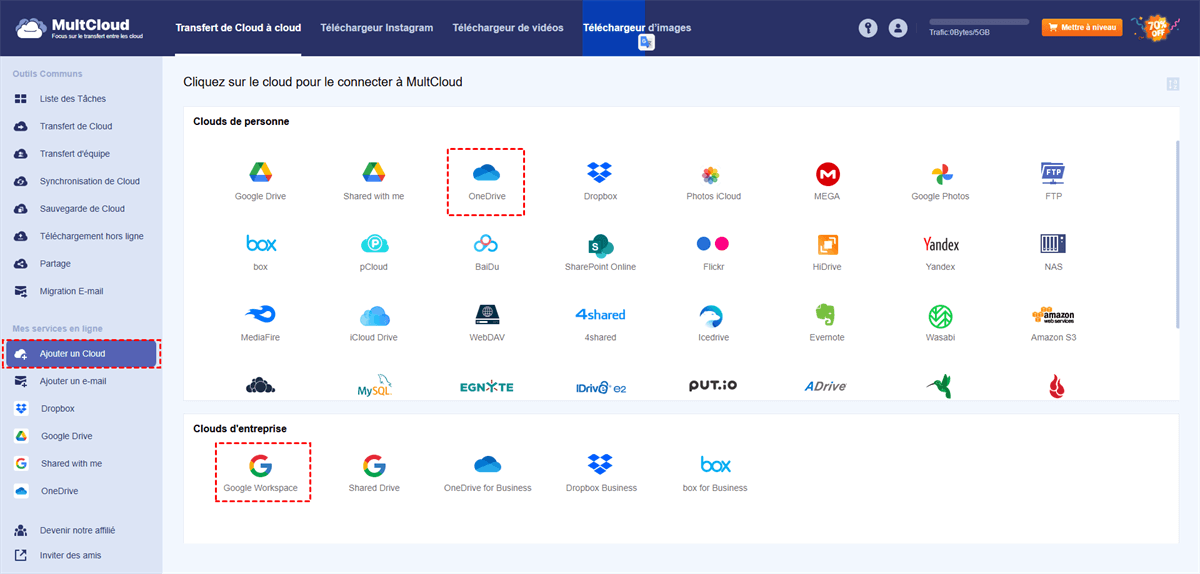
- Conseils :
- Je peux ajouter gratuitement autant de clouds que je le souhaite à MultCloud, car MultCloud ne limite pas le nombre de clouds ajoutés.
- Google Workspace dans MultCloud correspond au dossier Mon Drive de ce compte Google Workspace. Si je souhaite également migrer des fichiers depuis le dossier Drive partagé de Google Workspace, je choisirai le Drive partagé pour l'ajouter à MultCloud.
Méthode 1 : Transférer G Suite vers OneDrive via Transfert de Cloud
Étape 1. Accédez à la page « Transfert de Cloud » de MultCloud, sélectionnez Google Workspace ou Drive partagé comme source, puis sélectionnez OneDrive comme destination.
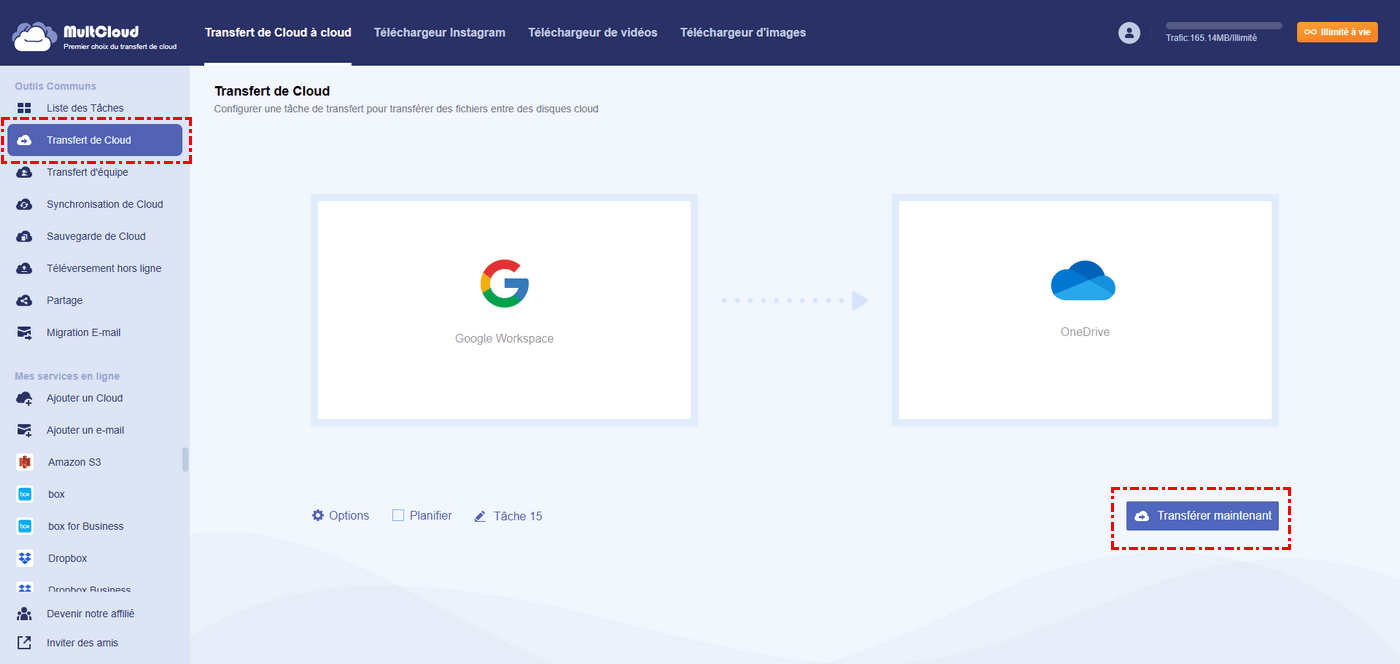
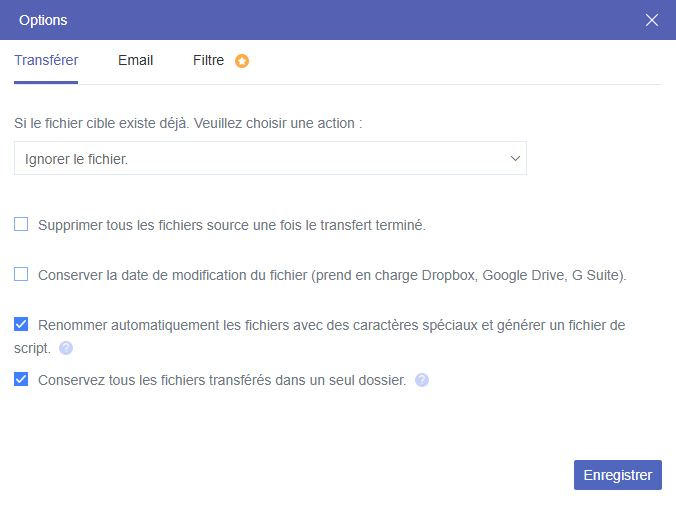
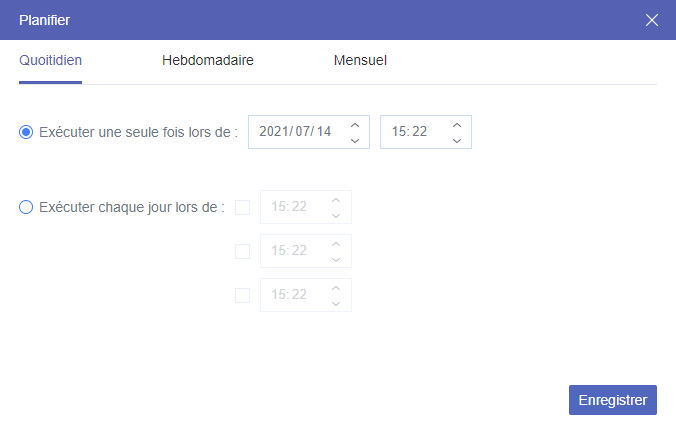
Étape 2. Choisissez « Options » et « Planifier » pour la migration de Google Workspace vers Microsoft OneDrive si nécessaire.
- Transfert : Configurez des actions telles que « Supprimer tous les fichiers sources une fois le transfert terminé ».
- E-mail : Activez cette option pour que MultCloud vous envoie une notification par e-mail une fois la tâche terminée.
- Filtre : Saisissez les extensions pour que MultCloud ignore ou migre uniquement les fichiers portant ces extensions (disponible pour les abonnés MultCloud).
- Planifier : Configurez des forfaits quotidiens, hebdomadaires ou mensuels pour que MultCloud effectue automatiquement les transferts de fichiers cloud planifiés.
Étape 3. Cliquez sur « Transférer maintenant » et MultCloud migrera immédiatement de Google Workspace vers OneDrive.
- Conseils :
- Lorsque la tâche de transfert cloud démarre, vous pouvez fermer votre navigateur ou éteindre votre appareil, car MultCloud peut exécuter des tâches en arrière-plan.
- MultCloud offre 5 Go de trafic par mois pour chaque utilisateur. Si vous avez plus de 5 Go de données à migrer vers OneDrive, vous pouvez passer à un forfait premium et bénéficier d'un trafic de 100 Go à un trafic illimité avec une vitesse de transfert ultra-rapide.
Méthode 2 : Réaliser la migration de Google Workspace vers OneDrive par « Copier vers »
Étape 1. Ouvrez la page « Google Workspace » dans MultCloud et cochez les fichiers et dossiers à migrer vers OneDrive. Cliquez ensuite sur « Copier vers » dans la barre de fonctionnalités située au-dessus.
Étape 2. Choisissez OneDrive dans la fenêtre contextuelle, puis cliquez sur « OK ». Les données sélectionnées seront alors migrées instantanément de Google Workspace vers Microsoft OneDrive.
- Astuce :
- Lorsque je souhaite migrer Google Workspace vers plusieurs destinations, il me suffit de cocher « Multi-Sélection » avant de sélectionner la destination.
Méthode 3 : Migration groupée de Google Workspace vers OneDrive for Business
Les méthodes ci-dessus concernent la migration de données entre comptes uniques. Pour migrer des données entre plusieurs comptes de domaines ou comptes professionnels, essayez la fonction « Transfert d'équipe ». Les comptes source et cible correspondent automatiquement, et les structures de fichiers et de dossiers de chaque compte restent identiques après la migration. Si vous ou votre équipe souhaitez migrer un Drive partagé vers OneDrive ou un compte Google Workspace vers OneDrive Entreprise, procédez comme suit :
Étape 1. Cliquez sur « Ajouter un Cloud » pour ajouter votre compte OneDrive Entreprise à MultCloud.
Étape 2. Accédez à la page « Transfert d'équipe » dans le menu de gauche.
Étape 3. Choisissez Google Workspace comme cloud source et OneDrive Entreprise comme cloud cible.
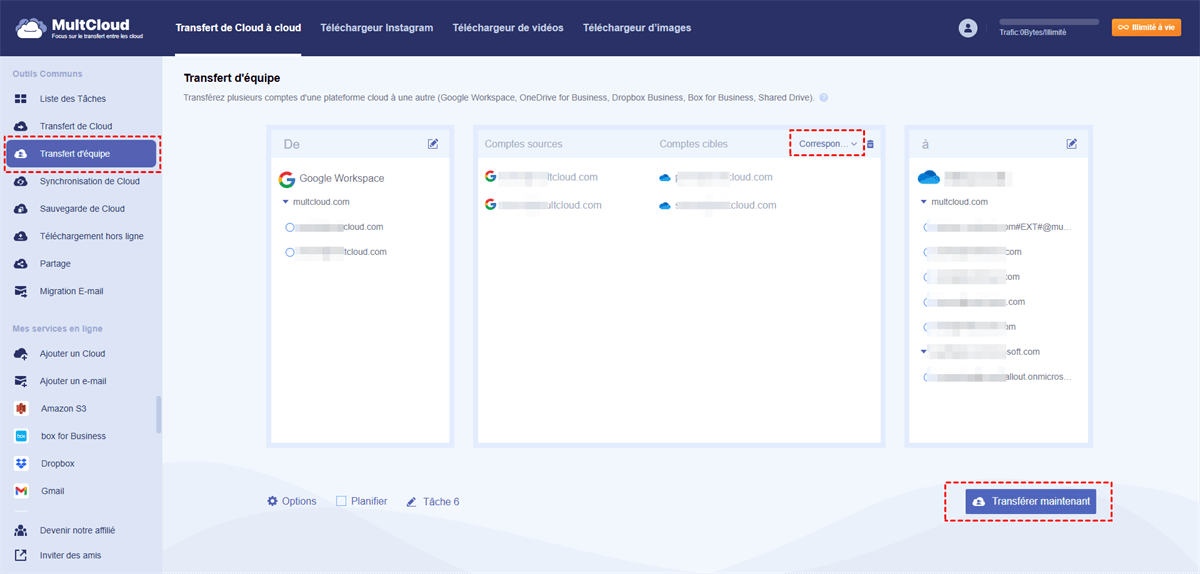
Étape 4. Choisissez « Correspondance automatique » ou « Uploader CSV » dans le menu déroulant « Correspondance par lots », ou cochez manuellement les comptes source et cible un par un pour les associer.
Étape 5. Choisissez des options supplémentaires, comme pour le transfert cloud.
Étape 6. Cliquez sur « Transférer maintenant » et MultCloud migrera les comptes professionnels correspondants de la paire source vers la paire cible.
- Astuce :
- Si je suis un utilisateur gratuit, je peux créer 3 sous-tâches à la fois. Et si je suis abonné, je peux créer jusqu'à 1 000 sous-tâches.
Solution 2 : Migrer Google Workspace vers OneDrive avec Google Takeout
Google Takeout est un projet fourni par Google permettant à Google Workspace d'exporter les données utilisateur en une seule fois. Vous pouvez choisir d'exporter les données une fois ou deux fois par mois vers un appareil local ou Dropbox, OneDrive et Box dans Google Takeout.
L'avantage est que vous n'avez rien à télécharger ni à téléverser : vous pouvez migrer des fichiers et des dossiers de Google Workspace vers OneDrive. Cependant, les données migrées stockées sur OneDrive apparaîtront uniquement sous forme de fichier compressé. Vous ne pourrez donc pas consulter ni modifier directement les fichiers exportés et devrez peut-être les décompresser manuellement. Google Takeout est donc davantage un outil de sauvegarde qu'un outil de migration. Si vous souhaitez néanmoins migrer les données Google Workspace vers OneDrive de cette manière, voici la procédure détaillée.
Étape 1. Connectez-vous à Google Takeout depuis votre navigateur.
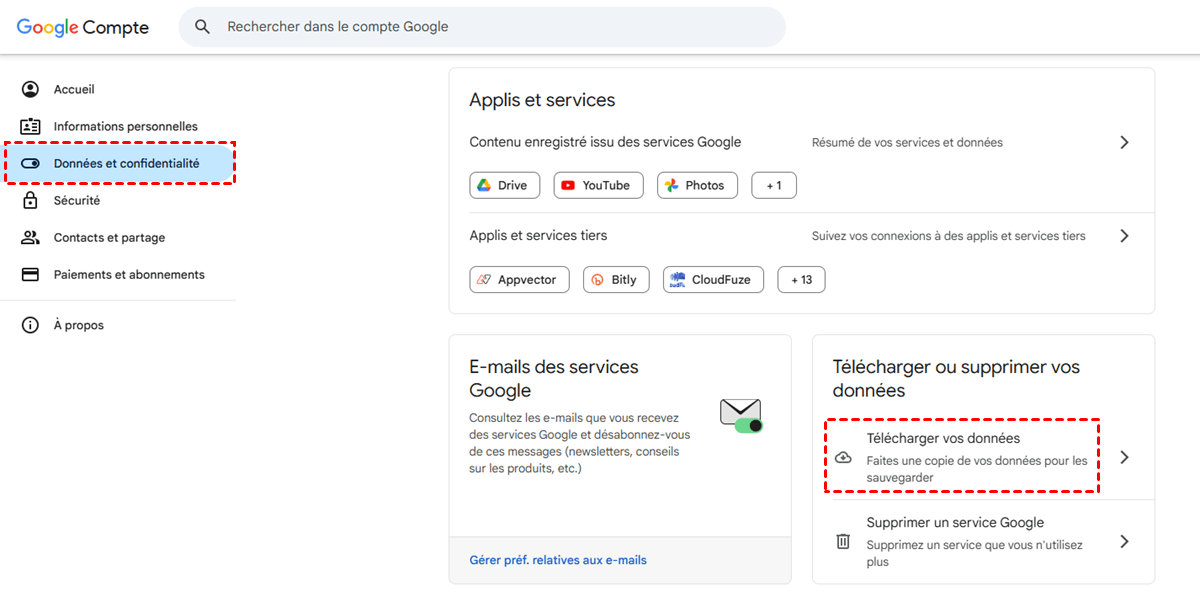
Étape 2. Accédez à la page « Données et confidentialité » et choisissez « Télécharger vos données ».
Étape 3. Si vous souhaitez uniquement migrer les données de Mon Drive de Google Workspace, cliquez sur « Tout désélectionner » et cochez la case « Drive ». Sinon, faites glisser votre doigt vers le bas de la page et cliquez sur « Étape suivante ».
Étape 4. Choisissez « Ajouter à OneDrive » comme mode de livraison, sélectionnez la fréquence d'exportation souhaitée, puis cliquez sur « Associer les comptes et créer une exportation ».
Étape 5. Cliquez sur « Suivant » pour autoriser Google à accéder à votre OneDrive. Vous retrouverez alors les données migrées dans votre compte OneDrive.
Solution 3 : Migrer Google Workspace vers OneDrive via le Gestionnaire de migration Microsoft 365
Dans cette partie, pour migrer vos documents, données et utilisateurs Google vers OneDrive, SharePoint et Teams dans Microsoft 365, le Gestionnaire de migration Microsoft 365 est également intéressant à essayer.
Étape 1. Connectez-vous à votre compte SharePoint et sélectionnez « Migration » dans le centre d'administration.
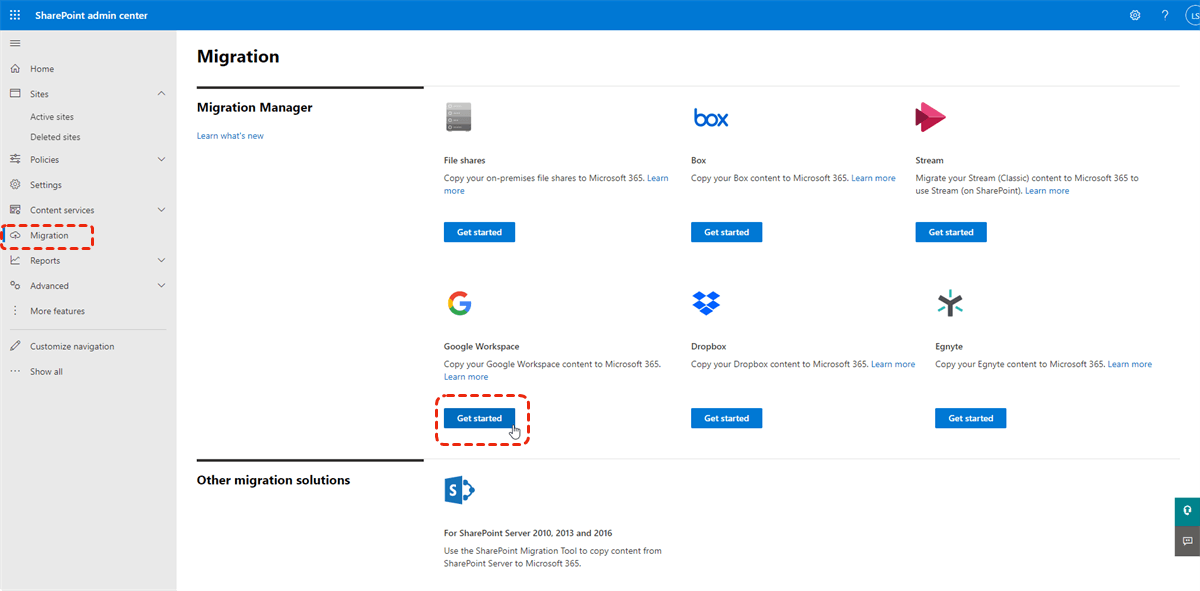
Étape 2. Sous Google Workspace, sélectionnez « Commencer ». Choisissez ensuite « Se connecter à Google Workspace ».
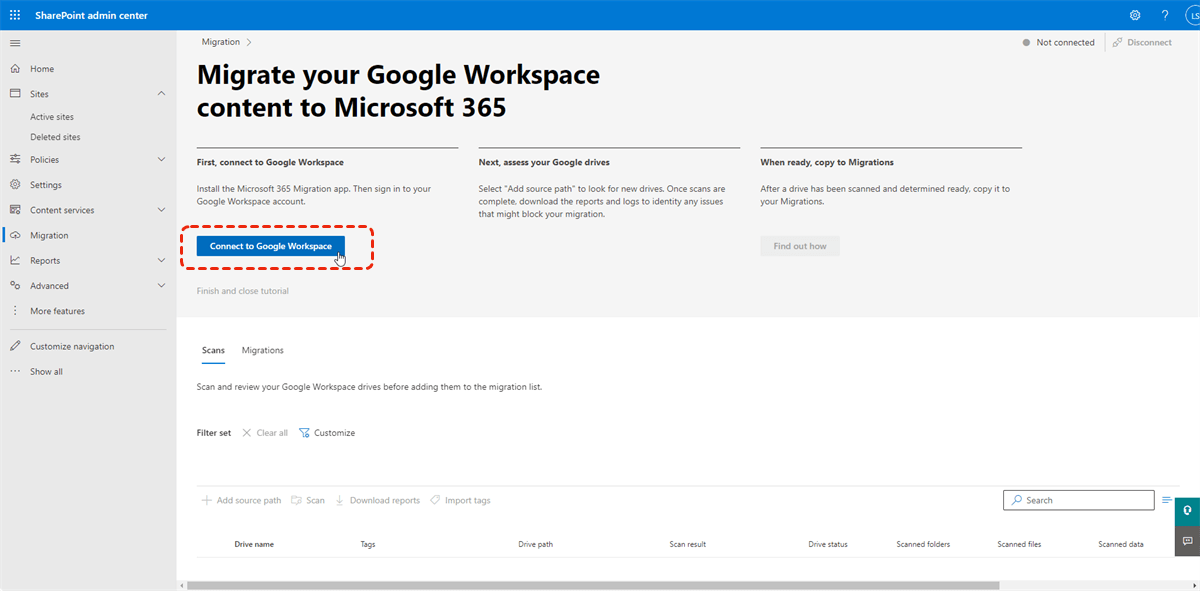
Étape 3. Sur la page « Installer l'application de migration », sélectionnez « Installer et autoriser » pour installer l'application de migration Microsoft 365.
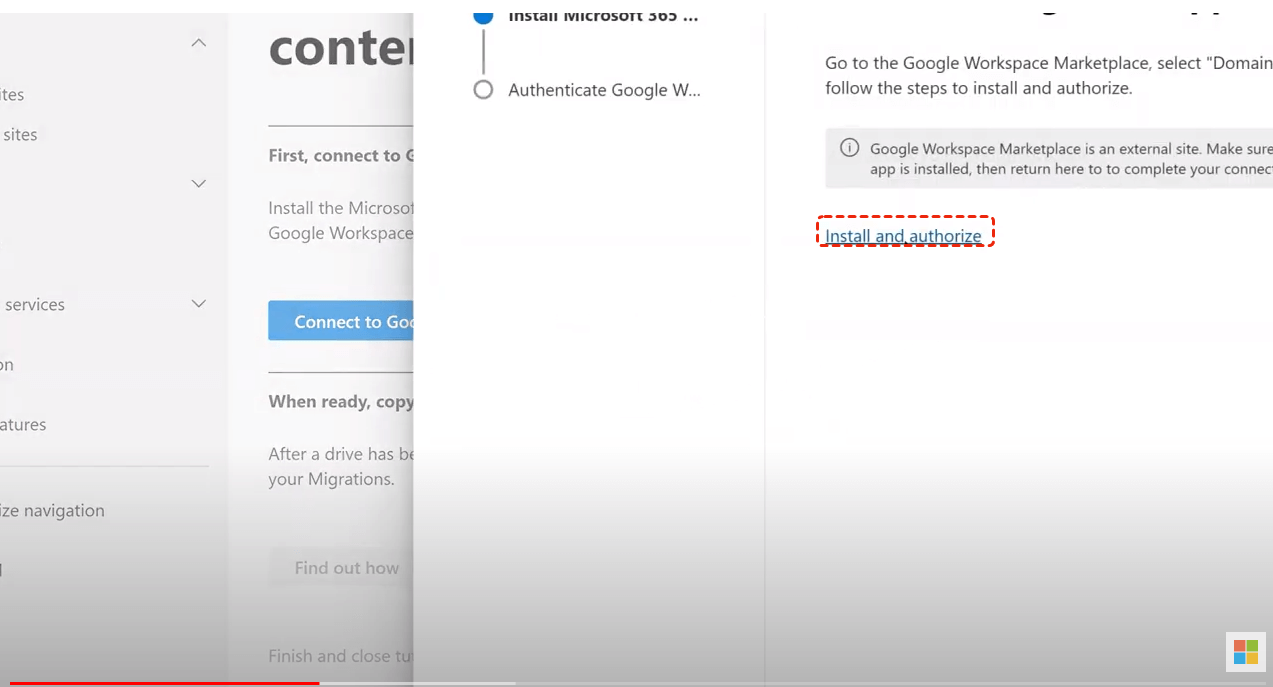
Étape 4. Suivez les instructions à l'écran pour terminer l'installation de l'application. Revenez ensuite à l'assistant du Gestionnaire de migration et sélectionnez « Suivant » -> « Se connecter à Google Workspace ». Cliquez ensuite sur « Terminer » pour fermer la fenêtre.
Étape 5. Sélectionnez les comptes Google Drive à analyser. Une fois l'analyse terminée, le message « Prêt pour la migration » (Ready to Migrate) s'affichera dans le résultat.
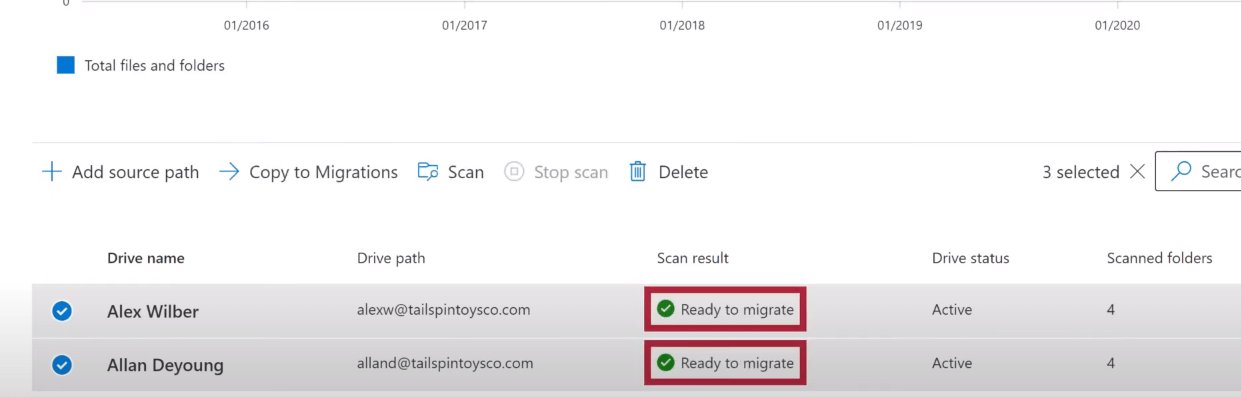
Étape 6. Cliquez ensuite sur « Copier vers la migration ».
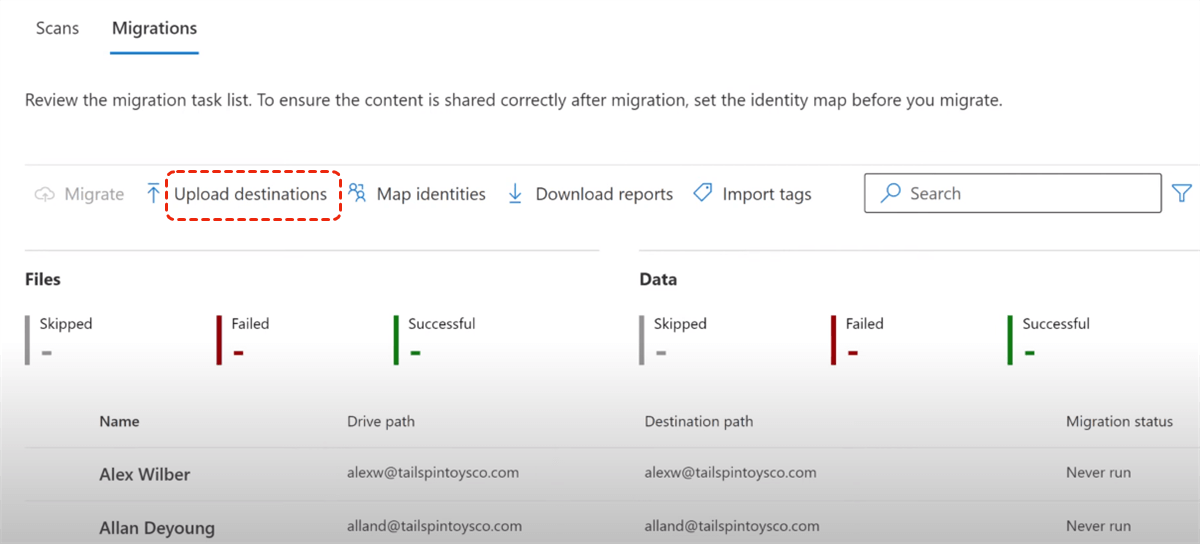
Étape 7. Cliquez sur « Migrations » > « Destinations de téléversement » (Upload destinations).
Étape 8. Sélectionnez ensuite « OneDrive » comme chemin de destination.
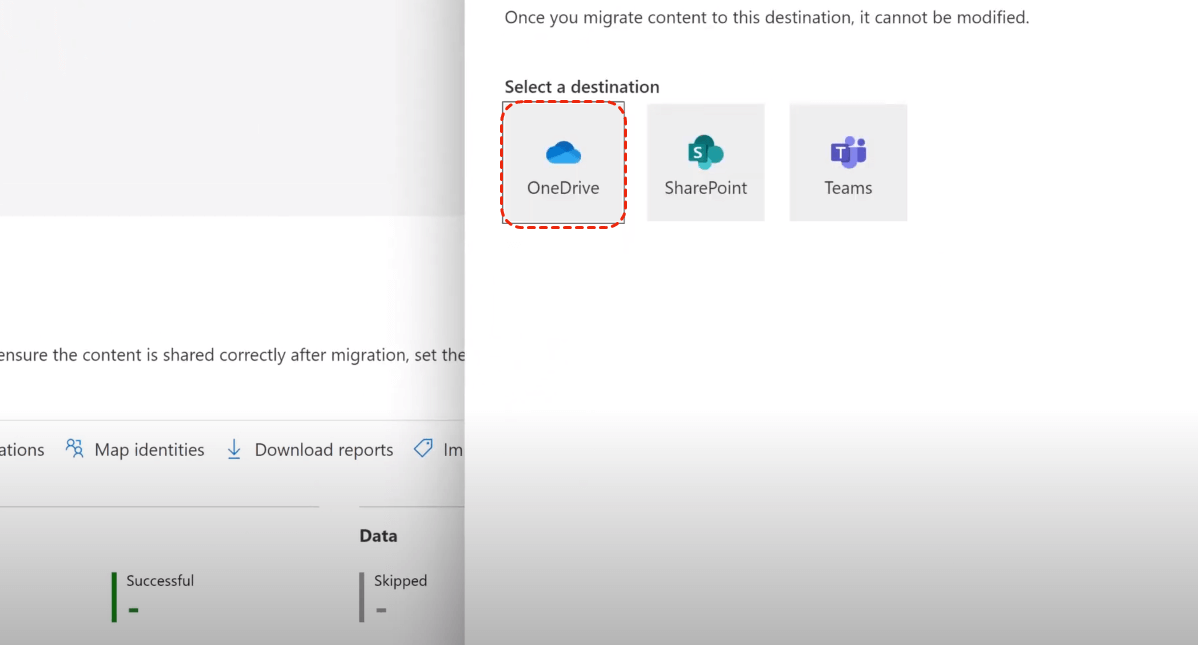
Étape 9. Enfin, revenez à la console de migration, cliquez sur le compte Google cible, puis sur « Migrer » pour lancer la migration de Google Workspace vers Microsoft OneDrive.
Comme vous pouvez le constater avec les méthodes ci-dessus, utiliser l'application de migration Google Takeout ou Microsoft 365 pour migrer Google Workspace vers Microsoft OneDrive est complexe, surtout cette dernière. Alors, pourquoi ne pas opter pour un outil professionnel de transfert cloud à cloud comme MultCloud ? Comparé aux deux méthodes précédentes, il présente les avantages suivants :
- Moins d'étapes : Migrez vos données de Google Workspace vers OneDrive (pour les entreprises) en seulement 3 clics.
- Simplicité d'utilisation : La console intuitive simplifie la navigation et l'utilisation du service.
- Transfert hors ligne : Transférez vos données entre clouds sans connexion Internet ni appareil allumé en permanence.
- Confidentialité optimale : MultCloud utilise le chiffrement AES 256 bits pour sécuriser les données pendant le transfert. De plus, il ne stocke ni n'accède aux données utilisateur.
- Prise en charge de plusieurs services de stockage cloud : Plus de 40 clouds pris en charge, tels que Google Drive, Dropbox, OneDrive, Amazon S3, Mega, SharePoint, etc.
- Fonctionnalités pratiques : Outre le Transfert de Cloud, MultCloud propose également les fonctions « Synchronisation de Cloud », « Sauvegarde de Cloud » et « Téléversement hors ligne ».
Résumé
Grâce aux 5 excellentes solutions de migration de Google Workspace vers OneDrive présentées ci-dessus via Google Takeout, l'application de migration Microsoft 365 ou MultCloud, vous pouvez désormais migrer efficacement vos fichiers Google Workspace Mon Drive et Drive partagé vers OneDrive, selon vos besoins.
De plus, MultCloud est non seulement un excellent service de transfert de fichiers cloud, mais aussi un gestionnaire de fichiers cloud performant, capable de centraliser plus de 40 clouds de premier plan en un seul emplacement sécurisé. Si vous souhaitez utiliser Google Workspace et OneDrive for Business simultanément, vous pouvez même utiliser la fonction « Synchronisation de Cloud » de MultCloud pour synchroniser Google Drive avec OneDrive grâce à 10 excellents modes de synchronisation.
Est-il possible de migrer uniquement des données spécifiques de Google Workspace vers OneDrive ?
Oui, les outils de migration permettent souvent aux organisations de sélectionner des fichiers et dossiers spécifiques à migrer.
Les utilisateurs peuvent-ils accéder à leurs fichiers OneDrive hors ligne ?
Oui, OneDrive permet aux utilisateurs de synchroniser leurs fichiers localement, permettant ainsi un accès hors ligne.
La migration affectera-t-elle la mise en forme des documents et des présentations ?
Dans la plupart des cas, la mise en forme des documents reste intacte pendant la migration. Cependant, il est recommandé d'effectuer des tests avant la migration.
OneDrive est-il accessible sur les appareils mobiles ?
Oui, OneDrive est compatible avec diverses plateformes mobiles, permettant aux utilisateurs d'accéder à leurs fichiers en déplacement.
La capacité de stockage de OneDrive est-elle limitée ?
OneDrive offre des options de stockage généreuses et de l'espace supplémentaire peut être acheté si nécessaire.
Clouds supportés par MultCloud
-
Google Drive
-
Google Workspace
-
OneDrive
-
OneDrive for Business
-
SharePoint
-
Dropbox
-
Dropbox Business
-
MEGA
-
Google Photos
-
iCloud Photos
-
FTP
-
box
-
box for Business
-
pCloud
-
Baidu
-
Flickr
-
HiDrive
-
Yandex
-
NAS
-
WebDAV
-
MediaFire
-
iCloud Drive
-
WEB.DE
-
Evernote
-
Amazon S3
-
Wasabi
-
ownCloud
-
MySQL
-
Egnyte
-
Putio
-
ADrive
-
SugarSync
-
Backblaze
-
CloudMe
-
MyDrive
-
Cubby


Restez Informé De Nos
Derniers Conseils
Ajoutez-nous à vos sources préférées sur Google pour ne jamais manquer nos guides pratiques.
 Ajouter en tant que source préférée >>