
Recherche rapide :
Comment importer des e-mails dans Google Drive ?
Ajouter des e-mails à Google Drive n'est pas une tâche aisée si vous prévoyez de les transférer depuis Gmail ou d'autres serveurs de messagerie. Pour résoudre ce problème, nous allons vous présenter des méthodes pour transférer facilement vos e-mails vers Google Drive. Commençons. D'ailleurs, vous pouvez sauvegarder vos e-mails Gmail pour la sécurité des données.

Transférer des e-mails vers Google Drive de 3 façons traditionnelles
En réalité, vous ne pouvez pas enregistrer directement des e-mails de Gmail vers Google Drive. Nous devons donc utiliser des méthodes indirectes pour les transférer.
Méthode 1. Transférer en pièce jointe et ajouter à Drive
Comment ajouter un e-mail à Google Drive ? Vous pouvez le transférer en pièce jointe, puis ajouter manuellement les e-mails à Google Drive. Voici comment procéder :
1. Rendez-vous sur la page web de Gmail et connectez-vous.
2. Cliquez sur Boîte de réception dans le panneau de gauche.
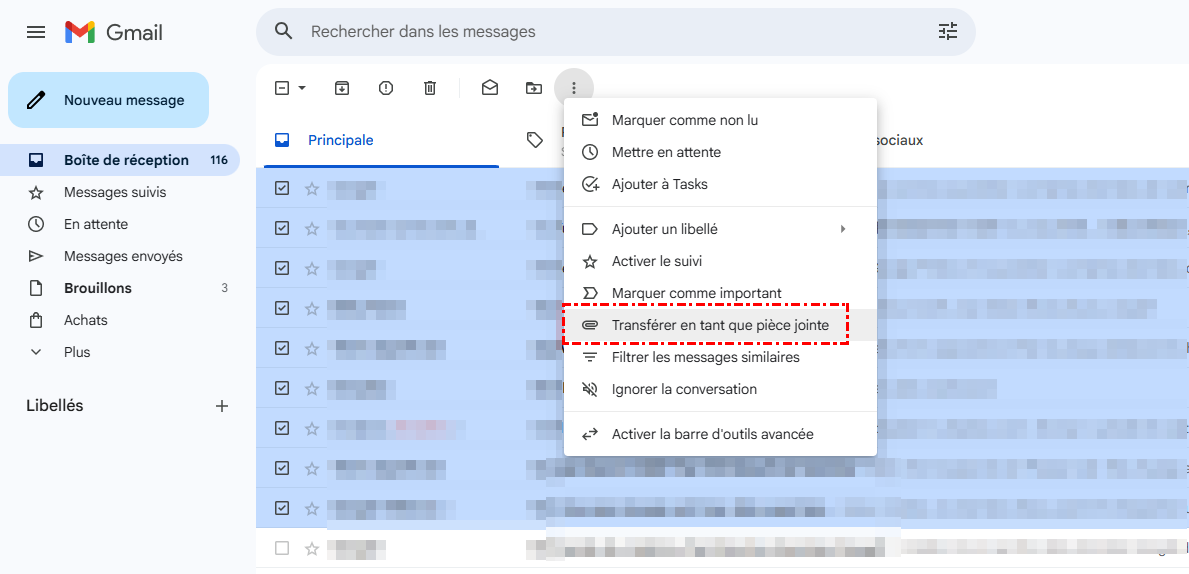
3. Sélectionnez un ou plusieurs e-mails que vous souhaitez transférer vers Google Drive, faites un clic droit dessus et choisissez "Transférer en tant que pièce jointe". Ou appuyez sur l'icône à trois points dans le menu supérieur, puis choisissez "Transférer en pièce jointe".
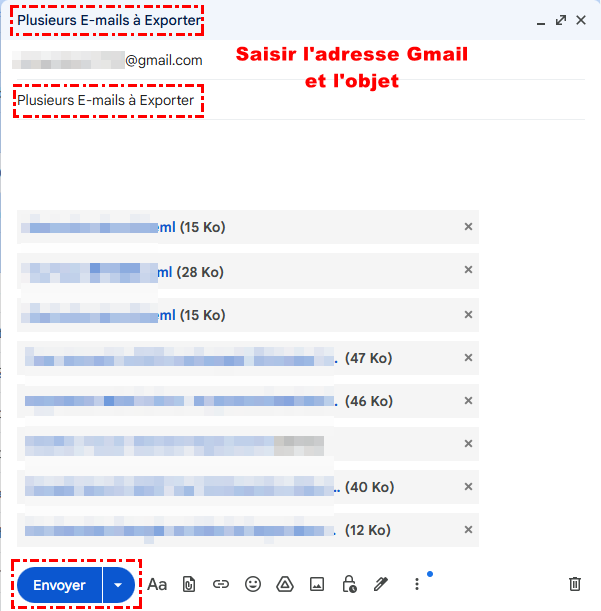
4. Saisissez votre adresse Gmail actuelle et un objet. Tous les e-mails sélectionnés seront ajoutés en pièces jointes au format .eml. Cliquez sur Envoyer pour vous les envoyer.
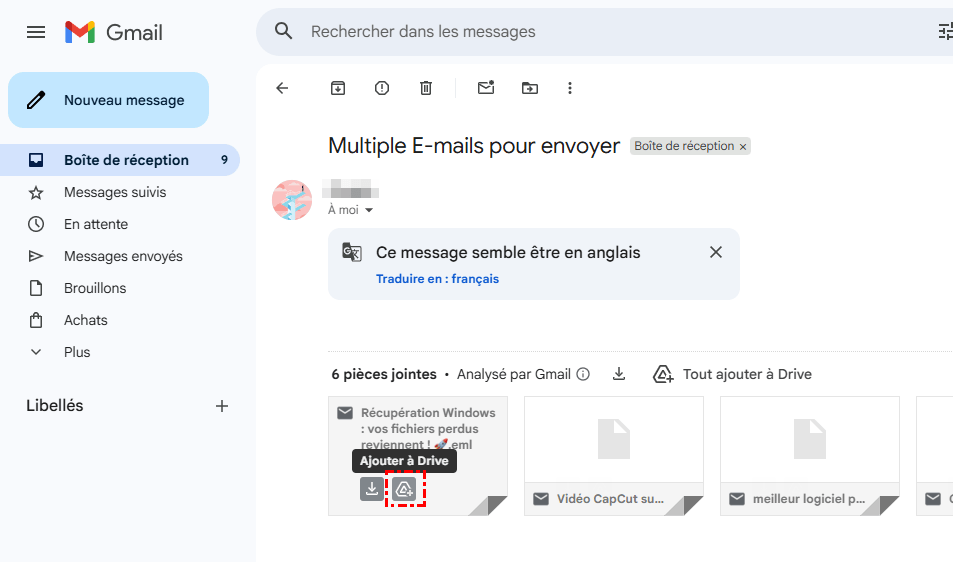
5. Ouvrez l'e-mail contenant tous les e-mails sélectionnés ci-dessus, survolez la pièce jointe, et cliquez sur l'icône Ajouter à Drive. Ensuite, il sera enregistré directement dans Google Drive.
6. Répétez le même processus pour ajouter des e-mails à Google Drive.
Cependant, bien que vous puissiez utiliser cette méthode pour ajouter directement un e-mail à Google Drive, vous ne pouvez pas prévisualiser le fichier .eml directement dans Google Drive, et il affiche "Aucun aperçu disponible" si vous ouvrez le fichier .eml. Vous devez le télécharger et le visualiser dans d'autres applications.
Méthode 2. Imprimer l'e-mail et l'enregistrer dans Google Drive
Par ailleurs, vous pouvez imprimer un e-mail depuis Gmail puis l'enregistrer dans Google Drive. Voici les étapes :
1. Ouvrez un e-mail dans votre Gmail, puis cliquez sur l'icône "Tout imprimer" en haut à droite (ou cliquez sur l'icône à trois points > Imprimer).
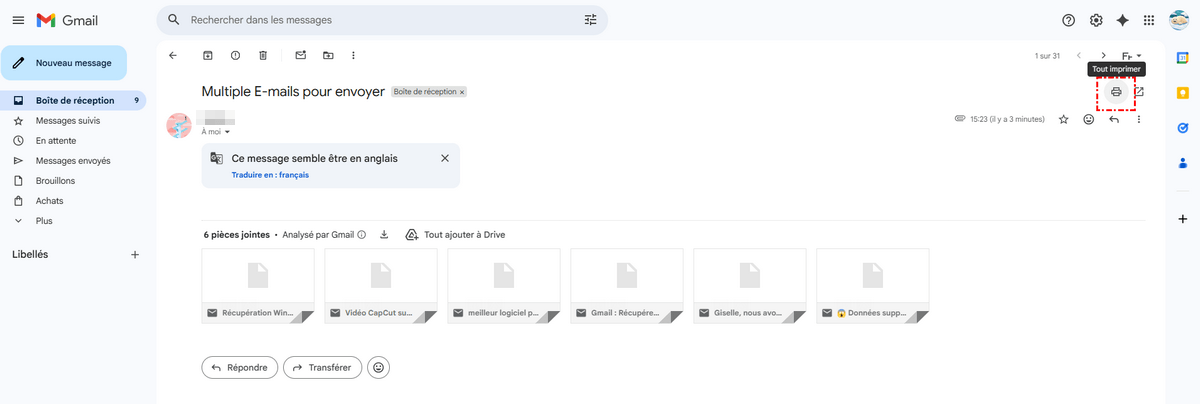
2. Un onglet s'ouvrira pour imprimer votre e-mail Gmail. Sélectionnez Enregistrer dans Google Drive dans le champ Destination.
3. Cliquez sur Enregistrer pour téléverser un e-mail vers Google Drive.
Vous devez répéter le processus pour imprimer tous les e-mails et les enregistrer dans Google Drive, ce qui est une perte de temps.
Remarque : Si vous souhaitez imprimer plusieurs e-mails à la fois puis les enregistrer dans Google Drive, vous pouvez répéter les étapes 1 à 4 ci-dessus, puis suivre le guide ci-dessous :
1. Ouvrez l'e-mail contenant plusieurs e-mails, puis cliquez sur l'icône "Tout imprimer" en haut à droite.
2. Choisissez Enregistrer dans Google Drive dans la section Destination, et appuyez sur Enregistrer.
Cependant, si vous imprimez plusieurs e-mails de cette manière, le contenu des e-mails dépassant un certain nombre sera omis. Ce n'est donc pas la méthode que nous recommandons. Par ailleurs, la méthode d'impression convertira les e-mails Gmail en PDFs et pourra être visualisée dans Google Drive.
Méthode 3. Télécharger des e-mails et les téléverser vers Google Drive
Comment ajouter des emails à Google Drive ? Vous pouvez télécharger des emails depuis Gmail puis les téléverser manuellement sur le site web de Google Drive.
Voici comment télécharger l'email et le téléverser sur Google Drive :
1. Rendez-vous sur Gmail et connectez-vous.
2. Cliquez sur Boîte de réception, puis ouvrez l'email que vous souhaitez téléverser sur Google Drive.
3. Appuyez sur l'icône à trois points > Télécharger le message.
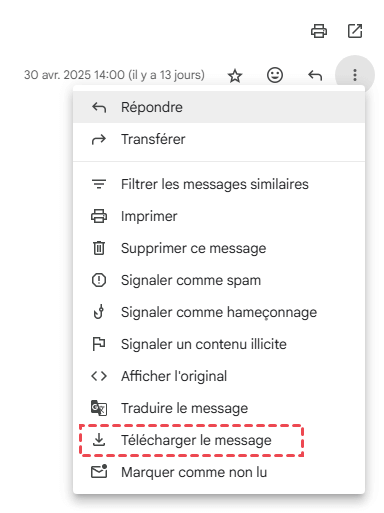
4. Le contenu complet de l'email, y compris les pièces jointes, sera alors téléchargé au format de fichier .eml.
5. Ouvrez votre page web Google Drive, cliquez sur Nouveau (ou Mon Drive) > Importer un fichier.
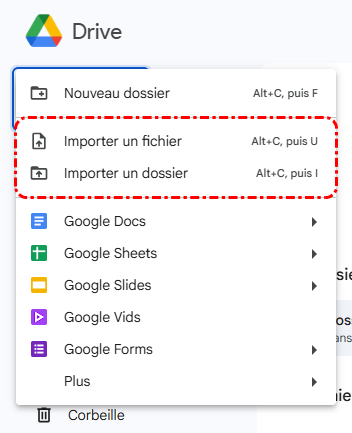
6. Sélectionnez le fichier au format .eml, puis cliquez sur Ouvrir pour téléverser l'email sur Google Drive.
Cette méthode n'est pas idéale pour ajouter des emails en masse à Google Drive.
Importer des emails sur Google Drive directement | 2 méthodes
Si vous souhaitez téléverser des emails sur Google Drive directement de manière plus simple, le gestionnaire multi-cloud web complet - MultCloud vous rendra un grand service. Il vous permet de migrer les emails de Gmail et Outlook avec toutes leurs pièces jointes, et même tous les libellés, vers Google Drive, Dropbox, OneDrive, Dropbox for Business, et plus de 40 autres clouds directement.
Nous allons vous montrer comment téléverser des emails sur Google Drive depuis Gmail de 2 manières : Migration d'emails et Copier vers. Découvrez les solutions ci-dessous :
Méthode 1. Migrer Gmail vers Google Drive directement
Voyons comment ajouter des e-mails Gmail à Google Drive avec MultCloud :
1. Veuillez vous inscrire pour un compte MultCloud, puis vous connecter.
2. Appuyez sur Ajouter un e-mail à gauche, et choisissez Gmail à ajouter. Ensuite, appuyez sur Ajouter un cloud > Google Drive pour l'ajouter.
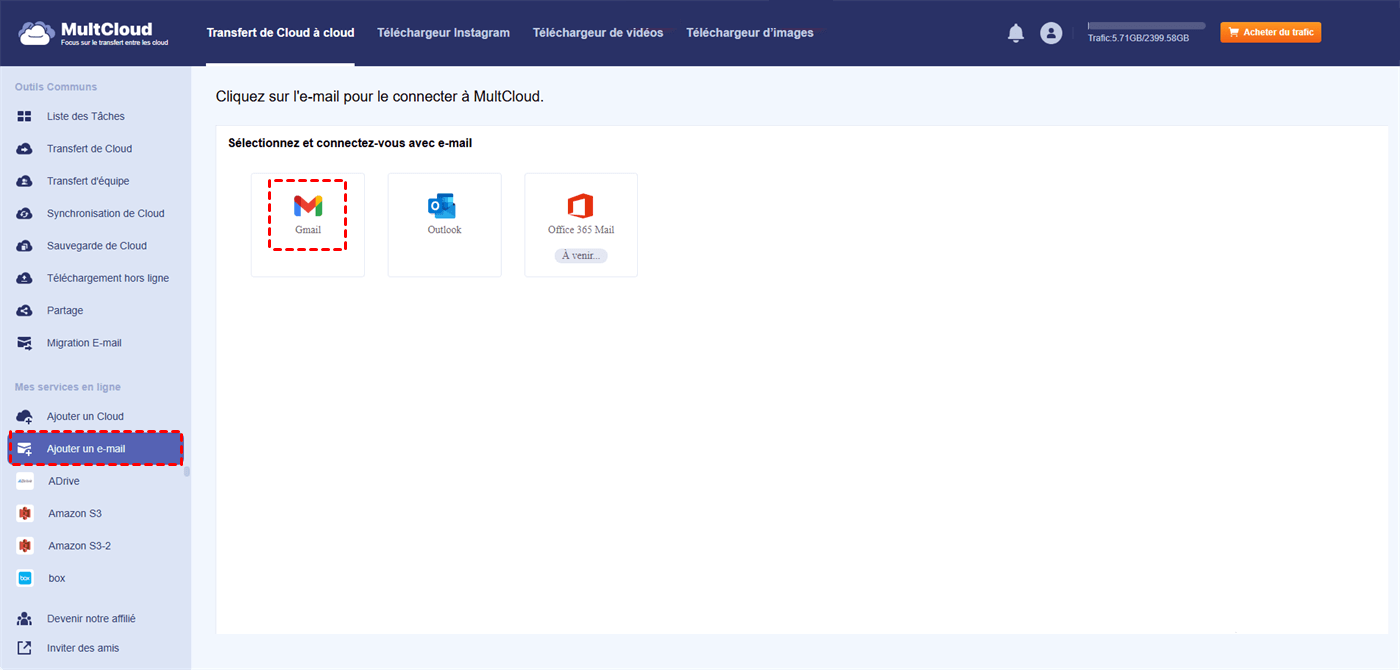
3. Cliquez sur Migration d'e-mails, choisissez Gmail comme source, et choisissez Google Drive comme destination.
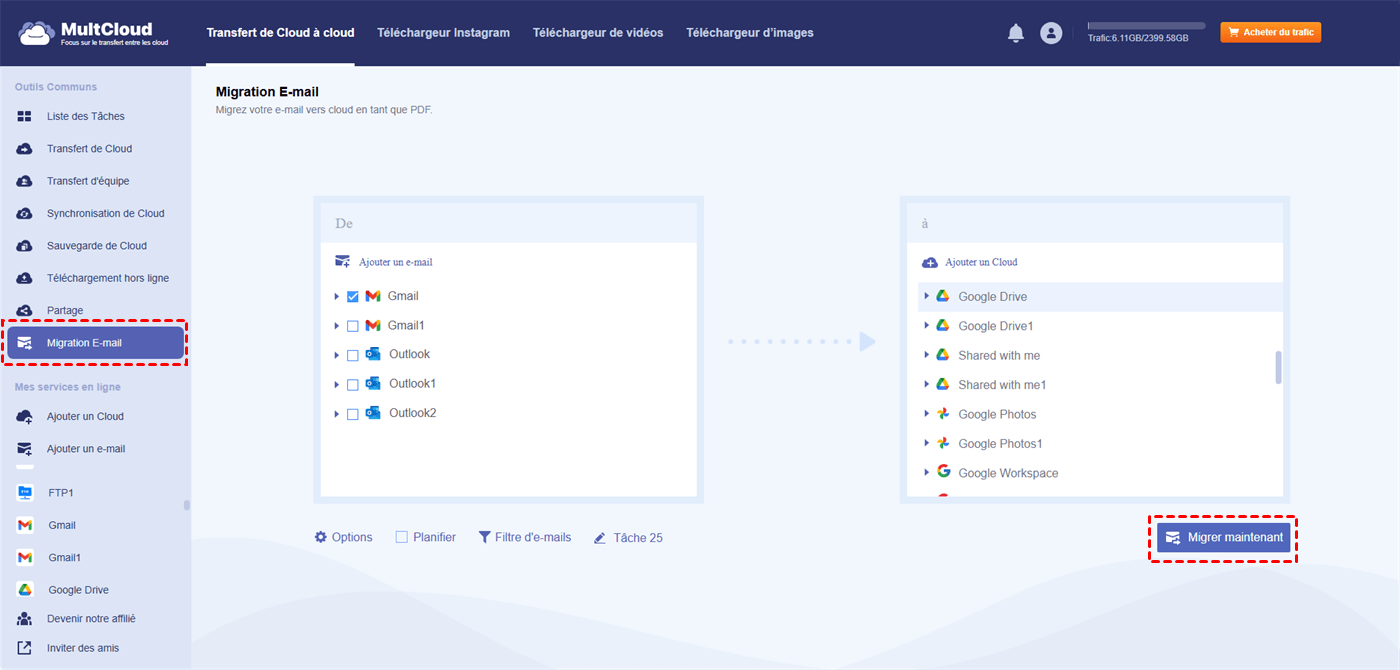
Conseils : Vous pouvez configurer les fonctions utiles avant la migration selon le contenu ci-dessous :
- Les Options permettent de migrer Gmail vers Google Drive avec toutes les pièces jointes, et les informations de citation, et vous pouvez ne sauvegarder que le dernier message dans vos e-mails.
- Le Filtre d'e-mails vous permet d'inclure uniquement les e-mails spécifiques que vous avez filtrés par Expéditeur, Destinataire, Date, et autres.
- La Planifier est capable de migrer des e-mails vers OneDrive, ou d'autres clouds quotidiennement, hebdomadairement et même mensuellement, ce qui est très utile pour effectuer des tâches non surveillées.
- Profitez de conversions illimitées d'e-mails en PDF après souscription, ou vous pouvez uniquement profiter de jusqu'à 50 conversions d'e-mails en PDF gratuitement.
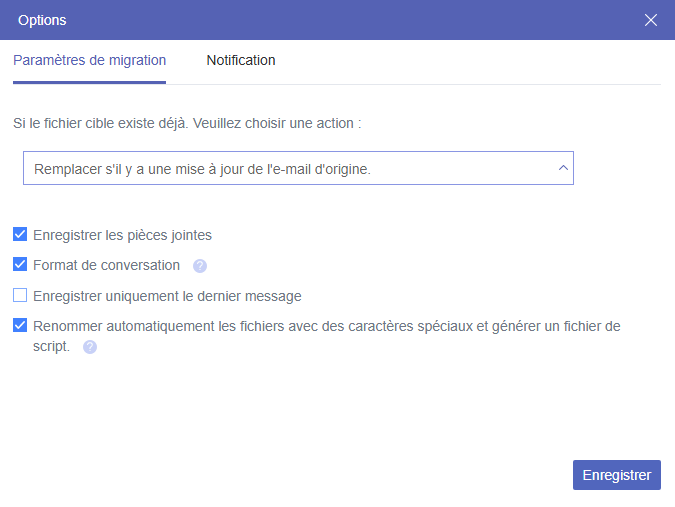
4. Appuyez sur le bouton Migrer maintenant pour téléverser Gmail vers Google Drive directement en un clic.

- Partage intelligent : Partagez des fichiers cloud via les modes public, privé ou source.
- Transfert en un clic : Transfert, synchronisation et sauvegarde rapides de données entre clouds.
- Archivage d'emails : Protégez les emails vers d'autres clouds ou disques locaux.
- Téléchargement distant : Sauvegardez efficacement des fichiers web vers des clouds via une URL.
- Sauvegardez des pages web en PDF/PNG : Conservez-les en ligne ou localement.
- Sécurisé : Protections par chiffrement AES 256 bits permanent et autorisation OAuth.
- Simple : Accédez et gérez tous vos clouds en un seul endroit avec une seule connexion.
- Étendu : Plus de 40 clouds et services sur site sont pris en charge.
Méthode 2. Envoyer des emails et pièces jointes vers Google Drive depuis Gmail via "Copier vers"
Par ailleurs, vous avez une autre méthode pour déplacer des emails Gmail vers Google Drive, la fonctionnalité Copier vers, qui est assez simple. Voyons comment envoyer un email vers Google Drive depuis Gmail :
1. Appuyez sur Ajouter un email > Gmail pour l'ajouter. Puis choisissez Ajouter un cloud > Google Drive pour l'ajouter.
2. Cliquez sur Gmail sur le côté gauche, puis ouvrez le dossier Boîte de réception, sélectionnez tous les emails que vous souhaitez déplacer vers Google Drive, et appuyez sur "Copier vers" dans le menu supérieur.
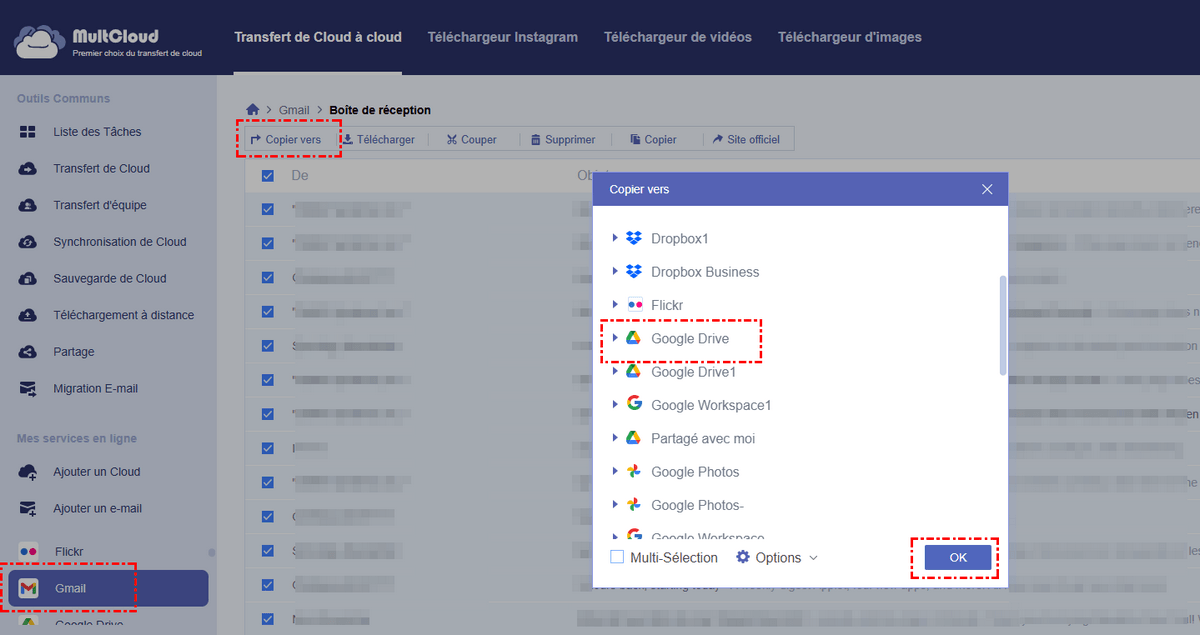
3. Sélectionnez un dossier dans Google Drive comme destination.
4. Assurez-vous que l'option Sauvegarder les pièces jointes est cochée, puis appuyez sur OK pour envoyer les emails Gmail et leurs pièces jointes vers Google Drive.
Conclusion
Comment effectuer un téléversement d'e-mails vers Google Drive ? Nous vous avons montré les méthodes et détails pour téléverser des e-mails Gmail vers Google Drive, suivez simplement les étapes pour téléverser des e-mails vers Google Drive manuellement ou automatiquement.
Pour éviter que vos e-mails Gmail ne perdent des données, vous pouvez également télécharger les e-mails Gmail en PDF pour les sauvegarder localement, conformément à la règle de sauvegarde 3-2-1.
Clouds supportés par MultCloud
-
Google Drive
-
Google Workspace
-
OneDrive
-
OneDrive for Business
-
SharePoint
-
Dropbox
-
Dropbox Business
-
MEGA
-
Google Photos
-
iCloud Photos
-
FTP
-
box
-
box for Business
-
pCloud
-
Baidu
-
Flickr
-
HiDrive
-
Yandex
-
NAS
-
WebDAV
-
MediaFire
-
iCloud Drive
-
WEB.DE
-
Evernote
-
Amazon S3
-
Wasabi
-
ownCloud
-
MySQL
-
Egnyte
-
Putio
-
ADrive
-
SugarSync
-
Backblaze
-
CloudMe
-
MyDrive
-
Cubby


Restez Informé De Nos
Derniers Conseils
Ajoutez-nous à vos sources préférées sur Google pour ne jamais manquer nos guides pratiques.
 Ajouter en tant que source préférée >>