

Recherche rapide :
Cas d'utilisateur : Est-il possible d'enregistrer les pièces jointes Gmail sur OneDrive ?
Cas 1 : « Comment puis-je enregistrer efficacement les pièces jointes de mon compte Gmail sur OneDrive ? J’ai essayé plusieurs méthodes, mais elles sont toutes fastidieuses et chronophages. Existe-t-il d’autres solutions ? »
Cas 2 : « Quelle est la méthode la plus simple pour synchroniser mes pièces jointes Gmail avec OneDrive ? Des instructions détaillées seraient un plus ! »
Gmail et OneDrive sont deux outils puissants sur lesquels particuliers et entreprises s'appuient pour une gestion efficace des e-mails et un stockage cloud performant. Si Gmail offre d'excellentes fonctionnalités pour la gestion des e-mails, l'enregistrement des pièces jointes directement dans OneDrive peut optimiser la productivité et l'organisation. Dans cet article, nous explorerons les avantages de l'enregistrement des pièces jointes Gmail dans OneDrive et vous fournirons des instructions détaillées pour vous aider à simplifier votre flux de travail.
Pourquoi enregistrer les pièces jointes Gmail sur OneDrive ?

Lorsque vous utilisez Gmail pour gérer vos courriels professionnels, il est généralement nécessaire d'enregistrer les pièces jointes sur OneDrive. Voici plusieurs raisons importantes d'enregistrer les pièces jointes Gmail sur OneDrive directement :
- Accessibilité et organisation : En enregistrant vos pièces jointes sur OneDrive, vous pouvez y accéder de partout depuis n’importe quel appareil connecté à Internet. Vos fichiers importants sont ainsi toujours à portée de main, même en déplacement. De plus, la fonction d’organisation par dossiers de OneDrive facilite la recherche de pièces jointes spécifiques.
- Sauvegarde et sécurité : OneDrive offre un stockage cloud fiable avec sauvegarde automatique, protégeant vos précieuses pièces jointes contre les pertes de données potentielles dues à des pannes d’appareil ou à des suppressions accidentelles. Le stockage des pièces jointes sur OneDrive renforce également la sécurité grâce à ses fonctionnalités de chiffrement et d’authentification.
- Collaboration et partage : OneDrive facilite la collaboration avec vos collègues, clients ou amis. En enregistrant vos pièces jointes Gmail sur OneDrive, vous pouvez facilement partager des documents, contrôler les niveaux d’accès et collaborer en temps réel à l’aide d'outils comme Microsoft Office Online.
[5 méthodes] Comment enregistrer les pièces jointes Gmail sur OneDrive ?
Il existe plusieurs méthodes pour enregistrer les pièces jointes de Gmail sur OneDrive, selon vos préférences et vos besoins. Examinons quelques options courantes :
1. Téléchargement et chargement manuels
La méthode la plus simple consiste à télécharger les pièces jointes de plusieurs e-mails Gmail manuellement, puis à les importer dans OneDrive. Bien que cette approche offre un contrôle total sur le processus, elle peut rapidement devenir fastidieuse, surtout si vous recevez régulièrement un grand nombre de pièces jointes.
2. Utilisation d'IFTTT (If This, Then That)
IFTTT est un outil d'automatisation puissant qui vous permet de créer des applets, facilitant ainsi l'intégration entre différentes applications et services. En configurant une applet, vous pouvez enregistrer automatiquement les pièces jointes de vos e-mails dans OneDrive dès leur réception.
Étape 1. Créez un compte sur le site web ou l'application mobile IFTTT.
Étape 2. Connectez vos comptes Gmail et OneDrive à IFTTT.
Étape 3. Recherchez l'applet existante « Enregistrer mes pièces jointes dans OneDrive » et configurez le déclencheur pour qu'il s'active à la réception d'un nouvel e-mail avec des pièces jointes dans Gmail.

Étape 4. Définissez l'action pour enregistrer les pièces jointes dans un dossier spécifique de votre compte OneDrive.
Étape 5. Enregistrez et activez l'applet pour lancer le processus d'automatisation.
3. Utilisation de Zapier
Zapier est une autre plateforme d'automatisation populaire qui connecte diverses applications et permet d'automatiser les flux de travail. Avec Zapier, vous pouvez créer une tâche pour enregistrer automatiquement les pièces jointes de Gmail dans OneDrive en fonction de déclencheurs et d'actions spécifiques.

Étape 1. Créez un compte Zapier.
Étape 2. Connectez vos comptes Gmail et OneDrive à Zapier.
Étape 3. Créez un nouveau Zap et sélectionnez Gmail comme application de déclenchement.
Étape 4. Configurez le déclencheur pour qu'il s'active à la réception d'un nouvel e-mail avec des pièces jointes dans Gmail.
Étape 5. Connectez et authentifiez votre compte OneDrive comme application d'action.
Étape 6. Configurez l'action pour enregistrer les pièces jointes dans un dossier spécifique de votre compte OneDrive.

Étape 7. Testez le Zap et activez-le pour automatiser le processus.
4. Utilisation de Power Automate
Power Automate est un outil d'automatisation puissant fourni par Microsoft. Il permet de créer des flux de travail automatisés, appelés « flows », pour connecter différentes applications et services. Avec Power Automate, vous pouvez configurer des flux pour enregistrer automatiquement les pièces jointes Gmail dans OneDrive.
Étape 1. Rendez-vous sur le site web de Power Automate et recherchez le modèle « Enregistrer les pièces jointes Gmail dans votre OneDrive personnel ».

Étape 2. Connectez-vous avec votre compte Microsoft, puis connectez vos comptes Gmail et OneDrive et sélectionnez « Créer un flux » pour commencer à créer un nouveau flux.

Si vous choisissez le modèle « Enregistrer les pièces jointes Gmail sur OneDrive Entreprise », vous devez également configurer les paramètres suivants :
Étape 1. Choisissez le déclencheur approprié pour Gmail, par exemple « Lorsqu'un nouvel e-mail arrive ».
Étape 2. Spécifiez les conditions supplémentaires, comme le filtrage des e-mails avec pièces jointes.
Étape 3. Ajoutez l’action pour OneDrive, par exemple « Créer un fichier » ou « Copier le fichier ».

Étape 4. Enregistrez le flux et activez-le pour lancer le processus d’automatisation.
5. Enregistrer les pièces jointes Gmail sur OneDrive automatiquement via MultCloud
Les méthodes mentionnées ci-dessus nécessitent soit une configuration complexe, soit des interventions manuelles. Existe-t-il un moyen d'enregistrer rapidement et automatiquement les pièces jointes de Gmail sur OneDrive ? MultCloud, une application web, facilite l'intégration entre Gmail et OneDrive. Cet outil permet de créer des flux de travail automatisés, des déclencheurs et des actions qui enregistrent les pièces jointes de Gmail vers OneDrive selon des critères ou des règles spécifiques.
Quels sont les avantages de MultCloud par rapport aux autres outils ?
Voici les étapes détaillées pour enregistrer les pièces jointes Gmail sur OneDrive.
Étape 1. Créez un compte MultCloud avec votre adresse e-mail ou connectez-vous directement avec votre compte Google ou Facebook.

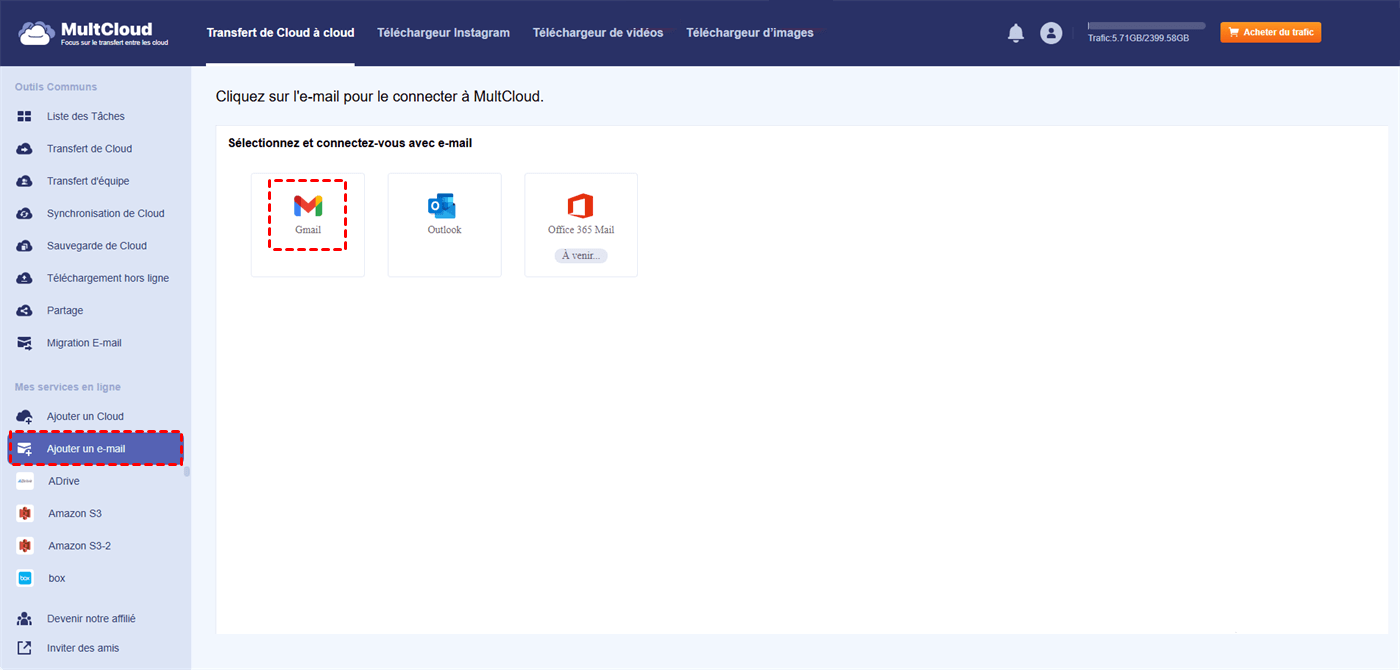
Étape 2. Cliquez sur « Ajouter un e-mail » et sélectionnez Gmail pour autoriser MultCloud à accéder à votre compte Gmail.
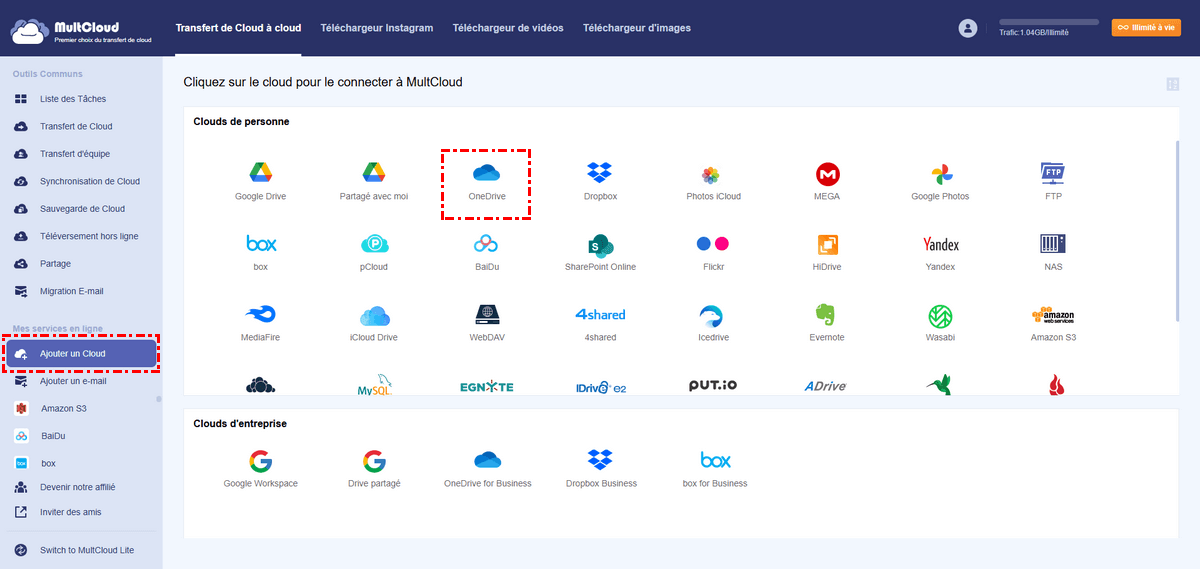
Étape 3. Cliquez sur « Ajouter un Cloud » et sélectionnez OneDrive pour autoriser MultCloud à accéder à votre compte OneDrive.
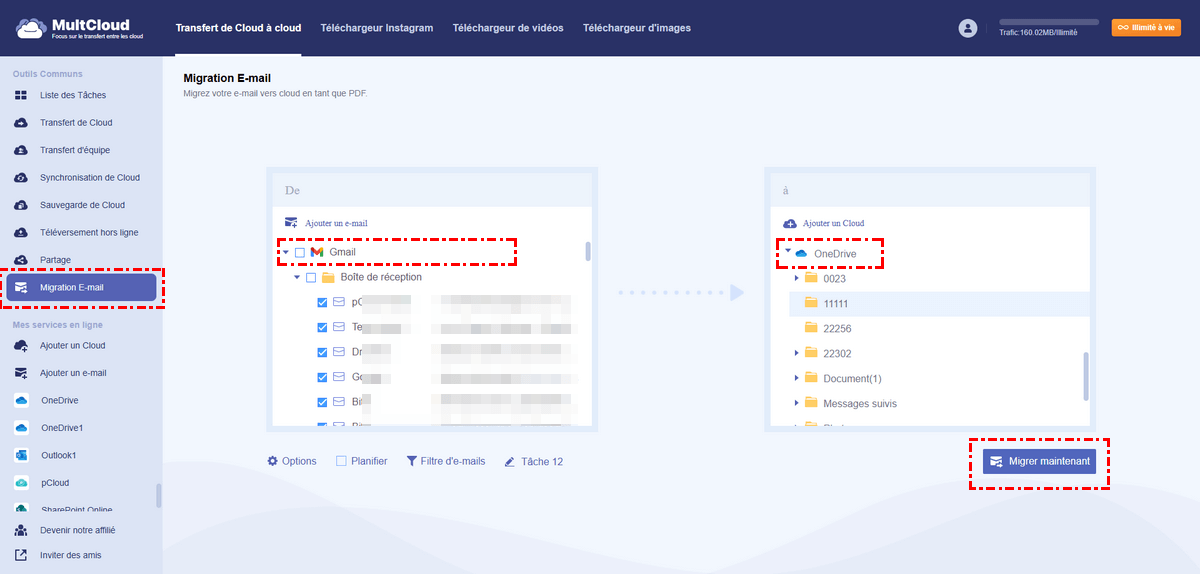
Étape 4. Sur la page « Migration E-mail », sélectionnez l'adresse e-mail et la destination, puis cliquez sur « Migrer maintenant ».
- Remarques :
- Assurez-vous d’avoir sélectionné « Enregistrer les pièces jointes » dans « Options ».
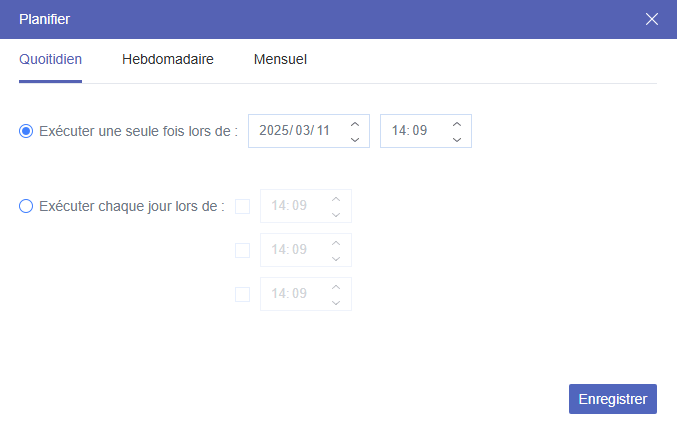
- Si vous devez transférer régulièrement vos e-mails Gmail vers OneDrive, vous pouvez définir une heure précise dans « Planifier ».

- Transfert de Cloud : Transférez automatiquement vos données depuis vos comptes personnels ou professionnels, par exemple Dropbox vers SharePoint.
- Transfert d'équipe : Migration par lots des données de sous-comptes entre comptes d'entreprise.
- Synchronisation de Cloud : Synchronisez en temps réel les données de deux comptes ou plus, par exemple Dropbox avec un NAS.
- Sauvegarde de Cloud : Sauvegardez vos données importantes ailleurs, par exemple Google Photos vers Dropbox.
Conclusion
Enregistrer directement les pièces jointes Gmail dans OneDrive offre de nombreux avantages : accessibilité, sauvegarde et sécurité améliorées, et collaboration simplifiée. En suivant le guide étape par étape ci-dessus, vous pouvez automatiser le processus et optimiser votre flux de travail. Pensez à organiser vos fichiers et à utiliser la fonction de recherche pour gérer efficacement vos pièces jointes Gmail dans OneDrive.
Clouds supportés par MultCloud
-
Google Drive
-
Google Workspace
-
OneDrive
-
OneDrive for Business
-
SharePoint
-
Dropbox
-
Dropbox Business
-
MEGA
-
Google Photos
-
iCloud Photos
-
FTP
-
box
-
box for Business
-
pCloud
-
Baidu
-
Flickr
-
HiDrive
-
Yandex
-
NAS
-
WebDAV
-
MediaFire
-
iCloud Drive
-
WEB.DE
-
Evernote
-
Amazon S3
-
Wasabi
-
ownCloud
-
MySQL
-
Egnyte
-
Putio
-
ADrive
-
SugarSync
-
Backblaze
-
CloudMe
-
MyDrive
-
Cubby


Restez Informé De Nos
Derniers Conseils
Ajoutez-nous à vos sources préférées sur Google pour ne jamais manquer nos guides pratiques.
 Ajouter en tant que source préférée >>