

Recherche rapide :
Qu'est-ce qui Occupe de l'Espace de Stockage Google Drive ?
Google Drive offre 15 Go d'espace de stockage gratuit pour sauvegarder des fichiers, des documents, des photos, des vidéos et des fichiers audio. Franchement, 15 Go d'espace de stockage gratuit peuvent paraître importants. Mais il y a un hic : Google Drive partage cet espace avec Google Photos et Gmail, ce qui signifie que de nombreuses données enregistrées sur Google Drive, Google Photos et Gmail sont comptabilisées dans le quota.
Pour exploiter pleinement votre Google Drive, il est essentiel de bien gérer son espace de stockage. Cependant, avant de vous pencher sur la gestion de votre espace de stockage, la première chose à faire est de savoir ce qui occupe de l'espace sur votre Google Drive.
En réalité, de nombreux fichiers occupent l'espace de stockage de votre Google Drive, notamment des données (PDF, vidéos, photos, etc.) stockées sur Google Drive et des fichiers dans la Corbeille. Si vous trouvez cette information trop vague, il suffit de se souvenir des fichiers qui n'occupent pas d'espace Google Drive :
- Les fichiers et dossiers Partagés avec moi ne sont pas comptabilisés dans l'espace de stockage.
- Les fichiers Google Docs, Slides, Sheets, Drawings, Forms ou Jamboard créés avant le 1er juin 2021 ne sont pas comptabilisés dans l'espace de stockage. Veillez à ne pas modifier ces fichiers après cette date, sinon ils seraient également comptabilisés dans l'espace de stockage.
Après avoir identifié les utilisations de votre espace Google Drive, vous pouvez appliquer différentes solutions à différentes situations pour gérer votre espace Google Drive. Alors, comment gérer votre espace Google Drive ? La partie suivante présente quatre méthodes pratiques. Si cela vous intéresse, poursuivez votre lecture.
Comment Gérer Stockage Google Drive sur PC ?
L'espace de stockage Google Drive est étroitement lié à la quantité de données que les utilisateurs peuvent sauvegarder. Une gestion efficace de votre espace de stockage Google Drive vous permettra de sauvegarder davantage de données à moindre coût. Dans cette section, nous vous proposons deux méthodes de base pour gérer efficacement votre espace de stockage sur Google Drive.
Méthode 1 : Libérer de l'espace sur Google Drive
Pour gérer votre espace Google Drive, il suffit de supprimer les fichiers ou dossiers inutiles et de vider la Corbeille. Voici la procédure :
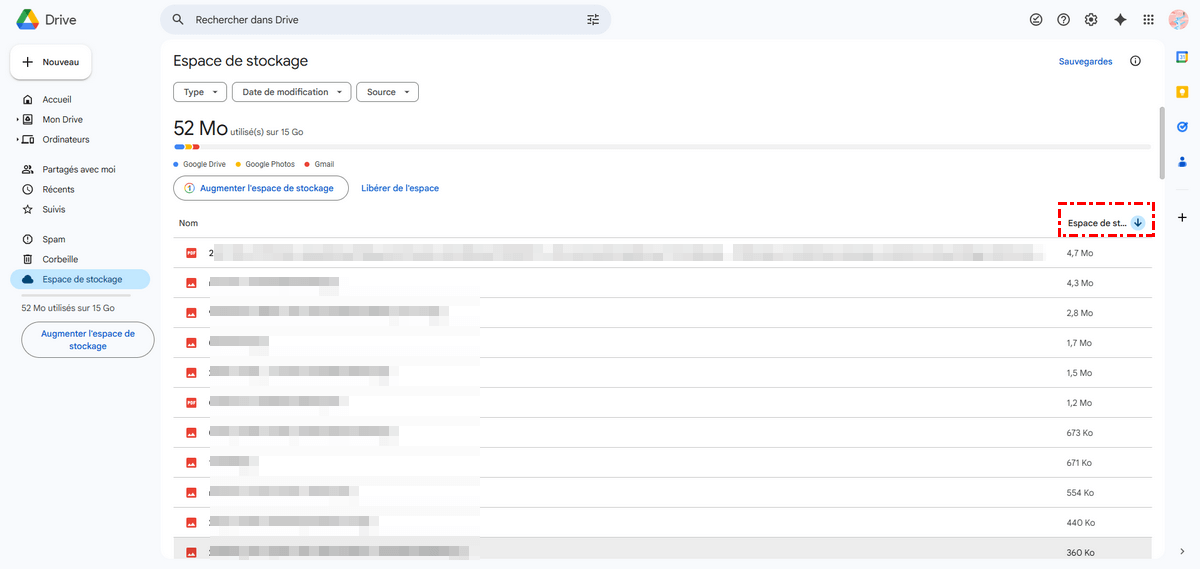
Étape 1 : Accédez à « Quota Google Drive » et connectez-vous à votre compte Google. Une liste affiche l'espace de stockage utilisé, du plus grand au plus petit.
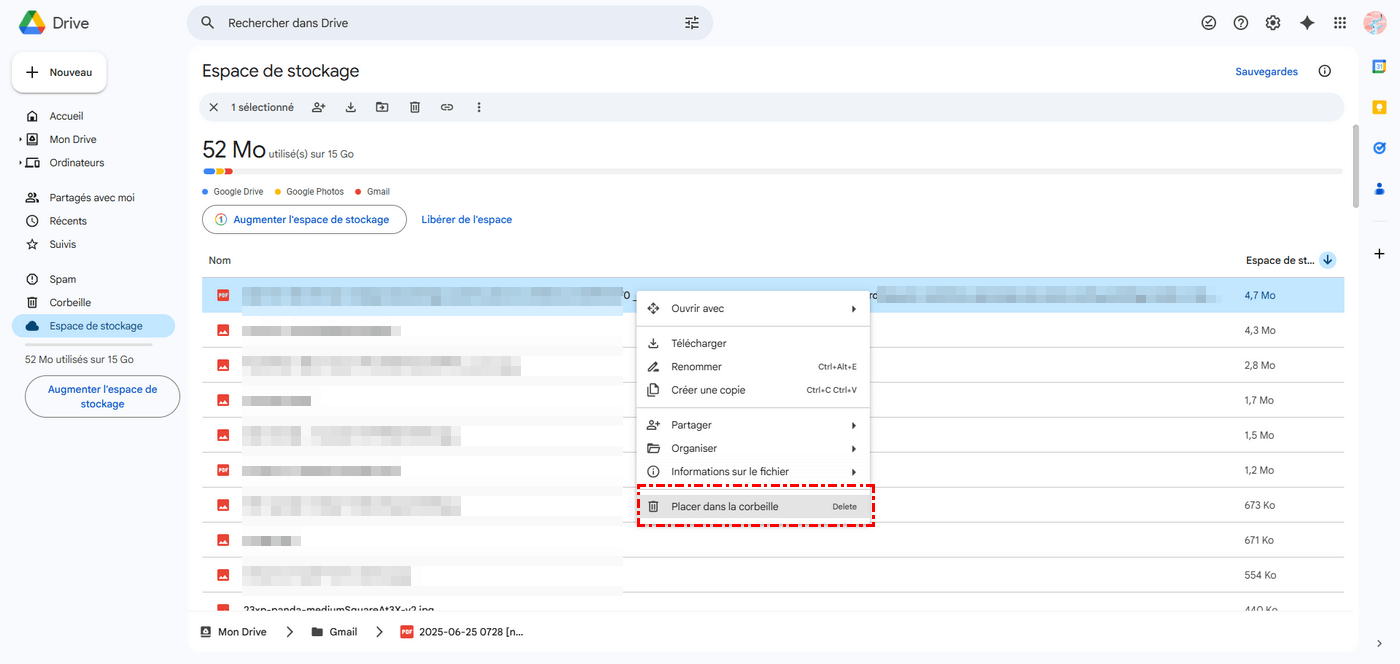
Étape 2 : Sélectionnez les fichiers dont vous n'avez pas besoin et faites un clic droit sur « Placer dans la Corbeille ».
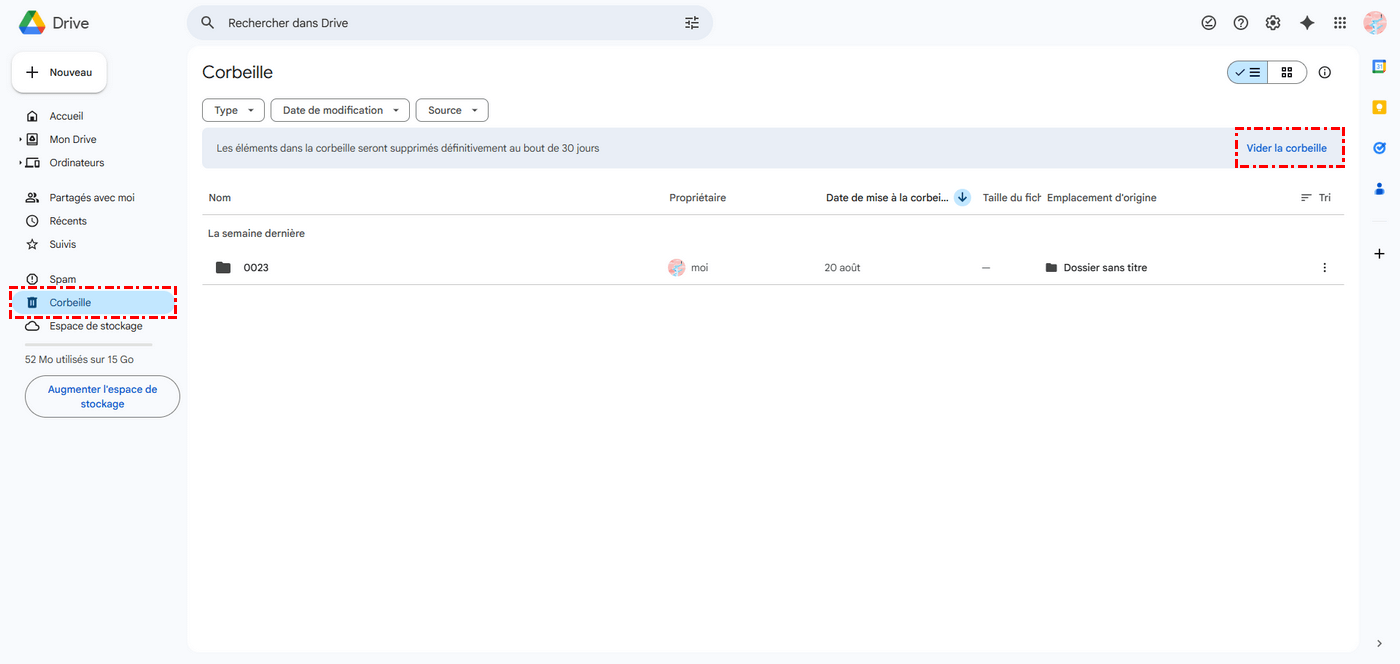
Étape 3 : Accédez à la Corbeille dans la barre latérale gauche, puis cliquez sur l'onglet « Vider la corbeille » en haut à droite. Comme indiqué précédemment, les fichiers de la Corbeille sont toujours comptabilisés dans l'espace disponible. Les supprimer définitivement peut donc libérer de l'espace sur Google Drive.
Méthode 2 : Économiser de l'espace de stockage sur Google Drive en compressant vos fichiers
En plus de libérer de l'espace sur Google Drive, compresser vos fichiers est également un excellent moyen de gérer votre espace Google Drive. Comme chacun sait, les fichiers compressés occupent moins d'espace de stockage que les fichiers originaux. Vous pouvez donc d'abord compresser vos fichiers et documents sur vos appareils locaux, puis les importer sur Google Drive.
Comment compresser vos fichiers ? Heureusement, il existe de nombreuses applications intelligentes pour compresser vos fichiers et dossiers, telles que WinZip, 7-zip, WinRAR, PeaZip, Zipware, etc. Choisissez celle qui vous convient.
- Conseil :
- Convertir des fichiers et des documents aux formats Google était autrefois un bon moyen d'économiser de l'espace de stockage sur Google Drive. Vous pouvez mettre à jour Google Drive pour optimiser les performances. Cependant, comme Google Docs, Slides, Sheets, etc. seront comptabilisés dans l'espace de stockage après le 1er juin 2021, cette méthode n'est plus disponible.
Comment Gérer l'Espace de Stockage Google Drive sur iPhone/Android ?
La plupart des gens aiment prendre des photos et des captures d'écran de fichiers importants sur leur téléphone. Il est donc courant de sauvegarder ces données sur Google Drive. Dans ce cas, il est essentiel d'apprendre à gérer l'espace Google Drive sur son téléphone. Consultez le contenu ci-dessous :
Étape 1 : Accédez à l'application Google One sur votre appareil.
Étape 2 : Cliquez sur « Stockage » pour sélectionner « Libérer de l'espace ».
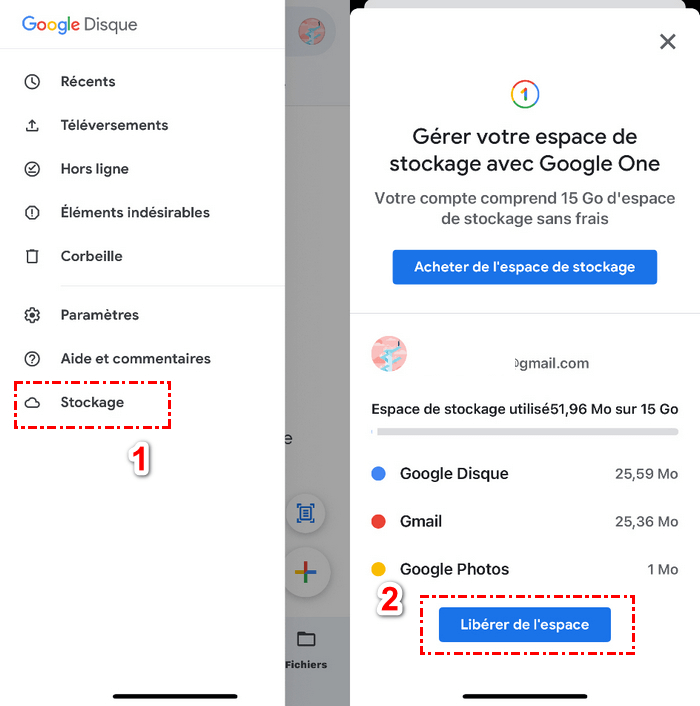
Vous pouvez également accéder à Google Drive et sélectionner le ou les fichiers à libérer, puis les supprimer directement.
- Conseil :
- Pour libérer de l'espace sur Google Drive sur iPhone, procédez de la même manière que pour libérer de l'espace sur Android. Vous pouvez donc utiliser chaque méthode à votre convenance.
Astuce Bonus 1 : Comment Augmenter l'Espace de Stockage Google Drive ?
L'objectif principal de la gestion de l'espace de stockage Google Drive est d'y stocker un maximum de données. Mais que se passe-t-il si Google Drive est finalement saturé ? Même si 15 Go d'espace de stockage gratuit sont généreux, les utilisateurs finiront par en manquer, car leurs études et leur travail quotidiens nécessitent une quantité importante de données. Alors, que faire si votre espace Google Drive est insuffisant ? Voici deux solutions :
Méthode 1 : Mettre à niveau votre compte Google Drive
Google propose différents forfaits pour les particuliers et les entreprises. Si vous souhaitez plus d'espace de stockage, vous pouvez payer. Voici les forfaits et les tarifs de Google Drive :
| Service cible | Forfait | Prix | Stockage | |
|---|---|---|---|---|
| Google Drive | Individus | Google One | 1,99 €/mois | 100 Go |
| 2,99 €/mois | 200 Go | |||
| 9,99 €/mois | 2 To | |||
| Entreprises | Business Starter | 6,80 €/mois | 30 Go | |
| Business Standard | 13,60 €/mois | 2 To | ||
| Business Plus |
|
5 To |
Méthode 2 : Créer un autre compte Google Drive
Vous pouvez créer autant de comptes Google Drive que vous le souhaitez. Ainsi, si vous n'avez plus les 15 Go d'espace de stockage d'un compte et que vous ne souhaitez pas payer pour plus d'espace, vous pouvez créer plusieurs comptes Google Drive. Vous pourrez ensuite continuer à importer et sauvegarder vos données locales sur Google Drive.
Astuce Bonus 2 : Comment Gérer Plusieurs Comptes Google Drive ?
Si vous possédez plusieurs comptes Google Drive, il est essentiel de bien les gérer, sinon vous risquez de manquer à nouveau d'espace de stockage et de perdre vos fichiers et données. Par conséquent, pour mieux organiser vos fichiers sur différents comptes Google Drive, il est très courant de les déplacer d'un compte Google Drive à un autre.
Mais voici un problème : comment transférer facilement des fichiers d'un compte Google Drive à un autre ? Auparavant, les utilisateurs téléchargeaient souvent des fichiers depuis un compte Google Drive, puis les transféraient à nouveau sur un autre compte Google Drive. Cette solution n'est envisageable que si vous n'avez que quelques fichiers. Si vous en avez beaucoup, ce serait un véritable cauchemar.
Existe-t-il un moyen efficace de transférer facilement des fichiers d'un compte Google Drive à un autre ? La réponse est oui ! Il vous suffit de faire appel à un service tiers, MultCloud. MultCloud est un gestionnaire de fichiers cloud en ligne qui vous permet d'ajouter et de gérer de nombreux clouds populaires depuis un seul et même endroit.

Comment transférer des fichiers d'un compte Google Drive vers un autre ?
En tant que gestionnaire professionnel de stockage cloud multiple, MultCloud prend en charge la plupart des principaux clouds du marché, notamment Google Drive, Google Photos, OneDrive, SharePoint, MEGA, FTP, G Suite, Flickr, etc. De plus, vous pouvez gérer le stockage Google Drive sur MultCloud, notamment la suppression et le téléchargement de fichiers et de dossiers (pour savoir comment télécharger un dossier sur Google Drive, cliquez sur le lien). Suivez les étapes suivantes pour savoir comment transférer des fichiers d'un compte Google Drive vers un autre.
Étape 1 : Inscrivez-vous à MultCloud en visitant son site web officiel ou en vous connectant avec votre compte Facebook ou Google.

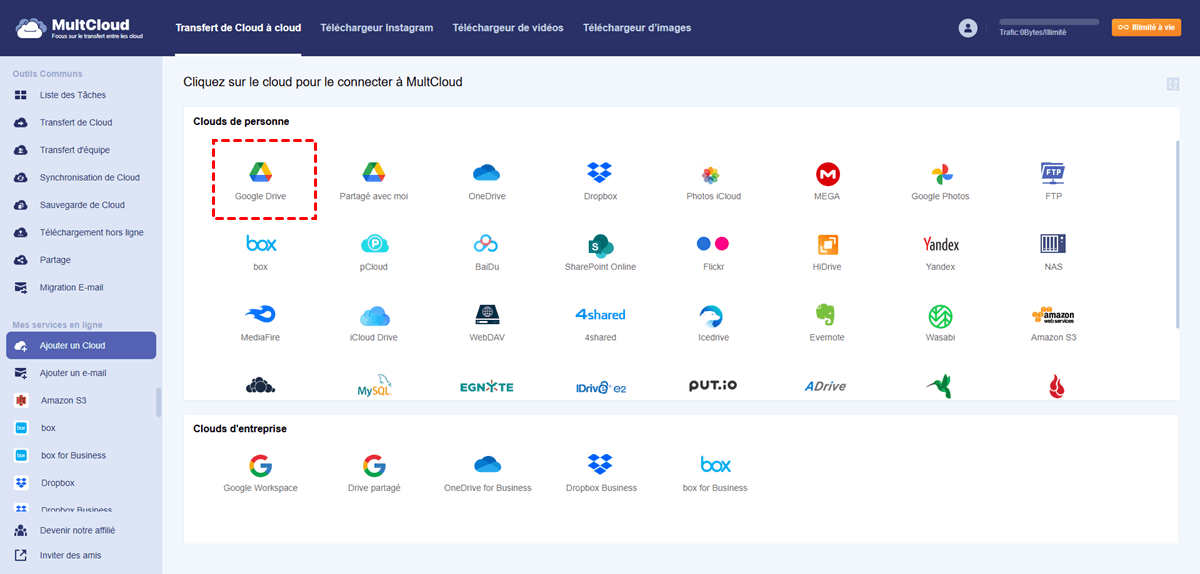
Étape 2 : Accédez à « Ajouter un Cloud » pour ajouter Google Drive à MultCloud. Nous prenons ici Google Drive 1 et Google Drive 2 comme exemple.
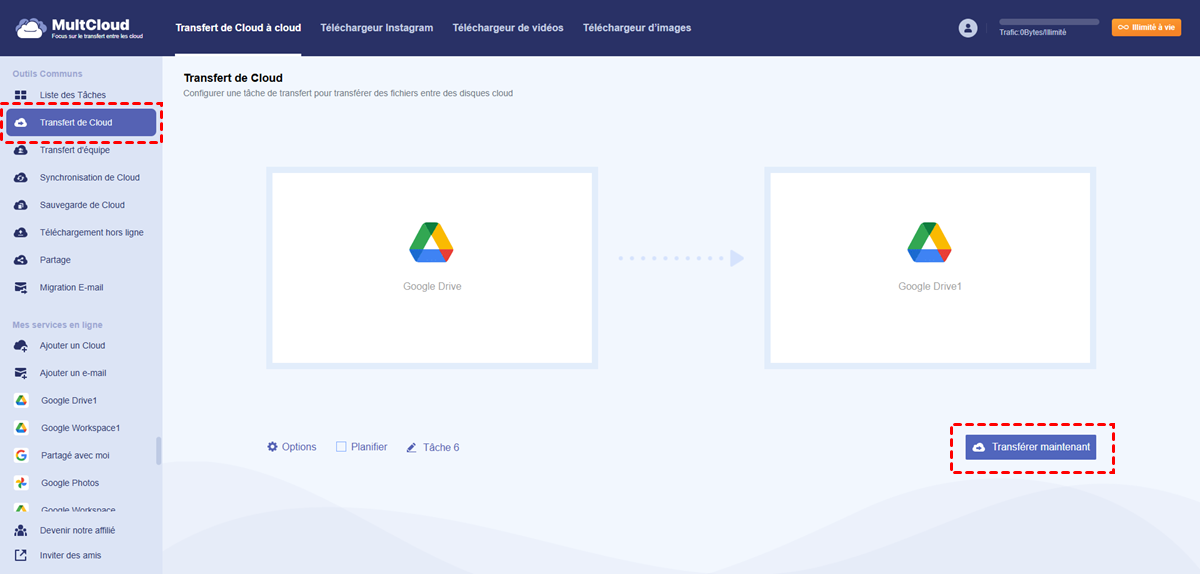
Étape 3 : Cliquez sur « Transfert de Cloud » dans la barre latérale gauche, puis sélectionnez « Google Drive 1 » comme répertoire source et « Google Drive 2 » comme répertoire cible. Cliquez ensuite sur « Transférer maintenant ».
- Conseils :
- La vitesse de transfert de MultCloud est compétitive, ce qui vous permet de transférer des fichiers volumineux le plus rapidement possible. MultCloud peut également exécuter des tâches en arrière-plan, même en cas de panne de votre ordinateur ou de déconnexion du réseau.
- MultCloud vous permet non seulement de télécharger des fichiers, des documents et de partager des dossiers Google Drive, mais aussi de bénéficier de fonctionnalités avancées telles que la synchronisation cloud et le téléchargement à distance.
Conclusion
Après avoir lu cet article, vous constaterez que la gestion de l'espace de stockage Google Drive est très simple. Vous pouvez gérer l'espace de stockage dans Google Drive en libérant de l'espace et en téléchargeant des fichiers compressés. De plus, deux méthodes pratiques vous permettent d'augmenter votre espace Google Drive : mettre à niveau votre compte ou créer d'autres comptes. Si vous possédez plusieurs comptes Google Drive, MultCloud peut vous aider à les gérer de manière organisée et à transférer facilement des fichiers d'un compte à l'autre.
Clouds supportés par MultCloud
-
Google Drive
-
Google Workspace
-
OneDrive
-
OneDrive for Business
-
SharePoint
-
Dropbox
-
Dropbox Business
-
MEGA
-
Google Photos
-
iCloud Photos
-
FTP
-
box
-
box for Business
-
pCloud
-
Baidu
-
Flickr
-
HiDrive
-
Yandex
-
NAS
-
WebDAV
-
MediaFire
-
iCloud Drive
-
WEB.DE
-
Evernote
-
Amazon S3
-
Wasabi
-
ownCloud
-
MySQL
-
Egnyte
-
Putio
-
ADrive
-
SugarSync
-
Backblaze
-
CloudMe
-
MyDrive
-
Cubby


Restez Informé De Nos
Derniers Conseils
Ajoutez-nous à vos sources préférées sur Google pour ne jamais manquer nos guides pratiques.
 Ajouter en tant que source préférée >>