

Recherche rapide :
Puis-je copier un dossier de mon Google Drive personnel vers Google Workspace ?
« Après avoir créé un compte Google Workspace, je me suis rendu compte que je ne pouvais pas copier tous les fichiers de mon Drive vers ce compte en une seule fois. J'utilise mon compte Google personnel pour mon entreprise, j'ai donc des milliers de dossiers et de fichiers. Je ne peux pas les transférer manuellement. »
Depuis octobre 2020, Google a renommé G Suite en Google Workspace. Google Workspace offre une interface unifiée regroupant des applications telles que Gmail, Google Sheets, Agenda et Google Drive, afin d'optimiser la productivité et l'efficacité de chaque utilisateur professionnel.
Que vous soyez administrateur de Google Workspace ou membre d'un groupe utilisant un Drive partagé, il peut arriver que vous ayez besoin de copier des fichiers et des dossiers de votre Google Drive personnel vers Mon Drive ou un Drive partagé dans votre compte Google Workspace. Cet article vous explique comment copier un dossier de Google Drive personnel vers Workspace facilement.
Pourquoi copier Google Drive personnel vers Google Workspace ?
Comme l'illustre l'exemple ci-dessus, vous pouvez intégrer une nouvelle entreprise ou une équipe de travail qui vous propose un compte Google Workspace. Ou encore, vous pouvez simplement créer un compte administrateur Google Workspace pour collaborer plus efficacement avec votre équipe. Dans ce cas, vous bénéficierez des avantages suivants.
✅Meilleure collaboration en équipe
Google Workspace est conçu pour faciliter la collaboration en équipe. Après avoir transféré des fichiers ou des dossiers de votre Google Drive personnel vers Google Workspace, vous pouvez facilement les partager avec vos collègues afin de travailler ensemble en temps réel.
✅Intégration
Google Workspace s'intègre à de nombreux autres outils de productivité, tels que Google Docs, Sheets et Slides, ce qui vous permet de créer et de modifier facilement des documents, des feuilles de calcul et des présentations.
.png)
✅Espace de stockage cloud
De plus, en tant qu'utilisateur personnel de Google Drive, vous ne disposez que de 15 Go d'espace de stockage gratuit. Mais comme vous disposez d'un compte Google Workspace, vous pouvez stocker des fichiers de 30 Go à 5 To selon votre abonnement.
Dans l'ensemble, la copie d'un dossier de Google Drive personnel vers Google Workspace peut vous aider à collaborer plus efficacement avec d'autres personnes, à utiliser pleinement Google Docs, etc., et à économiser l'espace de stockage de votre compte Google Drive personnel.
2 Méthodes : Copier un dossier de Google Drive personnel vers Google Workspace
La méthode traditionnelle pour copier un dossier depuis un Google Drive personnel vers un Drive partagé ou Mon Drive de Google Workspace consiste à télécharger tous les fichiers depuis votre compte Google Drive personnel vers votre appareil local, puis à les téléverser de nouveau dans Mon Drive ou Drive partagé de votre compte Google Workspace. Comme vous pouvez l'imaginer, cette procédure demande énormément de temps et d'énergie, surtout si vous avez un grand nombre de fichiers à transférer. En plus, vous risquez de perdre des données importantes au cours de ce processus manuel.
Une autre solution que vous pourriez envisager est d'utiliser la fonction « Partagés avec moi » de Google Drive. Toutefois, cette méthode peut poser problème si vous souhaitez copier directement des fichiers de « Partagés avec moi » vers un Drive partagé.
Aujourd'hui, nous aimerions vous présenter un excellent gestionnaire de fichiers cloud basé sur le Web appelé MultCloud, qui vous permettra de copier un dossier depuis votre Google Drive personnel vers un Drive partagé et Mon Drive de votre compte Google Workspace sans téléchargement, chargement ou installation. Il s'agit d'un gestionnaire de stockage cloud multiple gratuit conçu pour vous aider à gérer, transférer, synchroniser et sauvegarder des données entre plus de 40 services de stockage cloud sans changer de compte cloud.

- Transfert de Cloud : Déplacer des fichiers ou des dossiers d'un Cloud à un autre.
- Copier vers : Copier des données d'un service Cloud vers plusieurs Clouds en une seule fois.
- Synchronisation de Cloud : Synchroniser des données entre plusieurs Clouds, y compris en mode synchronisation en temps réel.
- Sauvegarde de Cloud : Sauvegarder des fichiers avec ou sans extensions spécifiées.
- Transfert d'équipe : Migrer des comptes d'un Cloud d'entreprise à un autre.
Pour copier un dossier Google Drive personnel vers Google Workspace, vous pouvez utiliser les fonctions « Transfert de Cloud » et « Copier vers ». La première offre des options supplémentaires telles que « Filtre » ou « Planifier », contrairement à la seconde. Vous trouverez ci-dessous des informations détaillées sur ces deux méthodes. Consultez-les une par une et choisissez celle qui correspond le mieux à vos besoins.
Préparation que vous devez faire
Avant d'apprendre à copier un dossier de Google Drive personnel vers Mon Drive ou un Drive partagé de Google Workspace, voici quelques étapes simples à suivre :
Étape 1. Inscrivez-vous gratuitement à MultCloud. Vous pouvez également vous inscrire avec un compte Facebook ou Google.

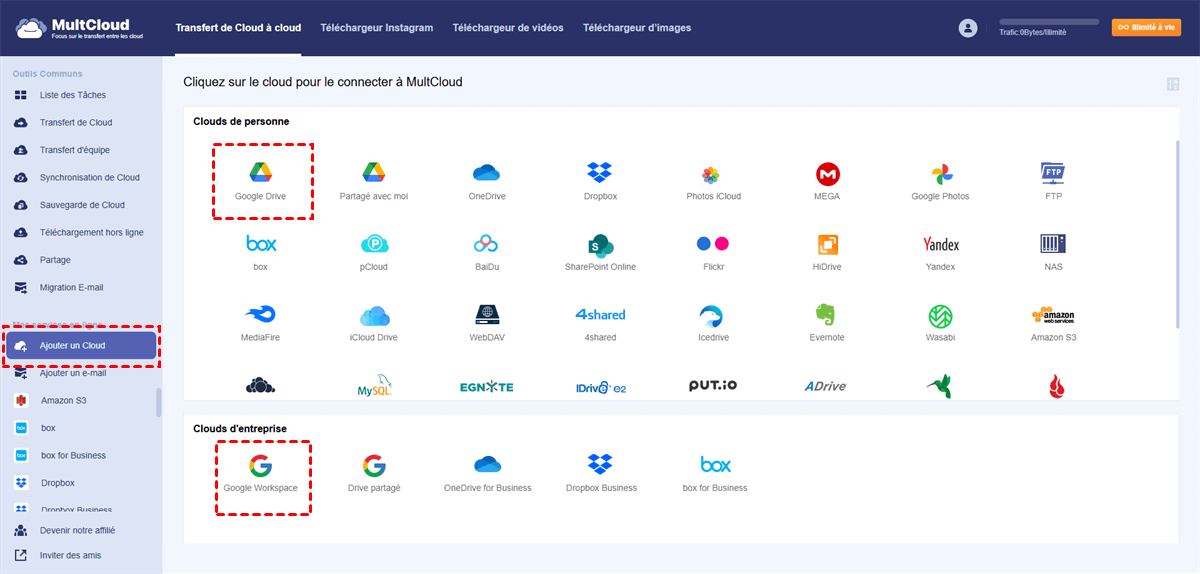
Étape 2. Cliquez sur « Ajouter un Cloud » et sélectionnez Google Drive pour l'ajouter à MultCloud.
Étape 3. Si vous souhaitez copier un dossier vers Mon Drive de Google Workspace, sélectionnez « Google Workspace ». Si vous souhaitez le copier vers un Drive partagé de Google Workspace, sélectionnez « Drive partagé ».
Conseils :
- Pour une meilleure organisation de vos espaces de stockage cloud, MultCloud distingue votre Google Drive personnel en « Mon Drive » et « Partagé avec moi ». De même, votre Google Workspace est affiché séparément dans MultCloud sous trois formes : « Mon Drive », « Drive partagé » et « Partagé avec moi ».
- Vous pouvez ajouter gratuitement autant de comptes cloud que vous le souhaitez à MultCloud, sans aucune limite.
- MultCloud utilise le système d'authentification OAuth pour connecter vos espaces de stockage cloud sans enregistrer vos identifiants.
Vous pouvez maintenant suivre les instructions ci-dessous pour copier facilement des fichiers et des dossiers de votre Google Drive personnel vers Google Workspace. L'exemple présenté ici explique comment copier des fichiers de Google Drive vers Mon Drive dans Google Workspace. Ces étapes sont également valables pour copier des fichiers vers un Drive partagé.
Méthode 1. Copier un dossier de Google Drive personnel vers Workspace par Transfert de Cloud
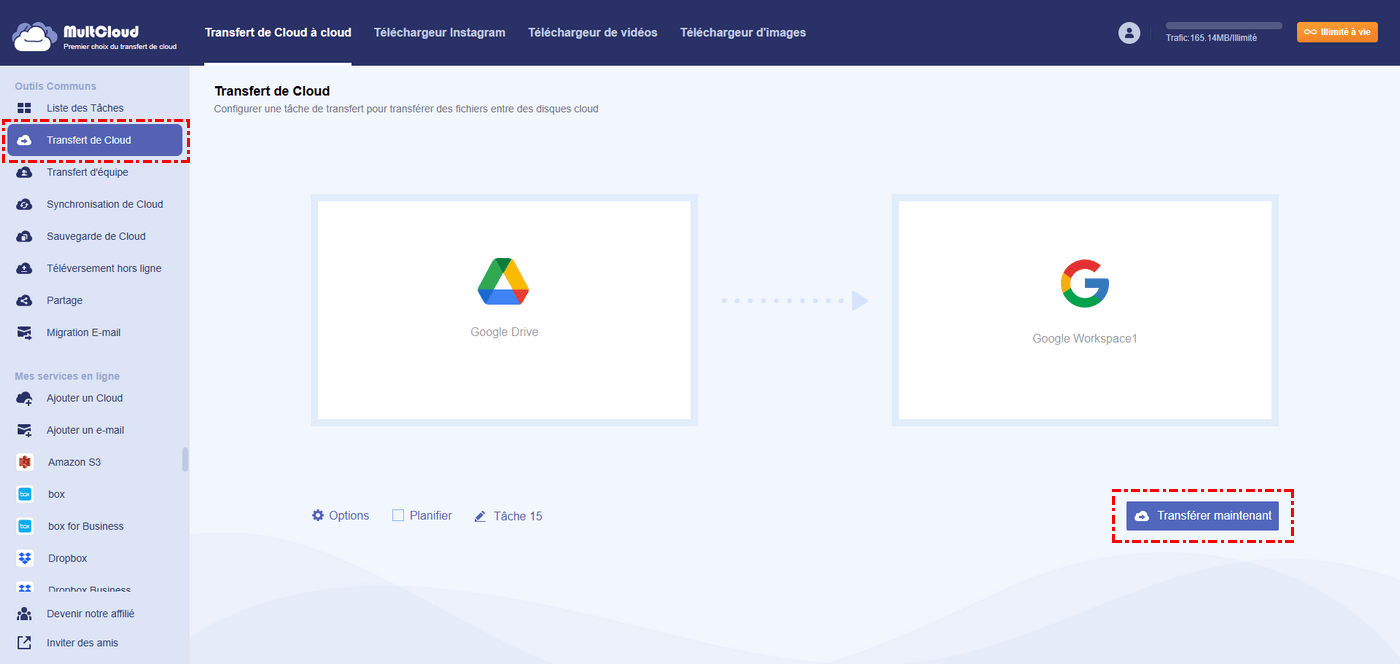
Étape 1. Accédez à la page « Transfert de Cloud » depuis la barre latérale gauche, cliquez sur le carré de gauche et sélectionnez un dossier Google Drive comme source.
Étape 2. Cliquez sur le carré de droite et sélectionnez un dossier d'administration de Google Workspace comme destination.
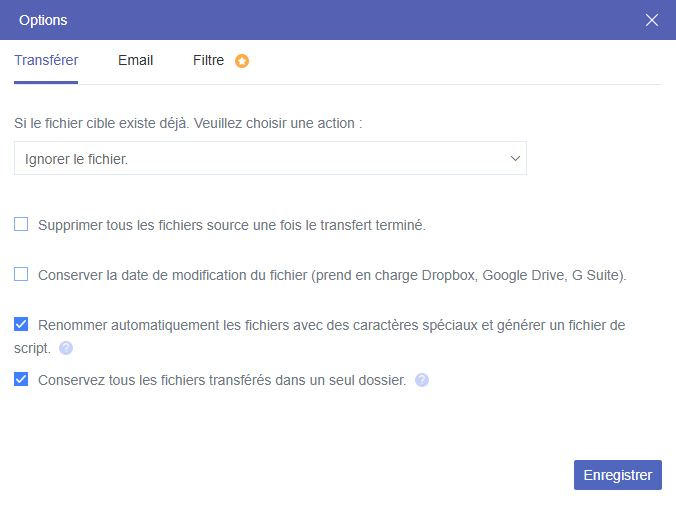
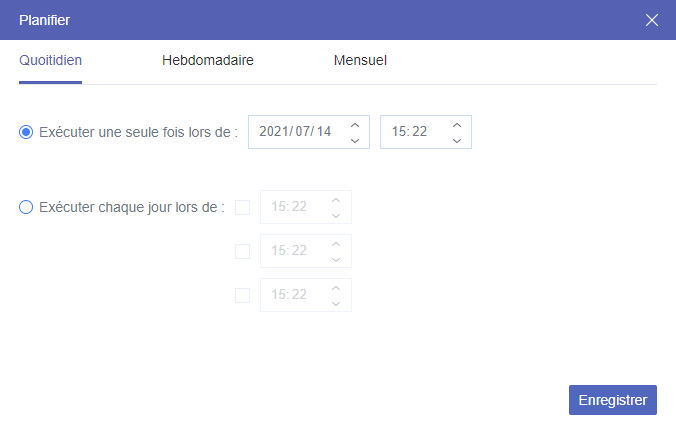
Étape 3. Choisissez « Options » et « Planifier » si nécessaire.
- Transfert : Vous pouvez définir des actions supplémentaires pour MultCloud afin d'exécuter la tâche de transfert cloud.
- E-mail : Activez cette option et MultCloud vous enverra une notification par e-mail lorsque la tâche de transfert cloud sera terminée.
- Filtre : Vous pouvez demander à MultCloud d'ignorer ou de ne copier que les fichiers avec certaines extensions.
- Planifier : MultCloud peut transférer et copier automatiquement des fichiers et des dossiers selon une planification quotidienne, hebdomadaire ou mensuelle, selon votre programme.
Étape 4. Cliquez sur le bouton violet « Transférer maintenant » et MultCloud copiera immédiatement votre dossier de Google Drive vers Google Workspace.
- Conseils :
- Après avoir lancé la tâche de Transfert de Cloud, vous pouvez fermer le site Web ou éteindre votre appareil, car MultCloud prend en charge le transfert hors ligne et effectuera la tâche en arrière-plan.
- MultCloud offre 5 Go de trafic gratuit par mois à chaque utilisateur pour le transfert de données. Si vous avez de nombreux fichiers et dossiers à copier entre les clouds, vous pouvez passer à un compte MultCloud supérieur pour bénéficier de plus de trafic et d'une vitesse de transfert ultra-rapide.
Méthode 2 : Copier un dossier de Google Drive personnel vers Google Workspace par « Copier vers »
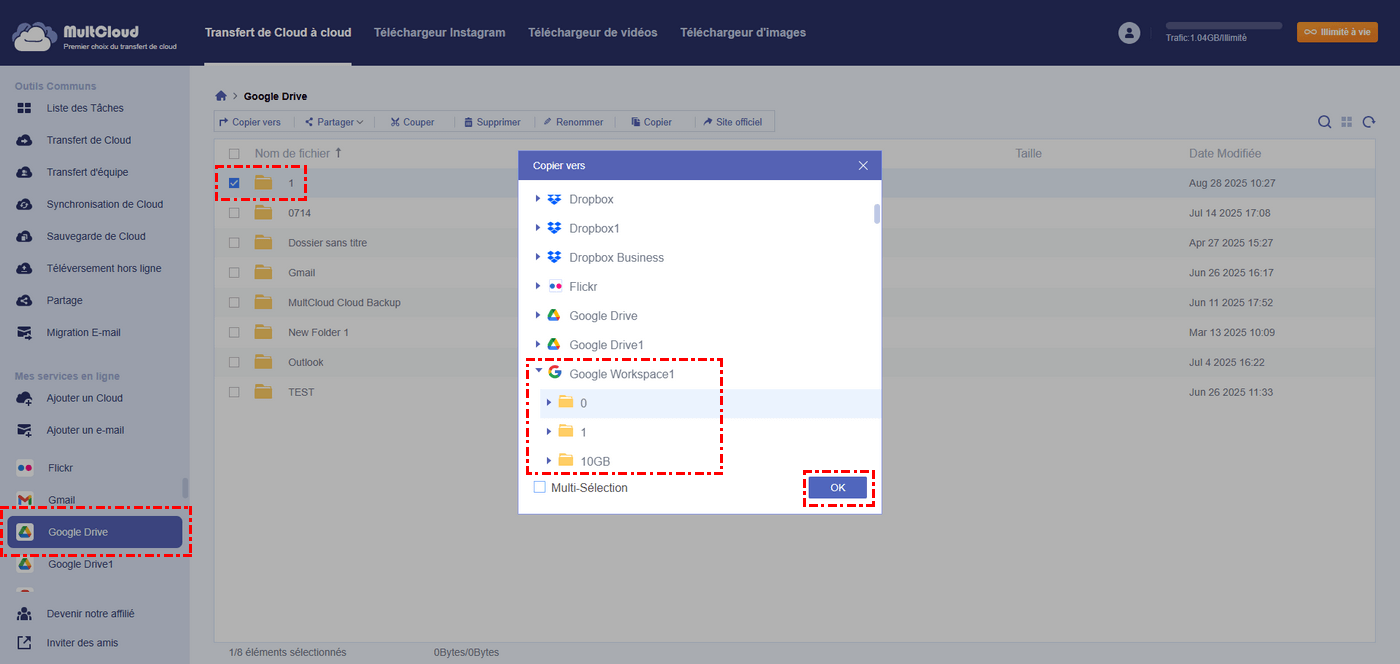
Étape 1. Accédez à la page Google Drive personnelle dans MultCloud, cochez le dossier que vous souhaitez copier depuis Google Drive personnel.
Étape 2. Cliquez sur « Copier vers » dans la barre de fonctionnalités ci-dessus.
Étape 3. Choisissez un dossier administrateur dans Google Workspace vers lequel copier le dossier.
Étape 4. Cliquez sur le bouton « OK » et votre dossier Google Drive sera immédiatement copié vers Google Workspace.
Astuce bonus : MultCloud permet de copier des dossiers entre des comptes Google Workspace
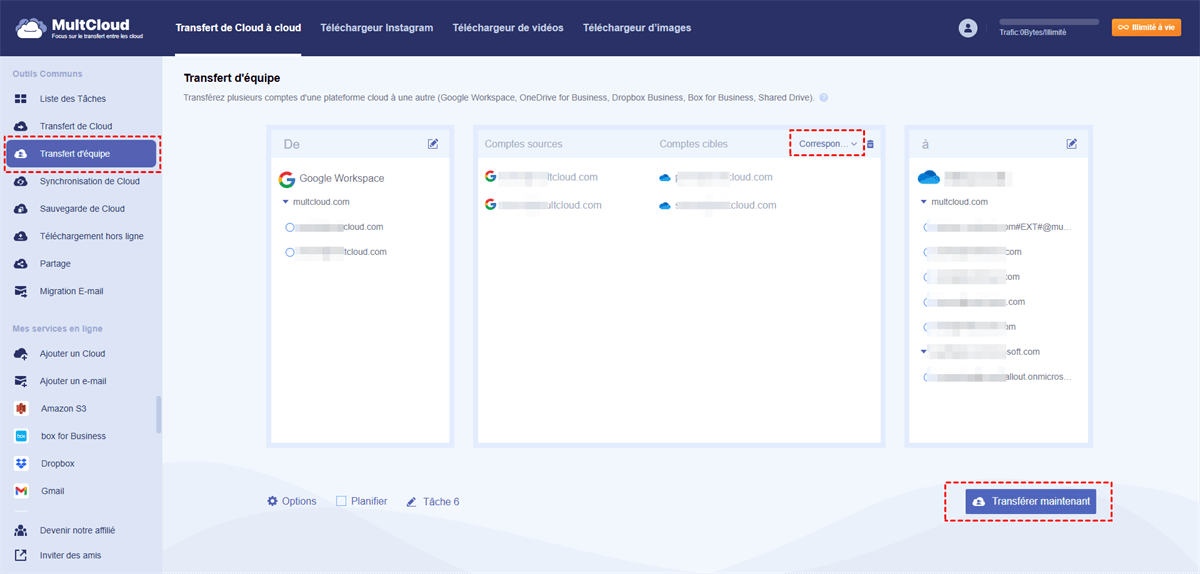
En tant qu'outil performant de gestion de disques cloud professionnels, MultCloud vous permet non seulement de copier votre Google Drive personnel vers Google Workspace, mais aussi de migrer des fichiers, des dossiers ou des utilisateurs d'un cloud professionnel à un autre ou d'un domaine directement grâce à la fonction « Transfert d'équipe ».
Conclusion
Après avoir examiné les deux méthodes optimales pour copier un dossier de votre Google Drive personnel vers Google Workspace, vous pouvez désormais choisir celle qui correspond le mieux à vos besoins. Si MultCloud est une solution idéale pour gérer vos espaces de stockage cloud, vous pouvez également utiliser ces méthodes pour copier des fichiers d'un Google Drive à un autre.
De plus, si vous souhaitez utiliser simultanément le même fichier depuis votre Google Drive personnel et Google Workspace, vous pouvez utiliser Synchronisation de Cloud pour synchroniser facilement les fichiers et les dossiers entre ces deux clouds grâce à l'un des 10 modes de synchronisation multifonctionnels.
Clouds supportés par MultCloud
-
Google Drive
-
Google Workspace
-
OneDrive
-
OneDrive for Business
-
SharePoint
-
Dropbox
-
Dropbox Business
-
MEGA
-
Google Photos
-
iCloud Photos
-
FTP
-
box
-
box for Business
-
pCloud
-
Baidu
-
Flickr
-
HiDrive
-
Yandex
-
NAS
-
WebDAV
-
MediaFire
-
iCloud Drive
-
WEB.DE
-
Evernote
-
Amazon S3
-
Wasabi
-
ownCloud
-
MySQL
-
Egnyte
-
Putio
-
ADrive
-
SugarSync
-
Backblaze
-
CloudMe
-
MyDrive
-
Cubby


Restez Informé De Nos
Derniers Conseils
Ajoutez-nous à vos sources préférées sur Google pour ne jamais manquer nos guides pratiques.
 Ajouter en tant que source préférée >>