

Recherche rapide :
Pourquoi sauvegarder ses e-mails Gmail sur une clé USB ?

Il est courant que les particuliers possèdent un compte Gmail, car il s'agit d'un service gratuit proposé par Google. Nous utilisons habituellement cette plateforme de messagerie électronique pour communiquer avec nos collègues, nos amis et d'autres personnes. Que ce soit à des fins personnelles ou professionnelles, Gmail est une option de messagerie électronique très populaire. Dans une certaine mesure, l'exportation des e-mails Gmail vers une clé USB peut être avantageuse pour diverses raisons :
- Gagner de l'espace. Transférer vos e-mails vers une clé USB est un moyen efficace de libérer de l'espace de stockage dans votre boîte de réception Gmail tout en conservant l'accès à vos anciens messages.
- Sauvegarde des données. En sauvegardant vos e-mails Gmail sur un disque dur, vous bénéficiez d'une couche de sauvegarde supplémentaire, vous garantissant de toujours disposer d'une copie de vos e-mails essentiels, en cas de perte ou de corruption imprévue des données.
- Accès hors ligne. Lorsque vous enregistrez vos e-mails sur une clé USB, vous pouvez les emporter avec vous partout où vous voyagez, même si vous ne disposez pas d'une connexion Internet.
Alors, comment sauvegarder Gmail sur une USB ? Dans cet article, nous vous proposons 4 méthodes simples. Vous pouvez choisir celle qui vous convient le mieux en fonction de votre situation. Poursuivez votre lecture.
Comment enregistrer un e-mail Gmail sur une clé USB [Normal]
Dans cette section, nous vous présenterons trois solutions traditionnelles et gratuites pour télécharger des e-mails depuis Gmail vers une clé USB. La première consiste à utiliser la fonction de téléchargement intégrée, la deuxième le service Google Takeout, et la troisième la fonction « Imprimer ». Lisez maintenant le contenu suivant pour en savoir plus.
Méthode 1 : Télécharger directement le message
Le processus d'enregistrement de vos e-mails Gmail sur une clé USB est simple et direct. Aucune expertise technique n'est nécessaire pour conserver un e-mail. Gmail propose désormais une nouvelle fonctionnalité appelée « Télécharger le message », qui enregistre les e-mails au format .eml. Passons en revue les étapes à suivre ci-dessous :
Étape 1 : Accédez à votre compte Gmail sur le Web.
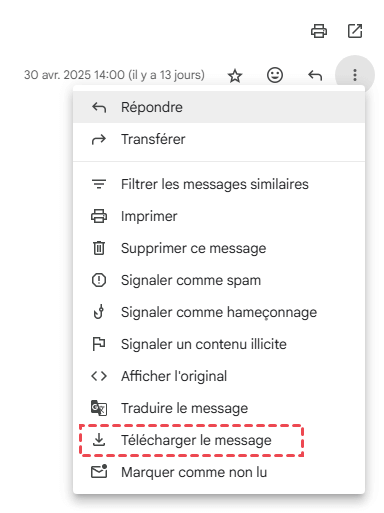
Étape 2 : Ouvrez l'e-mail que vous souhaitez enregistrer sur une clé USB. Appuyez sur l'icône représentant trois points, puis sur l'onglet « Télécharger le message ».
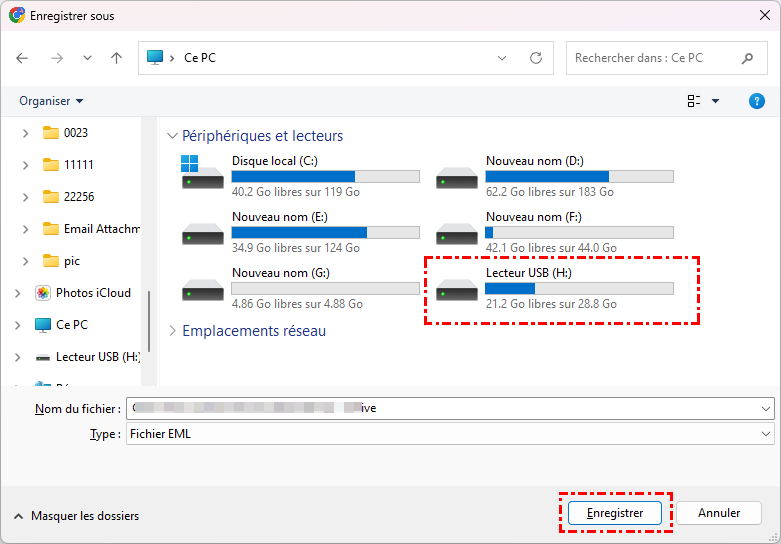
Étape 3 : Connectez votre clé USB à votre PC, sélectionnez le chemin d'accès de votre clé USB, puis cliquez sur « Enregistrer ».
😥Inconvénient de cette méthode : Cependant, comme vous pouvez le constater, cette solution est un peu fastidieuse et prend du temps. Elle convient donc lorsque vous n'avez que quelques e-mails à sauvegarder depuis Gmail.
Méthode 2 : Utiliser Google Takeout
Google a dévoilé une nouvelle option de sauvegarde des données via Google Takeout, qui permet aux utilisateurs de stocker en toute sécurité leurs données Google sur un appareil personnel. Ce service innovant facilite la sauvegarde de vos dossiers Gmail directement sur une clé USB. Alors, comment sauvegarder des e-mails depuis Gmail sur une clé USB via ce service ? Il suffit de suivre quelques étapes simples :
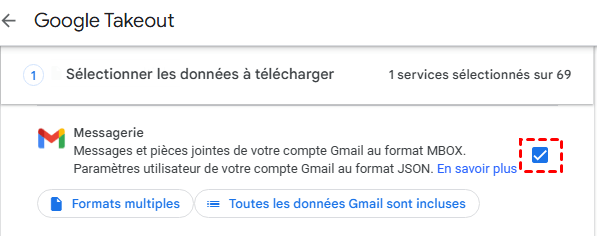
Étape 1 : Rendez-vous sur Google Takeout et cochez uniquement Messagrie.
Étape 2 : Faites défiler vers le bas pour sélectionner l'onglet Étape suivante.
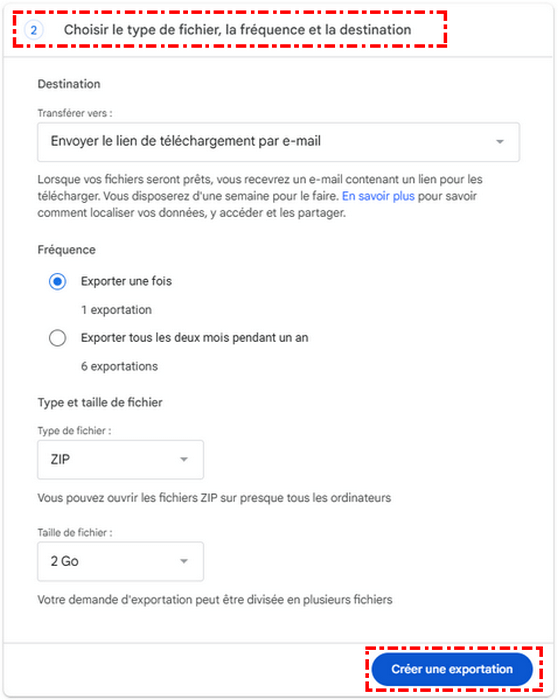
Étape 3 : Sélectionnez ensuite la destination, le type de fichier et la fréquence en suivant les instructions. Appuyez ensuite sur Créer une exportation.
Étape 4 : Enfin, vous recevrez un e-mail contenant un lien de téléchargement. Vous pouvez y accéder pour le télécharger. Ces e-mails seront enregistrés sur votre ordinateur lorsque vous décompresserez le dossier téléchargé.
🙃Faiblesse de cette méthode : Cependant, elle ne vous permet pas de filtrer certains e-mails et vous devez tous les enregistrer. Elle est donc un peu fastidieuse. De plus, cette méthode prend beaucoup de temps.
Méthode 3 : Comment sauvegarder ses e-mails Gmail sur une clé USB via Imprimer
Si vous souhaitez télécharger des e-mails au format PDF, vous pouvez utiliser la fonction Imprimer. Suivez les étapes ci-dessous pour en savoir plus :
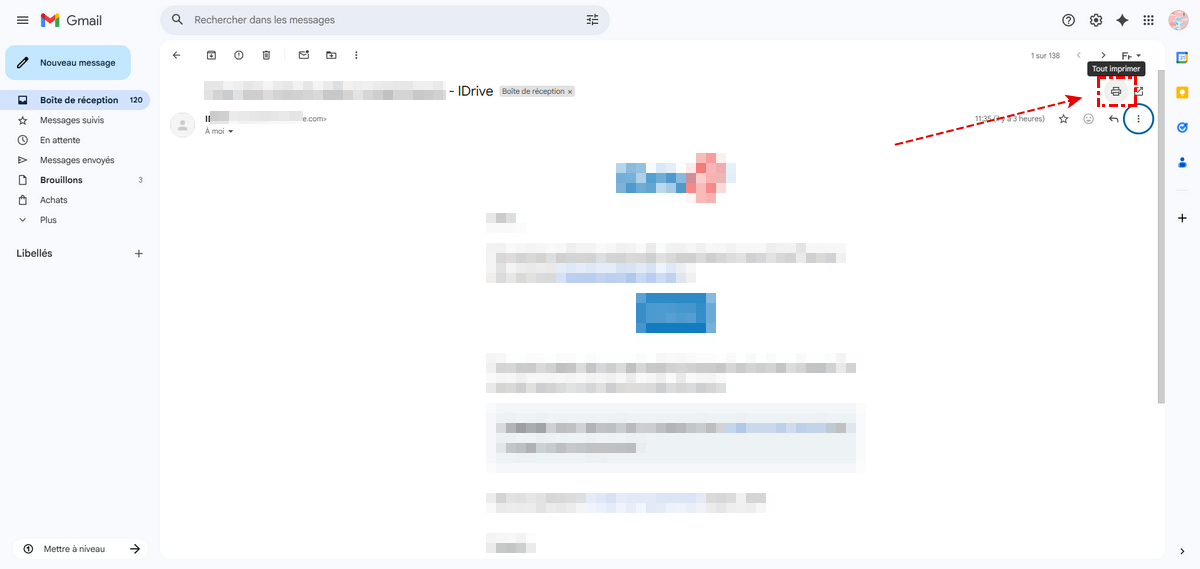
Étape 1 : Accédez à votre compte Gmail et ouvrez l'e-mail que vous souhaitez télécharger.
Étape 2 : Appuyez sur l'icône d'impression dans le coin supérieur droit.
Étape 3 : Sélectionnez ensuite Destination comme Enregistrer au format PDF dans la fenêtre contextuelle. Appuyez ensuite sur le bouton Imprimer.
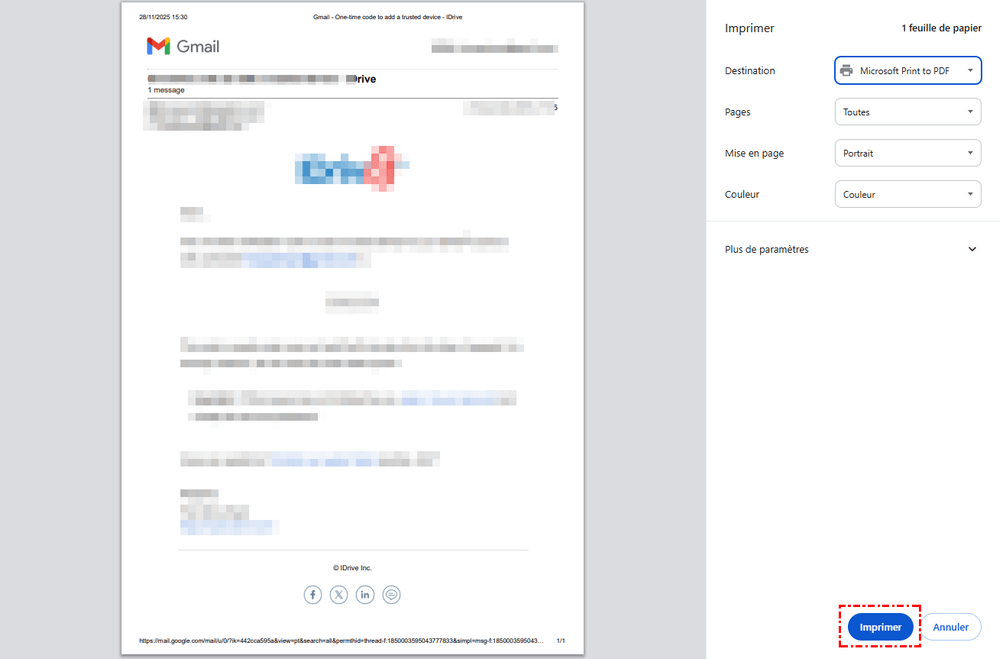
Étape 4 : Sélectionnez un emplacement local pour enregistrer l'e-mail. Vous pouvez ensuite le déplacer vers votre clé USB par glisser-déposer.
😭Faiblesse de cette méthode : Vous devez répéter les mêmes étapes encore et encore si vous souhaitez enregistrer un grand nombre d'e-mails. Comme vous pouvez l'imaginer, ce processus est long et fastidieux.
Comment sauvegarder ses e-mails Gmail sur une clé USB [Nouveau]
Si vous avez un grand nombre d'e-mails à enregistrer sur une clé USB, il est recommandé d'utiliser un service tiers appelé MultCloud pour vous aider à télécharger plusieurs e-mails depuis Gmail vers votre PC. MultCloud est un service de gestion de stockage cloud basé sur le Web qui prend en charge l'enregistrement direct des e-mails sur le cloud ou sur un ordinateur. Actuellement, il prend en charge Gmail, Outlook, iCloud Drive, Google Drive, iCloud Photos, Google Photos, MEGA, Google Workspace, Dropbox, OneDrive, etc.

En utilisant MultCloud, vous pouvez enregistrer plusieurs e-mails Gmail au format PDF. Cette méthode est plus efficace que la fonctionnalité de téléchargement intégrée à Gmail ou Google Takeout. Elle vous permet de transférer rapidement plusieurs e-mails vers votre espace local. Suivez les étapes ci-dessous pour savoir comment sauvegarder des e-mails Gmail sur une clé USB via MultCloud :
Étape 1 : Créez gratuitement un compte MultCloud à l'aide de votre adresse e-mail. Vous pouvez également continuer à utiliser votre compte Google/Facebook.

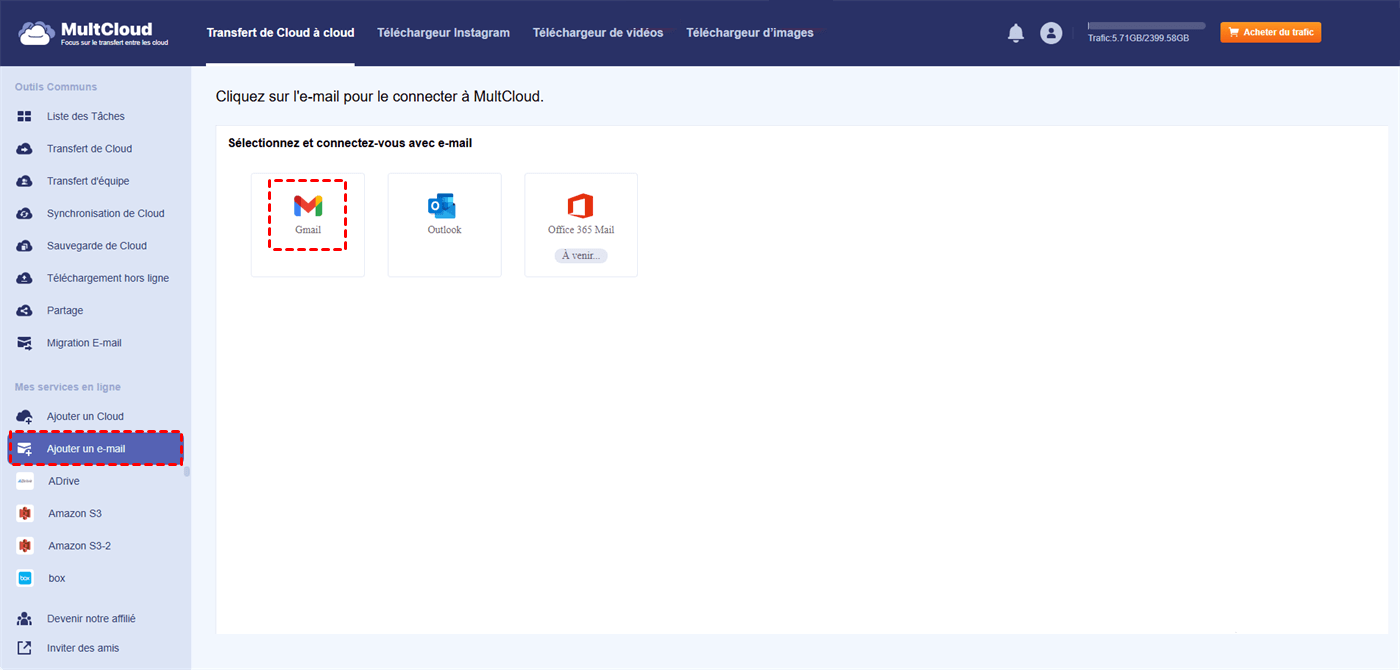
Étape 2 : Allez dans « Ajouter un e-mail » dans la barre latérale gauche. Cliquez sur l'onglet Gmail pour ajouter et autoriser MultCloud en suivant les instructions.
Étape 3 : Rendez-vous dans Gmail, sélectionnez les e-mails que vous souhaitez télécharger, puis cliquez sur le bouton Télécharger dans la barre latérale supérieure.
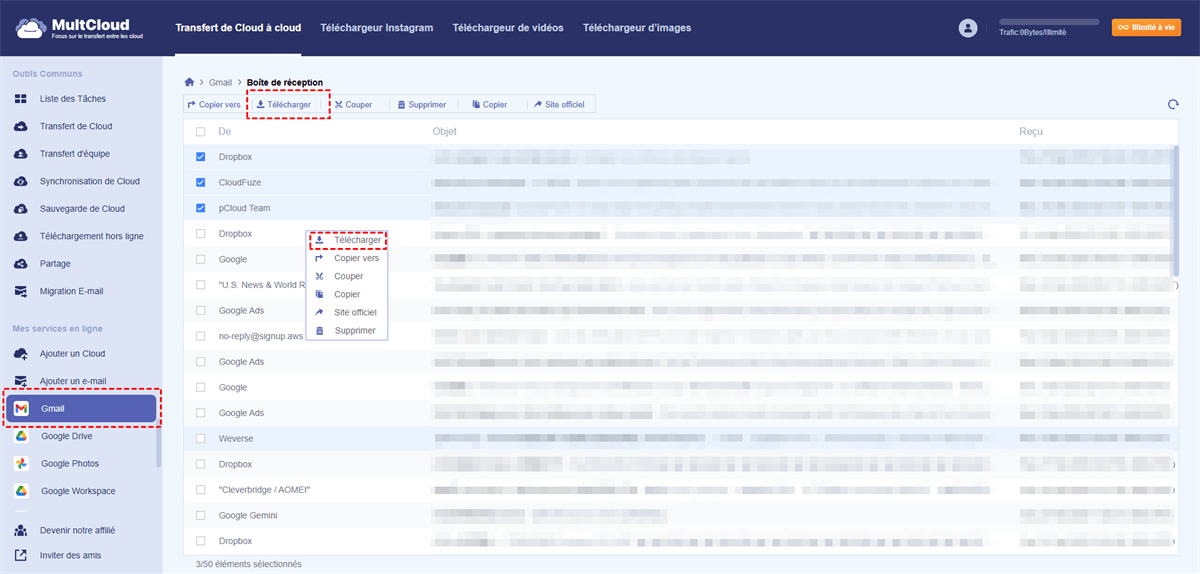
Comment enregistrer des e-mails Gmail avec leurs pièces jointes ? Rendez-vous dans Télécharger les réglages et choisissez Enregistrer les pièces jointes en fonction de vos besoins. Enfin, lancez le processus en cliquant sur le bouton Enregistrer.
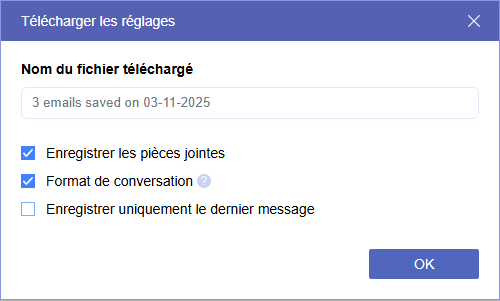
Étape 4 : Connectez la clé USB à votre ordinateur et glissez-déposez ce que vous avez téléchargé depuis Gmail.
Vous voyez, vous n'aurez besoin que de 4 étapes pour télécharger plusieurs e-mails depuis Gmail vers des fichiers PDF. De même, vous pouvez également exporter des e-mails Outlook vers des fichiers PDF via MultCloud. L'utilisation de MultCloud est plus efficace et plus fluide lorsque vous souhaitez télécharger de nombreux e-mails depuis Gmail.
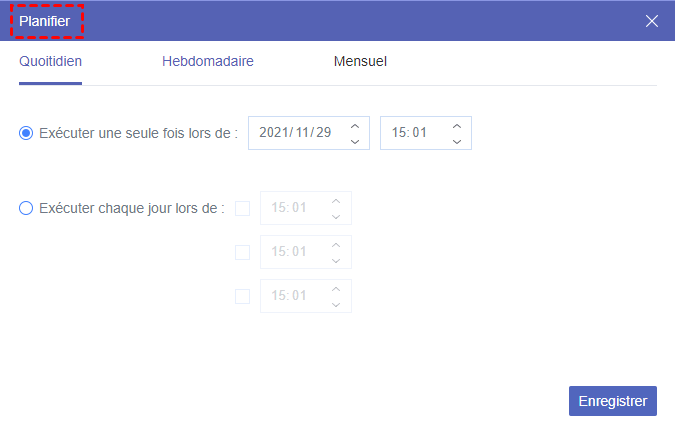
En plus d'enregistrer les e-mails de vos boîtes de réception sur votre ordinateur, vous pouvez également les transférer vers un disque dur cloud si l'espace de stockage de votre clé USB est insuffisant. Il offre une vitesse de transfert exceptionnelle, ce qui permet de transférer rapidement plusieurs e-mails. De plus, il est possible d'automatiser le transfert périodique des e-mails vers un espace de stockage cloud. Vous disposez de quatre options de planification flexibles : vous pouvez opter pour des transferts réguliers à des heures précises, quotidiennement, hebdomadairement ou mensuellement.
De plus, des fonctionnalités avancées telles que le transfert, la sauvegarde et la synchronisation de fichiers d'un cloud à un autre s'effectuent de manière transparente, sans téléchargement ni chargement. Cela élimine les processus manuels fastidieux. Au contraire, cela vous offre un moyen simple et efficace de migrer vos données sans aucun effort.
- Transfert de Cloud. MultCloud offre une vitesse de transfert compétitive et à la pointe de la technologie, qui vous aide à migrer rapidement un grand nombre de fichiers d'un cloud à un autre.
- Synchronisation de Cloud. Vous pouvez synchroniser des fichiers entre des services cloud directement à l'aide de 9 méthodes de synchronisation intelligentes et utiles, telles que la synchronisation miroir, la synchronisation par déplacement, la synchronisation cumulative, la synchronisation bidirectionnelle, etc. Par exemple, vous pouvez synchroniser des photos iCloud vers Google Photos en temps réel.
- Sauvegarde de Cloud. La sauvegarde de fichiers entre des services cloud via MultCloud est simple et sans effort. Après la sauvegarde, vous pouvez récupérer la sauvegarde sans frais supplémentaires.

Ajoutez-nous à vos sources préférées sur Google pour voir plus de contenu utile comme celui-ci.
Conclusion
Voilà tout ce qu'il y a à savoir sur comment sauvegarder ses e-mails Gmail sur une clé USB. En résumé, lorsque vous souhaitez sauvegarder un e-mail Gmail sur une clé USB, vous pouvez utiliser la fonctionnalité de téléchargement intégrée à Gmail, Google Takeout ou la fonctionnalité Imprimer. Si vous avez plusieurs e-mails à sauvegarder, MultCloud peut vous être utile, car il vous permet de télécharger un grand nombre d'e-mails au format PDF en une seule fois.
MultCloud a récemment lancé une nouvelle fonctionnalité appelée Téléchargeur Instagram. Comme son nom l'indique, elle vous aide à télécharger directement et efficacement des photos et des vidéos depuis Instagram. Si vous souhaitez télécharger les publications Instagram d'une personne, utilisez cette fonctionnalité pour profiter d'un processus de téléchargement gratuit et fluide.
Clouds supportés par MultCloud
-
Google Drive
-
Google Workspace
-
OneDrive
-
OneDrive for Business
-
SharePoint
-
Dropbox
-
Dropbox Business
-
MEGA
-
Google Photos
-
iCloud Photos
-
FTP
-
box
-
box for Business
-
pCloud
-
Baidu
-
Flickr
-
HiDrive
-
Yandex
-
NAS
-
WebDAV
-
MediaFire
-
iCloud Drive
-
WEB.DE
-
Evernote
-
Amazon S3
-
Wasabi
-
ownCloud
-
MySQL
-
Egnyte
-
Putio
-
ADrive
-
SugarSync
-
Backblaze
-
CloudMe
-
MyDrive
-
Cubby


Restez Informé De Nos
Derniers Conseils
Ajoutez-nous à vos sources préférées sur Google pour ne jamais manquer nos guides pratiques.
 Ajouter en tant que source préférée >>