
Pourquoi transférer des photos de Google Drive vers Flickr ?

Google Drive, l'un des meilleurs et plus célèbres services de stockage en cloud et de partage de fichiers en ligne, offre 15 Go de stockage gratuit aux utilisateurs pour stocker en ligne des fichiers comme des documents, des photos et des vidéos. Les utilisateurs peuvent partager des photos depuis le cloud avec d'autres utilisateurs Google individuellement en ajoutant des comptes Google, ou avec tout le monde via des liens.
Flickr, en tant que site traditionnel de partage de photos, est de plus en plus populaire parmi les utilisateurs souhaitant stocker et partager leurs photos ou vidéos avec d'autres en ligne. Flickr vous permet de téléverser 1000 photos et vidéos vers le cloud. Et vous pouvez choisir les autorisations de visualisation de chaque élément pour le rendre visible uniquement par vous, vos amis, votre famille, ou par tout le monde, sans avoir à partager les photos individuellement.
De ce qui précède, nous pouvons voir que Flickr est peut-être plus adapté pour stocker et partager des photos que Google Drive, ce qui pourrait être la principale raison pour laquelle les utilisateurs décident d'exporter des photos de Google Drive vers Flickr. Grâce à cette migration, les utilisateurs peuvent alors profiter de moyens simples et efficaces pour partager des photos en ligne sans avoir à envoyer des liens ou à ajouter des comptes individuellement. Cet article vous présentera donc deux méthodes simples et différentes pour copier des photos de Google Drive vers Flickr avec succès.
Étapes à suivre avant de transférer des photos de Google Drive vers Flickr
Voici quelques éléments à préparer avant de transférer vos photos de Google Drive vers Flickr :
1. Organiser et préparer vos photos
- Noms de fichiers : Envisagez de renommer vos fichiers avec un système de dénomination clair et cohérent. Cela les rendra plus faciles à trouver et à organiser ultérieurement sur Flickr. Vous pouvez inclure la date, le lieu ou une brève description dans le nom du fichier.
- Dossiers : Si vos photos sont déjà organisées en dossiers dans Google Drive, vous pouvez recréer cette structure sur Flickr pour une navigation facile.
- Étiquettes et descriptions : Pendant le téléchargement, ajoutez des étiquettes et des descriptions pertinentes à vos photos. Cela aidera les autres à découvrir vos photos via le moteur de recherche de Flickr.
2. Vérifiez votre connexion Internet
- Une connexion Internet lente ou instable peut entraîner des erreurs ou des interruptions pendant le processus de transfert des photos de Google Drive vers Flickr. Il est donc important de vous assurer d'avoir une connexion fiable avant de commencer.
3. Vérifiez les limites de stockage de Flickr
- Soyez conscient des limites de stockage gratuit de Flickr (1000 photos). Si vous avez une grande collection, vous devrez peut-être mettre à niveau votre compte Flickr ou envisager de transférer uniquement une sélection de photos.
2 Méthodes pour transférer des photos de Google Drive vers Flickr
Bien que Google Drive et Flickr ne fournissent aucun outil pour transférer des photos entre ces deux services, vous pouvez tout de même réaliser la migration des photos de Google Drive vers Flickr manuellement ou intelligemment de deux manières différentes.
Méthode 1 : Téléchargement et téléversement manuels de Google Drive vers Flickr
Si vous avez quelques photos et vidéos à transférer, vous pouvez effectuer le transfert de Google Drive vers Flickr en téléchargeant les photos depuis Google Drive, puis en les téléversant à nouveau sur Flickr. Si vous avez un grand nombre de photos à déplacer de Google Drive vers Flickr, veuillez plutôt utiliser la méthode 2. Voici comment télécharger et téléverser manuellement des photos sur Flickr depuis Google Drive.
Étape 1. Téléchargez les photos depuis Google Drive
- Ouvrez Google Drive (drive.google.com) dans le navigateur web de votre choix. Connectez-vous à votre compte Google.
- Accédez au dossier contenant les photos que vous souhaitez transférer. Sélectionnez les photos que vous voulez télécharger.
- Vous pouvez sélectionner plusieurs photos en maintenant la touche Ctrl enfoncée (touche Cmd sur Mac) tout en cliquant dessus.
- Faites un clic droit sur la photo ou le dossier et choisissez « Télécharger » dans le menu déroulant pour télécharger les photos vers le dossier du navigateur sur votre ordinateur.
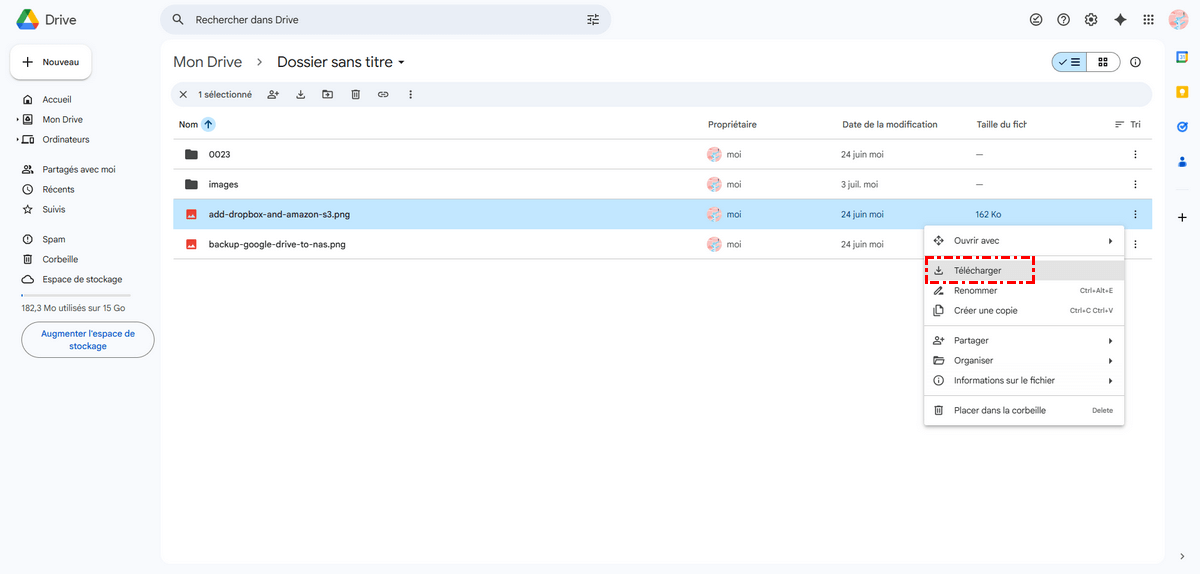
Google Drive commencera alors à télécharger les photos sélectionnées sur votre ordinateur. Le temps nécessaire dépendra du nombre et de la taille des photos.
Astuce : Si les données que vous souhaitez télécharger dépassent 2 Go, Google Drive les convertira en un fichier zip et les téléchargera localement. Vous devrez donc décompresser le fichier avant de poursuivre les étapes suivantes.
Étape 2. Téléverser des photos sur Flickr
- Rendez-vous sur le site web de Flickr (flickr.com) et connectez-vous à votre compte.
- Cliquez sur l'icône en forme de nuage (nuage avec une flèche vers le haut) dans le coin supérieur droit.
- Choisissez le bouton « Choisir des photos et vidéos à téléverser » pour téléverser les photos et vidéos téléchargées sur Flickr. Vous pouvez également simplement glisser-déposer les photos et vidéos depuis votre ordinateur vers l'interface de Flickr.

Attendez que les photos se téléversent sur Flickr. Une fois le téléversement terminé, vous pouvez ajouter des titres, descriptions et étiquettes à vos photos si vous le souhaitez.
Astuce : Veuillez attendre que les processus de téléchargement et de téléversement soient terminés avant de fermer le navigateur.
Étape 3. Organiser les photos sur Flickr (Optionnel)
Une fois le téléversement terminé, vous pouvez organiser vos photos en albums ou les ajouter à des albums existants sur Flickr pour une gestion facilitée.
- Survolez l'icône « Vous » en haut de la page Flickr et sélectionnez « Organiser » dans le menu déroulant.
- Sélectionnez l'onglet Albums & Collections et double-cliquez sur l'album que vous souhaitez organiser.
- Glissez-déposez vos photos dans les albums souhaités ou créez de nouveaux albums pour les organiser.
- Enfin, vous pouvez sélectionner Organiser pour trier automatiquement.
Méthode 2 : Service tiers (MultCloud)
Si vous trouvez l'opération ci-dessus fastidieuse, vous pouvez essayer d'utiliser un gestionnaire de stockage cloud multiple professionnel et basé sur le web appelé MultCloud pour transférer vos photos et vidéos de Google Drive vers Flickr sans téléchargement ni téléversement. MultCloud est un gestionnaire de fichiers cloud fiable qui offre une interface facile à utiliser pour gérer et transférer des données entre plus de 40 services de stockage cloud populaires, gratuitement.

- Rapide : Transférez des données entre clouds en un seul clic.
- Filtre : Effectuez des transferts, synchronisations ou sauvegardes sélectifs de données cloud.
- Sécurisé : Applique le chiffrement AES 256 bits et le système d'autorisation OAuth.
- Automatique : Planifiez des transferts, synchronisations ou sauvegardes automatiques de données entre clouds.
- Prise en charge multiplateforme : Fonctionne sur Windows, Mac, Linux et tout appareil mobile.
- Hors ligne : Exécute les tâches sur le serveur MultCloud, sans être affecté par la fermeture du navigateur ou de l'ordinateur.
Vous pouvez maintenant suivre les instructions claires ci-dessous pour déplacer vos photos et vidéos de Google Drive vers Flickr en une seule fois.
Étape 1. Inscrivez-vous à MultCloud et connectez-vous.

Étape 2. Ajoutez les clouds (Google Drive et Flickr) à MultCloud.
Cliquez sur le bouton « Ajouter un Cloud » et choisissez l'icône Google Drive ou Google Workspace pour ajouter votre Google Drive à MultCloud. Répétez ensuite les étapes pour ajouter votre compte Flickr à MultCloud.
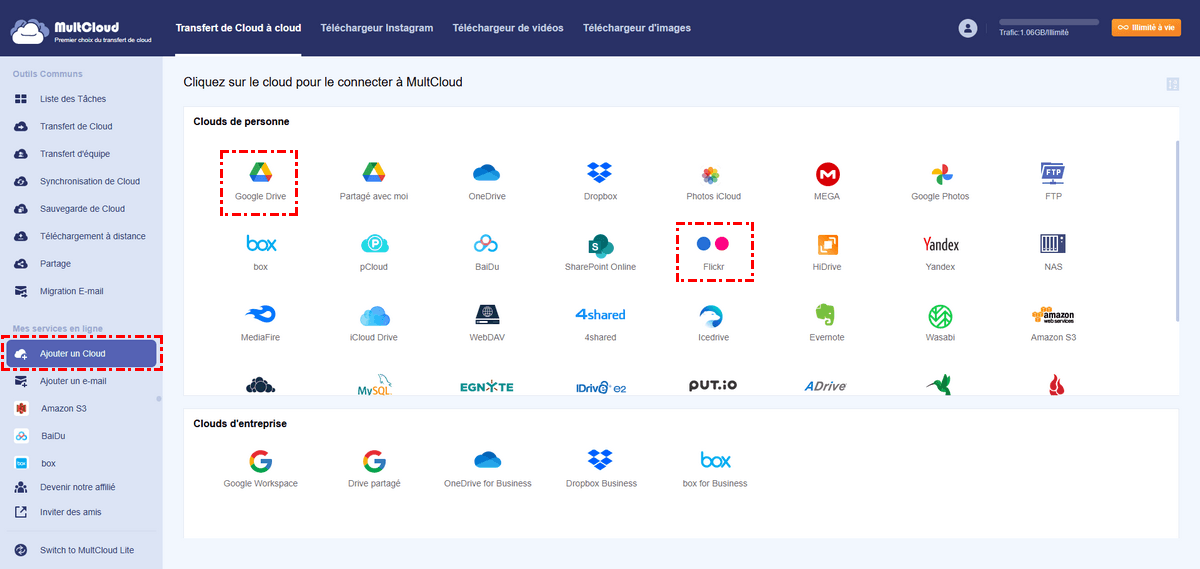
Étape 3. Créez une tâche de "Transfert de Cloud" pour transférer les photos de Google Drive vers Flickr.
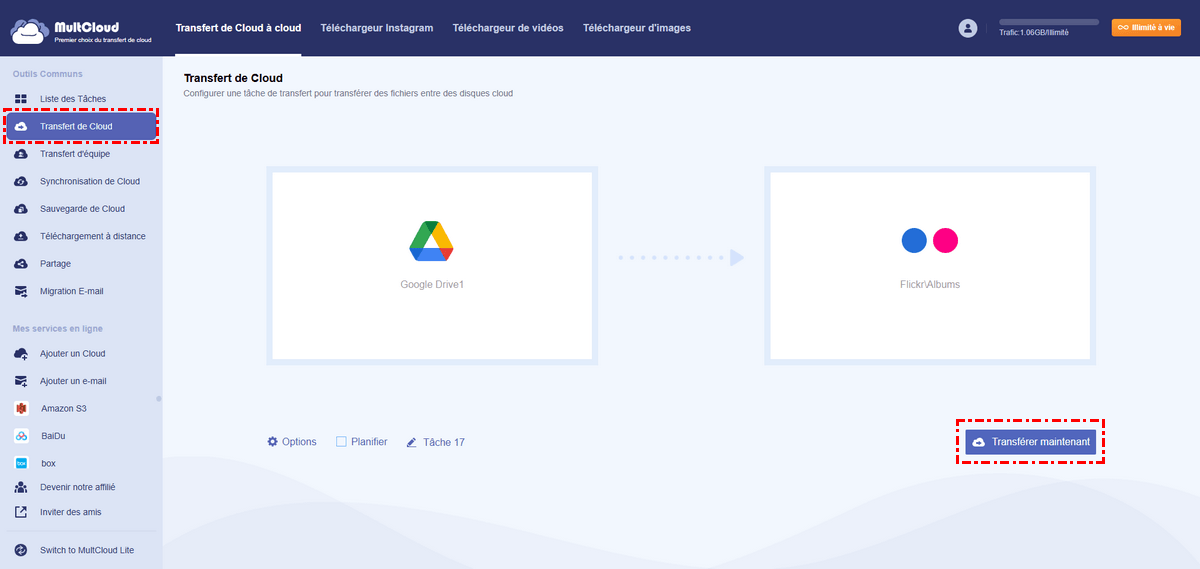
Accédez à la page « Transfert de Cloud », sélectionnez les photos et vidéos dans Google Drive comme source, et choisissez Flickr ou un dossier dans celui-ci comme destination.
Étape 4. Démarrez la migration des photos de Google Drive vers Flickr.
Cliquez sur le bouton « Transférer maintenant » ci-dessous pour que MultCloud transfère immédiatement Google Drive vers Flickr. Vous pouvez également planifier une tâche pour qu'elle s'exécute ultérieurement.
Conseils :
- Vous pouvez activer la « Notification par e-mail » dans les « Options » et ne pas attendre la fin de la tâche, car MultCloud prend en charge le transfert hors ligne et vous informera dès que la tâche sera terminée.
- Vous pouvez souscrire à MultCloud et choisir un plan quotidien, hebdomadaire ou mensuel dans l'onglet « Planification » pour que MultCloud transfère automatiquement les photos de Google Drive vers Flickr.
FAQ
Comment déplacer des photos d'iCloud vers Flickr ?
Pour déplacer des photos d'iCloud vers Flickr, les deux méthodes ci-dessus fonctionnent également. Pour rendre le processus aussi simple et efficace que possible, l'utilisation de MultCloud est plus recommandée (MultCloud prend en charge à la fois iCloud Drive et iCloud Photos).
Quelle est la limite de téléversement pour Flickr ?
Les comptes gratuits Flickr ont une limite de 1 000 éléments à téléverser, avec jusqu'à 100 Mo par photo et jusqu'à 500 Mo par vidéo. Les comptes gratuits sont également limités à 50 photos ou vidéons non publiques, incluant les photos Privées, Amis et Famille (Extrait du Centre d'aide Flickr).
Flickr accepte-t-il les fichiers HEIC ?
Non, Flickr ne prend pas en charge les fichiers HEIC. Flickr ne prend en charge que les types de fichiers JPEG, PNG et GIF (non animés), et convertit tous les autres formats en JPEG.
En conclusion
Vous pouvez constater qu'il est extrêmement simple de transférer des photos de Google Drive vers Flickr avec l'aide de MultCloud. De plus, MultCloud propose également d'autres excellentes fonctions comme la Sauvegarde de Cloud, la Synchronisation de Cloud et le Transfert d'Équipe à essayer. Si vous souhaitez sauvegarder Flickr sur Dropbox ou d'autres clouds de la manière la plus efficace, vous pouvez utiliser la fonction Sauvegarde Cloud et ensuite gérer clairement chaque version de vos sauvegardes dans MultCloud.
Clouds supportés par MultCloud
-
Google Drive
-
Google Workspace
-
OneDrive
-
OneDrive for Business
-
SharePoint
-
Dropbox
-
Dropbox Business
-
MEGA
-
Google Photos
-
iCloud Photos
-
FTP
-
box
-
box for Business
-
pCloud
-
Baidu
-
Flickr
-
HiDrive
-
Yandex
-
NAS
-
WebDAV
-
MediaFire
-
iCloud Drive
-
WEB.DE
-
Evernote
-
Amazon S3
-
Wasabi
-
ownCloud
-
MySQL
-
Egnyte
-
Putio
-
ADrive
-
SugarSync
-
Backblaze
-
CloudMe
-
MyDrive
-
Cubby


Restez Informé De Nos
Derniers Conseils
Ajoutez-nous à vos sources préférées sur Google pour ne jamais manquer nos guides pratiques.
 Ajouter en tant que source préférée >>