Transférer des fichiers OneDrive vers un autre compte en ligne


Migrer des fichiers entre comptes OneDrive est un besoin courant, tant pour les particuliers que pour les professionnels. L'outil de transfert cloud en ligne de MultCloud vous permet de déplacer vos fichiers directement dans le cloud : sans téléchargement, sans téléversement et sans tracas.
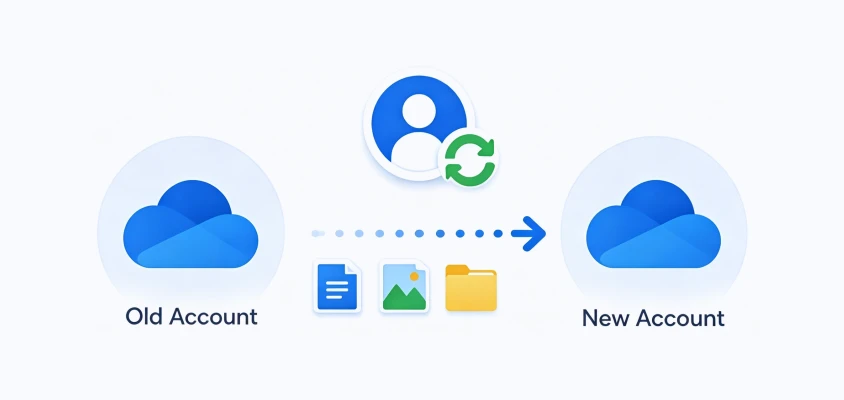
Transférez tous les fichiers de votre ancien compte OneDrive vers un nouveau compte en une seule fois—sans retéléchargement, sans restructuration des dossiers et sans perte de données pendant la migration.
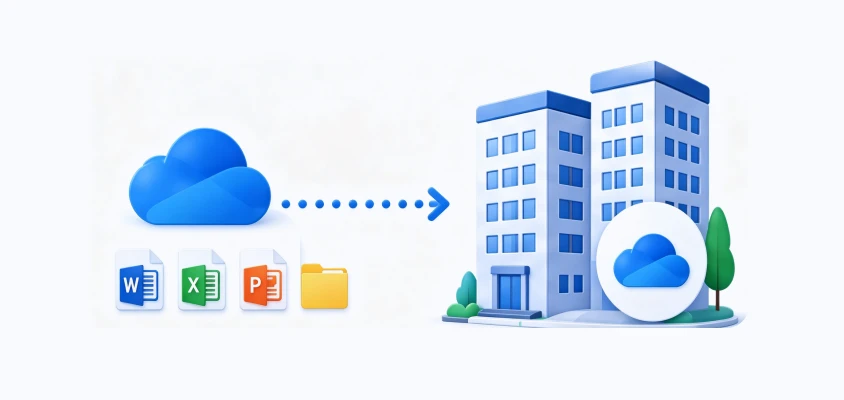
Transférez en toute transparence vos fichiers professionnels vers un nouveau compte OneDrive Entreprise lors d'un changement d'entreprise ou de structure, tout en assurant la continuité de vos flux de travail.
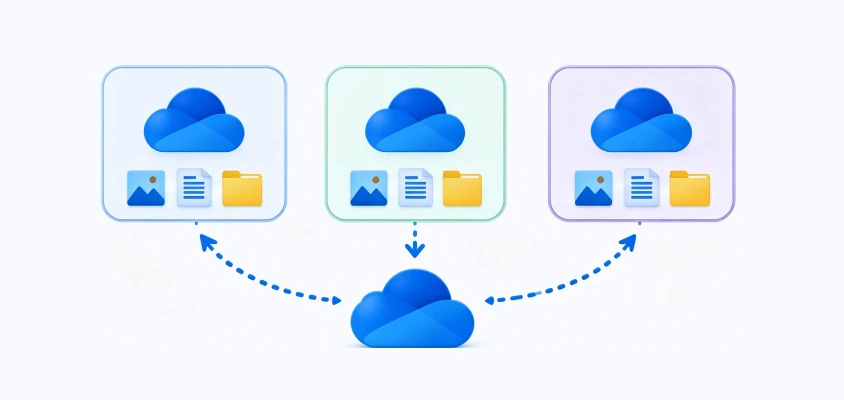
Regroupez les fichiers de plusieurs comptes OneDrive au même endroit pour en faciliter la gestion.
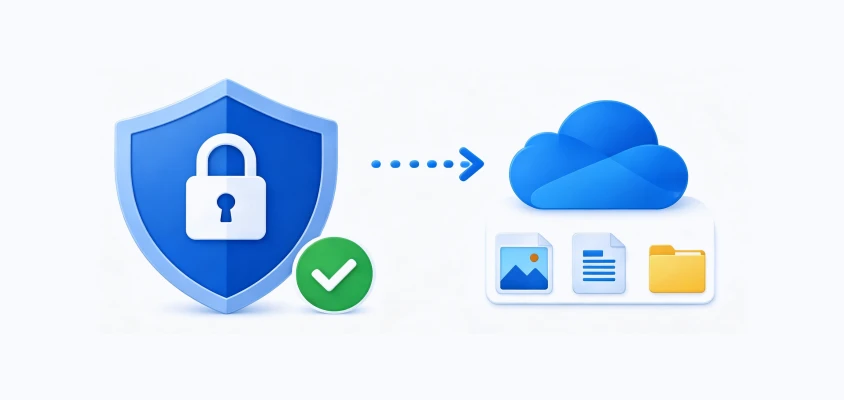
Protégez les fichiers importants en les copiant vers un autre compte OneDrive comme sauvegarde, afin d'éviter toute perte due à une suppression accidentelle, une corruption ou des problèmes de compte.
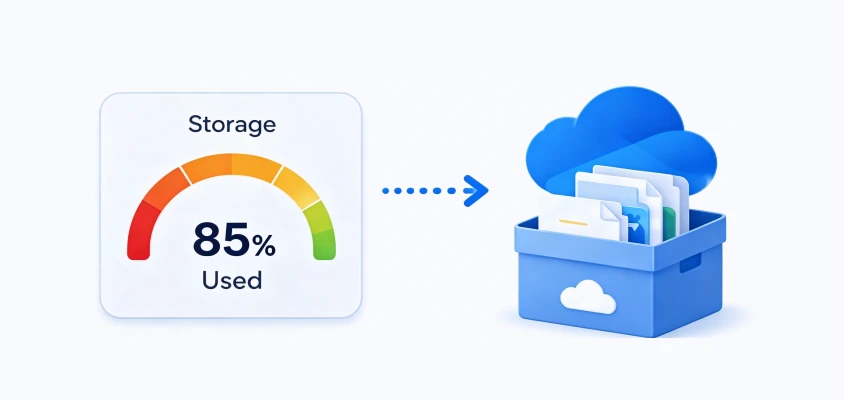
Transférez des fichiers volumineux ou des archives vers un autre compte OneDrive pour optimiser ou libérer de l'espace de stockage, tout en conservant les données accessibles dans le cloud.
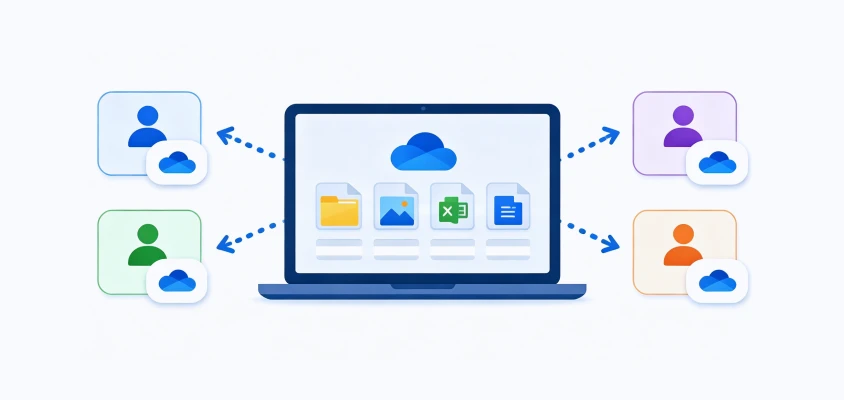
Fusionnez les fichiers éparpillés de différents comptes OneDrive vers une destination unique pour simplifier la gestion et garder tout organisé.



Profil du jeu de données : 177 fichiers (présentations, PDF, ressources image et archives ZIP compressées)
 Taille totale :
945,16 Mo
Taille totale :
945,16 Mo
 Durée :
1 min 30 s
Durée :
1 min 30 s

Vitesse moyenne du cloud : 10,50 Mo/s (84,00 Mbit/s)

Profil du jeu de données : 10 fichiers vidéo HD volumineux et sauvegardes de base de données
Taille totale : 10,40 Go
Durée : 20 min 10 s
Vitesse moyenne du cloud : 8,80 Mo/s (70,40 Mbit/s)
Voici les étapes simples requises pour transférer des fichiers OneDrive vers un autre compte OneDrive avec MultCloud.

Créez un compte MultCloud et connectez-vous pour gérer, synchroniser et migrer tous vos fichiers cloud en un seul endroit. MultCloud prend également en charge une connexion rapide et sécurisée avec les comptes Google, Facebook et Apple, rendant l'accès au compte plus rapide et plus pratique sur tous les appareils.
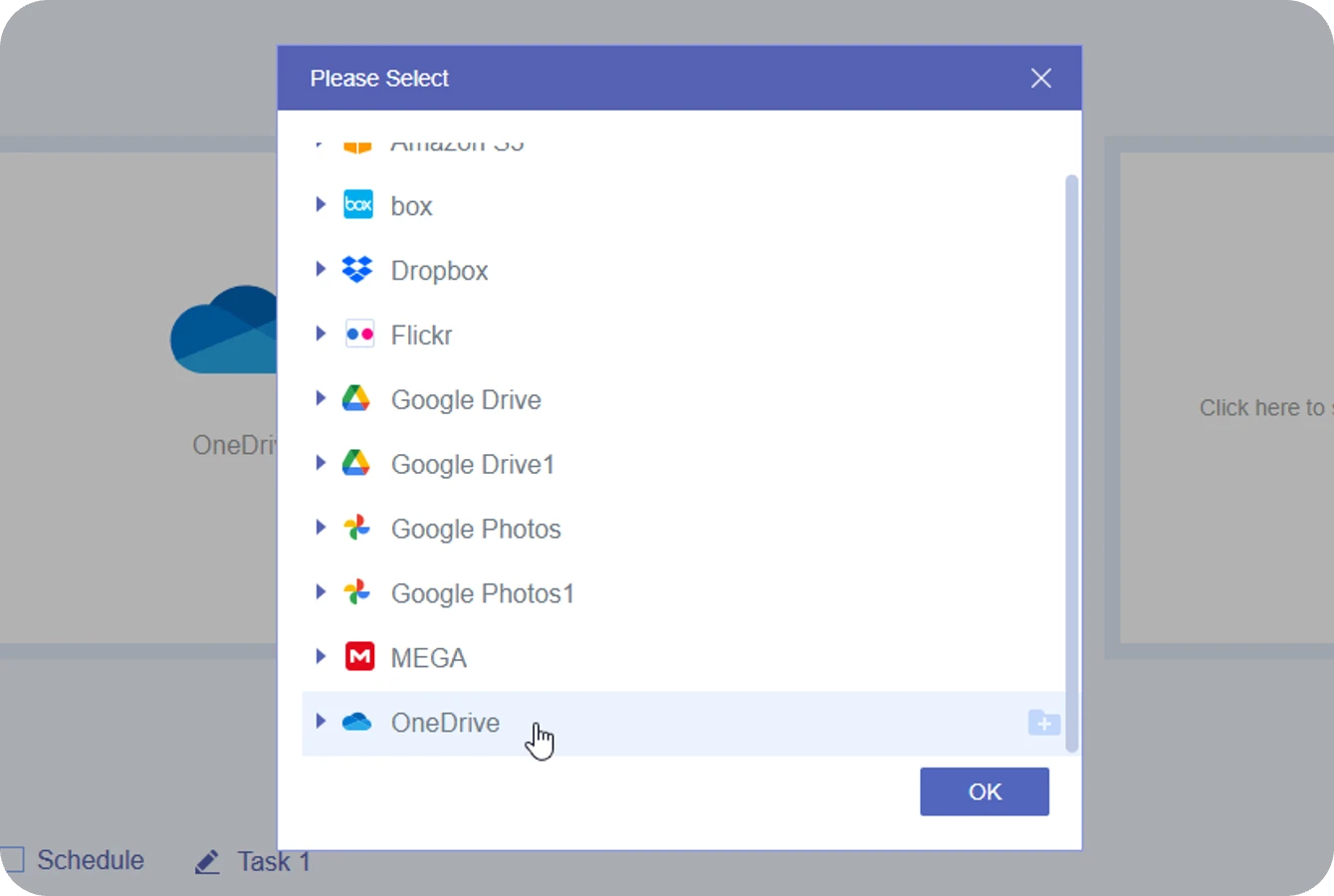
Cliquez sur « Ajouter un Cloud » dans MultCloud, puis connectez en toute sécurité vos comptes OneDrive source et de destination. Une fois l'autorisation accordée, les deux comptes apparaîtront dans votre liste de clouds, vous permettant de les gérer facilement depuis une interface centralisée et de préparer un transfert de fichiers fluide entre eux.
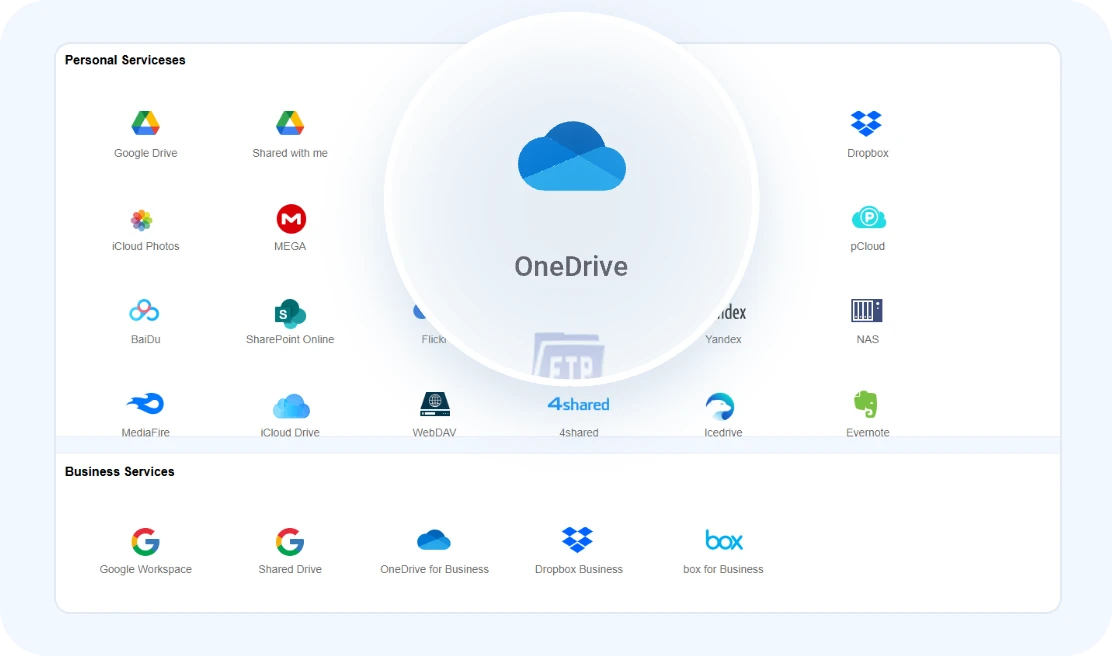
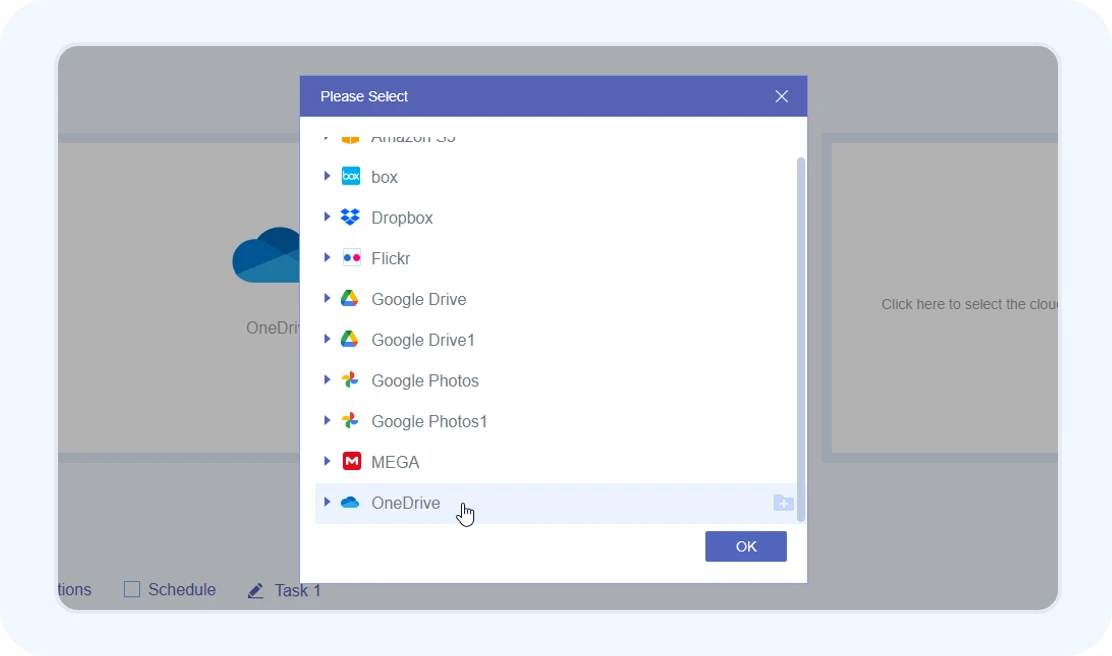
Ouvrez la fonctionnalité « Transfert de Cloud » dans MultCloud, puis sélectionnez vos comptes OneDrive source et cible pour la migration. Vous pouvez choisir des fichiers spécifiques ou des dossiers entiers selon vos besoins de transfert.
 Une fois lancé, le transfert s'effectuera dans le cloud. Vous pouvez fermer votre navigateur ou éteindre votre ordinateur, et le transfert se poursuivra.
Cessez de télécharger et de re-téléverser. Transférez en toute transparence des fichiers, des dossiers ou des comptes entiers d'un environnement OneDrive à un autre.
Zéro bande passante locale, 100 % d'intégrité des données et une automatisation de niveau entreprise.
Scénario : Vous terminez vos études ou quittez votre emploi, et votre établissement s'apprête à désactiver votre compte Office 365 ? Vous souhaitez sauvegarder des centaines de gigaoctets de dossiers critiques et de travaux de recherche personnels vers un nouveau compte OneDrive, sans pour autant encombrer votre nouvel espace de stockage cloud avec des devoirs scolaires inutiles ou des journaux d'activité professionnels obsolètes.
Solution : Cette approche lève la contrainte d'une migration de type « tout ou rien ». Vous bénéficiez d'une totale flexibilité : vous pouvez soit lancer une réplication complète pour cloner l'intégralité de votre répertoire racine, soit sélectionner précisément les sous-dossiers, bibliothèques et fichiers spécifiques qui présentent une réelle valeur.
Scénario : La gestion de transferts de fichiers volumineux et continus pendant les heures de forte activité sature votre bande passante et perturbe la collaboration au sein de l'équipe. Pire encore, personne ne souhaite perdre des heures à son bureau à fixer une barre de progression qui avance lentement, dans l'attente de la fin de l'opération.
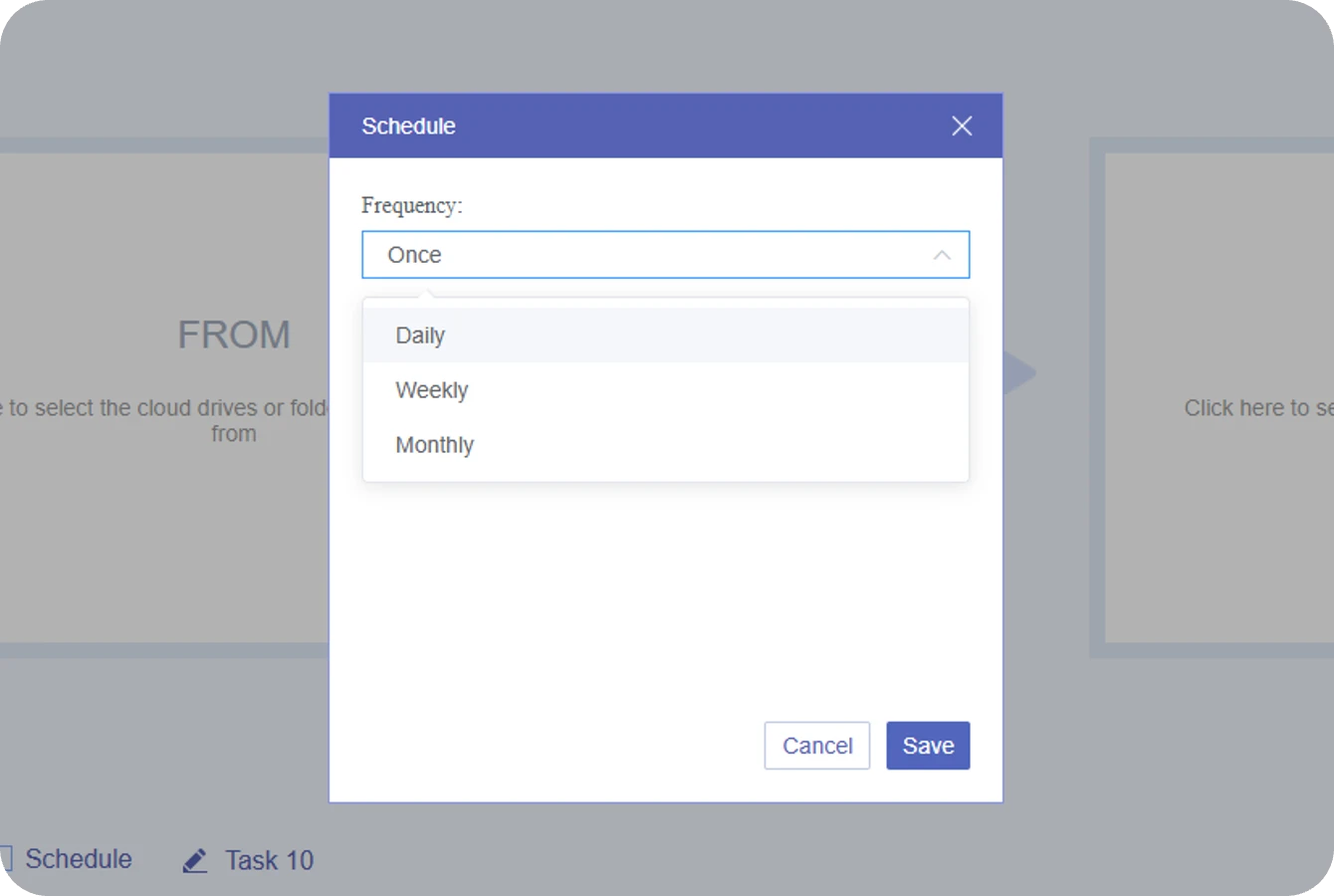
Solution : Optez pour notre automatisation « hors-pointe » afin de planifier vos transferts quotidiennement, hebdomadairement ou mensuellement à des horaires précis (comme à minuit ou le week-end). Une fois configurée, MultCloud exécute la tâche entièrement sur ses serveurs cloud : aucune intervention manuelle, aucun onglet de navigateur actif ni même d'ordinateur allumé ne sont nécessaires.
Scénario : Lors de la migration de téraoctets de données, vous ne pouvez pas vous permettre de perdre des heures à en suivre la progression, ni de vérifier manuellement des milliers de dossiers par la suite pour savoir si un fichier critique a été ignoré ou corrompu en raison d'instabilités réseau.
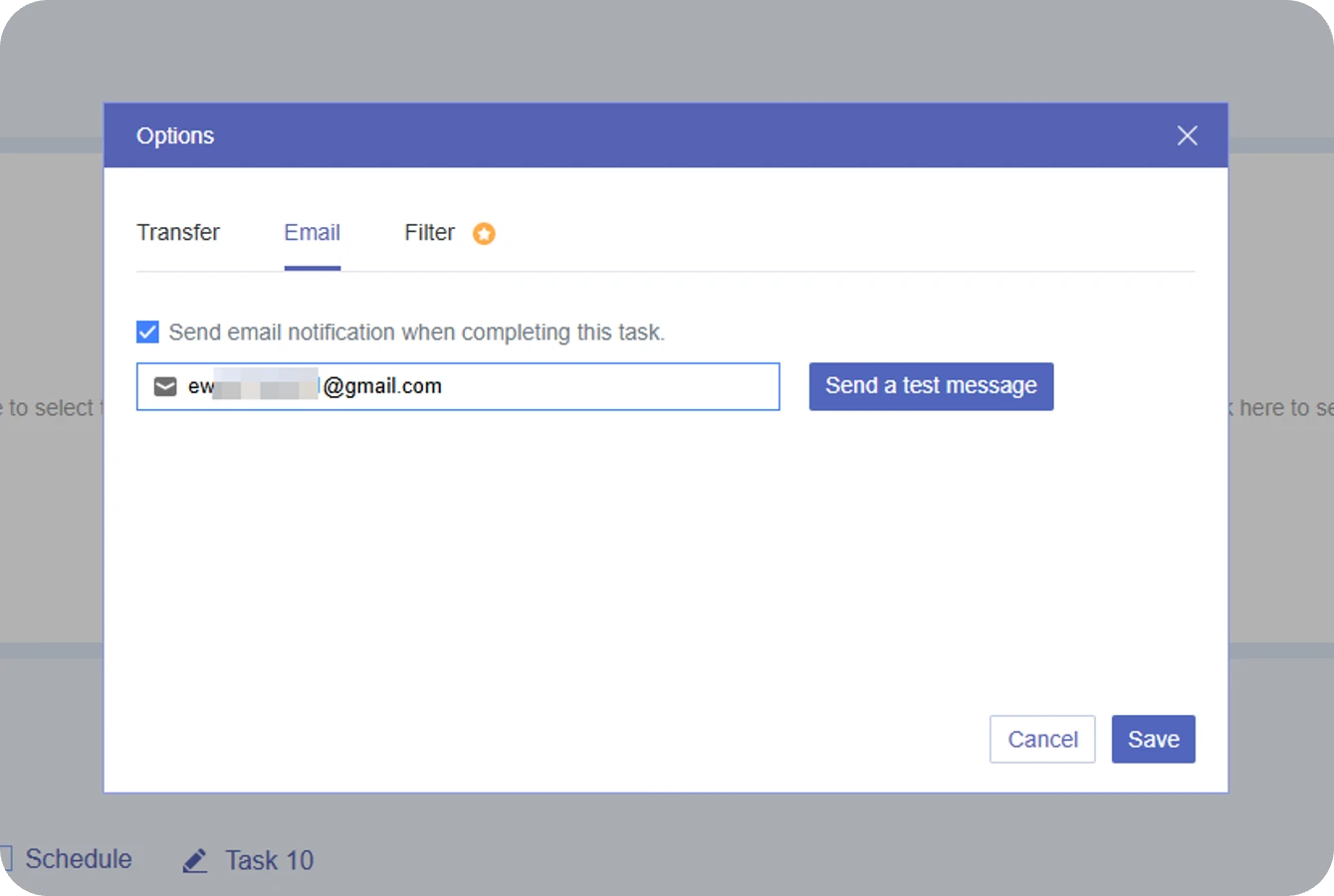
Solution : Allez au-delà des simples notifications de fin de tâche grâce à nos rapports de livraison et d'exceptions. Une fois l'opération terminée, un récapitulatif complet de l'état de la migration est envoyé directement dans votre boîte de réception. En cas d'échec lié à des restrictions d'accès ou à des délais d'attente (timeouts) temporaires, l'e-mail inclut un lien direct vers le journal d'erreurs correspondant pour un dépannage immédiat.
Scénario : L'exécution de migrations incrémentielles ou de tâches de synchronisation planifiées comporte un risque majeur : vous pourriez écraser accidentellement un nouveau fichier critique par une version plus ancienne, ou vous retrouver avec des milliers de fichiers en double et en désordre encombrant votre disque de destination.
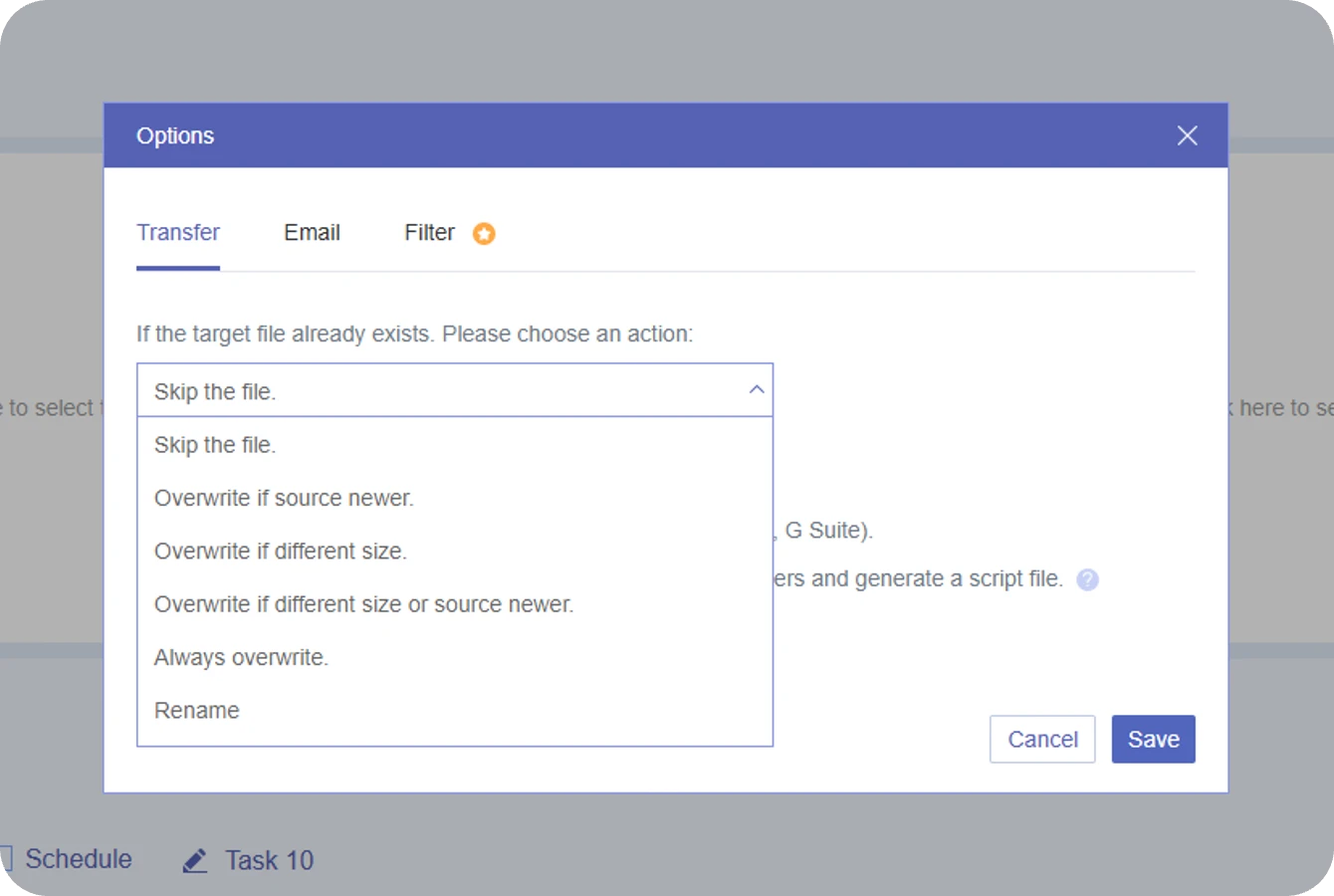
Solution : Choisissez la manière dont MultCloud gère les fichiers en double ou déjà existants sur le compte OneDrive de destination afin d'éviter les écrasements inutiles ou les conflits lors de la migration.
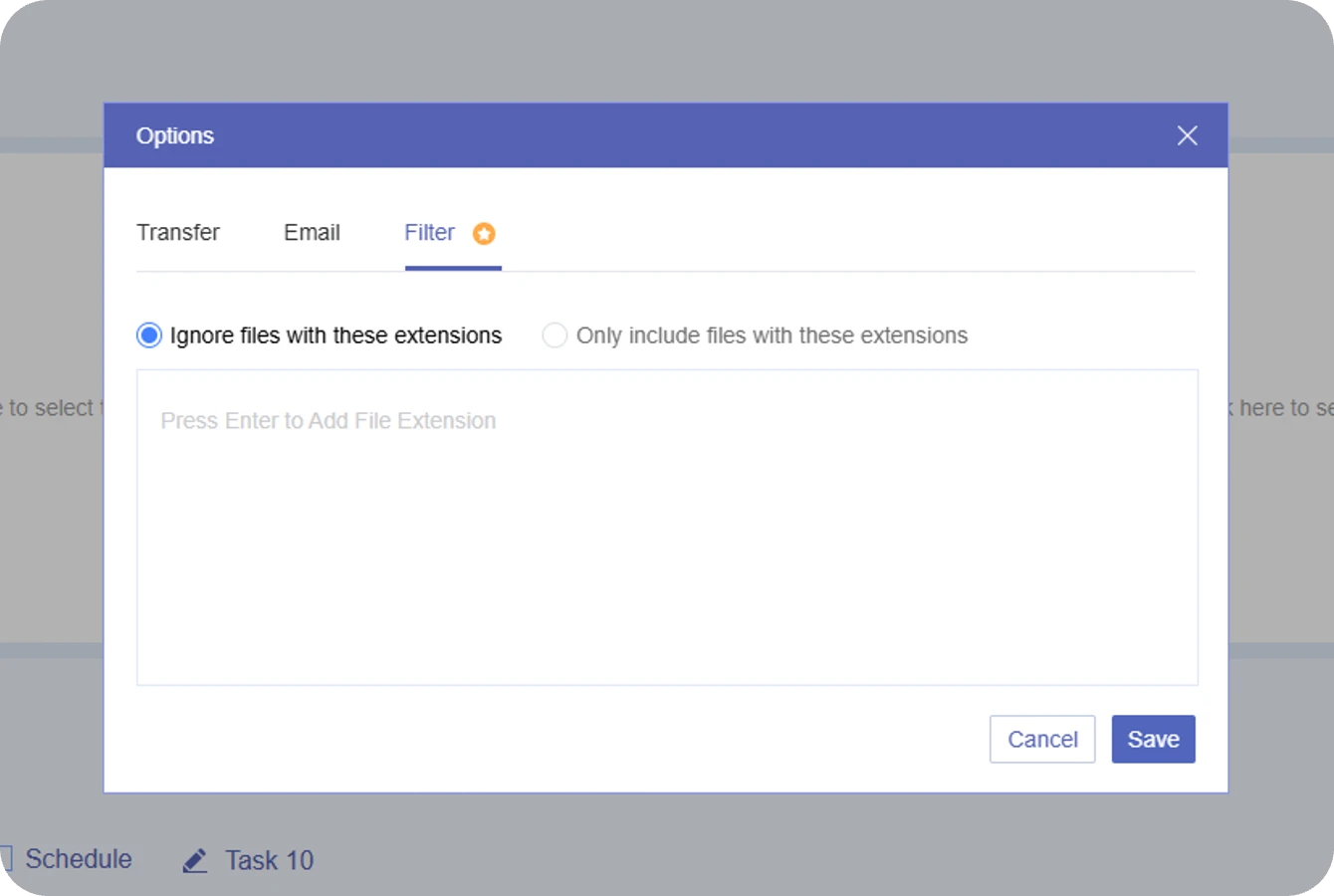
Scénario : Les lecteurs cloud sont fortement encombrés de fichiers d'arrière-plan inutiles, tels que les caches temporaires (*.tmp), les journaux système (*.log), les fichiers de verrouillage (~$) ou les fichiers de sauvegarde cachés (*.bak). Transférer ces fichiers redondants à l'aveugle gaspille non seulement votre espace de stockage OneDrive premium, mais ralentit également considérablement votre vitesse globale de migration.
Solution : Utilisez les options de filtrage des fichiers pour inclure ou exclure des types de fichiers spécifiques, vous permettant d'éviter de transférer des fichiers inutiles et d'augmenter l'efficacité globale de la migration jusqu'à 15 %.
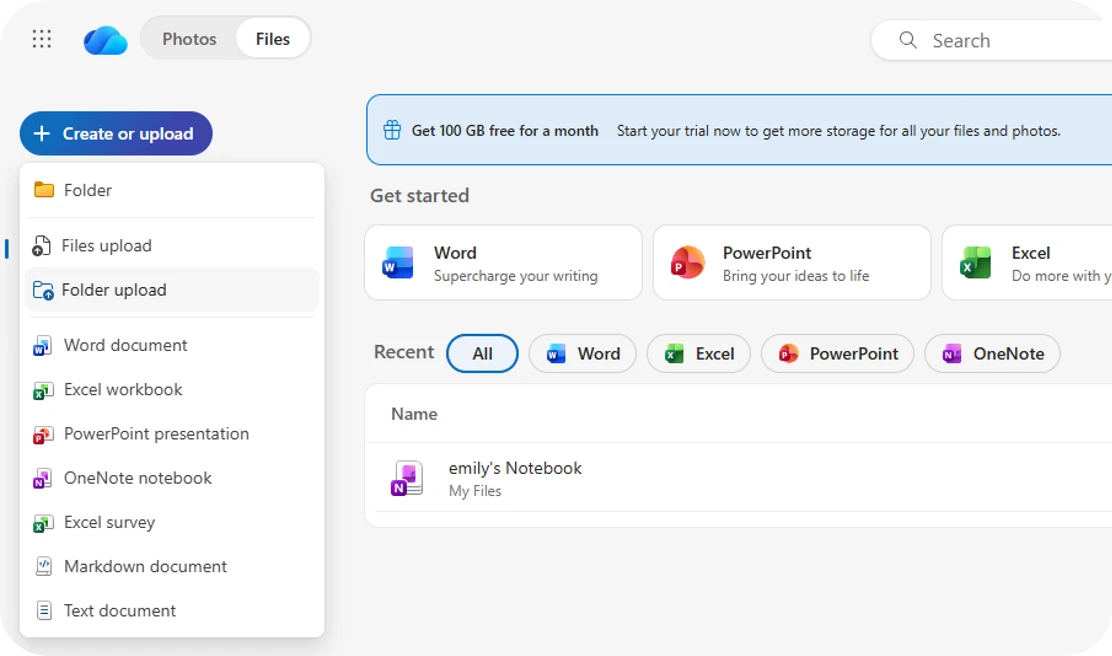
Étape 1. Connectez-vous à votre compte Microsoft OneDrive source et téléchargez les fichiers/dossiers sélectionnés.
Étape 2. Extrayez les fichiers ZIP si nécessaire.
Étape 3. Connectez-vous au compte OneDrive cible et téléversez les fichiers via Téléverser → Fichiers/Dossiers.
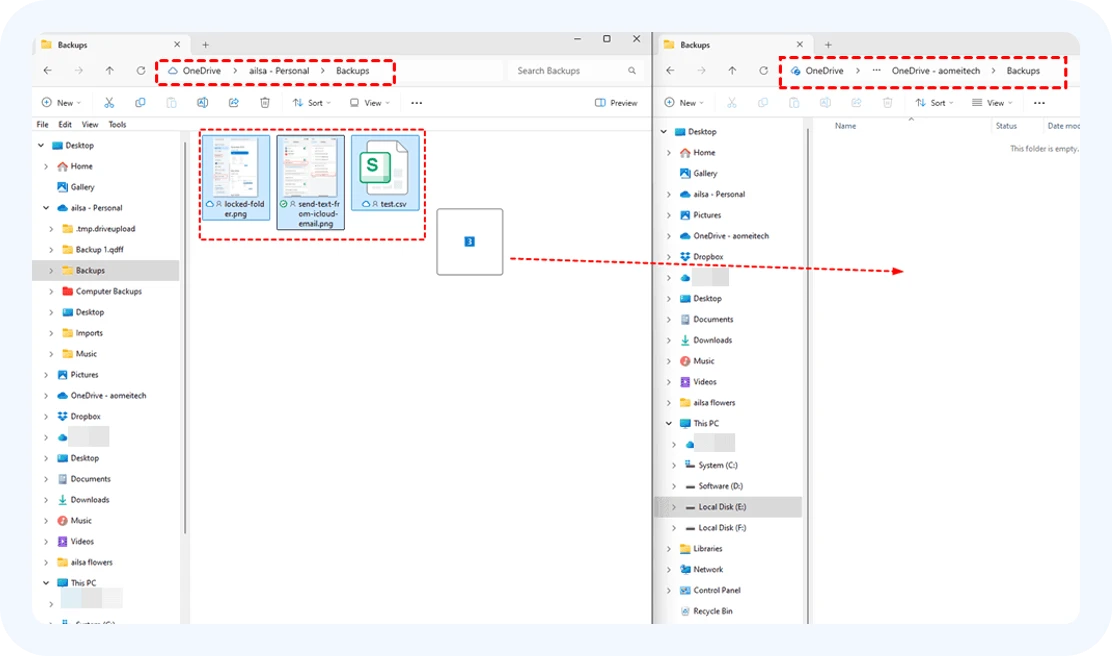
Étape 1. Installez et connectez-vous à l'application de bureau OneDrive avec les deux comptes.
Étape 2. Synchronisez les deux comptes OneDrive sur votre ordinateur.
Étape 3. Ouvrez l'Explorateur de fichiers. Glissez-déposez les fichiers entre les deux dossiers OneDrive.
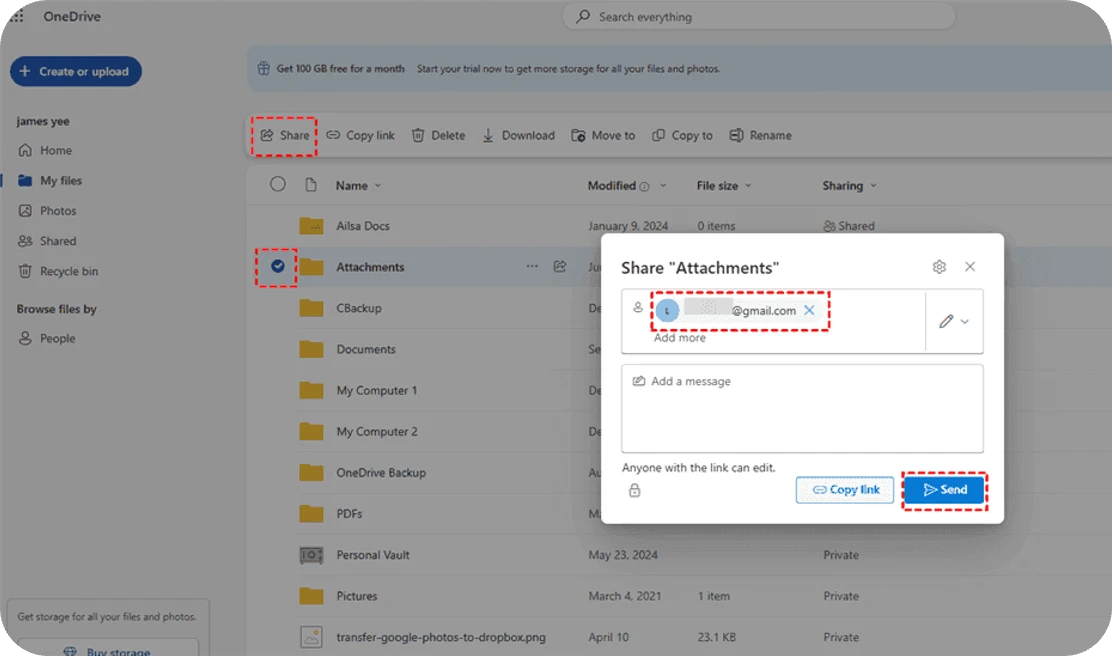
Étape 1. Partagez des fichiers/dossiers depuis le OneDrive source vers le compte cible.
Étape 2. Acceptez l’accès dans le compte de destination sous Partagés.
Étape 3. Utilisez « Ajouter un raccourci à Mes fichiers » ou « Copier vers » pour enregistrer dans votre propre espace de stockage.
| Méthode | Vitesse | Risque | Dépendance au stockage local | Automatisation |
|---|---|---|---|---|
| Téléchargement et réimportation |
Lent
Limitée par la bande passante montante du FAI local (généralement < 50 Mbps) |
Élevé
Les coupures réseau provoquent des échecs de transfert ; risque élevé de perte de données. |
Lourd
Le PC doit rester allumé ; nécessite un important cache de stockage local. |
Non
Nécessite une supervision manuelle ; ne peut pas fonctionner automatiquement |
| Glisser-déposer |
Moyen
Freiné par la file d’attente de synchronisation OneDrive ; se bloque facilement sur les petits fichiers. |
Moyen
Risque élevé de conflits de synchronisation, de verrouillage de fichiers ou d'écrasement de versions. |
Moyen
Une connexion Internet stable et des clients de synchronisation de bureau actifs sont requis. |
Non
Impossible de définir des planifications ou des déclencheurs récurrents. |
| Partager & Copier |
Moyen
Soumis aux limites de débit de l'API Microsoft (Cloud Throttling). |
Moyen
Échoue sur les chemins de dossiers profondément imbriqués ou les autorisations inter-locataires. |
Moyen
Le téléchargement vers le stockage local n'est pas requis, mais vous devez garder la fenêtre du navigateur ouverte. |
Non
Action manuelle ponctuelle ; aucune automatisation continue. |

|
Rapide
Prend en charge la transmission parallèle de 10 threads pour maximiser la bande passante du cloud. |
Faible
La reprise sur point d'arrêt côté serveur garantit une intégrité des données à 100 % avec nouvelle tentative automatique. |
Aucune dépendance
Le PC peut être éteint. Tout s'exécute entièrement sur des serveurs cloud en arrière-plan. |
Entièrement automatisé
Transfert planifié par jour, par semaine ou par mois. |

Les fichiers se déplacent directement entre les clouds sans téléchargement ni envoi, ce qui vous fait gagner du temps, de la bande passante et de l'espace de stockage local.

L'intégralité de la hiérarchie des dossiers et de l'organisation des fichiers est préservée lors du transfert ; vous n'avez donc jamais besoin de réorganiser ou de restructurer manuellement vos données par la suite.

Le transfert cloud à cloud vous fait gagner du temps et de la bande passante, avec 10 threads fonctionnant simultanément pour maximiser la vitesse et l'efficacité.

Le chiffrement AES 256 bits protège le transfert de données contre le vol, l'authentification OAuth permet d'accéder au cloud sans stocker de mots de passe, et le RGPD garantit la confidentialité des données personnelles ainsi que la conformité juridique.

Effectuez des transferts immédiats en une seule fois ou configurez des transferts récurrents automatisés selon la fréquence de votre choix : quotidiennement, hebdomadairement ou mensuellement, à une heure précise.
 Google Drive
 Google Workspace
 OneDrive
 OneDrive pour les entreprises
 SharePoint
 Dropbox
 Dropbox pour les entreprises
 MEGA
MEGA
 Google Photos
 iCloud Photos
 FTP
FTP
 Box
Box
 Box pour les entreprises
 pCloud
 Baidu
Baidu
 Flickr
 HiDrive
 Yandex
 NAS
NAS
 WebDAV
 MediaFire
 iCloud Drive
 WEB.DE
 Evernote
 Plus de clouds
Outre le transfert cloud à cloud, MultCloud propose également d'autres solutions de gestion cloud très demandées.