
 Posté par
@MultCloud 31/10/2025
Posté par
@MultCloud 31/10/2025

Transférer des fichiers sur des clouds, FTP et WebDav pour une gestion des fichiers et une diffusion d'informations faciles.

Synchroniser deux clouds ou répertoires dans deux clouds via une synchronisation bidirectionnelle ou une synchronisation unidirectionnelle.

Sauvegarder les données d'un cloud vers un autre cloud pour une protection supplémentaire et une récupération facile.
Pour transférer des fichiers entre vos espaces de stockage cloud, vous devez d'abord créer un compte MultCloud et y ajouter vos espaces de stockage. Consultez les instructions ci-dessous pour savoir comment créer et gérer votre compte MultCloud.
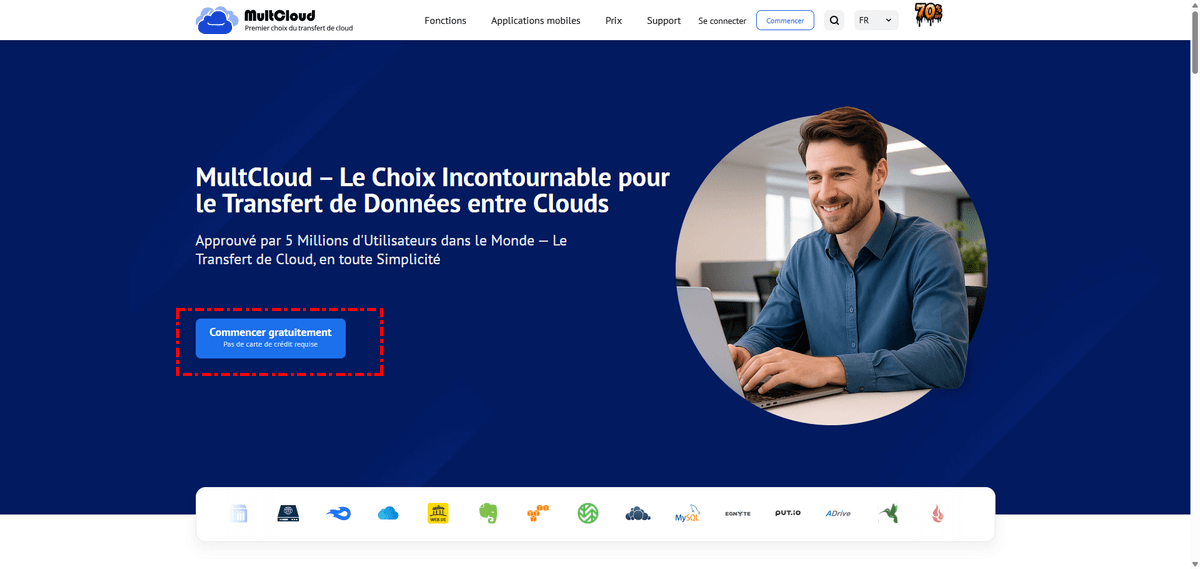
Étape 1 : Visitez notre site et cliquez sur « Commencer gratuitement ».
Étape 2 : Saisissez votre adresse e-mail et un mot de passe pour créer un compte.
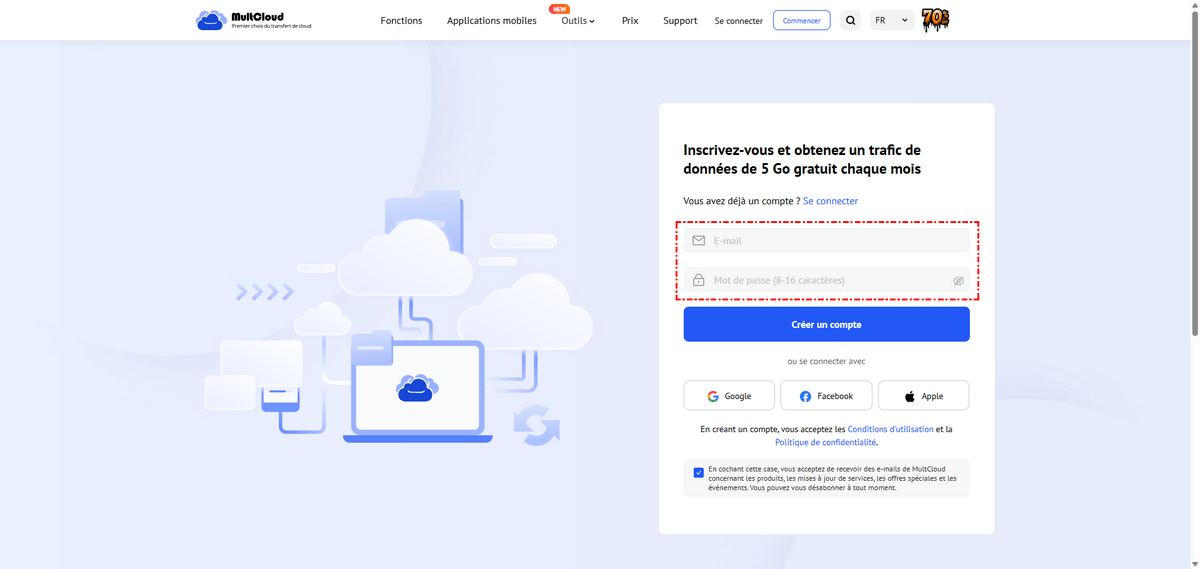
Étape 3 : Il est recommandé de vous connecter à votre messagerie pour finaliser l'activation.
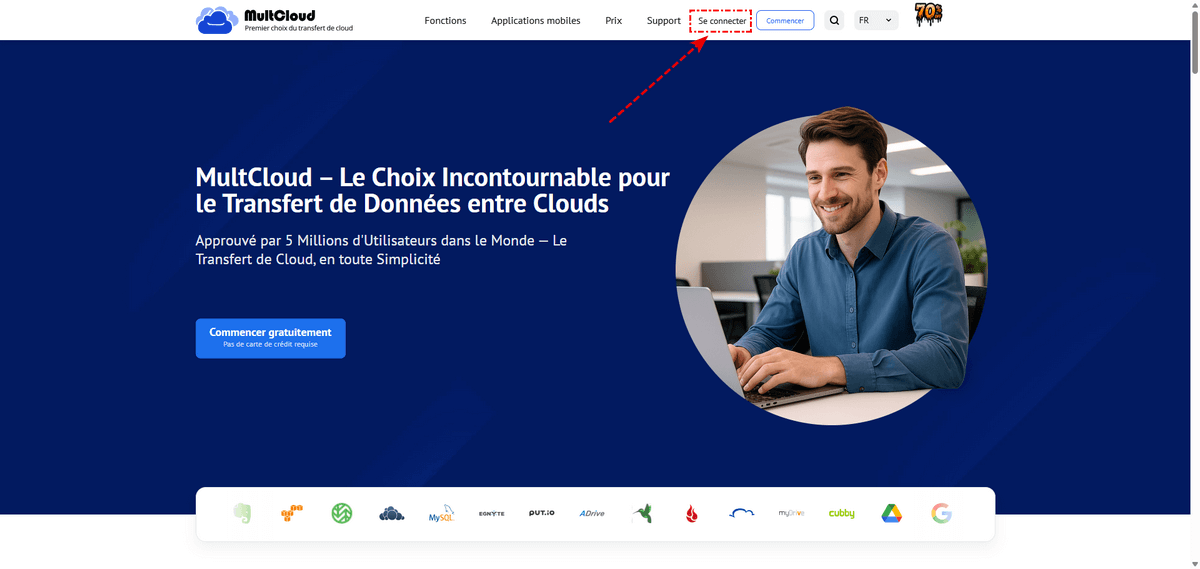
Étape 4 : Cliquez sur « Se connecter » pour accéder à votre compte MultCloud.
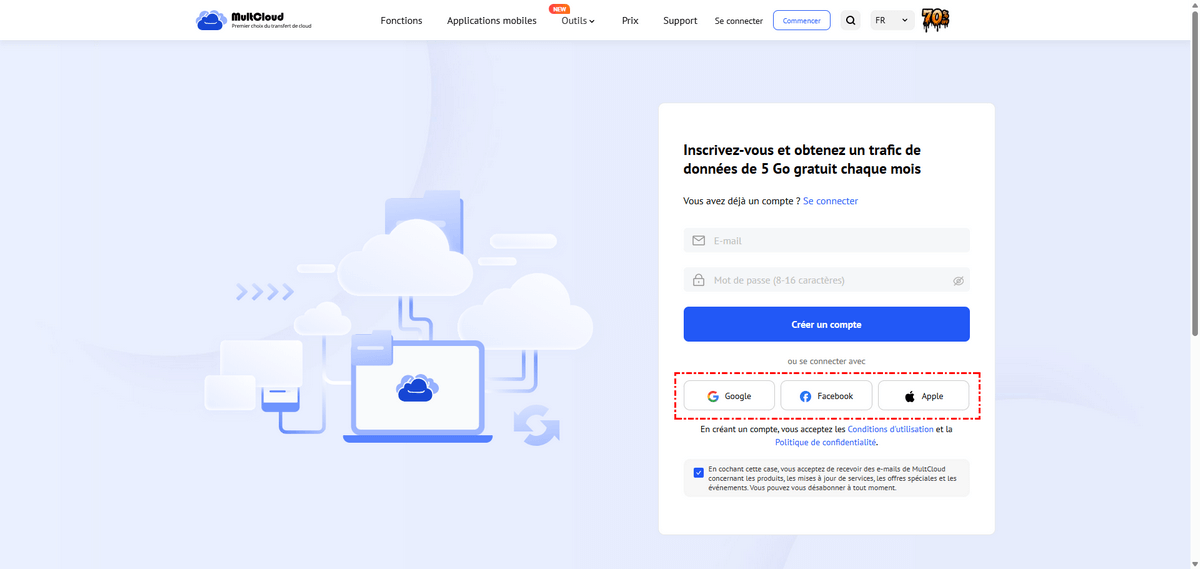
Si vous préférez ne pas créer de compte, vous pouvez vous connecter directement avec votre compte Google, Facebook ou Apple.
Lorsque vous possédez un compte MultCloud, vous pouvez gérer votre compte dans les Paramètres du compte.
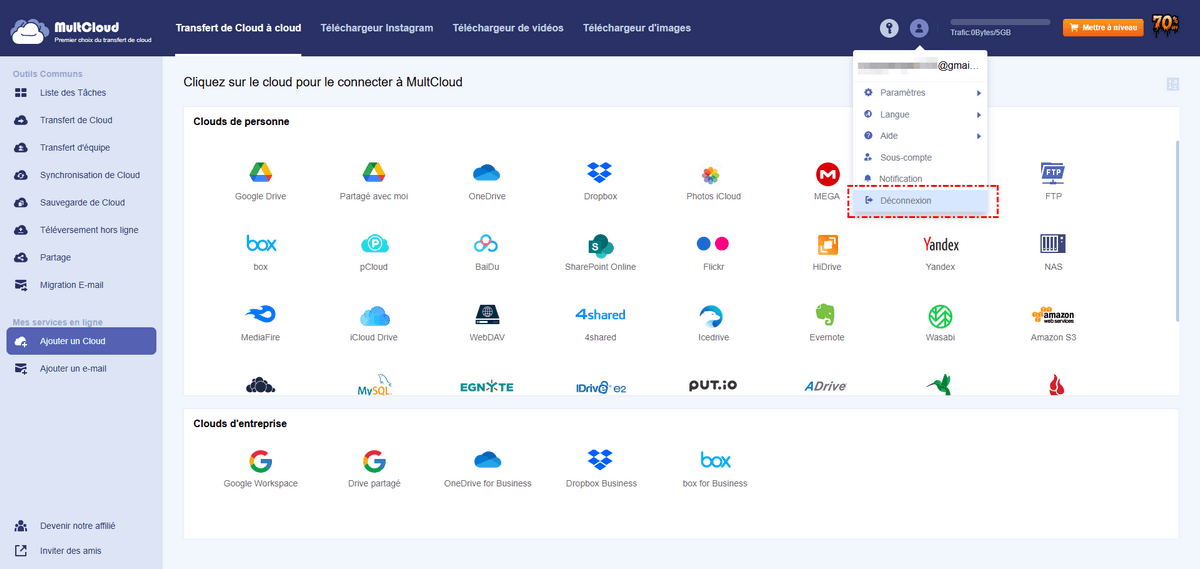
1. Connectez-vous à votre compte MultCloud, puis cliquez sur « Paramètres » sous votre nom d'utilisateur.
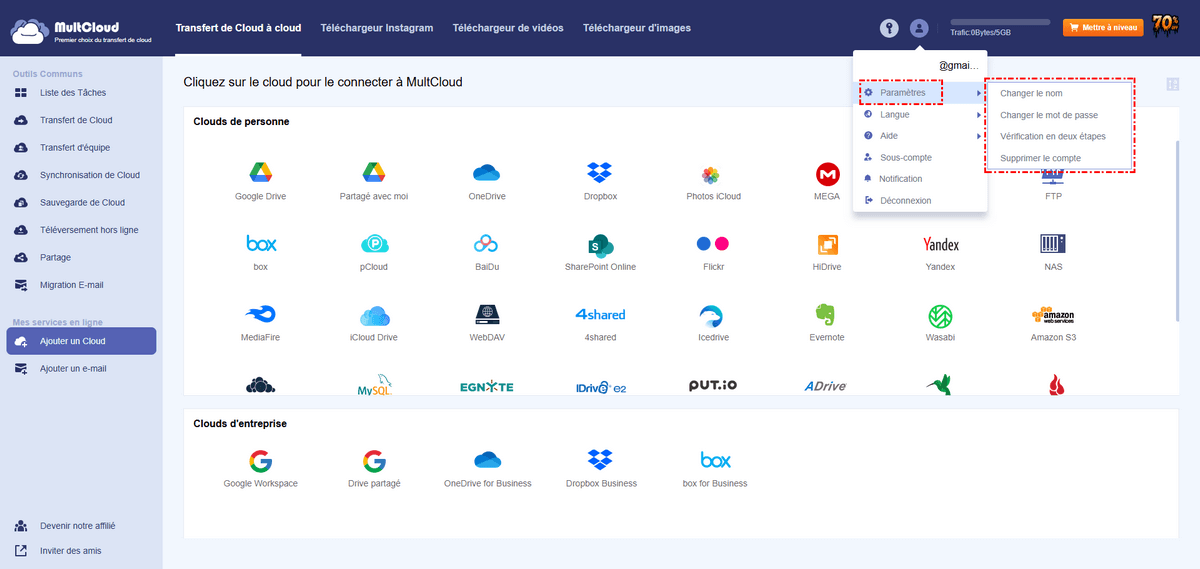
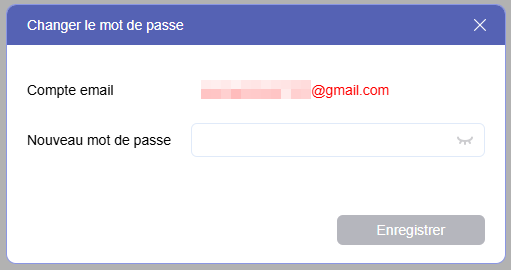
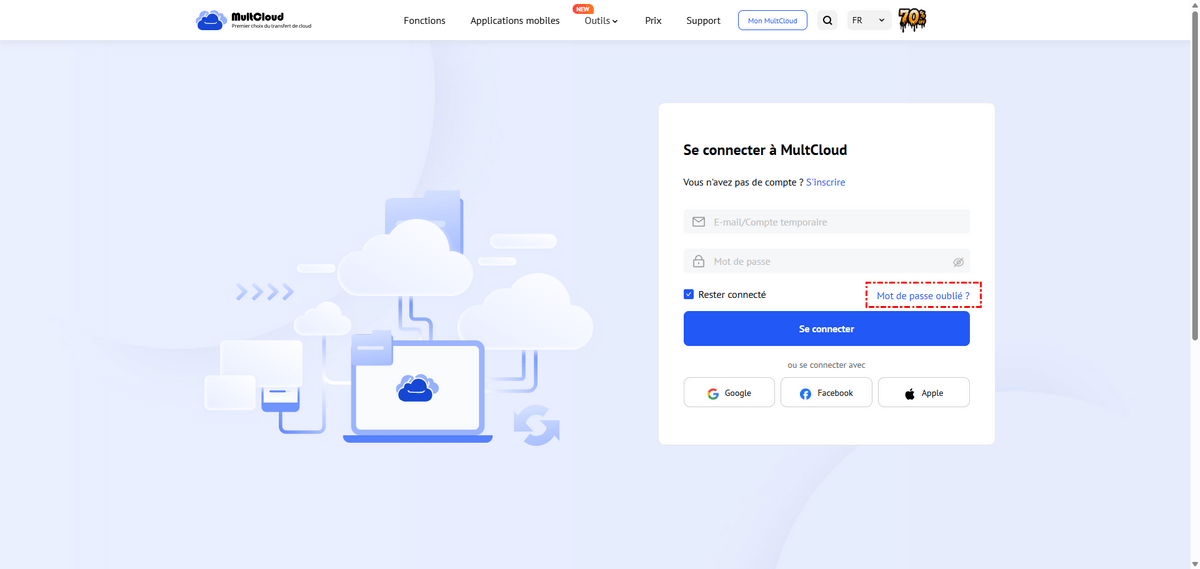
2. Vous pouvez modifier votre mot de passe dans Paramètres > Changer le mot de passe.
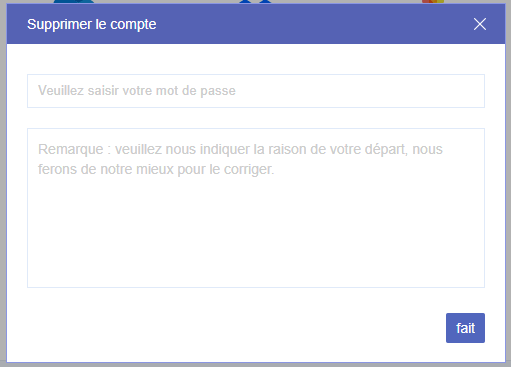
3. Vous pouvez supprimer votre compte MultCloud dans Paramètres > Supprimer le compte. Veuillez saisir votre mot de passe et le motif de la suppression (facultatif), puis cliquez sur « Supprimer le compte ».
4. Vous pouvez vous déconnecter de votre compte en cliquant sur « Déconnexion » sous votre nom d'utilisateur.
Google Drive
Google Workspace
OneDrive
OneDrive for Business
SharePoint
Dropbox
Dropbox Business
MEGA
Google Photos
iCloud Photos
FTP
box
box for Business
pCloud
Baidu
Flickr
HiDrive
Yandex
NAS
WebDAV
MediaFire
WEB.DE
Evernote
Amazon S3
Wasabi
ownCloud
MySQL
Egnyte
Putio
ADrive
SugarSync
Backblaze
CloudMe
MyDrive
Cubby
